
Podržíte na Macu klávesu Fn. Objeví se malý mikrofon Apple Dictation. Začnete do e-mailu diktovat odstavec a někde kolem minuty vás to prostě přestane poslouchat.
Tak spustíte diktování znovu. A ještě třikrát. Přesnost je slušná, jenže interpunkce je špatně, výplňová slova tam pořád jsou, a než je e-mail vážně připravený k odeslání, bylo by rychlejší ho napsat.
Tohle je ta část diktování v macOS, kterou žádná Apple marketingová stránka nezmíní. Na jednu větu funguje v pohodě. Ve chvíli, kdy ho chcete použít na skutečné psaní (delší zprávu, odstavec v dokumentu nebo cokoli vícejazyčného), praskliny vyplavou. Tady je upřímný pohled na to, kde Apple Dictation pokulhává, co dělá moderní AI diktovací aplikace jinak a kdy je vestavěný nástroj od Applu pořád ta správná volba.
Co Apple Dictation skutečně umí
Buďme féroví. Apple Dictation je součástí každého Macu, je zdarma a na Apple Silicon běží přímo v zařízení, takže váš zvuk nikdy neopustí notebook. Žádné předplatné. Žádný API klíč. Žádný účet. Zapnete ho v Nastavení systému → Klávesnice, zvolíte zkratku (typicky Fn nebo dvojí stisk Control) a pak ho máte všude: Mail, Poznámky, Zprávy i v aplikacích třetích stran.
Na krátké hlášky je úplně v pořádku. „Připomeň mi zavolat mámě,“ rychlý dotaz ve vyhledávacím poli, jedna věta hozená do odpovědi na Slack. Interpunkční příkazy jako „čárka“, „tečka“ a „nový odstavec“ většinou dělají, co byste čekali. Přesnost u čisté, klidné, neutrálně přízvukované angličtiny v tichém pokoji je slušná.
Pokud diktujete jen málo a občas, Apple Dictation je jednoznačná volba zdarma. Není důvod cokoli platit ani instalovat.
Problém začíná ve chvíli, kdy přestanete diktovat jednovětné věci a chcete hlasem psát ve velkém.
Kde Apple Dictation pokulhává
Pár konkrétních limitů se objevuje pořád dokola. Nejsou to chyby, které Apple opraví příští kvartál. Jsou to rozhodnutí zadrátovaná do toho, jak je nástroj navržený.
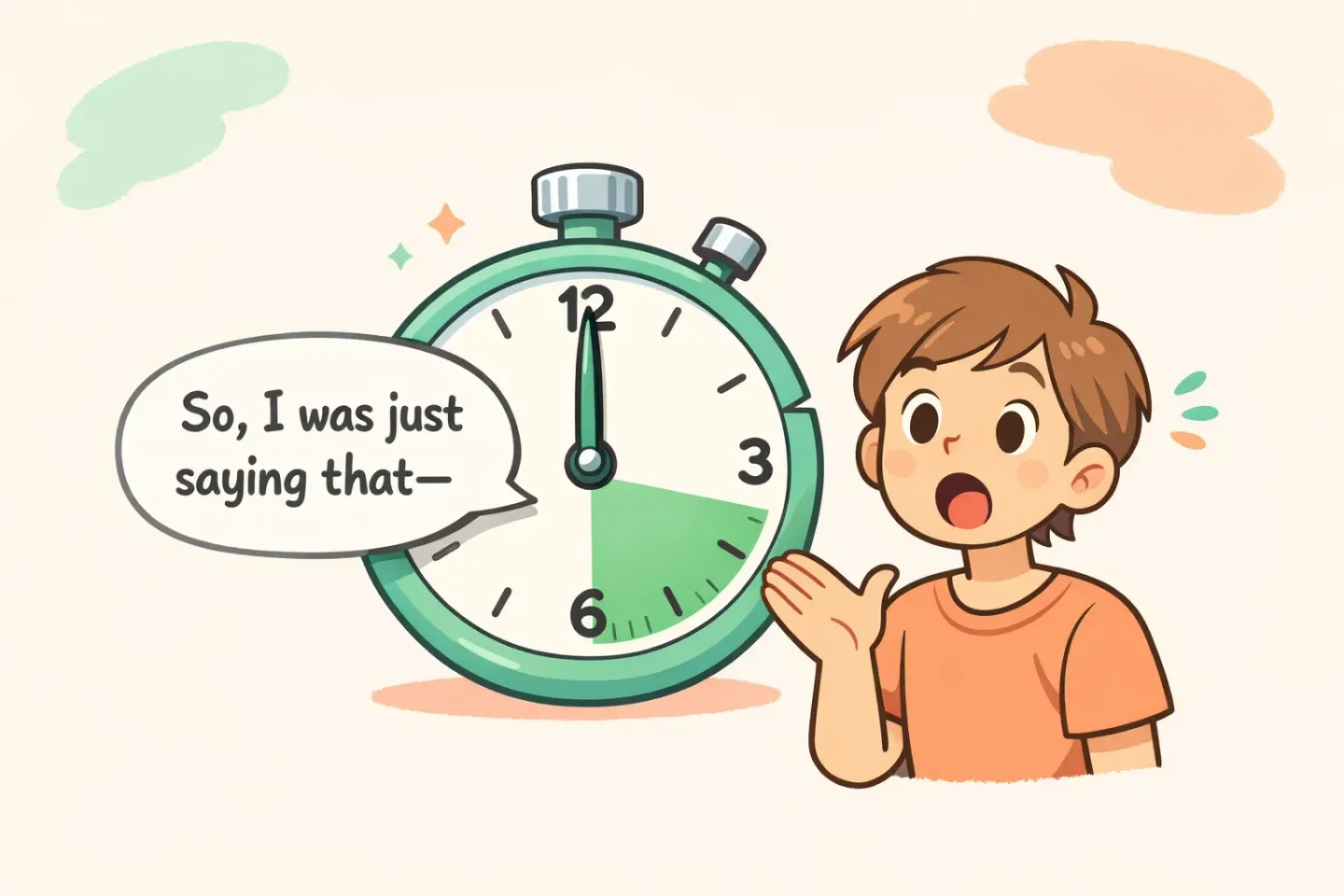
60sekundový limit. Apple ve svých oficiálních podpůrných materiálech i diskuze v komunitě to potvrzují: Mac Dictation je stavěné na krátké dávky. Po zhruba 30–60 sekundách mluvení nebo po několikavteřinové pauze se vypne, i když jste v polovině myšlenky. Pro vyhledávací dotaz fajn. Pro pořádný e-mail nebo odstavec v dokumentu budete zkratku spouštět a znovu spouštět několikrát kvůli jediné zprávě.
Žádné učesání textu. Apple Dictation vám dá syrový přepis. Včetně výplňových slov, falešných začátků, „ehm“, „počkej, to zruš“ a uvařených souvětí, která váš mozek vyplodil, když přemýšlel nahlas. Co jste řekli, to dostanete. Takže pak několik minut text osekáváte, což je přesně ta práce, které vás měl hlas zbavit.
Interpunkce je nekonzistentní. Můžete říct „čárka“ a „tečka“ a obvykle to zafunguje, ale musíte si na to vzpomenout. Dlouhé věty bez explicitních příkazů často skončí jako jedno souvislé souvětí. Co hůř, uživatelé na macOS Sequoia 15.x hlásí opak: příkazy „nový řádek“ a „nový odstavec“ text potichu vůbec nezalomí.
Nerozezná, ve které aplikaci jste. Ať diktujete do Slacku, do Mailu, do komentáře v kódu nebo do Poznámek, dostanete stejný plochý přepis. Neexistuje něco jako „pro Slack to má znít neformálně“ versus „tohle má číst jako formální e-mail“. Pokud chcete různé tóny, je to manuální práce, kterou děláte pokaždé znovu.
Žádná vlastní slovní zásoba. Názvy projektů, technické termíny, jméno kolegy s neobvyklým pravopisem: Apple Dictation se nic z toho nenaučí. Bude to pořád přeslechávat úplně stejně, znovu a znovu.
Kolísavá přesnost napříč verzemi macOS. Diskuze v komunitě dokumentují, že Apple Dictation buď zhoršilo přesnost, nebo po čerstvých aktualizacích macOS potichu přestalo fungovat. Uživatelé M1/M2/M3 na Sonomě i Sequoii hlásí, že se sice objeví ikona mikrofonu, ale nic se nepřepisuje. Návody, co najdete online, jsou obcházení, ne skutečné opravy od Applu.
Vícejazyční uživatelé musí jazyky přepínat ručně. Diktovat můžete v mnoha jazycích, ale jen v jednom najednou. Přepnutí mezi angličtinou a španělštinou znamená přestat, jít do Nastavení systému, vybrat jiný jazyk a začít znovu. Žádné rozpoznání z hlasu. Žádný režim „přepiš španělštinu a vrať angličtinu“.
Některé z těchto limitů jsou v pohodě, pokud diktujete jen občas. Většina z nich přestává být v pohodě ve chvíli, kdy se z hlasu stane váš výchozí způsob psaní.
Jak na to jde Voicr jinak
Voicr je postavený přesně kolem toho, co Apple nedělá. Je to aplikace v menu baru macOS: žádná ikona v Docku, žádná okna, jen malá ikonka nahoře na obrazovce, která se rozsvítí, když mluvíte.
Podržíte Fn (stejnou klávesu, kterou používá ve výchozím nastavení Apple) a mluvíte tak, jak normálně mluvíte. Výplňová slova, falešné začátky, věty, co se kroutí. Pustíte klávesu. Voicr zachytí zvuk, přepíše ho, učeše ho pomocí AI a vyčištěný výsledek vloží přímo do toho pole, kam jste už předtím psali. Žádný skok přes schránku. Žádné ⌘V.
To učesání je ta klíčová věc. Přepíše vaši mluvu tak, aby četla, jako byste si sedli a v klidu to napsali. Něco jako „ehm, čau, tak jsem si říkal, jestli bysme jako nemohli posunout tu schůzku, co ty na to?“ vyleze jako „Ahoj, říkal jsem si, jestli bychom mohli posunout schůzku. Co ty na to?“
Neopravujete. Promluvíte, učesaná verze se objeví v poli a jdete dál.
Smart Rules řeší problém s rozdíly mezi aplikacemi. Každé aplikaci přiřadíte styl psaní (neformální pro Slack, formální pro Mail, technický pro VSCode, syrové poznámky pro Apple Notes) a Voicr rozpozná aktivní aplikaci a automaticky použije správné pravidlo. Mluvte stejně do Slacku i Mailu a dostanete dva odlišné výstupy.
Pure Dictation Mode pokrývá scénáře ve stylu Applu. Zapněte ho a Voicr vám dá doslovný přepis se správnou interpunkcí a vůbec žádným AI přepisováním. Hodí se na citace, syrové poznámky nebo všude tam, kde by čištění spíš překáželo.
Automatická detekce jazyka vám sundá z hlavy přepínání jazyků. Voicr poslouchá váš zvuk, rozpozná jazyk a podle toho přepisuje. Nastavte cílový jazyk na angličtinu a Voicr překládá rovnou při přepisu, takže můžete přemýšlet rusky, španělsky nebo francouzsky a anglický text vám vznikne na jeden stisk klávesy.
A žádné ukončení po 60 sekundách. Voicr poslouchá tak dlouho, jak držíte klávesu.
Vedle sebe: kde se cesty rozcházejí
Tři rychlé scénáře.
Napsat zprávu na Slack
Apple Dictation: spustit diktování, namluvit zprávu, ručně vyčistit „ehm“ a špatně umístěnou interpunkci, pak odeslat.
Voicr: podržet Fn, mluvit, pustit. Učesaná neformální zpráva je už v poli. Smart Rules zajistily, že to zní jako Slack, ne jako e-mail.
Napsat e-mail delší než odstavec
Apple Dictation: namluvit prvních 30–45 sekund, sledovat, jak se to vypne, znovu spustit, pokračovat, znovu se to vypne, pak na konci vyházet všechna výplňová slova.
Voicr: podržet Fn po celý e-mail, jednou pustit a učesaný koncept je už v těle. Tón sedí na „e-mail“ díky Smart Rule pro Mail.
Hlasové poznámky ve španělštině, výstup v angličtině
Apple Dictation: přepnout systémový jazyk diktování na španělštinu, namluvit, zkopírovat text, vložit do překladače, výsledek vložit tam, kam jste ho původně chtěli.
Voicr: cílový jazyk už máte nastavený na angličtinu, podržíte Fn, mluvíte španělsky, v poli se objeví anglický text.
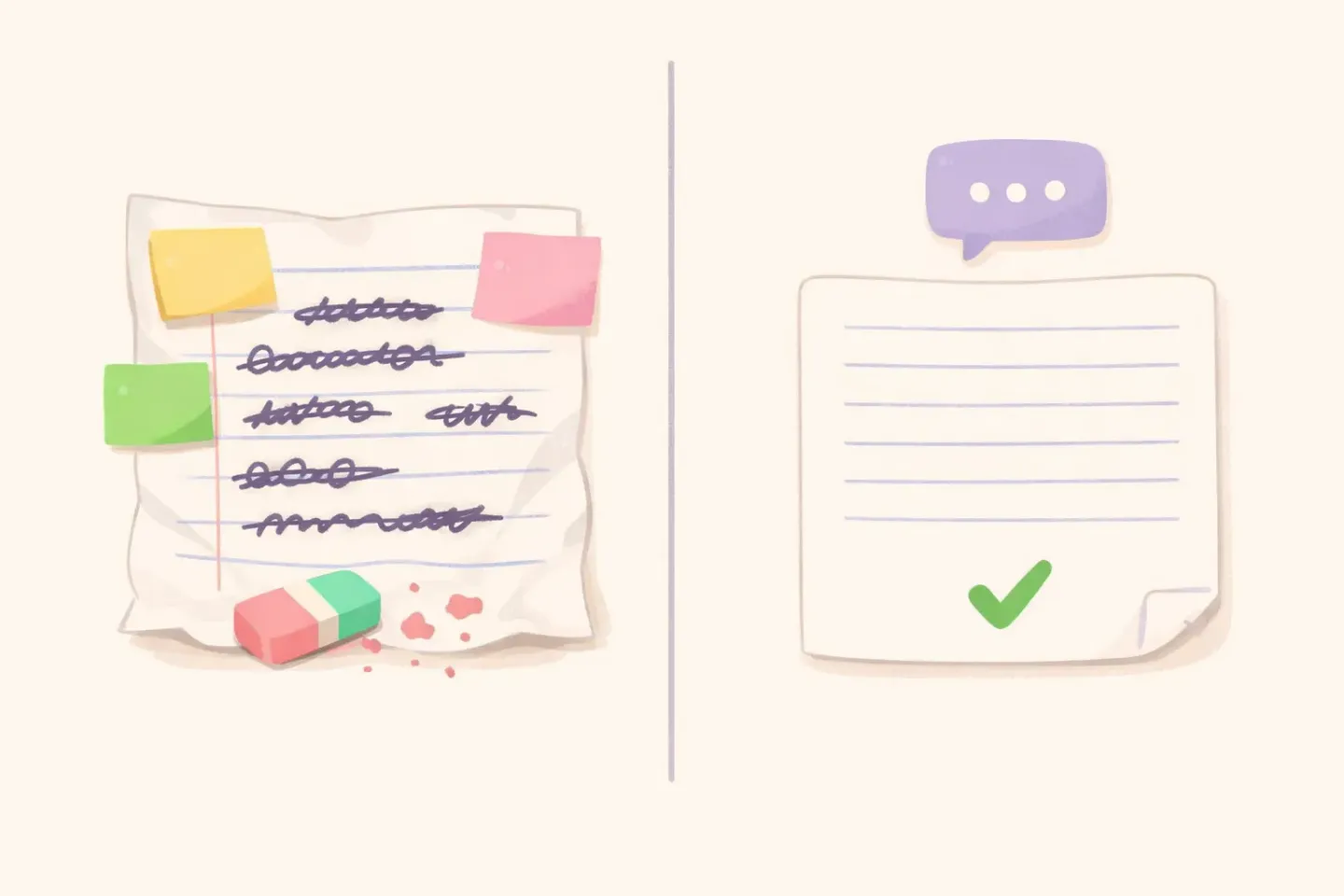
Rozdíly vypadají u jednoho použití malé. Když diktujete třicetkrát denně, začnou se nabalovat.
Pokud už používáte Apple Dictation a pokaždé trávíte čas čištěním výstupu, je to přesně ta mezera, na kterou je Voicr stavěný. Přepis a učesání probíhají na jeden stisk klávesy a výsledek vám padne rovnou do pole, ne do schránky.
Kdy je Apple Dictation pořád ta správná volba
Buďme upřímní. Jsou reálné situace, kdy nepotřebujete nic dalšího instalovat.
Diktujete jen občas. Pár jednovětných věcí denně, sem tam dotaz ve vyhledávacím poli. Apple Dictation to zvládne bez sebemenšího tření.
Chcete jen syrový přepis. Doslovné poznámky, diktování citací, situace, kdy by AI čištění spíš překáželo. Voicr má pro tohle Pure Dictation Mode, ale pokud vám už Apple Dictation funguje a vyhovuje, není důvod přecházet.
Nemůžete instalovat aplikace třetích stran. Některá pracoviště prostě extra software nepovolí, tečka. Apple Dictation je to, co máte na Macu z krabice, a na Apple Silicon zvuk z notebooku neodejde.
Máte Intel Mac. Starší Macy on-device verzi Apple Dictation nedostanou a Voicr je stavěný kolem Apple Silicon. Hlas na Intelu bude vždycky kompromis, ať tak nebo tak.
Pro všechny ostatní (kdokoli, kdo hlasem píše skutečné e-maily, zprávy nebo dokumenty na Macu s čipem řady M) se rozdíl mezi „syrový přepis s 60sekundovým limitem“ a „učesaný text, který ví, ve které aplikaci jste“ rychle rozevírá.
Co dostanete na Voicru zdarma
Jedna poznámka k ceně, protože „Apple Dictation je zdarma“ je standardní důvod, proč lidé nezkoušejí alternativy.
Plán Free od Voicru má 5 000 slov měsíčně, se všemi funkcemi: - Smart Rules pro styly psaní podle aplikace - Pure Dictation Mode pro syrový přepis - Automatická detekce jazyka napříč 100 jazyky - Překlad do angličtiny při diktování - Text Correction s vlastními prompty (⌥Space na libovolný vybraný text) - Recording History a poznámky Všechno. Bez platební karty.
Většina lidí, co přejde, zjistí, že do diktování namluví někde mezi 3 000 a 8 000 slov měsíčně. Pokud Free plán překročíte, GO stojí $3/mo za 20 000 slov a PRO $10/mo za 100 000. Každý tarif obsahuje všechny funkce. Nic není zamčené za vyšším plánem.
Oproti Apple verzi „zdarma, ale zásadně omezené“ vám Voicr Free dává celou aplikaci, abyste si ji opravdu mohli vyzkoušet.
Praktické shrnutí: kdy přejít
Poctivý test je tenhle. Zkuste přes Apple Dictation namluvit reálný e-mail o třech až pěti větách. Pak se podívejte na to, co vylezlo, ještě než to upravíte.
Pokud je odpověď „je to v podstatě připravené k odeslání“, nic dalšího nepotřebujete. Apple Dictation dělá, co má.
Pokud je odpověď „v polovině se to vypnulo, interpunkce je špatně a než jsem to odeslal/a, půlku jsem přepsal/a“, je to přesně mezera, na kterou byl Voicr stavěný. Nejrychlejší způsob, jak to zjistit, je nainstalovat ho, nastavit Fn jako trigger a zkusit stejný e-mail hlasem. Verze, která padne do konceptu, je ta verze, kterou byste stejně odeslal/a, jen bez čištění.
Voicr si s Apple Dictation v pohodě poradí vedle sebe. Můžete mít obě nainstalované; používají různé zkratky. Někdo si Apple Dictation nechává na jednoslovné věci ve vyhledávacím poli a Voicr používá na cokoli delšího než jednu větu. Pokud chcete hlubší pohled na to, jak si Voicr stojí vedle dalších placených alternativ, srovnání Voicr vs. Wispr Flow tu stranu pokrývá.
Mluvit místo psaní
Vy už víte, co v té zprávě chcete říct. Nemělo by se to muset psát dvakrát: nejdřív tím, že to namluvíte, a pak tím, že čistíte, co z vaší mluvy na obrazovce vzniklo.
S Voicrem: podržíte Fn, mluvíte jako s kamarádem a pustíte. Text, co se objeví, je verze, jakou by napsala vaše pečlivější varianta, v tónu aplikace, ve které právě jste. Apple Dictation vás dostane do půlky cesty. Učesání, vědomí kontextu aplikace a ochota poslouchat déle než minutu jsou ta druhá půlka, kterou nechává ležet na stole. Tam Voicr přebírá štafetu.