
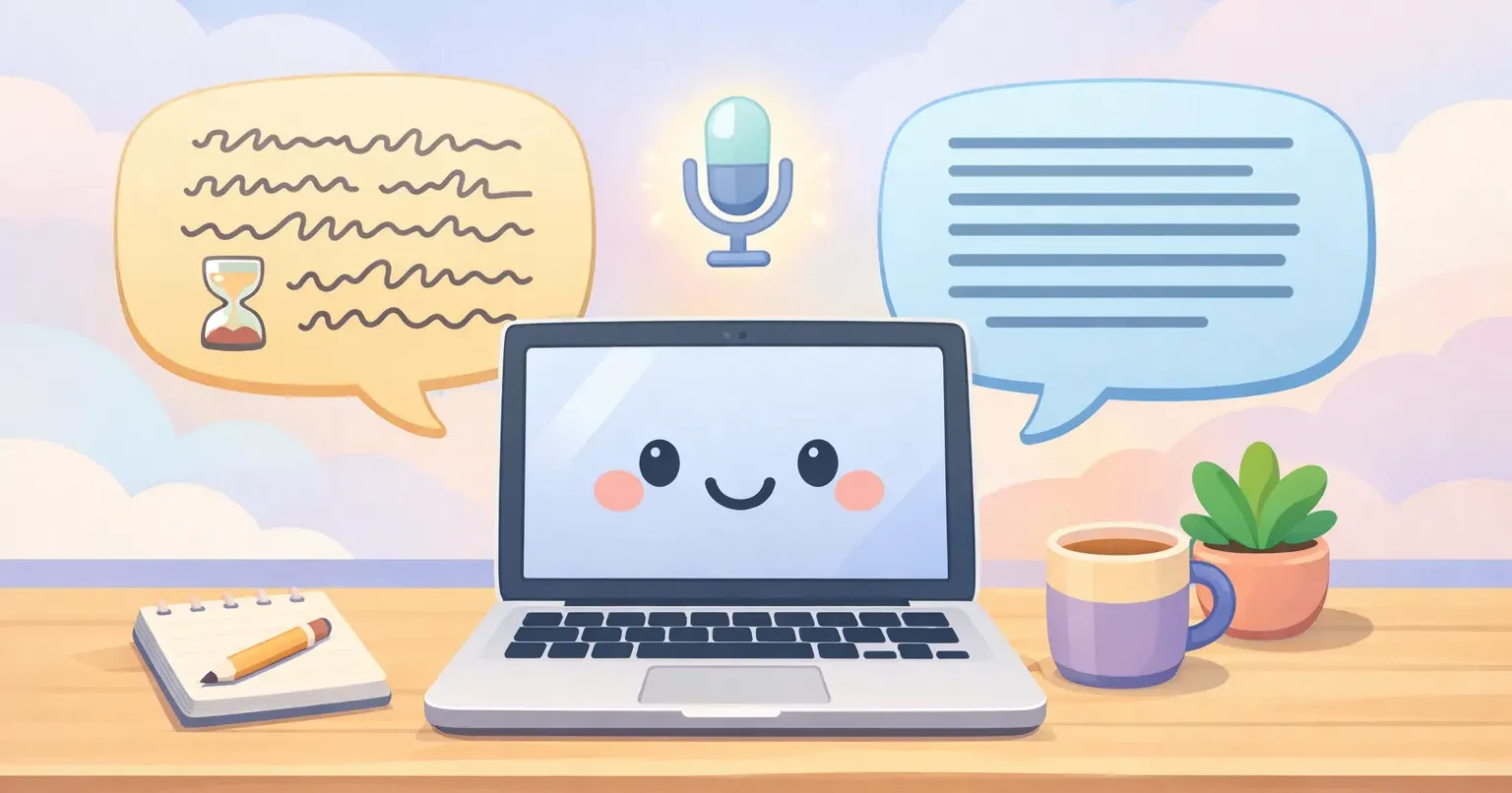
Du holder FN nede på din Mac. Den lille mikrofon fra Apple Dictation dukker op. Du begynder at tale et helt afsnit ind i en mail, og et sted omkring etminuttet stopper den simpelthen med at lytte.
Så starter du den igen. Og tre gange til. Nøjagtigheden er udmærket, men tegnsætningen sidder forkert, alle fyldordene står der stadig, og når mailen endelig er klar til at sende, ville det have været hurtigere bare at skrive den.
Det er den del af macOS-diktering, som ingen Apple-marketingside nævner. Det fungerer fint til én sætning. I det øjeblik du forsøger at bruge det til rigtig skrivning, som en lang besked, et afsnit i et dokument eller noget flersproget, viser sprækkerne sig. Her er et ærligt kig på, hvor Apple Dictation kommer til kort, hvad en moderne AI-dikterings-app gør anderledes, og hvornår Apples indbyggede værktøj stadig er det rigtige valg.
Hvad Apple Dictation faktisk gør godt
Ære, hvor ære bør være. Apple Dictation er bygget ind i alle Mac-computere, det er gratis, og på Apple Silicon kører det på enheden, så din lyd aldrig forlader din laptop. Intet abonnement. Ingen API-nøgle. Ingen konto. Du slår det til i Systemindstillinger → Tastatur, vælger en genvej (typisk FN eller dobbelttryk på Control), og så dukker det op overalt: Mail, Notes, Beskeder, selv tredjepartsapps.
Til one-liners er det helt fint. "Mind mig om at ringe til mor", en hurtig søgning, et enkelt svar i Slack. Tegnsætningskommandoer som "komma", "punktum" og "nyt afsnit" gør for det meste, hvad du forventer. Nøjagtigheden er udmærket på ren, langsom, accentneutral engelsk i et stille rum.
Hvis dit dikteringsbehov er småt og lejlighedsvist, er Apple Dictation det oplagte gratis valg. Der er ingen grund til at betale for eller installere noget andet.
Problemet starter, når du holder op med at diktere one-liners og prøver at bruge stemmen som din primære måde at skrive på.
Hvor Apple Dictation kommer til kort
Et par helt konkrete begrænsninger dukker op igen og igen. Det er ikke fejl, som Apple lapper i næste kvartal. Det er valg, der er bagt ind i, hvordan værktøjet er designet.
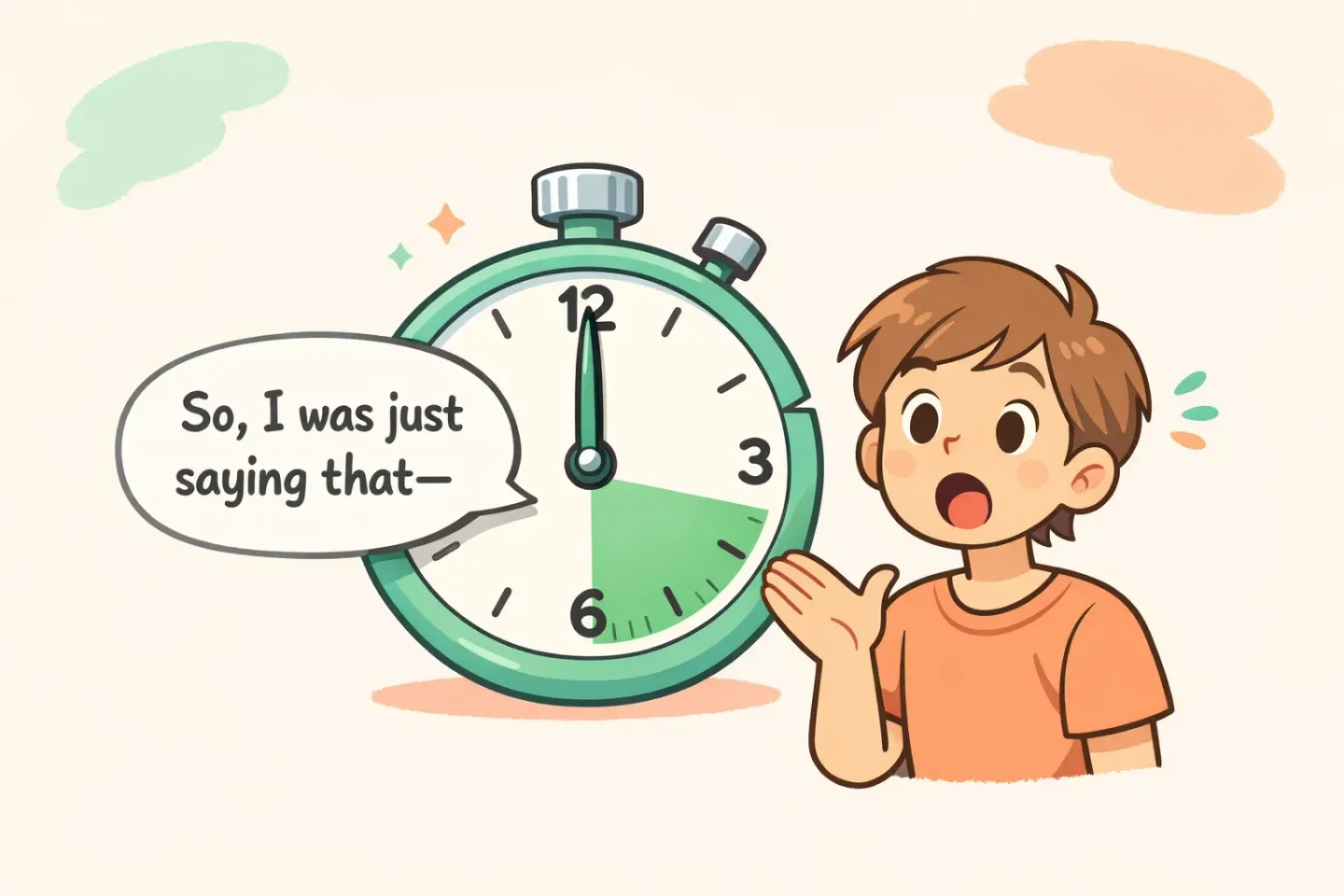
60-sekunders timeoutet. Apples egne supportartikler og tråde i fællesskabet bekræfter det: Mac Dictation er bygget til korte sekvenser. Efter cirka 30-60 sekunders tale, eller efter en pause på et par sekunder, slukker den, selv om du står midt i en tanke. Til en søgning, fint nok. Til en rigtig mail eller et afsnit i et dokument ender du med at trigge genvejen flere gange for én enkelt besked.
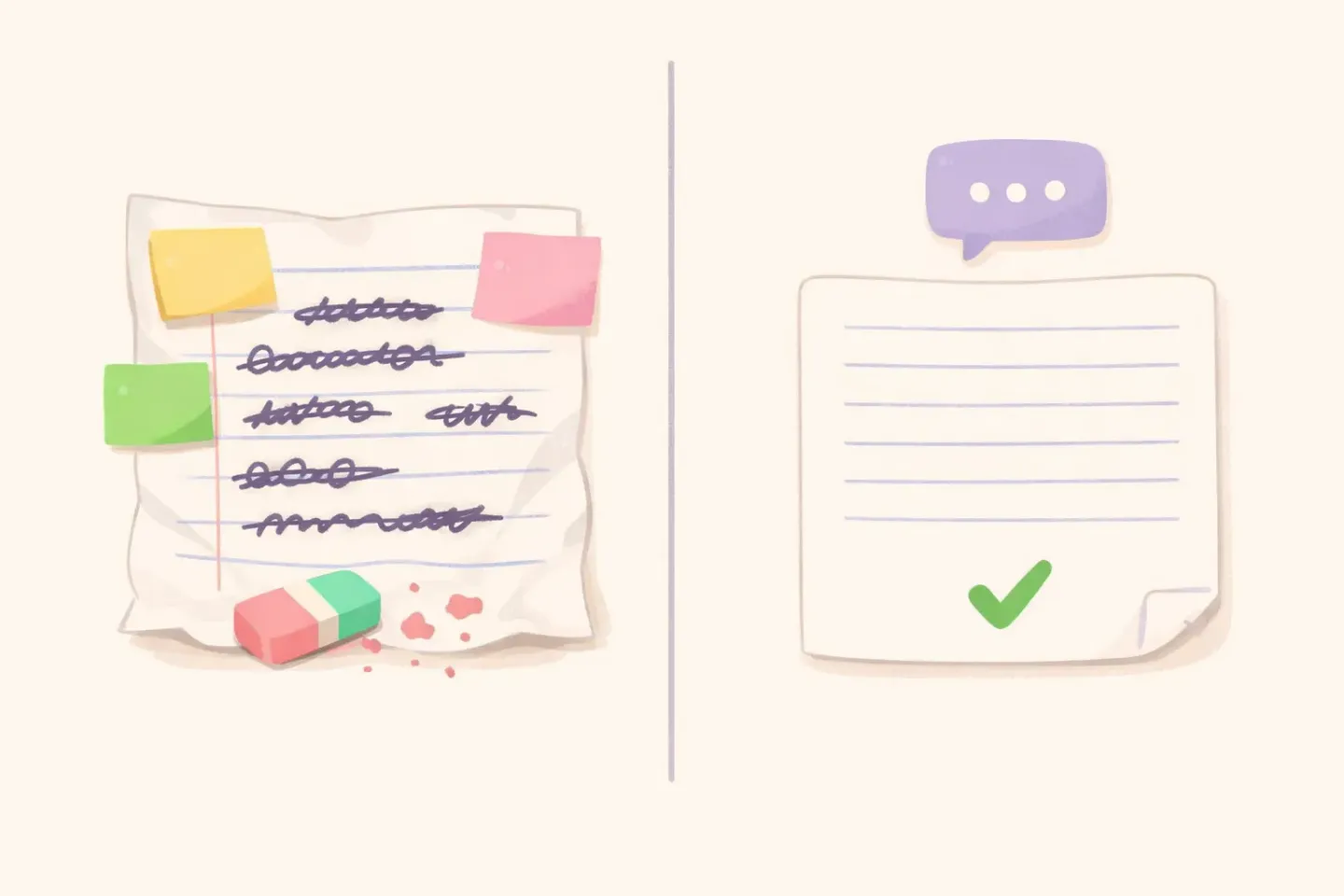
Der er ingen finpudsning. Apple Dictation giver dig en rå udskrift. Det inkluderer dine fyldord, dine falske starter, dine "øh", dine "vent, glem det" og alle de langtrukne sætninger, din hjerne producerede, mens du tænkte højt. Det, du sagde, er det, du får. Så bruger du de næste par minutter på at redigere det ned, hvilket er præcis det arbejde, stemmen skulle spare dig for.
Tegnsætningen er inkonsekvent. Du kan sige "komma" og "punktum", og det virker som regel, men du skal huske det. Lange sætninger uden eksplicitte kommandoer ender ofte som én lang løbesætning. Værre endnu har brugere på macOS Sequoia 15.x rapporteret det modsatte: at kommandoer som "ny linje" og "nyt afsnit" lydløst slet ikke deler teksten op.
Ingen forståelse for hvilken app du er i. Uanset om du dikterer ind i Slack, Mail, en kodekommentar eller Notes, får du den samme flade udskrift. Der er intet begreb om, at "det her skal lyde uformelt i Slack" versus "det her skal læses som en formel mail". Vil du have forskellig tone, er det manuelt arbejde, du laver hver eneste gang.
Intet brugerdefineret ordforråd. Projektnavne, fagudtryk, en kollegas navn med usædvanlig stavemåde: Apple Dictation kan ikke lære nogen af delene. Den hører dem forkert på nøjagtig samme måde hver gang.
Nøjagtighed, der driver fra version til version. Tråde i fællesskabet dokumenterer, at Apple Dictation enten er blevet ringere eller stille og roligt er holdt op med at virke efter nyere macOS-opdateringer. M1/M2/M3-brugere på Sonoma og Sequoia har rapporteret, at mikrofonikonet dukker op, men ingen ord bliver transskriberet overhovedet. De løsninger, du finder online, er omveje, ikke rigtige rettelser fra Apple.
Flersprogede brugere skal skifte sprog i hånden. Du kan diktere på mange sprog, men kun ét ad gangen. At skifte mellem engelsk og spansk betyder at stoppe, gå ind i Systemindstillinger, vælge et andet sprog og starte forfra. Der er ingen genkendelse ud fra din stemme. Der er ingen "transskribér spansk, output engelsk"-tilstand.
Nogle af disse begrænsninger er fine, hvis du dikterer lejlighedsvist. De fleste af dem holder op med at være fine i det øjeblik, stemmen bliver din standardmåde at skrive på.
Hvordan Voicr griber det anderledes an
Voicr er bygget op omkring de dele, Apples værktøj springer over. Det er en menubar-app til macOS: ingen Dock-ikon, ingen vinduer, bare et lille ikon øverst på skærmen, der lyser op, mens du taler.
Du holder FN nede (den samme tast, Apple bruger som standard) og taler, som du normalt ville. Fyldord, falske starter, sætninger der vandrer. Slip tasten. Voicr fanger lyden, transskriberer den, finpudser den med AI og indsætter det rensede resultat direkte i det input, du allerede var i gang med at skrive i. Intet hop over udklipsholderen. Intet ⌘V.
Finpudsningen er den del, der gør forskellen. Den skriver din tale om, så den læses, som om du satte dig ned og skrev den omhyggeligt. Noget som "øh, hej, jeg tænkte, sådan, måske vi kunne flytte mødet, hvad siger du?" kommer ud som "Hej, jeg tænkte, vi kunne flytte mødet. Hvad siger du?"
Du redigerer ikke. Du taler, den finpudsede version lander i feltet, du går videre.
Smart Rules løser app-problemet. Du tildeler en skrivestil til hver app (uformel til Slack, formel til Mail, teknisk til VSCode, rå noter til Apple Notes), og Voicr opdager den aktive app og anvender den rigtige regel automatisk. Tal på samme måde ind i både Slack og Mail, og du får to forskellige resultater.
Pure Dictation Mode dækker det Apple-lignende brugsmønster. Slå den til, og Voicr giver dig en ordret udskrift med korrekt tegnsætning og uden AI-omskrivning overhovedet. Godt til citater, rå noter eller hvor som helst, rensning faktisk ville være i vejen.
Automatisk sproggenkendelse fjerner sprogskiftehovedpinen. Voicr lytter til din lyd, genkender sproget og transskriberer derefter. Sæt målsproget til engelsk, og Voicr oversætter, mens den transskriberer, så du kan tænke på russisk, spansk eller fransk og skrive på engelsk med ét tastetryk.
Og der er ingen 60-sekunders afbrydelse. Voicr lytter, så længe du holder tasten nede.
Side om side: hvor de skiller sig
Tre hurtige scenarier.
Skrive en besked i Slack
Apple Dictation: udløs diktering, tal beskeden, ryd manuelt op i "øh"-erne og fejlplaceret tegnsætning, send.
Voicr: hold FN nede, tal, slip. Den finpudsede uformelle besked ligger allerede i feltet. Smart Rules sørgede for, at den lyder som en Slack-besked, ikke en mail.
Skrive en mail på mere end et afsnit
Apple Dictation: dikter de første 30-45 sekunder, se den afbryde, udløs igen, fortsæt, se den afbryde igen, og rens så alle dine fyldord ud til sidst.
Voicr: hold FN nede for hele mailen, slip én gang, det finpudsede udkast ligger allerede i brødteksten. Tonen matcher "mail" på grund af Smart Rule for Mail.
Talenoter på spansk, output på engelsk
Apple Dictation: skift systemets dikteringssprog til spansk, dikter, kopier teksten, indsæt i en oversætter, indsæt resultatet der, hvor du faktisk ville have det.
Voicr: målsproget er allerede sat til engelsk, hold FN nede, tal spansk, engelsk tekst dukker op i feltet.
Forskellene virker små på enkelt brug. De vokser, når du dikterer tredive gange om dagen.
Hvis du allerede bruger Apple Dictation og bruger tid på at rydde op i resultatet hver gang, er det præcis det hul, Voicr blev bygget til. Transskription og finpudsning sker med ét tastetryk, og resultatet lander i feltet, ikke i udklipsholderen.
Hvornår Apple Dictation stadig er det rigtige valg
Værd at være ærlig om. Der findes reelle situationer, hvor du ikke har brug for at installere andet.
Du dikterer kun lejlighedsvist. Et par one-liners om dagen, måske en søgning ind imellem. Apple Dictation klarer det uden friktion.
Du vil kun have rå transskription. Ordrette noter, dikterede citater, alt hvor AI-rensning faktisk ville være i vejen. Voicr har Pure Dictation Mode til netop det, men hvis Apples værktøj allerede er der og virker for dig, er der ingen grund til at skifte.
Du må ikke installere tredjepartsapps. Nogle arbejdspladser tillader simpelthen ikke ekstra software. Apple Dictation er det, der ligger på Mac'en ud af æsken, og på Apple Silicon forlader lyden ikke din laptop.
Du er på en Intel-Mac. Ældre Mac-modeller får ikke on-device-versionen af Apple Dictation, og Voicr er bygget op omkring Apple Silicon. Stemmestyring på Intel-hardware er et kompromis uanset hvad.
For alle andre (alle der skriver rigtige mails, beskeder eller dokumenter med stemmen på en M-serie Mac) bliver afstanden mellem "rå udskrift med 60-sekunders timeout" og "finpudset tekst, der ved hvilken app du er i" hurtigt stor.
Hvad du får på Voicr Free
En prisbemærkning, eftersom "Apple Dictation er gratis" er standardgrunden til, at folk ikke prøver alternativer.
Voicrs Free-plan giver 5.000 ord om måneden med alle funktioner inkluderet: - Smart Rules til app-specifikke skrivestile - Pure Dictation Mode til rå transskription - Automatisk sproggenkendelse på 100 sprog - Oversættelse til engelsk mens du dikterer - Text Correction med brugerdefinerede prompts (⌥Space på markeret tekst) - Recording History og Notes Det hele. Uden kreditkort.
De fleste, der skifter, opdager, at de taler mellem 3.000 og 8.000 ord om måneden ind i dikteringen. Hvis du går over Free-niveauet, koster GO $3/mo for 20.000 ord, og PRO koster $10/mo for 100.000. Hvert niveau har alle funktioner med. Intet er låst bag en højere plan.
Sammenlignet med Apples "gratis, men begrænset på grundlæggende måder" giver Voicr Free dig hele appen, så du faktisk kan afprøve den.
Praktisk konklusion: hvornår skal du skifte
Den ærlige test er denne. Prøv at diktere en rigtig mail på tre til fem sætninger med Apple Dictation. Se så på, hvad der kom ud, før du ryddede op i det.
Hvis svaret er "den er stort set klar til at sende", har du ikke brug for noget andet. Apple Dictation passer sit arbejde.
Hvis svaret er "den stoppede halvvejs, tegnsætningen er forkert, og jeg omskrev halvdelen, inden jeg sendte den", er det netop det hul, Voicr blev bygget til at lukke. Den hurtigste måde at finde ud af det på er at installere appen, sætte FN som trigger og prøve den samme mail med stemmen. Den version, der lander i udkastet, er den version, du alligevel ville have sendt, minus oprydningen.
Voicr lever også fint side om side med Apple Dictation. Du kan have begge installeret; de bruger forskellige genveje. Nogle bliver ved Apple Dictation til søgefeltsord på et tegn og bruger Voicr til alt, der er længere end en sætning. Hvis du vil have et dybere kig på, hvordan Voicr står sig mod andre betalte alternativer, dækker sammenligningen Voicr vs. Wispr Flow den side af sagen.
At tale i stedet for at skrive
Du ved allerede, hvad du vil sige i den besked. Du burde ikke skulle skrive den to gange: først ved at tale, så ved at rydde op i det, din tale blev til på skærmen.
Med Voicr: hold FN nede, tal som om du taler med en ven, slip. Den tekst, der lander, er den version, en omhyggelig udgave af dig ville have skrevet, i den tone, der passer til den app, du er i. Apple Dictation tager dig halvvejs derhen. Finpudsningen, forståelsen for hvilken app du er i, og viljen til at lytte i mere end et minut er den anden halvdel, den lader ligge. Det er der, Voicr tager over.