
Du hältst auf deinem Mac die FN-Taste gedrückt. Das kleine Mikrofon von Apple Diktat erscheint. Du sprichst einen Absatz für eine E-Mail ein, und irgendwo bei der Minutenmarke hört es einfach auf zuzuhören.
Also löst du es erneut aus. Drei weitere Male. Die Genauigkeit ist ordentlich, aber die Zeichensetzung stimmt nicht, die Füllwörter stehen alle noch drin, und bis die E-Mail wirklich versandfertig ist, wäre Tippen schneller gewesen.
Das ist der Teil des macOS-Diktats, den keine Apple-Marketingseite erwähnt. Für einen einzelnen Satz funktioniert es. Sobald du es für echtes Schreiben nutzen willst, etwa eine lange Nachricht, einen Absatz in einem Dokument oder etwas Mehrsprachiges, treten die Risse zutage. Hier kommt ein ehrlicher Blick darauf, wo Apple Diktat scheitert, was eine moderne KI-Diktier-App anders macht und wann Apples eingebautes Werkzeug trotzdem die richtige Wahl ist.
Was Apple Diktat tatsächlich gut macht
Ehre, wem Ehre gebührt. Apple Diktat ist auf jedem Mac vorinstalliert, kostenlos und läuft auf Apple Silicon direkt auf dem Gerät, dein Audio verlässt also nie das Notebook. Kein Abo. Kein API-Schlüssel. Kein Konto. Du aktivierst es in den Systemeinstellungen unter Tastatur, wählst ein Kürzel (üblicherweise FN oder zweimal Control drücken), und es ist überall verfügbar: Mail, Notizen, Nachrichten, sogar in Drittanbieter-Apps.
Für Einzeiler ist es völlig in Ordnung. „Erinnere mich daran, Mama anzurufen“, eine schnelle Eingabe ins Suchfeld, ein einzelner Satz in eine Slack-Antwort. Befehle zur Zeichensetzung wie „Komma“, „Punkt“ und „neuer Absatz“ tun meistens das Erwartete. Die Genauigkeit bei sauber, langsam und akzentneutral gesprochenem Englisch in einem ruhigen Raum ist ordentlich.
Wenn dein Diktierbedarf klein und gelegentlich ist, ist Apple Diktat die naheliegende kostenlose Wahl. Es gibt keinen Grund, für etwas anderes zu zahlen oder etwas anderes zu installieren.
Das Problem fängt an, sobald du keine Einzeiler mehr diktierst und Sprache zu deinem Hauptweg des Schreibens machen willst.
Wo Apple Diktat zu kurz greift
Einige Einschränkungen tauchen immer wieder auf. Das sind keine Bugs, die Apple im nächsten Quartal patcht. Es sind Designentscheidungen, fest verbaut in das Werkzeug.
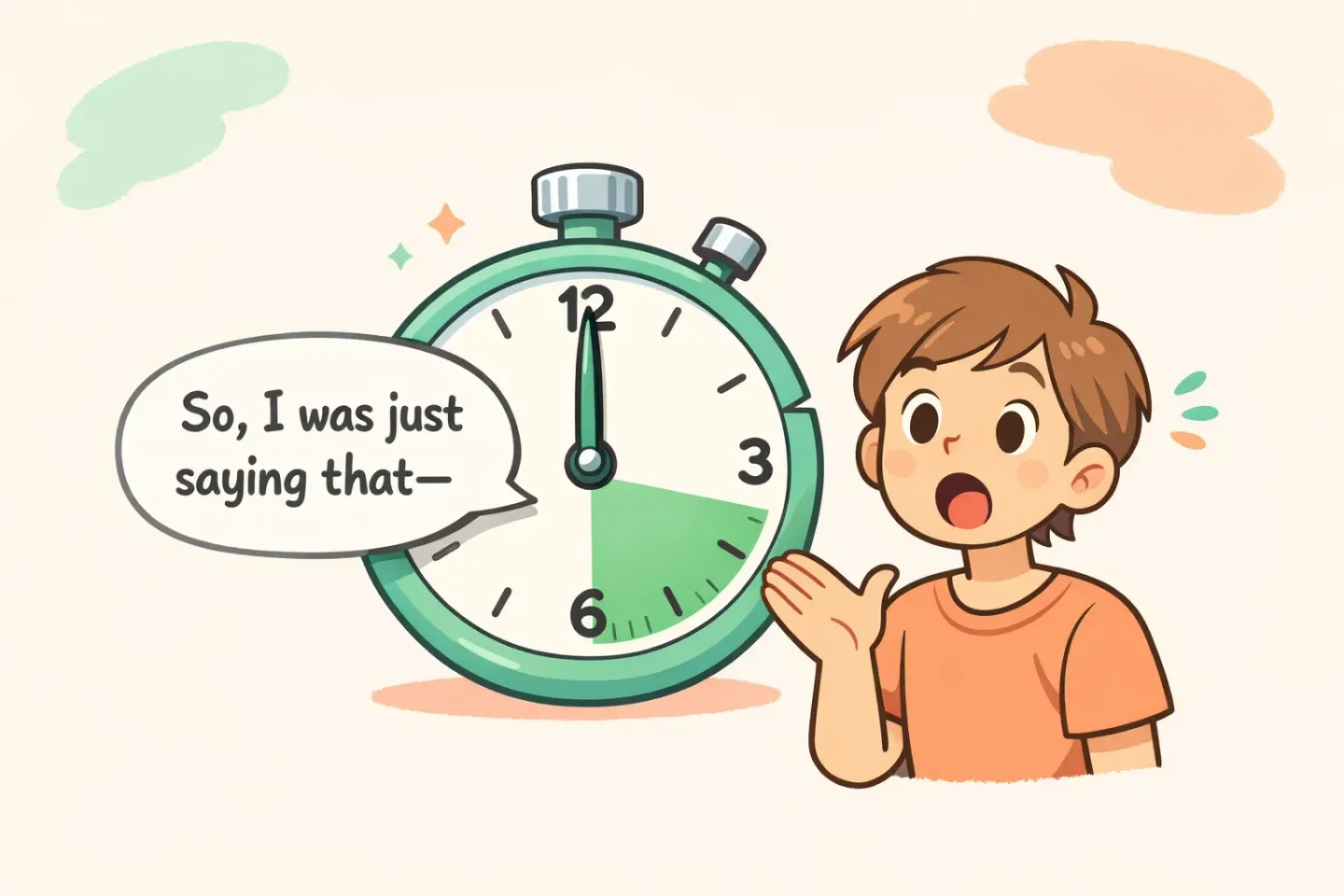
Das 60-Sekunden-Timeout. Apples eigene Support-Dokumente und Community-Threads bestätigen es: Das Mac-Diktat ist für kurze Bursts gebaut. Nach etwa 30 bis 60 Sekunden Sprache oder einer Pause von wenigen Sekunden schaltet es ab, selbst wenn du mitten im Gedanken bist. Für eine Suchanfrage in Ordnung. Für eine echte E-Mail oder einen Dokumentabsatz löst du das Kürzel für eine einzige Nachricht mehrfach hintereinander aus.
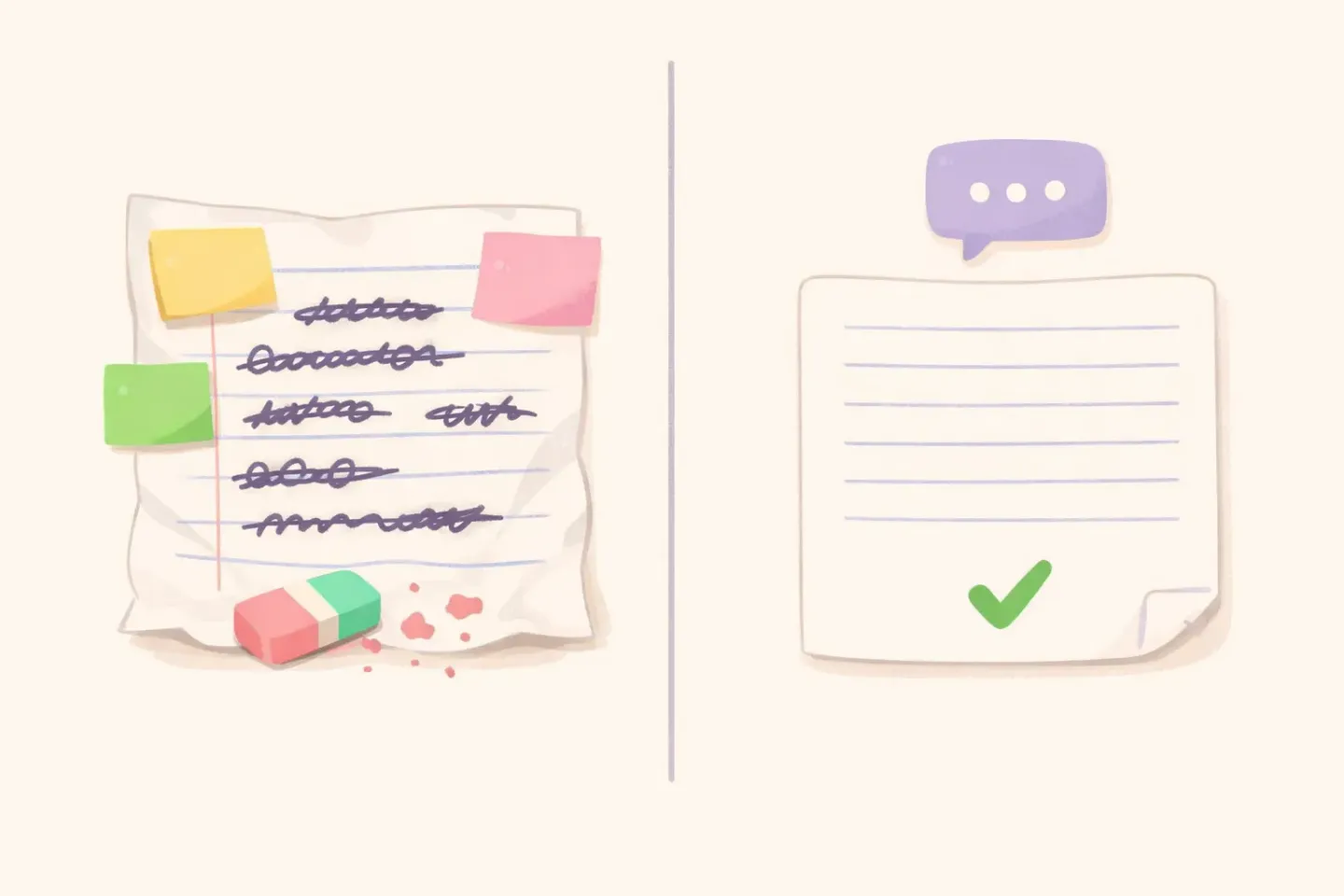
Es gibt kein Polieren. Apple Diktat gibt dir ein rohes Transkript. Das umfasst deine Füllwörter, deine Fehlstarts, dein „äh“, dein „warte, streich das“ und die Schachtelsätze, die dein Gehirn beim lauten Denken produziert hat. Was du gesagt hast, bekommst du. Du verbringst also die nächsten Minuten damit, es zurechtzuschneiden, also genau die Arbeit, die dir Sprache eigentlich sparen sollte.
Die Zeichensetzung ist unzuverlässig. Du kannst „Komma“ und „Punkt“ sagen und es klappt meistens, aber du musst dran denken. Lange Sätze ohne explizite Befehle werden oft zu einem durchgehenden Satzungetüm. Schlimmer noch: Nutzer auf macOS Sequoia 15.x berichten vom Gegenteil: Befehle wie „neue Zeile“ und „neuer Absatz“ versagen still, ohne den Text überhaupt zu umbrechen.
Kein Bewusstsein für die jeweilige App. Egal ob du in Slack, Mail, einen Code-Kommentar oder in Notizen diktierst, du bekommst dasselbe flache Transkript. Es gibt kein Konzept von „das sollte für Slack locker klingen“ gegenüber „das soll wie eine formelle E-Mail wirken“. Wenn du verschiedene Töne willst, ist das jedes Mal Handarbeit.
Kein eigenes Vokabular. Projektnamen, Fachbegriffe, der ungewöhnlich geschriebene Name eines Kollegen: Apple Diktat hat keine Möglichkeit, sich irgendetwas davon zu merken. Es wird sie jedes Mal auf exakt die gleiche Art falsch verstehen.
Schwankende Genauigkeit zwischen macOS-Versionen. Community-Threads dokumentieren, dass Apple Diktat nach jüngeren macOS-Updates entweder schlechter geworden ist oder still aufgehört hat zu funktionieren. Nutzer mit M1, M2 und M3 unter Sonoma und Sequoia berichten, dass das Mikrofon-Symbol erscheint, aber überhaupt kein Wort transkribiert wird. Die Lösungen, die du online findest, sind Workarounds, keine echten Fixes von Apple.
Mehrsprachige Nutzer müssen Sprachen manuell wechseln. Du kannst in vielen Sprachen diktieren, aber immer nur in einer. Zwischen Englisch und Spanisch zu wechseln heißt: anhalten, in die Systemeinstellungen gehen, eine andere Sprache wählen und von vorn anfangen. Es gibt keine Erkennung anhand deiner Stimme. Es gibt keinen Modus „Spanisch transkribieren, Englisch ausgeben“.
Einige dieser Einschränkungen sind in Ordnung, wenn du gelegentlich diktierst. Die meisten sind es nicht mehr, sobald Sprache dein Standardweg zum Schreiben wird.
Wie Voicr einen anderen Ansatz wählt
Voicr wurde rund um die Stellen gebaut, die Apples Werkzeug überspringt. Es ist eine macOS-Menüleisten-App: kein Dock-Symbol, keine Fenster, nur ein kleines Icon oben am Bildschirm, das aufleuchtet, während du sprichst.
Du hältst FN gedrückt (dieselbe Taste, die Apple standardmäßig nutzt) und sprichst so, wie du normal sprichst. Füllwörter, Fehlstarts, Sätze, die abschweifen. Taste loslassen. Voicr nimmt das Audio auf, transkribiert, poliert mit KI und fügt das aufgeräumte Ergebnis direkt in das Eingabefeld ein, in dem du gerade getippt hättest. Kein Umweg über die Zwischenablage. Kein ⌘V.
Das Polieren ist der entscheidende Teil. Es schreibt deine Sprache so um, dass sie liest, als hättest du dich hingesetzt und sie sorgfältig getippt. Etwas wie „ähm, hey also ich hab gedacht, vielleicht könnten wir das Meeting nach hinten schieben, was meinst du?“ wird zu „Hey, ich habe überlegt, das Meeting nach hinten zu schieben. Was meinst du?“
Du editierst nicht. Du sprichst, die polierte Version landet im Eingabefeld, du machst weiter.
Smart Rules kümmern sich um das App-Problem. Du weist jeder App einen Schreibstil zu (locker für Slack, formell für Mail, technisch für VSCode, rohe Notizen für Apple Notizen), und Voicr erkennt die aktive App und wendet automatisch die passende Regel an. Sprich denselben Satz in Slack und Mail und du bekommst zwei unterschiedliche Ergebnisse.
Pure Dictation Mode deckt den Apple-Anwendungsfall ab. Schalte ihn ein und Voicr liefert dir ein wortgetreues Transkript mit korrekter Zeichensetzung und ganz ohne KI-Umschreiben. Gut für Zitate, rohe Notizen oder alles, wo Aufräumen eher im Weg wäre.
Automatische Spracherkennung nimmt dir den Sprachwechsel-Stress ab. Voicr hört dein Audio, erkennt die Sprache und transkribiert entsprechend. Stell die Zielsprache auf Englisch und Voicr übersetzt schon beim Transkribieren, sodass du auf Russisch, Spanisch oder Französisch denken und mit einem Tastendruck auf Englisch schreiben kannst.
Und es gibt kein 60-Sekunden-Limit. Voicr hört so lange zu, wie du die Taste hältst.
Direkter Vergleich: wo sie auseinanderlaufen
Drei kurze Szenarien.
Eine Slack-Nachricht schreiben
Apple Diktat: Diktat starten, Nachricht sprechen, die „ähs“ und unpassende Satzzeichen manuell aufräumen, dann senden.
Voicr: FN halten, sprechen, loslassen. Die polierte, lockere Nachricht steht schon im Eingabefeld. Smart Rules haben dafür gesorgt, dass sie nach Slack klingt, nicht nach einer E-Mail.
Eine E-Mail entwerfen, die länger als ein Absatz ist
Apple Diktat: die ersten 30 bis 45 Sekunden diktieren, zusehen, wie es abbricht, neu starten, weitermachen, wieder zusehen, wie es abbricht, und am Ende alle Füllwörter herausstreichen.
Voicr: FN für die gesamte E-Mail halten, einmal loslassen, der polierte Entwurf steht schon im Nachrichtenkörper. Der Ton passt zu „E-Mail“, weil die Smart Rule für Mail das so eingestellt hat.
Sprachnotizen auf Spanisch, Ausgabe auf Englisch
Apple Diktat: die System-Diktatsprache auf Spanisch stellen, diktieren, Text kopieren, in einen Übersetzer einfügen und das Ergebnis dort einfügen, wo du es eigentlich haben wolltest.
Voicr: Zielsprache steht schon auf Englisch, FN halten, auf Spanisch sprechen, englischer Text erscheint im Eingabefeld.
Pro Einsatz wirken die Unterschiede klein. Sie summieren sich, wenn du dreißigmal am Tag diktierst.
Wenn du Apple Diktat schon nutzt und jedes Mal Zeit damit verbringst, das Ergebnis aufzuräumen, ist das genau die Lücke, für die Voicr gebaut wurde. Transkription und Polieren passieren mit einem Tastendruck, und das Ergebnis landet im Eingabefeld, nicht in der Zwischenablage.
Wann Apple Diktat trotzdem die richtige Wahl ist
Ehrlich gesagt, gibt es echte Szenarien, in denen du nichts anderes installieren musst.
Du diktierst nur gelegentlich. Ein paar Einzeiler am Tag, vielleicht mal eine Suchanfrage. Das schafft Apple Diktat ohne jede Reibung.
Du willst nur rohe Transkription. Wortgetreue Notizen, Zitate diktieren oder alles, wo KI-Aufräumen eher im Weg wäre. Voicr hat dafür den Pure Dictation Mode, aber wenn Apples Werkzeug schon da ist und für dich funktioniert, gibt es keinen Grund zu wechseln.
Du kannst keine Drittanbieter-Apps installieren. Manche Arbeitgeber erlauben keine zusätzliche Software, Punkt. Apple Diktat ist ab Werk auf dem Mac, und auf Apple Silicon verlässt das Audio dein Notebook nicht.
Du bist auf einem Intel-Mac. Ältere Macs bekommen die On-Device-Version von Apple Diktat nicht, und Voicr ist auf Apple Silicon ausgelegt. Sprachsteuerung auf Intel-Hardware ist so oder so ein Kompromiss.
Für alle anderen, also alle, die auf einem M-Mac echte E-Mails, Nachrichten oder Dokumente per Sprache schreiben, wird die Lücke zwischen „rohes Transkript mit 60-Sekunden-Timeout“ und „polierter Text, der weiß, in welcher App du bist“ schnell groß.
Was du im Voicr Free bekommst
Eine Anmerkung zum Preis, weil „Apple Diktat ist kostenlos“ der Standardgrund ist, warum Leute Alternativen nicht ausprobieren.
Der Free-Plan von Voicr umfasst 5.000 Wörter pro Monat, mit allen Funktionen: - Smart Rules für App-spezifische Schreibstile - Pure Dictation Mode für rohe Transkription - Automatische Spracherkennung für 100 Sprachen - Übersetzung ins Englische während des Diktats - Textkorrektur mit eigenen Prompts (⌥Space auf jedem ausgewählten Text) - Aufnahmeverlauf und Notizen Alles. Ohne Kreditkarte.
Die meisten, die wechseln, stellen fest, dass sie zwischen 3.000 und 8.000 Wörter pro Monat in das Diktat sprechen. Falls du über das Free-Kontingent hinausgehst, kostet GO $3/mo für 20.000 Wörter und PRO $10/mo für 100.000. Jede Stufe enthält jede Funktion. Nichts ist hinter einem höheren Plan eingesperrt.
Im Vergleich zu Apples „kostenlos, aber in fundamentalen Punkten beschränkt“ bekommst du mit Voicr Free die ganze App, um sie wirklich auszuprobieren.
Praktisches Fazit: Wann wechseln
Der ehrliche Test geht so. Diktiere eine echte E-Mail von drei bis fünf Sätzen mit Apple Diktat. Dann sieh dir an, was herauskam, bevor du es aufgeräumt hast.
Wenn die Antwort lautet „im Grunde versandfertig“, brauchst du nichts anderes. Apple Diktat erfüllt seinen Zweck.
Wenn die Antwort lautet „es ist mittendrin abgebrochen, die Zeichensetzung ist daneben und ich habe vor dem Senden die Hälfte neu geschrieben“, ist das die Lücke, für die Voicr gebaut wurde. Der schnellste Weg, es herauszufinden: installieren, FN als Auslöser setzen und dieselbe E-Mail per Sprache versuchen. Die Version, die in den Entwurf landet, ist die, die du sowieso gesendet hättest, nur ohne das Aufräumen.
Voicr koexistiert problemlos mit Apple Diktat. Du kannst beides installiert lassen; sie nutzen unterschiedliche Kürzel. Manche bleiben für Einzelwörter im Suchfeld bei Apple Diktat und nutzen Voicr für alles, was länger als ein Satz ist. Wenn du einen tieferen Blick darauf willst, wie Voicr neben anderen kostenpflichtigen Alternativen abschneidet, deckt der Vergleich Voicr vs. Wispr Flow diese Seite ab.
Sprechen statt Tippen
Du weißt schon, was du in dieser Nachricht sagen willst. Du solltest sie nicht zweimal tippen müssen: erst durchs Sprechen und dann durchs Aufräumen dessen, was deine Sprache auf dem Bildschirm geworden ist.
Mit Voicr: FN halten, reden wie mit einem Freund, loslassen. Der Text, der landet, ist die Version, die ein sorgfältiges Du getippt hätte, im Ton der App, in der du gerade bist. Apple Diktat bringt dich auf halbe Strecke. Das Polieren, das App-Bewusstsein und die Bereitschaft, länger als eine Minute zuzuhören, sind die Hälfte, die es liegen lässt. Da setzt Voicr an.