
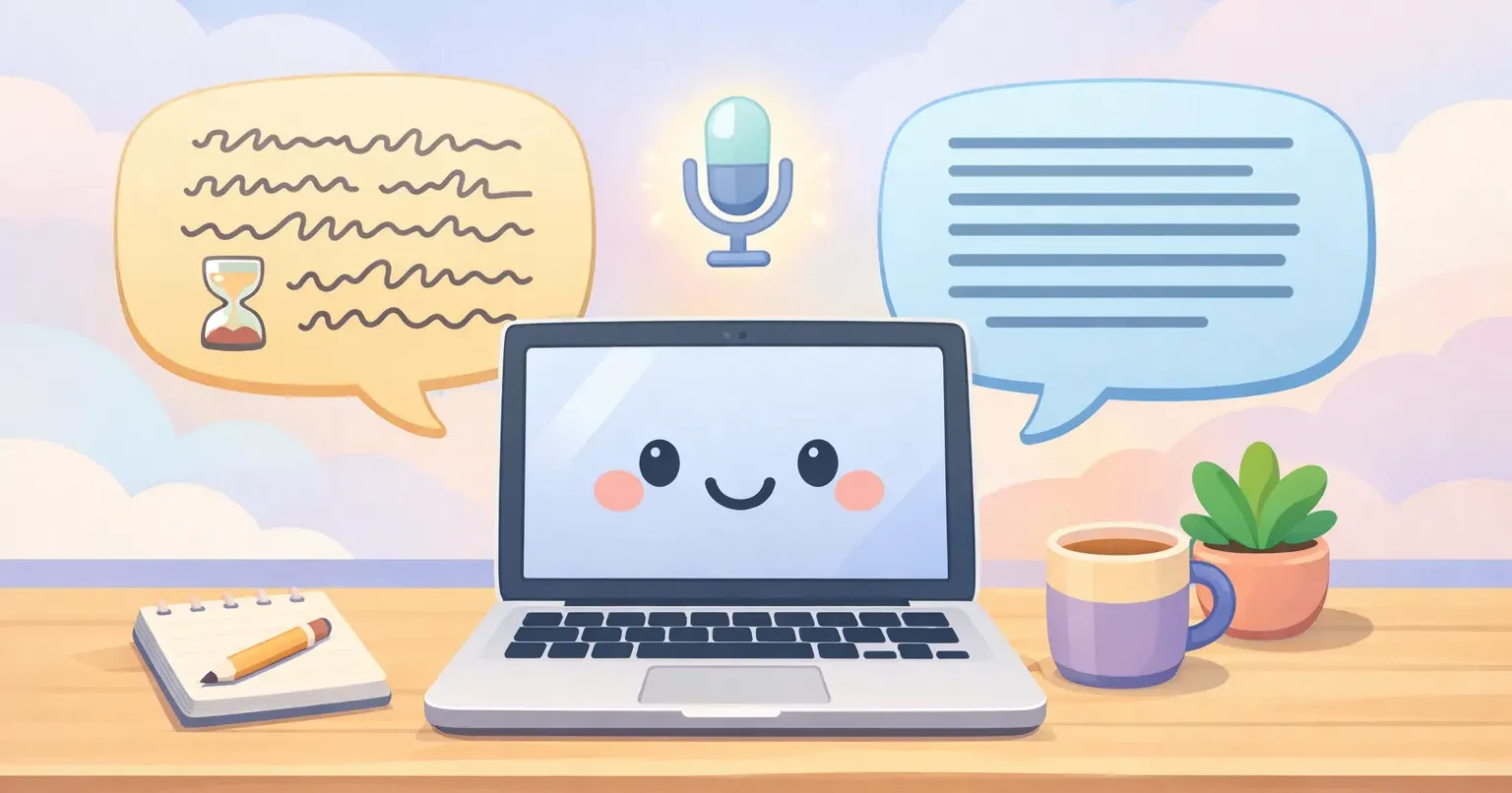
Mantienes pulsada Fn en tu Mac. Aparece el pequeño micrófono del Dictado de Apple. Empiezas a dictar un párrafo dentro de un correo y, sobre el minuto, simplemente deja de escucharte.
Así que lo activas otra vez. Y tres veces más. La precisión es decente, pero la puntuación está mal, todas las muletillas siguen ahí y, para cuando el correo está listo para enviar, habría sido más rápido escribirlo a mano.
Esta es la parte del dictado de macOS que ninguna página de marketing de Apple menciona. Funciona bien para una frase. En cuanto intentas usarlo para escribir de verdad, como un mensaje largo, un párrafo en un documento o cualquier cosa multilingüe, se ven las grietas. Aquí tienes una mirada honesta a dónde se queda corto el Dictado de Apple, qué hace distinto una app de dictado moderna con IA y cuándo la herramienta nativa de Apple sigue siendo la opción correcta.
Lo que el Dictado de Apple hace bien
Hay que reconocérselo. El Dictado de Apple viene instalado en cada Mac, es gratis y, en Apple Silicon, se ejecuta en el dispositivo, así que tu audio nunca sale del portátil. Sin suscripción. Sin clave de API. Sin cuenta. Lo activas en Ajustes del Sistema → Teclado, eliges un atajo (normalmente Fn o pulsando Control dos veces) y aparece en todas partes: Mail, Notas, Mensajes, incluso apps de terceros.
Para frases sueltas, funciona perfectamente. "Recuérdame llamar a mamá", una búsqueda rápida en un cuadro de texto, soltar una sola frase en una respuesta de Slack. Los comandos de puntuación como "coma", "punto" y "nuevo párrafo" suelen hacer lo que esperas. La precisión con un inglés (o español) limpio, hablado despacio y sin acento marcado en una habitación silenciosa es decente.
Si tus necesidades de dictado son pequeñas y ocasionales, el Dictado de Apple es la opción gratuita obvia. No hay razón para pagar ni instalar nada más.
El problema empieza cuando dejas de dictar frases sueltas e intentas usar la voz como tu forma principal de escribir.
Dónde se queda corto el Dictado de Apple
Hay varias limitaciones concretas que aparecen una y otra vez. No son errores que Apple vaya a parchear el trimestre que viene. Son decisiones grabadas en el diseño de la herramienta.
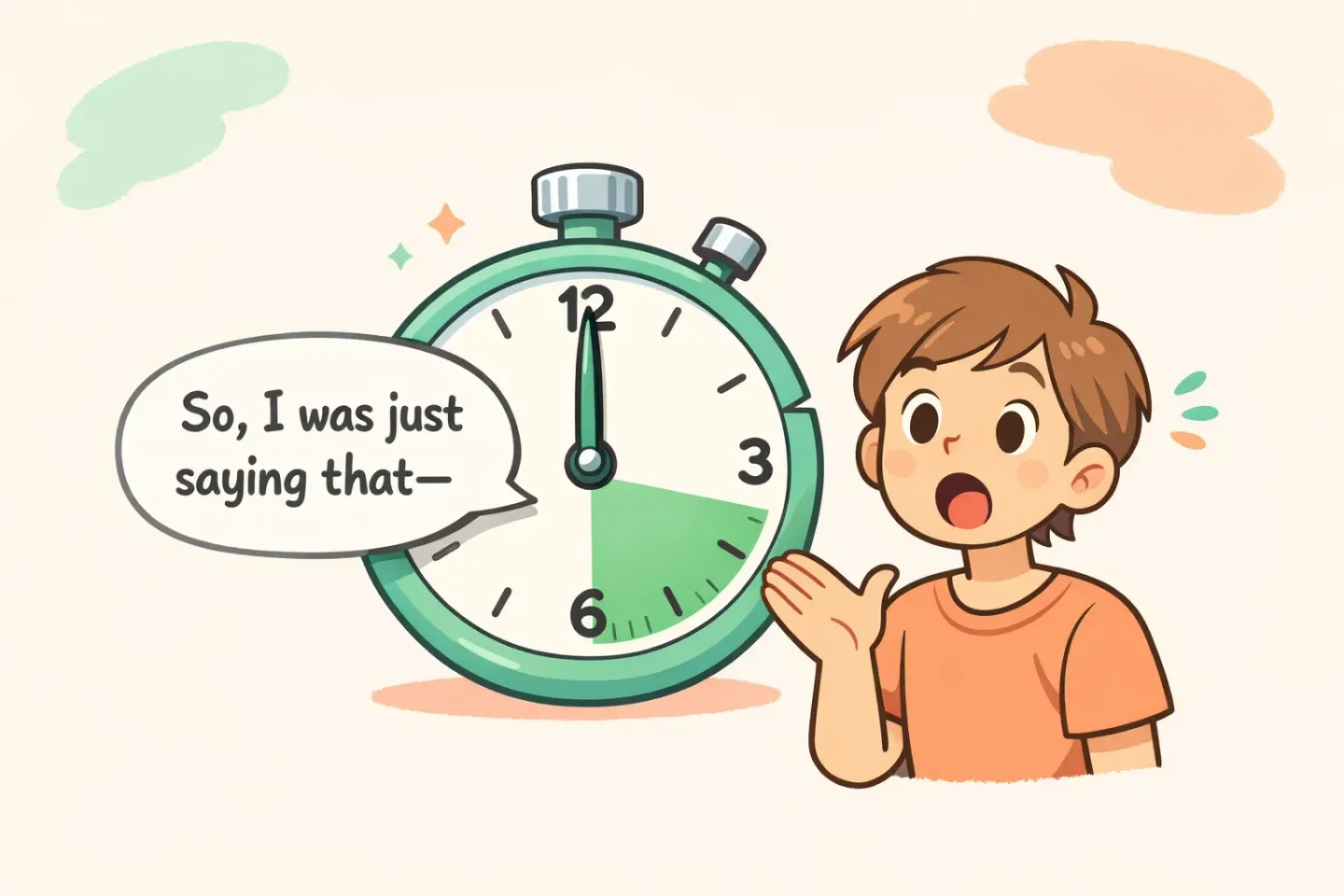
El tiempo límite de 60 segundos. La propia documentación de soporte de Apple y los hilos de la comunidad lo confirman: el Dictado de Mac está pensado para ráfagas cortas. Tras unos 30–60 segundos de habla, o tras una pausa de unos pocos segundos, se apaga, aunque estés a mitad de una idea. Para una búsqueda, vale. Para un correo de verdad o un párrafo de documento, vas a activar y reactivar el atajo varias veces para un solo mensaje.
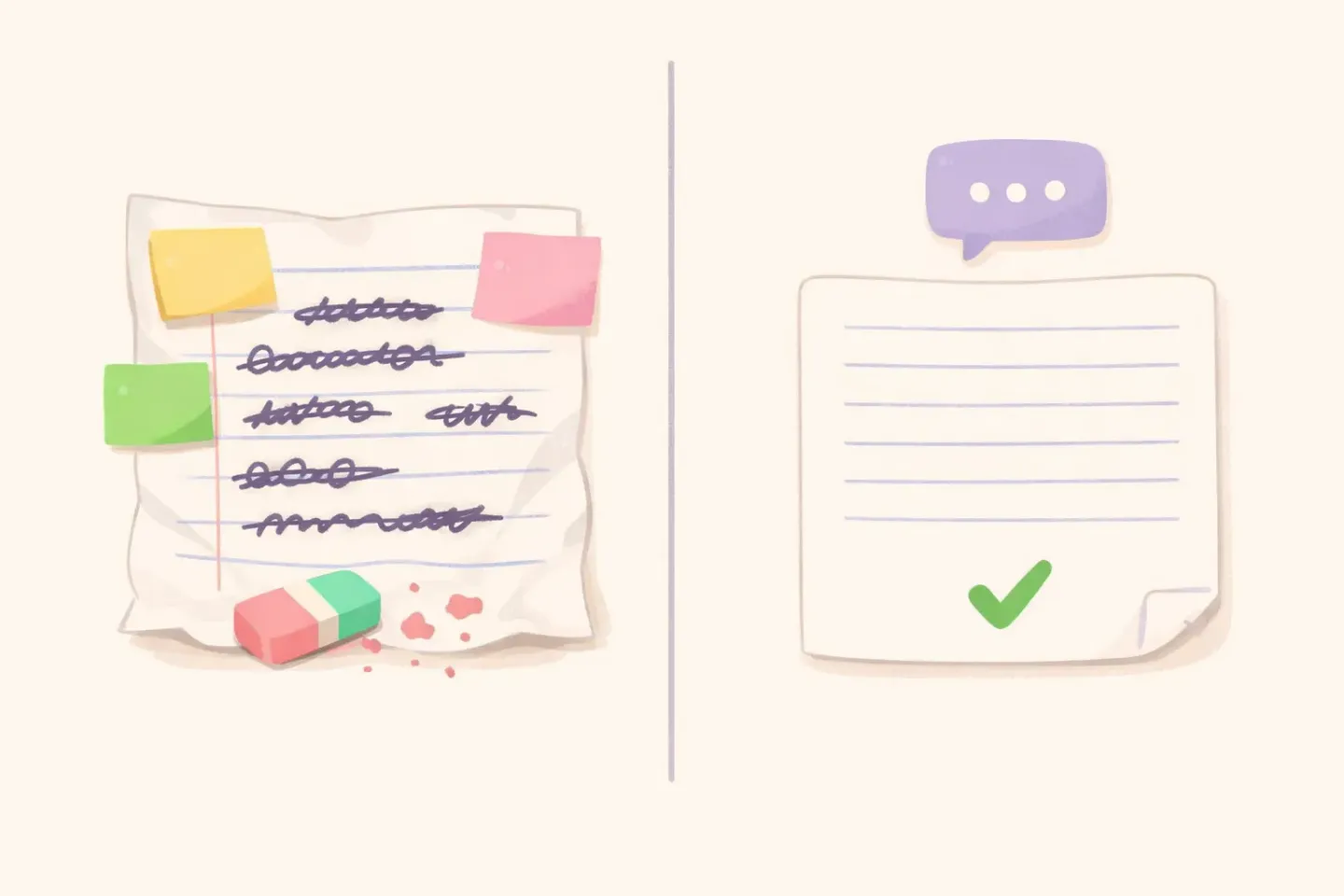
No hay pulido. El Dictado de Apple te entrega una transcripción en bruto. Eso incluye tus muletillas, tus arranques en falso, tus "eh", tus "espera, mejor borra eso" y las frases sin fin que produjo tu cerebro mientras pensabas en voz alta. Lo que dijiste es lo que recibes. Así que te pasas los siguientes minutos editándolo, que es exactamente el trabajo que la voz se suponía que te iba a ahorrar.
La puntuación es inconsistente. Puedes decir "coma" y "punto" y suele funcionar, pero tienes que acordarte. Las frases largas sin comandos explícitos a menudo salen como una sola tirada continua. Peor aún, usuarios en macOS Sequoia 15.x han reportado lo contrario: los comandos "nueva línea" y "nuevo párrafo" fallan en silencio y no rompen el texto.
No tiene conciencia por app. Tanto si dictas en Slack, Mail, un comentario de código o Notas, recibes la misma transcripción plana. No existe el concepto de "esto debería sonar informal para Slack" frente a "esto debería leerse como un correo formal". Si quieres tonos distintos, eso es trabajo manual que haces cada vez.
No hay vocabulario personalizado. Nombres de proyectos, términos técnicos, el nombre de un compañero con una grafía rara: el Dictado de Apple no tiene forma de aprender nada de eso. Los seguirá oyendo mal exactamente igual cada vez.
Deriva de precisión entre versiones de macOS. Hilos de la comunidad documentan que el Dictado de Apple ha empeorado o ha dejado de funcionar en silencio tras actualizaciones recientes de macOS. Usuarios de M1/M2/M3 en Sonoma y Sequoia han reportado que el icono del micrófono aparece pero no se transcribe ni una palabra. Los arreglos que encuentras por internet son apaños, no soluciones reales de Apple.
Los usuarios multilingües tienen que cambiar de idioma a mano. Puedes dictar en muchos idiomas, pero solo en uno a la vez. Alternar entre español e inglés significa parar, entrar en Ajustes del Sistema, elegir otro idioma y empezar de nuevo. No hay detección a partir de tu voz. No hay modo "transcribe en español, devuelve en inglés".
Algunas de estas limitaciones son aceptables si dictas de forma ocasional. La mayoría dejan de serlo en el momento en que la voz se convierte en tu forma habitual de escribir.
Cómo enfoca Voicr el problema de otra manera
Voicr se construyó alrededor de las partes que la herramienta de Apple se salta. Es una app de barra de menús de macOS: sin icono en el Dock, sin ventanas, solo un pequeño icono en la parte superior de la pantalla que se ilumina cuando hablas.
Mantienes Fn (la misma tecla que Apple usa por defecto) y hablas como hablarías normalmente. Muletillas, arranques en falso, frases que se van por las ramas. Sueltas la tecla. Voicr captura el audio, lo transcribe, lo pule con IA y pega el resultado ya limpio directamente en el campo en el que estabas escribiendo. Sin pasar por el portapapeles. Sin ⌘V.
El pulido es la parte que importa. Reescribe lo que has dicho para que se lea como si te hubieras sentado a teclearlo con cuidado. Algo como "eh, oye, estaba pensando, igual podríamos retrasar la reunión, ¿qué te parece?" sale como "Oye, estaba pensando que podríamos retrasar la reunión. ¿Qué te parece?"
No editas. Hablas, la versión pulida aparece en el campo, sigues con lo tuyo.
Smart Rules resuelve el problema del contexto por app. Asignas un estilo de escritura a cada app (informal para Slack, formal para Mail, técnico para VSCode, notas en bruto para Notas de Apple) y Voicr detecta la app activa y aplica la regla correcta automáticamente. Habla igual en Slack y en Mail y obtendrás dos salidas distintas.
Pure Dictation Mode cubre el caso de uso al estilo Apple. Lo activas y Voicr te devuelve una transcripción literal con puntuación correcta y sin reescritura por IA. Útil para citas, notas en bruto o cualquier cosa donde el pulido se convierta en un estorbo.
La detección automática de idioma elimina el dolor de cabeza de cambiar de idioma. Voicr escucha el audio, reconoce el idioma y transcribe según eso. Pon el destino en español y Voicr traduce mientras transcribe, así que puedes pensar en ruso, inglés o francés y escribir en español con una sola pulsación.
Y no hay corte a los 60 segundos. Voicr escucha tanto tiempo como mantengas pulsada la tecla.
Cara a cara: dónde se separan
Tres escenarios rápidos.
Escribir un mensaje en Slack
Dictado de Apple: activas el dictado, dices el mensaje, limpias a mano los "ehs" y la puntuación mal colocada, y envías.
Voicr: mantienes Fn, hablas, sueltas. El mensaje informal y pulido ya está en el campo. Smart Rules se aseguró de que suene a Slack, no a correo.
Redactar un correo de más de un párrafo
Dictado de Apple: dictas los primeros 30–45 segundos, ves cómo se corta, lo reactivas, sigues, ves cómo se corta otra vez y al final eliminas todas las muletillas.
Voicr: mantienes Fn durante todo el correo, sueltas una vez y el borrador pulido ya está en el cuerpo. El tono encaja con "correo" gracias a la Smart Rule de Mail.
Notas de voz en español, salida en inglés
Dictado de Apple: cambias el idioma del Dictado del sistema a español, dictas, copias el texto, lo pegas en un traductor y pegas el resultado donde realmente lo querías.
Voicr: el idioma de destino ya está en inglés, mantienes Fn, hablas en español y el texto en inglés aparece en el campo.
Las diferencias parecen pequeñas en cada uso. Se acumulan cuando dictas treinta veces al día.
Si ya usas el Dictado de Apple y dedicas tiempo a limpiar la salida cada vez, ese es justo el hueco para el que Voicr fue diseñado. Transcripción y pulido pasan en una sola pulsación, y el resultado aterriza en el campo, no en el portapapeles.
Cuándo el Dictado de Apple sigue siendo la opción correcta
Conviene ser honesto. Hay escenarios reales en los que no necesitas instalar nada más.
Solo dictas de vez en cuando. Un par de frases sueltas al día, quizá una búsqueda de vez en cuando. El Dictado de Apple lo resuelve sin fricción.
Solo quieres transcripción literal. Notas palabra por palabra, dictado de citas, cualquier cosa en la que el pulido por IA estorbe. Voicr tiene Pure Dictation Mode para esto, pero si la herramienta de Apple ya está ahí y te funciona, no hay razón para cambiar.
No puedes instalar apps de terceros. Algunos entornos de trabajo no permiten software adicional, punto. El Dictado de Apple es lo que viene en el Mac de fábrica y, en Apple Silicon, el audio no sale del portátil.
Tienes un Mac Intel. Los Mac antiguos no reciben la versión en el dispositivo del Dictado de Apple, y Voicr está diseñado para Apple Silicon. La voz en hardware Intel va a ser un compromiso por cualquier lado.
Para todos los demás (cualquiera que escriba correos, mensajes o documentos reales por voz en un Mac con chip M), la distancia entre "transcripción en bruto con corte a los 60 segundos" y "texto pulido que sabe en qué app estás" se hace grande rápido.
Qué te llevas con Voicr Free
Una nota sobre precios, ya que "el Dictado de Apple es gratis" es la razón estándar por la que la gente no prueba alternativas.
El plan Free de Voicr son 5.000 palabras al mes, con todas las funciones incluidas: - Smart Rules para estilos de escritura por app - Pure Dictation Mode para transcripción literal - Detección automática de idioma en 100 idiomas - Traducción al inglés mientras dictas - Text Correction con prompts personalizados (⌥Space sobre cualquier texto seleccionado) - Historial de grabaciones y notas Todo. Sin tarjeta de crédito.
La mayoría de quienes se cambian descubren que dictan entre 3.000 y 8.000 palabras al mes. Si te pasas del plan gratuito, GO cuesta $3/mo por 20.000 palabras, y PRO $10/mo por 100.000. Cada plan incluye todas las funciones. Nada queda bloqueado tras un plan superior.
Frente al "gratis, pero limitado en lo esencial" de Apple, Voicr Free te da la app completa para probarla de verdad.
Conclusión práctica: cuándo cambiarse
La prueba honesta es esta. Intenta dictar un correo real de tres a cinco frases con el Dictado de Apple. Después mira lo que salió antes de limpiarlo.
Si la respuesta es "está prácticamente listo para enviar", no necesitas nada más. El Dictado de Apple está haciendo su trabajo.
Si la respuesta es "se cortó por la mitad, la puntuación está mal y reescribí la mitad antes de enviarlo", ese es el hueco que Voicr vino a cerrar. La forma más rápida de comprobarlo es instalarlo, dejar Fn como tu disparador y probar el mismo correo por voz. La versión que se pega en el borrador es la versión que habrías enviado de todas formas, menos la limpieza.
Voicr también convive bien con el Dictado de Apple. Puedes mantener ambos instalados; usan atajos distintos. Hay quien se queda con el Dictado de Apple para búsquedas de una sola palabra y usa Voicr para cualquier cosa más larga que una frase. Si quieres profundizar en cómo se compara Voicr con otras alternativas de pago, la comparativa Voicr vs Wispr Flow cubre ese lado.
Hablar en lugar de teclear
Ya sabes lo que quieres decir en ese mensaje. No deberías tener que escribirlo dos veces: primero hablando y luego limpiando lo que tu voz dejó en pantalla.
Con Voicr: mantienes Fn, hablas como si hablaras con un amigo, sueltas. El texto que aparece es la versión que una versión cuidadosa de ti habría tecleado, en el tono de la app en la que estás. El Dictado de Apple te lleva a mitad de camino. El pulido, la conciencia por app y la voluntad de escucharte más de un minuto es la mitad que se deja por el camino. Ahí es donde entra Voicr.