
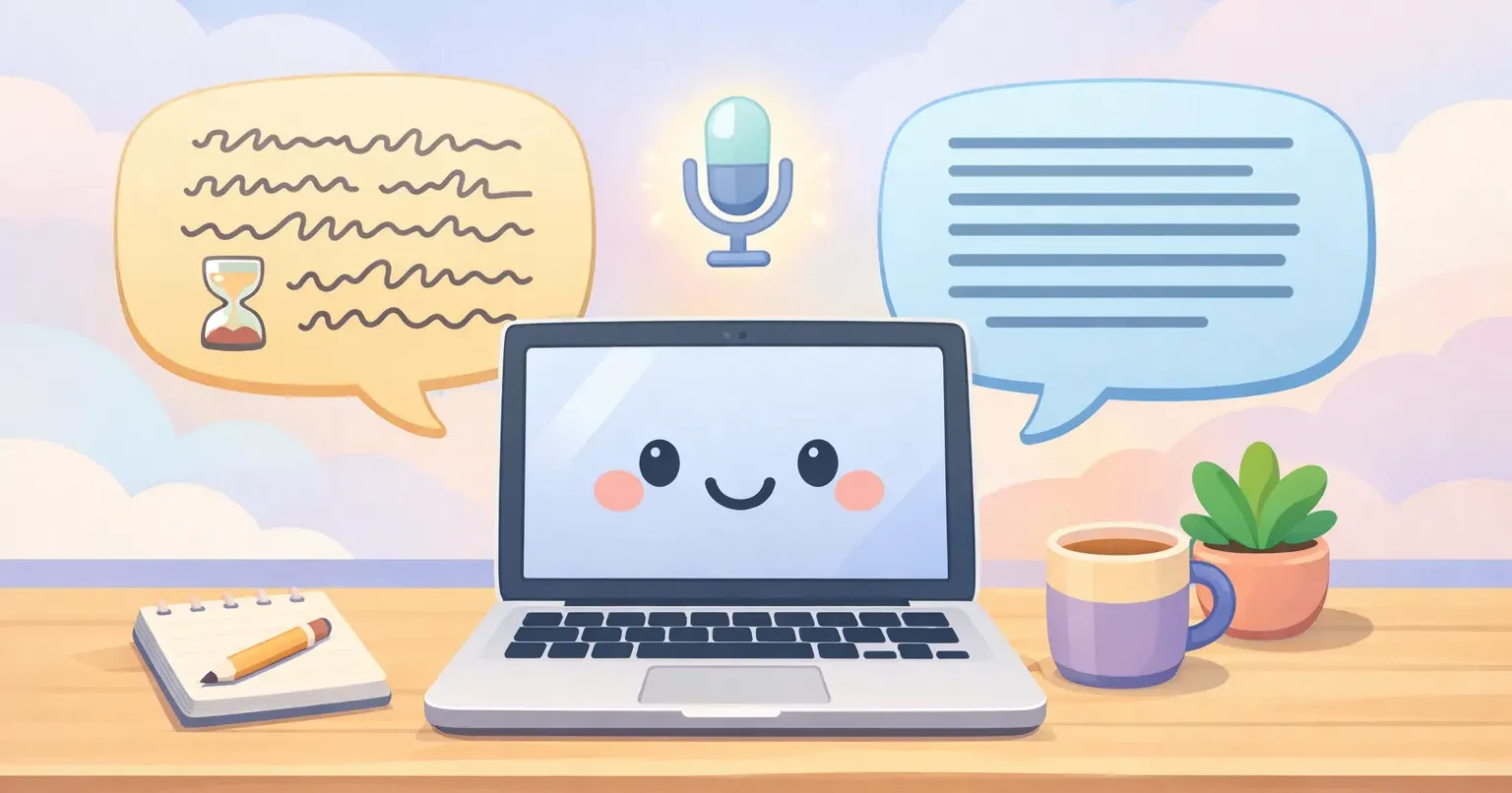
आप अपने Mac पर FN दबाकर रखते हैं। Apple Dictation का छोटा माइक्रोफोन आइकन दिखता है। आप किसी ईमेल में एक पैराग्राफ बोलना शुरू करते हैं, और लगभग एक मिनट के आसपास, वह बस सुनना बंद कर देता है।
तो आप उसे फिर से चालू करते हैं। तीन बार और। एक्यूरेसी ठीक-ठाक है, लेकिन विराम चिह्न गलत हैं, फिलर शब्द जैसे के तैसे पड़े हैं, और जब तक ईमेल भेजने लायक होती है, तब तक टाइप कर लेना ज़्यादा तेज़ होता।
macOS dictation का यह वह पहलू है जिसका Apple के किसी मार्केटिंग पेज पर ज़िक्र नहीं है। एक वाक्य के लिए यह बढ़िया काम करता है। पर जैसे ही आप इससे असली लेखन करवाने की कोशिश करते हैं, जैसे लंबा मैसेज, कोई डॉक्यूमेंट का पैराग्राफ, या कुछ बहुभाषी, तो दरारें दिखने लगती हैं। यहाँ Apple Dictation की कमियों, एक आधुनिक AI dictation ऐप क्या अलग करता है, और कब Apple का बिल्ट-इन टूल अब भी सही विकल्प है, इस सबकी एक ईमानदार पड़ताल है।
Apple Dictation असल में क्या अच्छा करता है
जहाँ श्रेय देना है, वहाँ देना ज़रूरी है। Apple Dictation हर Mac में पहले से मौजूद है, मुफ्त है, और Apple Silicon पर ऑन-डिवाइस चलता है, यानी आपकी ऑडियो लैपटॉप से बाहर नहीं जाती। न कोई सब्सक्रिप्शन, न API key, न कोई अकाउंट। आप इसे System Settings → Keyboard में जाकर चालू करते हैं, एक शॉर्टकट चुनते हैं (आमतौर पर FN या Control दो बार दबाना), और यह हर जगह काम करता है: Mail, Notes, Messages, यहाँ तक कि थर्ड-पार्टी ऐप्स में भी।
एक-पंक्ति के काम के लिए यह बिल्कुल सही है। "माँ को कॉल करने का रिमाइंडर लगाओ", कोई जल्दी का सर्च बॉक्स क्वेरी, या Slack के जवाब में एक पंक्ति डालना। "comma", "period", और "new paragraph" जैसे विराम कमांड ज़्यादातर वैसे ही चलते हैं जैसे आप उम्मीद करेंगे। शांत कमरे में, साफ़ और थोड़ी धीमी, बिना ज़्यादा एक्सेंट वाली अंग्रेज़ी पर एक्यूरेसी ठीक-ठाक है।
अगर आपकी dictation की ज़रूरतें कम हैं और कभी-कभार की हैं, तो Apple Dictation सीधा-सादा मुफ्त विकल्प है। कुछ और खरीदने या इंस्टॉल करने की कोई वजह नहीं है।
दिक्कत तब शुरू होती है जब आप एक-पंक्ति बोलना बंद करके वॉयस को लिखने का मुख्य ज़रिया बनाने लगते हैं।
Apple Dictation कहाँ कम पड़ता है
कुछ खास सीमाएँ हैं जो बार-बार सामने आती हैं। ये ऐसे बग नहीं हैं जिन्हें Apple अगली तिमाही में फिक्स कर देगा। ये जानबूझकर लिए गए डिज़ाइन फ़ैसले हैं।
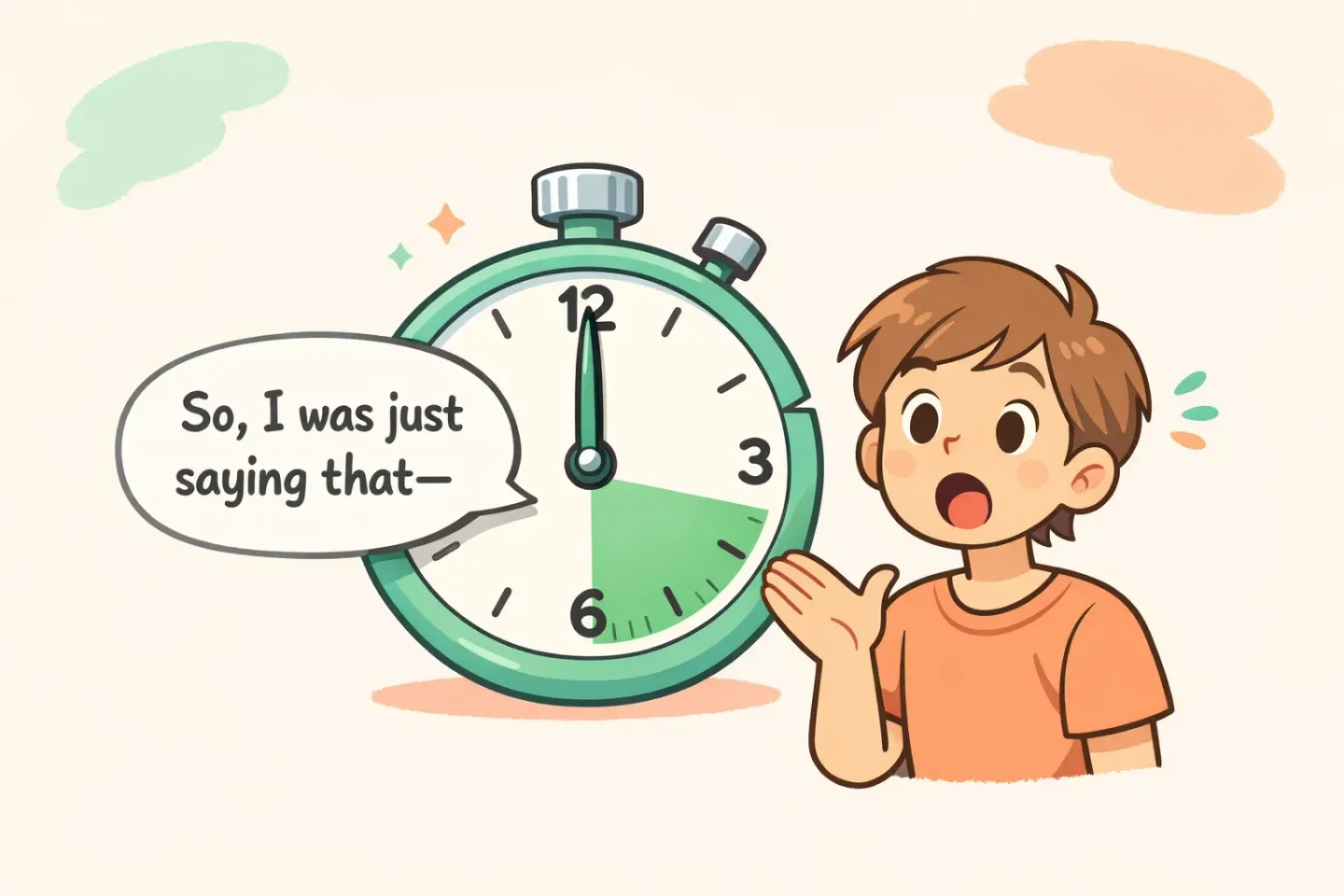
60 सेकंड का टाइमआउट। Apple के अपने सपोर्ट डॉक्स और कम्युनिटी थ्रेड्स इसकी पुष्टि करते हैं: Mac Dictation छोटे-छोटे वाक्यों के लिए बना है। लगभग 30–60 सेकंड बोलने के बाद, या कुछ सेकंड के विराम के बाद, यह बंद हो जाता है, चाहे आप बीच विचार में हों। सर्च क्वेरी के लिए ठीक है। पर असली ईमेल या डॉक्यूमेंट के पैराग्राफ के लिए, एक ही मैसेज पूरा करने के लिए आपको शॉर्टकट कई बार चालू करना पड़ेगा।
कोई पॉलिशिंग नहीं है। Apple Dictation आपको कच्चा ट्रांसक्रिप्ट थमा देता है। उसमें आपके फिलर शब्द, आपकी अधूरी शुरुआतें, आपके "उम", आपके "रुको, इसे काट दो", और वे लंबी-लंबी सजाएँ शामिल हैं जो ज़ोर से सोचते हुए आपके दिमाग से निकलीं। आपने जो बोला, वही मिलेगा। फिर अगले कुछ मिनट आप उसी को ठीक करने में लगाते हैं, जो वही काम है जिसे वॉयस ने बचाना था।
विराम चिह्न लगातार एक से नहीं रहते। आप "comma" और "period" बोल सकते हैं और आमतौर पर यह काम करता है, पर याद रखना आपका काम है। बिना साफ़ कमांड वाली लंबी सजाएँ अक्सर एक लंबी अनवरत पंक्ति बनकर निकलती हैं। और तो और, macOS Sequoia 15.x के यूज़र्स ने उल्टा भी बताया है: "new line" और "new paragraph" कमांड चुपचाप काम करना बंद कर देते हैं और टेक्स्ट तोड़ते ही नहीं।
किस ऐप में हैं, इसकी कोई समझ नहीं। चाहे आप Slack में डिक्टेट कर रहे हों, Mail में, किसी कोड कमेंट में, या Notes में, आपको एक ही तरह का सपाट ट्रांसक्रिप्ट मिलता है। "यह Slack के लिए कैज़ुअल लगना चाहिए" बनाम "यह औपचारिक ईमेल जैसा पढ़ना चाहिए", ऐसी कोई समझ नहीं है। अलग-अलग टोन चाहिए तो वो हर बार आप खुद हाथ से करते हैं।
कस्टम वोकैबुलरी नहीं है। प्रोजेक्ट के नाम, तकनीकी शब्द, किसी सहकर्मी का असामान्य स्पेलिंग वाला नाम: Apple Dictation इनमें से कुछ भी सीख नहीं सकता। हर बार इन्हें ठीक उसी तरह गलत सुनेगा।
macOS के नए वर्ज़न के साथ एक्यूरेसी गिरना। कम्युनिटी थ्रेड्स में दर्ज है कि हाल के macOS अपडेट के बाद Apple Dictation या तो पीछे गया है या चुपचाप काम करना बंद कर देता है। Sonoma और Sequoia पर M1/M2/M3 यूज़र्स ने बताया कि माइक्रोफोन आइकन तो दिखता है पर एक भी शब्द ट्रांसक्राइब नहीं होता। ऑनलाइन जो उपाय मिलते हैं वो जुगाड़ हैं, Apple के असली फिक्स नहीं।
बहुभाषी यूज़र्स को भाषा खुद बदलनी पड़ती है। आप कई भाषाओं में डिक्टेट कर सकते हैं, पर एक बार में एक ही। अंग्रेज़ी और स्पेनिश के बीच स्विच करने के लिए रुकना, System Settings में जाना, दूसरी भाषा चुनना, और फिर से शुरू करना पड़ता है। आवाज़ से भाषा पहचानने की कोई सुविधा नहीं। "स्पेनिश ट्रांसक्राइब करो, अंग्रेज़ी में आउटपुट दो" जैसा कोई मोड भी नहीं है।
इनमें से कुछ सीमाएँ अगर आप कभी-कभार ही डिक्टेट करते हैं तो चलने लायक हैं। पर जिस पल वॉयस आपके लिखने का डिफ़ॉल्ट तरीका बनती है, इनमें से ज़्यादातर सीमाएँ चलने लायक नहीं रहतीं।
Voicr कैसे अलग तरीका अपनाता है
Voicr उन्हीं हिस्सों के इर्द-गिर्द बना है जिन्हें Apple का टूल छोड़ देता है। यह एक macOS मेन्यू बार ऐप है: न डॉक आइकन, न विंडो, बस आपकी स्क्रीन के ऊपर एक छोटा आइकन जो आपके बोलते वक्त जलता है।
आप FN दबाए रखते हैं (वही key जिसे Apple डिफ़ॉल्ट के तौर पर इस्तेमाल करता है) और जैसे आम तौर पर बोलते हैं वैसे बोलते हैं। फिलर शब्द, अधूरी शुरुआतें, इधर-उधर भटकती सजाएँ। key छोड़ दीजिए। Voicr ऑडियो कैप्चर करता है, ट्रांसक्राइब करता है, AI से पॉलिश करता है, और साफ़-सुथरा नतीजा सीधे उसी इनपुट में पेस्ट कर देता है जिसमें आप टाइप कर रहे थे। न क्लिपबोर्ड का चक्कर, न ⌘V।
पॉलिशिंग ही असली बात है। यह आपकी बोली को इस तरह दोबारा लिखता है जैसे आपने बैठकर ध्यान से टाइप किया हो। कुछ ऐसा "उम, हे, तो मैं सोच रहा था, क्या हम मीटिंग थोड़ी आगे बढ़ा सकते हैं, क्या ख्याल है?" बनकर निकलता है: "Hey, I was thinking we could push the meeting back. What do you think?"
आप एडिट नहीं करते। आप बोलते हैं, पॉलिश की हुई पंक्ति इनपुट में आ जाती है, आप आगे बढ़ जाते हैं।
Smart Rules अलग-अलग ऐप वाली समस्या संभालते हैं। आप हर ऐप को एक राइटिंग स्टाइल देते हैं (Slack के लिए कैज़ुअल, Mail के लिए औपचारिक, VSCode के लिए तकनीकी, Apple Notes के लिए कच्चे नोट्स), और Voicr सक्रिय ऐप पहचानकर सही रूल अपने आप लगा देता है। Slack और Mail दोनों में एक ही तरह बोलिए, दो अलग-अलग नतीजे मिलेंगे।
Pure Dictation Mode Apple जैसे इस्तेमाल को कवर करता है। इसे ऑन करते ही Voicr आपको एकदम वैसा का वैसा ट्रांसक्रिप्ट देता है, सही विराम चिह्नों के साथ, बिना किसी AI री-राइटिंग के। उद्धरणों, कच्चे नोट्स, या किसी भी ऐसी चीज़ के लिए अच्छा है जहाँ सफ़ाई करना उल्टा परेशान करेगा।
Auto language detection भाषा बदलने की झंझट खत्म कर देता है। Voicr आपकी ऑडियो सुनता है, भाषा पहचानता है, और उसी हिसाब से ट्रांसक्राइब करता है। टार्गेट को अंग्रेज़ी पर सेट कर लीजिए और Voicr ट्रांसक्राइब करते-करते अनुवाद कर देगा, यानी आप रूसी, स्पेनिश या फ्रेंच में सोचिए और एक key दबाने पर अंग्रेज़ी में लिखिए।
और 60 सेकंड का कोई कट-ऑफ नहीं है। जब तक आप key दबाए रखते हैं, Voicr सुनता रहता है।
आमने-सामने: कहाँ इनकी राहें जुदा होती हैं
तीन छोटे-छोटे उदाहरण।
Slack मैसेज लिखना
Apple Dictation: dictation चालू कीजिए, मैसेज बोलिए, "uh" और बेढंगे विराम चिह्न हाथ से ठीक कीजिए, फिर भेजिए।
Voicr: FN दबाइए, बोलिए, छोड़ दीजिए। पॉलिश किया हुआ कैज़ुअल मैसेज पहले से इनपुट में है। Smart Rules ने पक्का किया कि यह Slack मैसेज जैसा लगे, ईमेल जैसा नहीं।
एक पैराग्राफ से लंबी ईमेल का ड्राफ्ट बनाना
Apple Dictation: पहले 30–45 सेकंड डिक्टेट कीजिए, इसे कटते देखिए, फिर चालू कीजिए, जारी रखिए, इसे फिर कटते देखिए, और आख़िर में सारे फिलर शब्द हाथ से निकालिए।
Voicr: पूरी ईमेल के लिए FN दबाए रखिए, एक बार छोड़िए, पॉलिश किया हुआ ड्राफ्ट पहले से बॉडी में है। Mail के Smart Rule की वजह से टोन "ईमेल" वाली है।
स्पेनिश में वॉयस नोट, अंग्रेज़ी में आउटपुट
Apple Dictation: सिस्टम Dictation की भाषा स्पेनिश पर बदलिए, डिक्टेट कीजिए, टेक्स्ट कॉपी कीजिए, ट्रांसलेटर में पेस्ट कीजिए, और जहाँ असल में चाहिए था वहाँ नतीजा पेस्ट कीजिए।
Voicr: टार्गेट भाषा पहले से अंग्रेज़ी पर सेट है, FN दबाइए, स्पेनिश बोलिए, इनपुट में अंग्रेज़ी टेक्स्ट आ जाता है।
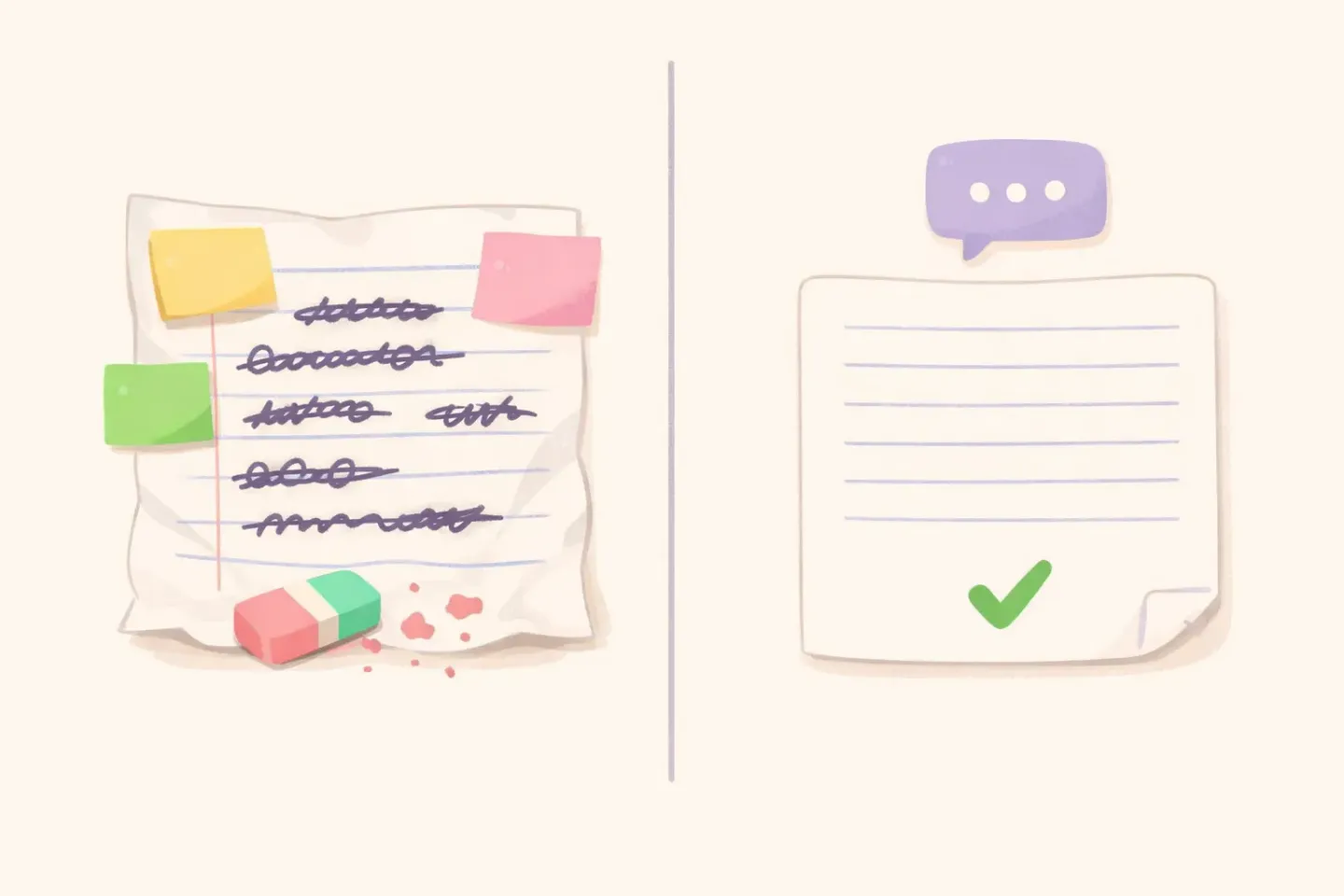
हर एक इस्तेमाल पर फ़र्क छोटा लगता है। जब आप दिन में तीस बार डिक्टेट करते हैं, तब यह जुड़ता जाता है।
अगर आप पहले से Apple Dictation इस्तेमाल कर रहे हैं और हर बार आउटपुट साफ़ करने में समय लगा रहे हैं, तो ठीक यही वह कमी है जिसके लिए Voicr बना है। ट्रांसक्रिप्शन और पॉलिशिंग एक key दबाने में होती है, और नतीजा क्लिपबोर्ड में नहीं, सीधे इनपुट में पहुँचता है।
कब Apple Dictation अब भी सही विकल्प है
ईमानदारी से कहें तो कुछ असली स्थितियाँ ऐसी हैं जहाँ कुछ और इंस्टॉल करने की ज़रूरत नहीं है।
आप कभी-कभार ही डिक्टेट करते हैं। दिन में कुछ एक-पंक्ति, कभी-कभार सर्च बॉक्स। Apple Dictation यह बिना किसी झंझट के संभाल लेता है।
आप सिर्फ़ कच्चा ट्रांसक्रिप्शन चाहते हैं। हू-ब-हू नोट्स, उद्धरण डिक्टेट करना, या कोई भी ऐसी चीज़ जहाँ AI सफ़ाई असल में काम बिगाड़ देगी। Voicr में इसके लिए Pure Dictation Mode है, पर अगर Apple का टूल पहले से आपके काम आ रहा है तो बदलने की वजह नहीं।
आप थर्ड-पार्टी ऐप्स इंस्टॉल नहीं कर सकते। कुछ दफ्तरों में अतिरिक्त सॉफ्टवेयर डालने की इजाज़त ही नहीं होती। Apple Dictation Mac में पहले से होता है, और Apple Silicon पर ऑडियो लैपटॉप से बाहर नहीं जाती।
आप Intel Mac पर हैं। पुराने Mac को Apple Dictation का ऑन-डिवाइस वर्ज़न नहीं मिलता, और Voicr Apple Silicon के इर्द-गिर्द बना है। Intel हार्डवेयर पर वॉयस किसी भी हाल में थोड़ा समझौता ही रहेगी।
बाकी सबके लिए (M-सीरीज़ Mac पर असली ईमेल, मैसेज या डॉक्यूमेंट वॉयस से लिखने वाले हर शख्स के लिए), "60 सेकंड के टाइमआउट वाला कच्चा ट्रांसक्रिप्ट" और "पॉलिश किया हुआ टेक्स्ट जिसे पता है कि आप किस ऐप में हैं", इनके बीच की खाई तेज़ी से बड़ी होती जाती है।
Voicr Free में क्या-क्या मिलता है
एक प्राइसिंग नोट, क्योंकि "Apple Dictation मुफ्त है" वही आम वजह है जिसके चलते लोग विकल्प आज़माते ही नहीं।
Voicr का Free प्लान महीने में 5,000 शब्द देता है, हर फ़ीचर के साथ: - अलग-अलग ऐप के लिए राइटिंग स्टाइल देने वाले Smart Rules - कच्चे ट्रांसक्रिप्शन के लिए Pure Dictation Mode - 100 भाषाओं में Auto language detection - डिक्टेट करते-करते अंग्रेज़ी में अनुवाद - कस्टम प्रॉम्प्ट के साथ Text Correction (किसी भी चुने हुए टेक्स्ट पर ⌥Space) - Recording History और Notes सब कुछ। बिना क्रेडिट कार्ड के।
ज़्यादातर लोग जब स्विच करते हैं तो पाते हैं कि वो महीने में करीब 3,000 से 8,000 शब्द डिक्टेट करते हैं। अगर Free की हद पार करनी हो, तो GO $3/mo में 20,000 शब्द देता है, और PRO $10/mo में 100,000। हर tier में हर फ़ीचर शामिल है। कुछ भी ऊँचे प्लान के पीछे लॉक नहीं है।
Apple के "मुफ्त, पर बुनियादी तरीकों से सीमित" के मुक़ाबले, Voicr Free आपको पूरा ऐप असल में आज़माने को देता है।
एक काम की बात: कब स्विच करना सही है
ईमानदार जाँच यह है। तीन से पाँच वाक्यों की एक असली ईमेल Apple Dictation से डिक्टेट करके देखिए। फिर देखिए कि साफ़ करने से पहले क्या निकला।
अगर जवाब है "यह तकरीबन भेजने लायक है", तो आपको और कुछ नहीं चाहिए। Apple Dictation अपना काम कर रहा है।
अगर जवाब है "यह बीच में रुक गया, विराम चिह्न गलत हैं, और भेजने से पहले मैंने आधी ईमेल दोबारा लिखी", तो यही वह कमी है जिसे भरने के लिए Voicr बना है। पता करने का सबसे तेज़ तरीका है कि इसे इंस्टॉल कीजिए, FN को ट्रिगर बनाइए, और वही ईमेल वॉयस से आज़माइए। ड्राफ्ट में जो पंक्ति पेस्ट होती है, वही पंक्ति है जो आप वैसे भी भेजते, बस सफ़ाई के बिना।
Voicr Apple Dictation के साथ भी ठीक से चलता है। आप दोनों इंस्टॉल रख सकते हैं; इनके शॉर्टकट अलग होते हैं। कुछ लोग एक-शब्द वाले सर्च बॉक्स के लिए Apple Dictation रखते हैं और एक वाक्य से लंबी किसी भी चीज़ के लिए Voicr। अगर आप यह गहराई से देखना चाहते हैं कि Voicr दूसरे पेड विकल्पों के मुक़ाबले कहाँ ठहरता है, तो Voicr बनाम Wispr Flow तुलना उस पहलू को कवर करती है।
टाइप करने की जगह बोलना
आप पहले से जानते हैं कि उस मैसेज में क्या कहना है। उसे दो बार "टाइप" करने की ज़रूरत आपको नहीं होनी चाहिए: पहले बोलकर, फिर स्क्रीन पर जो आपकी बोली बनकर आया, उसे साफ़ करके।
Voicr के साथ: FN दबाइए, ऐसे बोलिए जैसे किसी दोस्त से बात कर रहे हों, छोड़ दीजिए। जो टेक्स्ट इनपुट में पहुँचता है, वह ध्यान से बैठकर लिखने वाली आपकी एक संस्करण ने जो लिखा होता, वही है, और उसी ऐप की टोन में जिसमें आप हैं। Apple Dictation आपको आधा रास्ता ले जाता है। पॉलिशिंग, ऐप-वार समझ, और एक मिनट से ज़्यादा सुनने का धैर्य, यही वह आधा रास्ता है जो वह छोड़ देता है। यहीं से Voicr काम संभालता है।