

Lenyomva tartod a Fn billentyűt a Macedon. Felugrik az Apple Dictation kis mikrofonja. Belekezdesz egy bekezdésnyi szövegbe egy e-mailbe, és valahol az egyperces határnál egyszerűen elhallgat.
Erre újra elindítod. Még háromszor. A pontosság elfogadható, de a központozás rossz, a töltelékszavak mind ott maradtak, és mire az e-mail tényleg küldhetővé válik, gyorsabb lett volna begépelni.
A macOS diktálásnak ez az a része, amiről egyetlen Apple-marketinganyag sem beszél. Egy mondatra teljesen megfelelő. Amint igazi szöveget próbálsz írni vele, egy hosszabb üzenetet, egy doc-bekezdést, vagy bármi többnyelvűt, kibújnak a hibái. Ebben a cikkben őszintén megnézzük, hol marad le az Apple Dictation, mit csinál másképp egy mai AI-alapú diktáló app, és mikor marad mégis az Apple beépített eszköze a jó választás.
Mit csinál jól az Apple Dictation
Adjuk meg neki, ami jár. Az Apple Dictation minden Macen ott van, ingyenes, és Apple Silicon gépeken az eszközön fut, így a hangod soha nem hagyja el a laptopodat. Nincs előfizetés. Nincs API-kulcs. Nincs fiók. Bekapcsolod a System Settings → Keyboard menüben, választasz egy gyorsbillentyűt (általában FN, vagy a Control kétszeri megnyomása), és mindenhol elérhető: Mail, Notes, Messages, sőt harmadik féltől származó appokban is.
Egysorosokra teljesen jó. „Emlékeztess, hogy hívjam fel anyát", egy gyors keresőmező-lekérdezés, egy mondat odadobása egy Slack-válaszba. A központozási parancsok, mint a „vessző", a „pont" és az „új bekezdés", többnyire azt csinálják, amit várnál. Tiszta, lassú, semleges akcentusú angolra, csendes szobában, a pontosság elfogadható.
Ha kevés és alkalmi a diktálási igényed, az Apple Dictation a magától értetődő ingyenes választás. Semmi értelme másért fizetni vagy mást telepíteni.
A baj akkor kezdődik, amikor felhagysz az egysoros diktálással, és a hangot szeretnéd az írás fő eszközévé tenni.
Hol marad le az Apple Dictation
Több konkrét korlát kerül elő újra és újra. Ezek nem hibák, amiket az Apple a következő negyedévben befoltoz. Ezek beleépített tervezési döntések.
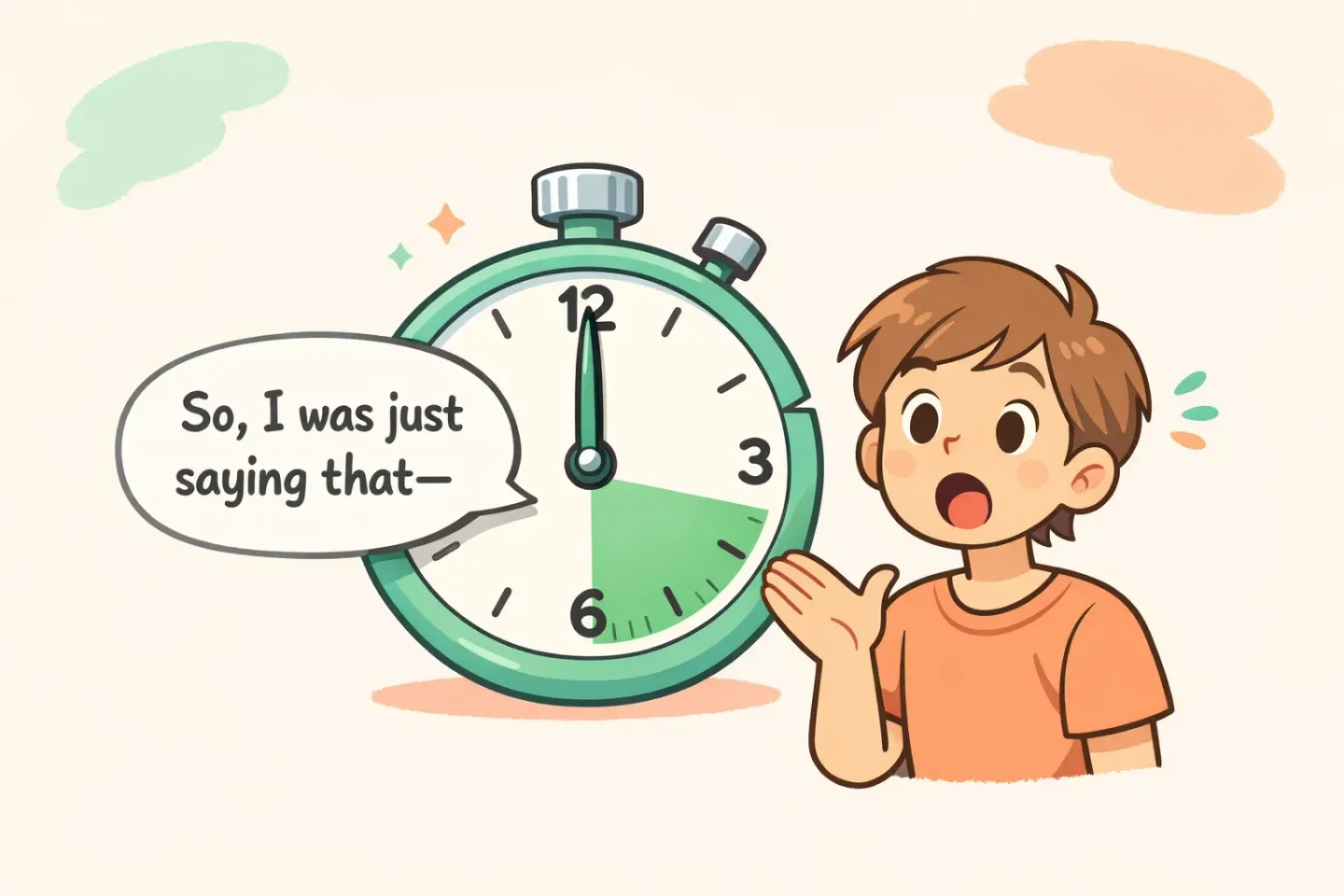
A 60 másodperces időkorlát. Az Apple saját támogatási dokumentációja és a közösségi fórumok is megerősítik: a Mac Dictation rövid lökésekre lett kitalálva. Nagyjából 30–60 másodpercnyi beszéd, vagy néhány másodperces szünet után lekapcsol, akár gondolat közben is. Egy keresési lekérdezésre rendben van. Egy valódi e-mailre vagy egy doc-bekezdésre egyetlen üzenet kedvéért többször is rá kell majd indítanod a gyorsbillentyűt.
Nincs csiszolás. Az Apple Dictation nyers átiratot ad. Ebben benne maradnak a töltelékszavak, a félbehagyott mondatok, az „ööö", a „várj, ezt töröld", és azok az összemosódó mondatok, amiket az agyad fennhangon gondolkodva termelt. Amit mondtál, azt kapod vissza. Aztán a következő pár percet azzal töltöd, hogy szerkeszted, ami pontosan az a munka, amit a hangbevitelnek meg kellett volna spórolnia.
A központozás inkonzisztens. Mondhatod, hogy „vessző" és „pont", és általában működik, de emlékezned kell rá. A hosszabb mondatok kifejezett parancsok nélkül gyakran egyetlen, futó mondatként jönnek ki. Sőt, a macOS Sequoia 15.x-en futó felhasználók ennek az ellenkezőjét is jelezték: az „új sor" és „új bekezdés" parancsok némán nem törik meg a szöveget.
Nincs appszintű tudatosság. Akár Slackbe, Mailbe, egy kódkommentbe vagy a Notesba diktálsz, ugyanazt a lapos átiratot kapod. Nincs olyan, hogy „ez Slackre legyen lazább" vagy „ez egy formális e-mailnek hangozzon". Ha más-más hangnemet szeretnél, az minden alkalommal manuális munka.
Nincs egyedi szótár. Projektnevek, szakkifejezések, egy kolléga szokatlan írásmódú neve: az Apple Dictation egyiket sem képes megtanulni. Pontosan ugyanúgy fogja félrehallani őket minden alkalommal.
Pontossági ingadozás macOS-verziók között. Közösségi fórumok dokumentálják, hogy az Apple Dictation a friss macOS-frissítések után visszafejlődött, vagy csendben működésképtelenné vált. M1/M2/M3-as gépeken Sonoma és Sequoia alatt arról számoltak be, hogy megjelenik a mikrofonikon, de egyetlen szó sem kerül átiratba. Az online megtalálható javítások kerülőutak, nem valódi Apple-fixek.
Többnyelvű felhasználóknak kézzel kell nyelvet váltani. Sok nyelven tudsz diktálni, de egyszerre csak egyen. Az angol és a spanyol közötti váltás azt jelenti, hogy megállsz, bemész a System Settingsbe, másik nyelvet választasz, és újrakezded. Nincs felismerés a hangod alapján. Nincs olyan mód, hogy „írd át spanyolul, de adj vissza angolul".
Ezek közül néhány korlát rendben van, ha csak alkalmanként diktálsz. A legtöbbjük abban a pillanatban megszűnik elviselhetőnek lenni, amikor a hang az írás alapértelmezett módja lesz.
Hogyan közelíti meg a Voicr másképp
A Voicr pontosan azokra a részekre épült, amiket az Apple eszköze kihagy. Ez egy macOS menüsor-app: nincs dokk-ikon, nincsenek ablakok, csak egy kis ikon a képernyőd tetején, ami felgyullad, miközben beszélsz.
Lenyomva tartod a FN-t (ugyanazt a billentyűt, amit az Apple is alapból használ), és úgy beszélsz, ahogy egyébként is beszélnél. Töltelékszavakkal, félbehagyott mondatokkal, kanyargó gondolatokkal. Elengeded a billentyűt. A Voicr rögzíti a hangot, átírja, AI-jal kicsiszolja, és a megtisztított eredményt egyenesen beilleszti abba az inputmezőbe, amiben már gépeltél. Nincs vágólap-kerülő. Nincs ⌘V.
A csiszolás az igazán lényeges rész. Úgy átírja a beszédedet, mintha leültél volna és gondosan begépelted volna. Az „ööö, figyelj, arra gondoltam, hogy esetleg eltolhatnánk a meetinget, mit szólsz?"-ből az lesz, hogy „Arra gondoltam, hogy eltolhatnánk a meetinget. Mit szólsz?"
Nem szerkesztesz. Beszélsz, a csiszolt verzió landol az inputmezőben, mész tovább.
A Smart Rules megoldja az appszintű problémát. Minden apphoz hozzárendelsz egy írási stílust (laza a Slackre, formális a Mailre, technikai a VSCode-ra, nyers jegyzet az Apple Notesra), és a Voicr érzékeli az aktív appot, majd automatikusan alkalmazza a megfelelő szabályt. Ugyanúgy beszélsz Slackbe és Mailbe, mégis két különböző kimenetet kapsz.
A Pure Dictation Mode lefedi az Apple-féle használati esetet. Bekapcsolod, és a Voicr szó szerinti átiratot ad megfelelő központozással, AI-átírás nélkül. Idézetekhez, nyers jegyzetekhez, vagy bármi olyanhoz, ahol a tisztogatás inkább zavar, mint segít.
Az automatikus nyelvfelismerés elveszi a nyelvváltogatás fejfájását. A Voicr meghallgatja a hangod, felismeri a nyelvet, és aszerint ír át. Állítsd a célnyelvet angolra, és a Voicr fordít az átírás közben, így gondolkodhatsz oroszul, spanyolul vagy franciául, és egy billentyűnyomással angolul írhatsz.
És nincs 60 másodperces levágás. A Voicr addig hallgat, ameddig nyomva tartod a billentyűt.
Egymás mellett: hol válnak el az útjaik
Három gyors helyzet.
Slack-üzenet írása
Apple Dictation: elindítod a diktálást, elmondod az üzenetet, kézzel kitakarítod az „ööö"-ket és a rossz helyre került írásjeleket, aztán küldöd.
Voicr: lenyomod a FN-t, beszélsz, elengeded. A csiszolt, laza üzenet már ott van az inputban. A Smart Rules gondoskodott róla, hogy Slack-üzenetnek hangozzon, ne e-mailnek.
Bekezdésnél hosszabb e-mail fogalmazása
Apple Dictation: lediktálsz 30–45 másodpercet, nézed, ahogy lekapcsol, újraindítod, folytatod, nézed, hogy újra lekapcsol, majd a végén kiszerkeszted az összes töltelékszót.
Voicr: lenyomva tartod a FN-t a teljes e-mailre, egyszer elengeded, a csiszolt fogalmazvány már ott van a törzsben. A hangnem illik az „e-mailhez" a Mailre beállított Smart Rule miatt.
Spanyolul felvett hangjegyzetek, angol kimenettel
Apple Dictation: átállítod a rendszer Dictation nyelvét spanyolra, diktálsz, kimásolod a szöveget, beilleszted egy fordítóba, majd az eredményt beilleszted oda, ahova eredetileg akartad.
Voicr: a célnyelv eleve angolra van állítva, lenyomod a FN-t, spanyolul beszélsz, az inputban angol szöveg jelenik meg.
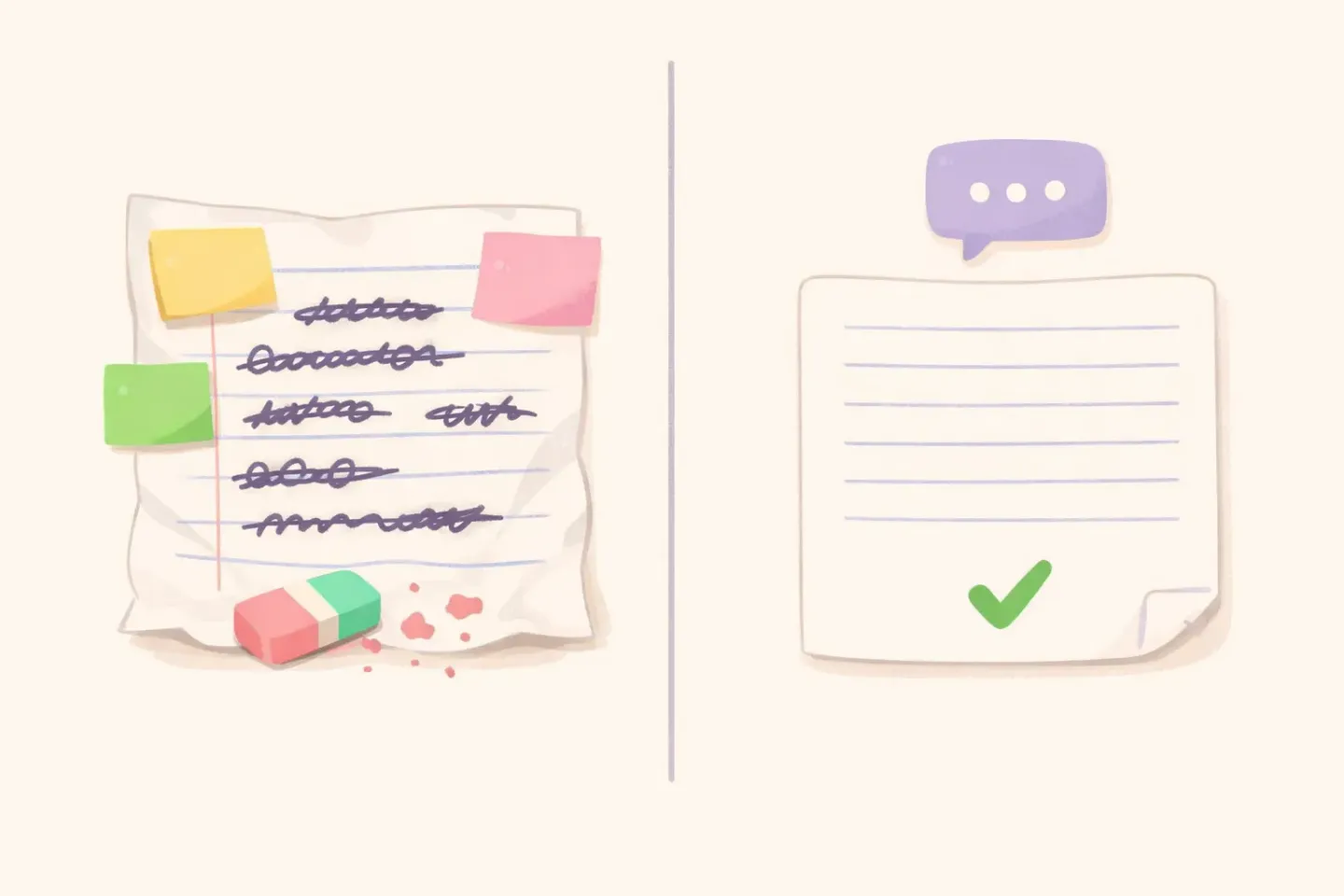
Esetenként ezek a különbségek aprónak tűnnek. Aztán napi harminc diktálás után összeadódnak.
Ha már most is az Apple Dictationt használod, és minden alkalommal a kimenet tisztogatásával töltöd az időt, pontosan ezt a rést hivatott betölteni a Voicr. Az átírás és a csiszolás egyetlen billentyűnyomásra történik, és az eredmény az inputban köt ki, nem a vágólapon.
Mikor jó választás mégis az Apple Dictation
Legyünk őszinték. Vannak valódi helyzetek, amikor nem kell mást telepítened.
Csak alkalmanként diktálsz. Pár egysoros naponta, esetleg időnként egy keresőmező. Az Apple Dictation ezt nulla súrlódással elviszi.
Csak nyers átiratot szeretnél. Szó szerinti jegyzeteket, idézeteket diktálsz, vagy bármi olyat, ahol az AI-tisztogatás inkább útban lenne. A Voicrnek erre ott van a Pure Dictation Mode, de ha az Apple eszköze már most a helyén van és működik, nincs ok váltani.
Nem telepíthetsz külső appokat. Egyes munkahelyek egyáltalán nem engednek extra szoftvert. Az Apple Dictation az, ami gyárilag a Macen van, és Apple Silicon gépeken a hang nem hagyja el a laptopot.
Intel Macen vagy. A régebbi Macek nem kapják meg az Apple Dictation eszközön futó verzióját, a Voicr pedig Apple Silicone épül. Intel-hardveren a hangbevitel mindenképp kompromisszum lesz.
Mindenki másnak (mindenkinek, aki M-sorozatú Macen hanggal ír valódi e-maileket, üzeneteket vagy dokumentumokat) a „nyers átirat 60 másodperces időkorláttal" és a „csiszolt szöveg, ami tudja, melyik appban vagy" közötti rés gyorsan nagyra nő.
Mit kapsz a Voicr Free-vel
Egy árazási megjegyzés, mert az „Apple Dictation ingyenes" a legjellemzőbb ok, amiért az emberek meg sem próbálnak alternatívát.
A Voicr Free csomagja havi 5 000 szó, minden funkcióval együtt: - Smart Rules az appszintű írási stílusokhoz - Pure Dictation Mode a nyers átíráshoz - Automatikus nyelvfelismerés 100 nyelven - Fordítás angolra diktálás közben - Szövegjavítás egyéni promptokkal (⌥Space bármely kijelölt szövegre) - Felvételi előzmények és Jegyzetek Minden benne van. Bankkártya nélkül.
A legtöbben, akik váltanak, valahol 3 000 és 8 000 szó között beszélnek havonta diktálásba. Ha túllépnél a Free szinten, a GO 3 dollár/hó 20 000 szóért, a PRO pedig 10 dollár/hó 100 000-ért. Minden szint minden funkciót tartalmaz. Semmi sincs magasabb csomag mögé zárva.
Az Apple „ingyenes, de alapvetőkben korlátozott" ajánlatához képest a Voicr Free a teljes appot adja oda, hogy tényleg ki tudd próbálni.
Gyakorlati következtetés: mikor érdemes váltani
Az őszinte teszt ez. Diktálj le egy valódi, három-öt mondatos e-mailt az Apple Dictationnel. Aztán nézd meg, mi jött ki belőle, mielőtt nekiállsz tisztogatni.
Ha az a válaszod, hogy „lényegében küldhető", nincs szükséged másra. Az Apple Dictation teszi a dolgát.
Ha az a válaszod, hogy „félúton megállt, rossz a központozás, és a felét átírtam küldés előtt", pontosan ezt a rést hivatott betölteni a Voicr. A leggyorsabb módja kideríteni: telepíted, beállítod a FN-t triggerként, és ugyanazt az e-mailt megpróbálod hanggal. Az a verzió, ami a fogalmazványba beilleszkedik, az a verzió, amit egyébként is elküldtél volna, csak a tisztogatás nélkül.
A Voicr az Apple Dictationnel jól megfér egymás mellett. Mindkettőt fenntarthatod; különböző gyorsbillentyűket használnak. Vannak, akik az Apple Dictationnél maradnak az egyszavas keresőmezős dolgokra, és a Voicrt használják mindenre, ami egy mondatnál hosszabb. Ha kíváncsi vagy, hogyan szerepel a Voicr más fizetős alternatívákhoz képest, a Voicr vs. Wispr Flow összehasonlítás erről a oldalról szól.
Beszélni gépelés helyett
Már tudod, mit szeretnél mondani abban az üzenetben. Nem kellene kétszer leírnod: először szóban, aztán azzal, hogy kitakarítod, ami a képernyőn megjelent.
Voicrrel: lenyomod a FN-t, úgy beszélsz, mintha egy baráttal beszélnél, elengeded. A szöveg, ami landol, az a verzió, amit a figyelmesebb éned begépelt volna, abban a hangnemben, ami az adott apphoz illik. Az Apple Dictation félútig elvisz. A csiszolás, az appszintű tudatosság, és az a hajlandóság, hogy egy percnél tovább is hallgasson, az a fele, amit kihagy. Itt kapcsolódik be a Voicr.