
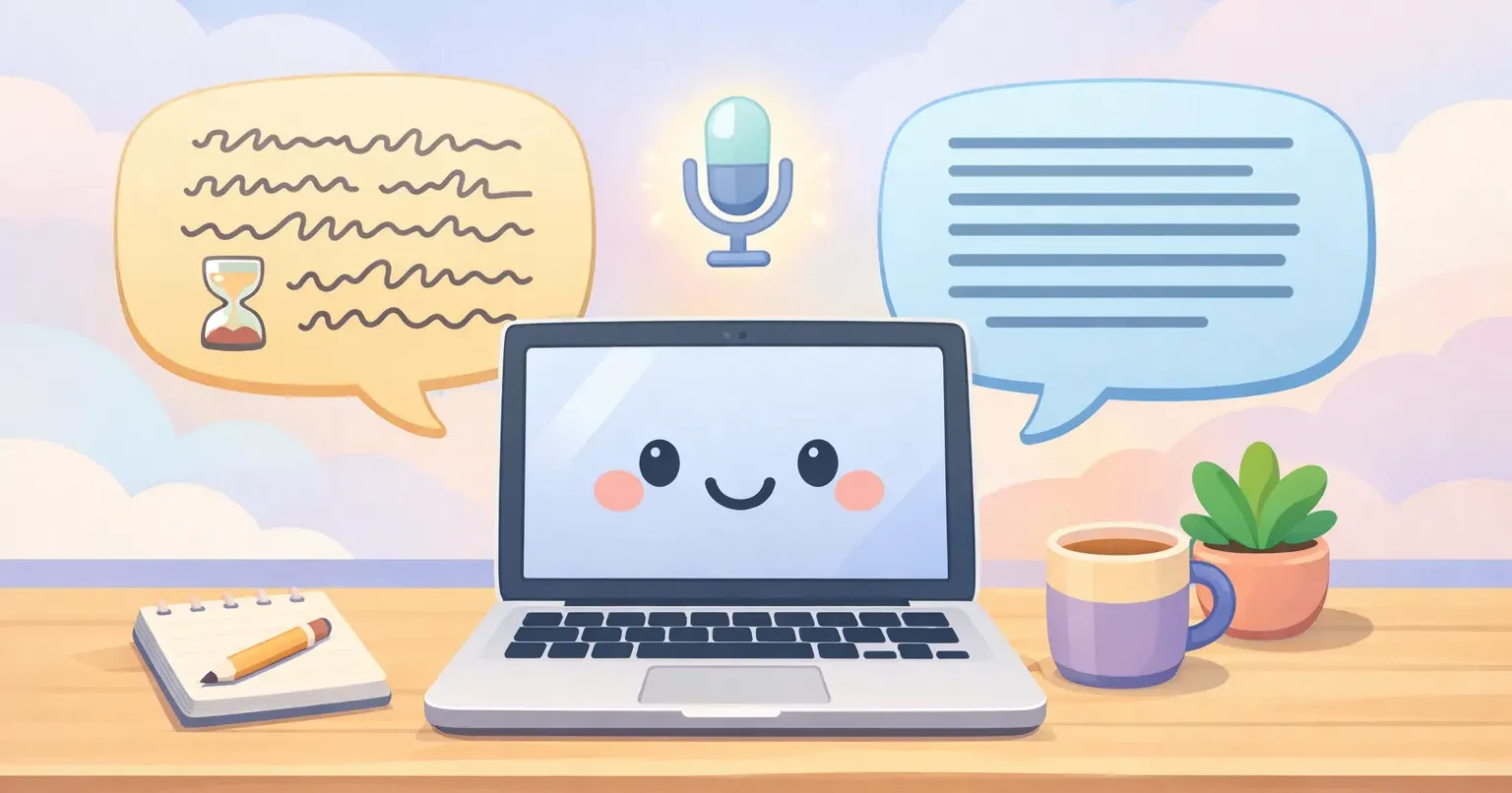
Tieni premuto FN sul Mac. Compare il microfono della Dettatura Apple. Inizi a dettare un paragrafo dentro un'email e, più o meno al minuto, semplicemente smette di ascoltare.
Allora la riattivi. Altre tre volte. La precisione è discreta, ma la punteggiatura è sbagliata, le parole di riempimento sono tutte lì e, quando l'email è finalmente pronta da inviare, sarebbe stato più veloce scriverla a mano.
Questa è la parte della dettatura di macOS che nessuna pagina di marketing Apple racconta. Per una frase funziona bene. Appena provi a usarla per scrivere davvero, un messaggio lungo, un paragrafo di un documento o qualunque cosa in più lingue, vengono fuori le crepe. Ecco uno sguardo onesto su dove la Dettatura Apple si ferma, cosa fa di diverso un'app di dettatura AI moderna e quando lo strumento integrato di Apple resta comunque la scelta giusta.
Quello che la Dettatura Apple fa davvero bene
Va riconosciuto. La Dettatura Apple è integrata in ogni Mac, è gratis e su Apple Silicon gira in locale, quindi l'audio non lascia mai il portatile. Niente abbonamento. Niente chiave API. Niente account. La attivi da Impostazioni di Sistema → Tastiera, scegli una scorciatoia (di solito FN o doppio Control) e la trovi ovunque: Mail, Note, Messaggi, anche nelle app di terze parti.
Per frasi brevi è perfetta. "Ricordami di chiamare la mamma", una query veloce in un campo di ricerca, una singola riga in una risposta su Slack. I comandi di punteggiatura come "virgola", "punto" e "nuovo paragrafo" di solito fanno quello che ti aspetti. La precisione su un inglese pulito, lento e senza accento marcato in una stanza silenziosa è discreta.
Se le tue esigenze di dettatura sono piccole e occasionali, la Dettatura Apple è la scelta gratuita ovvia. Non c'è motivo di pagare o installare altro.
Il problema inizia quando smetti di dettare frasi singole e provi a usare la voce come modo principale per scrivere.
Dove la Dettatura Apple si ferma
Tornano fuori sempre gli stessi limiti specifici. Non sono bug che Apple sistemerà il prossimo trimestre. Sono scelte radicate nel modo in cui lo strumento è stato progettato.
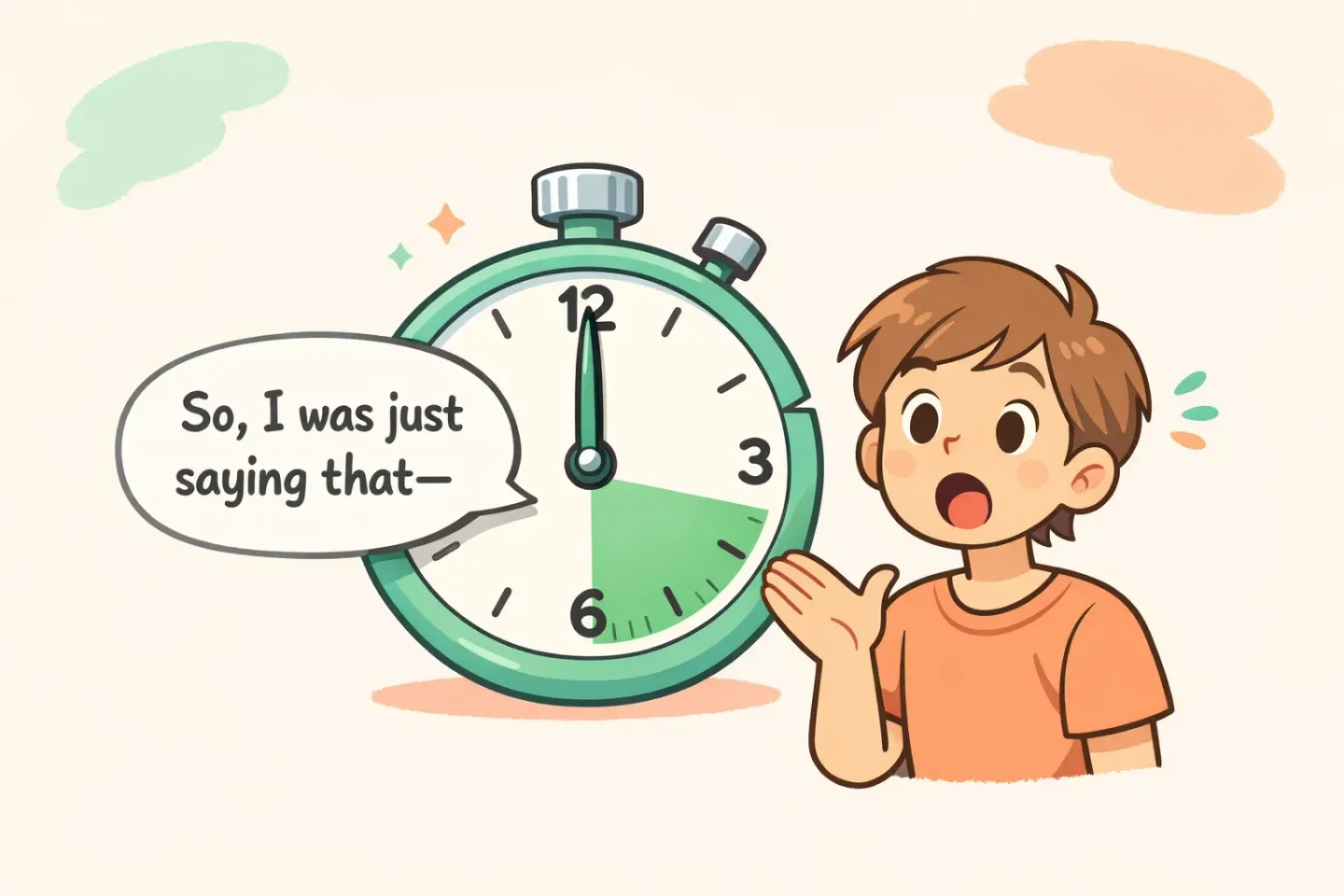
Il timeout di 60 secondi. I documenti di supporto di Apple e i thread della community lo confermano: la Dettatura Mac è pensata per raffiche brevi. Dopo circa 30-60 secondi di voce, o dopo una pausa di pochi secondi, si spegne, anche se sei a metà di un pensiero. Per una ricerca, ok. Per un'email vera o un paragrafo in un documento, finirai per riattivare la scorciatoia più volte nello stesso messaggio.
Non c'è alcuna rifinitura. La Dettatura Apple ti restituisce una trascrizione grezza. Dentro ci sono le parole di riempimento, le false partenze, gli "ehm", i "aspetta, no, cancella" e le frasi a catena che il tuo cervello ha prodotto mentre pensavi ad alta voce. Quello che hai detto è quello che ti ritrovi. Poi passi i minuti successivi a editare il testo, che è esattamente il lavoro che la voce doveva farti risparmiare.
La punteggiatura è incoerente. Puoi dire "virgola" e "punto" e di solito funziona, ma devi ricordartelo. Le frasi lunghe senza comandi espliciti spesso escono come un'unica catena. Peggio: gli utenti su macOS Sequoia 15.x hanno segnalato il contrario, con i comandi "a capo" e "nuovo paragrafo" che silenziosamente non spezzano il testo.
Nessuna consapevolezza per app. Che tu stia dettando in Slack, Mail, in un commento di codice o nelle Note, ottieni sempre la stessa trascrizione piatta. Non esiste l'idea di "qui suoni casuale per Slack" rispetto a "qui devi sembrare un'email formale". Se vuoi toni diversi, è lavoro manuale che rifai ogni volta.
Nessun vocabolario personalizzato. Nomi di progetto, termini tecnici, il nome di un collega scritto in modo insolito: la Dettatura Apple non ha modo di impararli. Continuerà a fraintenderli sempre nello stesso modo.
Precisione che peggiora tra le versioni di macOS. I thread della community documentano che la Dettatura Apple è regredita o ha smesso di funzionare in sordina dopo recenti aggiornamenti di macOS. Utenti M1/M2/M3 su Sonoma e Sequoia hanno raccontato di vedere comparire l'icona del microfono senza che nessuna parola venisse trascritta. Le soluzioni che trovi online sono aggiramenti, non veri fix da parte di Apple.
Chi è multilingue deve cambiare lingua a mano. Puoi dettare in molte lingue, ma una alla volta. Passare da italiano a inglese significa fermarsi, andare in Impostazioni di Sistema, scegliere un'altra lingua e ricominciare. Non c'è rilevamento dalla voce. Non esiste una modalità "trascrivi in spagnolo, restituisci in inglese".
Alcuni di questi limiti vanno bene se detti di rado. La maggior parte smette di andare bene nel momento in cui la voce diventa il tuo modo predefinito di scrivere.
L'approccio diverso di Voicr
Voicr è stato costruito intorno alle parti che lo strumento di Apple salta. È un'app per la barra dei menu di macOS: niente icona nel Dock, niente finestre, solo una piccola icona in alto sullo schermo che si illumina mentre parli.
Tieni premuto FN (lo stesso tasto che Apple usa di default) e parli come parleresti normalmente. Parole di riempimento, false partenze, frasi che vagano. Rilasci il tasto. Voicr cattura l'audio, lo trascrive, lo rifinisce con l'AI e incolla il risultato pulito direttamente nel campo in cui stavi già scrivendo. Niente passaggio per gli appunti. Niente ⌘V.
La rifinitura è la parte che conta. Riscrive il tuo parlato così che si legga come se ti fossi seduto e l'avessi scritto con cura. Una cosa tipo "ehm, ciao, stavo pensando, tipo, magari potremmo spostare la riunione, che ne dici?" esce come "Ciao, stavo pensando che potremmo spostare la riunione. Che ne dici?"
Tu non editi. Parli, la versione rifinita arriva nel campo, vai avanti.
Le Smart Rules risolvono il problema del per-app. Assegni uno stile di scrittura a ogni app (casual per Slack, formale per Mail, tecnico per VSCode, note grezze per Note di Apple) e Voicr rileva l'app attiva e applica la regola giusta in automatico. Parla allo stesso modo dentro Slack e dentro Mail e ti ritrovi due output diversi.
La Pure Dictation Mode copre il caso d'uso in stile Apple. La attivi e Voicr ti restituisce una trascrizione letterale con la punteggiatura corretta e zero riscrittura AI. Va bene per citazioni, appunti grezzi o tutto quello in cui la pulizia darebbe fastidio.
Il rilevamento automatico della lingua toglie il fastidio del cambio manuale. Voicr ascolta il tuo audio, riconosce la lingua e trascrive di conseguenza. Imposta come lingua target l'inglese e Voicr traduce mentre trascrive, così puoi pensare in italiano, russo o francese e scrivere in inglese con una sola pressione di tasto.
E non c'è alcun taglio a 60 secondi. Voicr ascolta finché tieni premuto il tasto.
Fianco a fianco: dove cambia tutto
Tre scenari veloci.
Scrivere un messaggio su Slack
Dettatura Apple: avvii la dettatura, parli, ripulisci a mano gli "ehm" e la punteggiatura fuori posto, poi invii.
Voicr: tieni FN, parli, rilasci. Il messaggio casual rifinito è già nel campo. Le Smart Rules hanno fatto in modo che suonasse come un messaggio Slack, non come un'email.
Scrivere un'email più lunga di un paragrafo
Dettatura Apple: detti i primi 30-45 secondi, la vedi tagliarsi, la riattivi, continui, si taglia di nuovo, poi editi via tutte le parole di riempimento alla fine.
Voicr: tieni FN per tutta l'email, rilasci una volta, la bozza rifinita è già nel corpo. Il tono corrisponde a "email" grazie alla Smart Rule per Mail.
Note vocali in spagnolo, output in inglese
Dettatura Apple: cambi la lingua della Dettatura di sistema in spagnolo, detti, copi il testo, incolli in un traduttore, incolli il risultato dove ti serviva davvero.
Voicr: lingua target già impostata su inglese, tieni FN, parli spagnolo, il testo inglese compare nel campo.
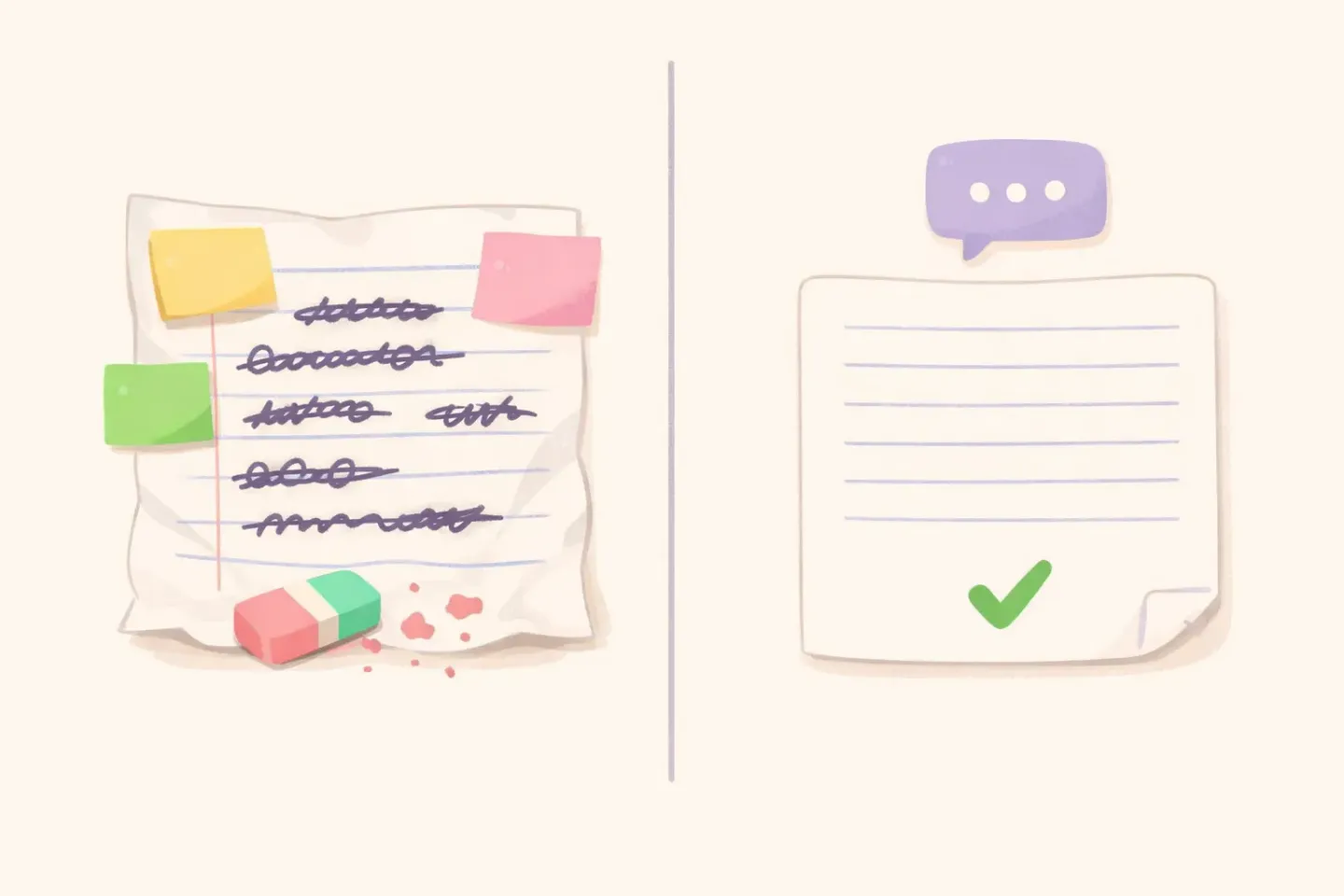
Le differenze sembrano piccole per singolo uso. Si sommano quando detti trenta volte al giorno.
Se stai già usando la Dettatura Apple e perdi tempo a ripulire l'output ogni volta, è proprio quello il vuoto per cui Voicr è stato creato. Trascrizione e rifinitura avvengono con una sola pressione di tasto e il risultato finisce nel campo, non negli appunti.
Quando la Dettatura Apple resta la scelta giusta
Vale la pena essere onesti. Ci sono casi reali in cui non ti serve installare altro.
Detti solo di tanto in tanto. Un paio di frasi al giorno, magari un campo di ricerca ogni tanto. La Dettatura Apple lo fa con zero attrito.
Vuoi solo trascrizione grezza. Note letterali, citazioni, qualunque cosa in cui la pulizia AI sarebbe d'intralcio. Voicr ha la Pure Dictation Mode per questo, ma se lo strumento di Apple è già lì e ti funziona, non c'è motivo di cambiare.
Non puoi installare app di terze parti. Alcuni posti di lavoro non permettono software extra, punto. La Dettatura Apple è quella che trovi sul Mac fuori dalla scatola e su Apple Silicon l'audio non lascia il portatile.
Sei su un Mac Intel. I Mac più vecchi non hanno la versione on-device della Dettatura Apple, e Voicr è costruito intorno ad Apple Silicon. La voce su hardware Intel sarà un compromesso in ogni caso.
Per tutti gli altri (chiunque scriva davvero email, messaggi o documenti a voce su un Mac M-series) il divario tra "trascrizione grezza con timeout di 60 secondi" e "testo rifinito che sa in che app sei" diventa in fretta enorme.
Cosa ottieni con Voicr Free
Una nota sul prezzo, visto che "la Dettatura Apple è gratis" è il classico motivo per cui non si provano alternative.
Il piano Free di Voicr dà 5.000 parole al mese, con tutte le funzioni incluse: - Smart Rules per stili di scrittura per app - Pure Dictation Mode per la trascrizione grezza - Rilevamento automatico della lingua su 100 lingue - Traduzione in inglese durante la dettatura - Text Correction con prompt personalizzati (⌥Space su qualunque testo selezionato) - Cronologia delle registrazioni e Note Tutto quanto. Senza carta di credito.
Chi passa a Voicr di solito scopre di dettare tra le 3.000 e le 8.000 parole al mese. Se sfori il piano Free, GO è $3/mo per 20.000 parole e PRO è $10/mo per 100.000. Ogni piano include ogni funzione. Nulla è bloccato dietro un livello più alto.
Rispetto al "gratis, ma limitato in modi fondamentali" di Apple, Voicr Free ti dà l'app intera da provare davvero.
Il punto pratico: quando passare
La prova onesta è questa. Detta un'email vera di tre o cinque frasi usando la Dettatura Apple. Poi guarda cosa è uscito prima di ripulirlo.
Se la risposta è "è praticamente pronta da inviare", non ti serve altro. La Dettatura Apple sta facendo il suo.
Se la risposta è "si è fermata a metà, la punteggiatura è sbagliata e ne ho riscritta metà prima di inviarla", quello è esattamente il vuoto che Voicr colma. Il modo più veloce per scoprirlo è installarlo, impostare FN come trigger e provare la stessa email a voce. La versione che ti compare nella bozza è la versione che avresti comunque inviato, senza la fase di pulizia.
Voicr convive senza problemi con la Dettatura Apple. Puoi tenerle installate entrambe, usano scorciatoie diverse. C'è chi resta sulla Dettatura Apple per le ricerche di una parola sola e usa Voicr per qualunque cosa più lunga di una frase. Se vuoi uno sguardo più approfondito su come Voicr si misura con altre alternative a pagamento, il confronto Voicr vs Wispr Flow copre quel lato.
Parlare al posto di scrivere
Sai già cosa vuoi dire in quel messaggio. Non dovresti doverlo scrivere due volte: prima parlando, poi ripulendo a schermo quello che il tuo parlato è diventato.
Con Voicr: tieni FN, parli come parleresti a un amico, rilasci. Il testo che compare è la versione che avrebbe scritto una versione attenta di te, nel tono dell'app in cui sei. La Dettatura Apple ti porta a metà strada. La rifinitura, la consapevolezza per app e la disponibilità ad ascoltare per più di un minuto sono la metà che lascia sul tavolo. È lì che entra Voicr.