
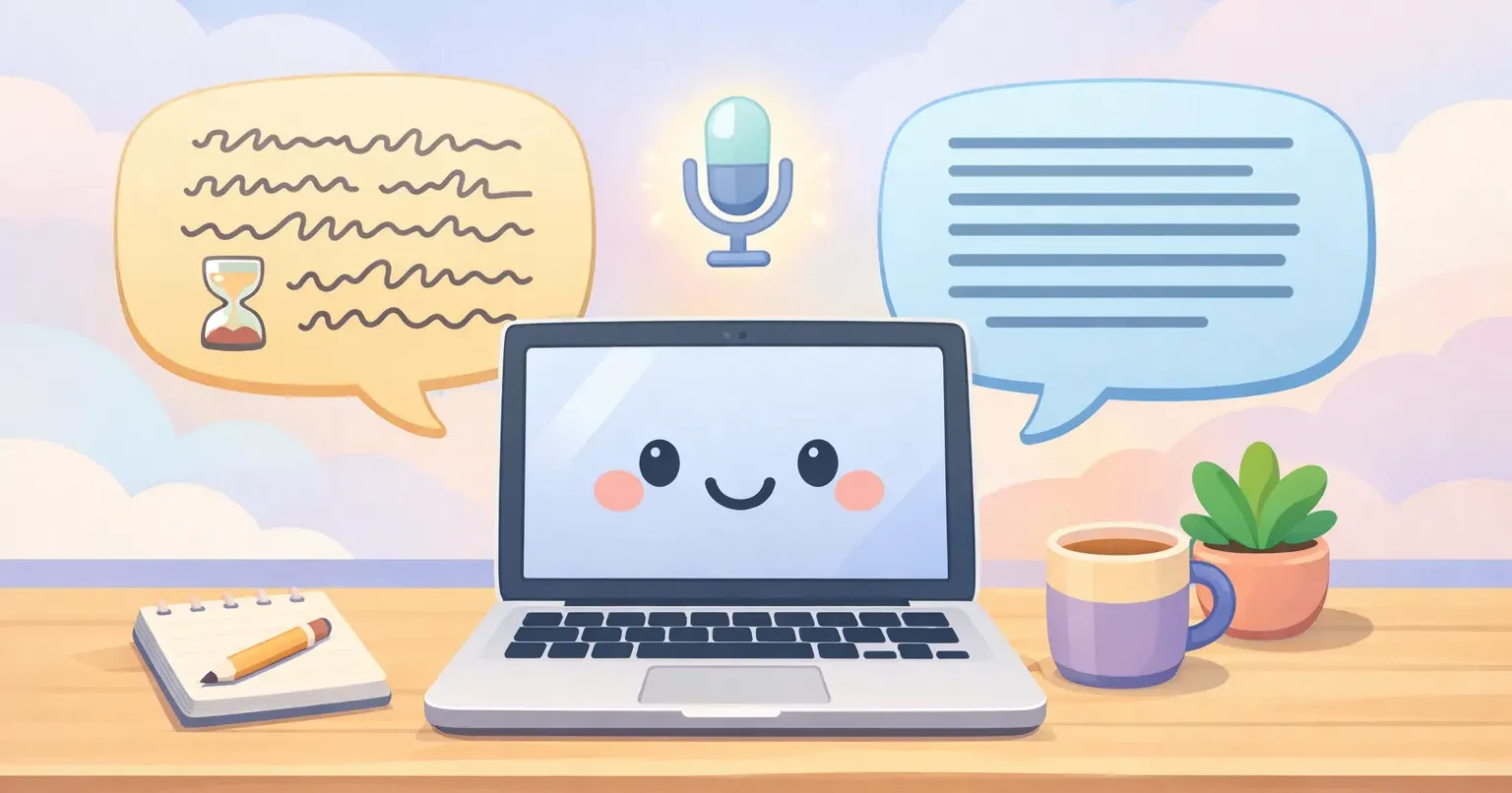
MacでFnキーを押し続ける。Apple Dictationの小さなマイクが現れる。メールに段落をしゃべり始める。すると1分あたりで、すっと聞き取りが止まる。
もう一度起動する。さらに3回繰り返す。精度はそこそこだが、句読点はおかしいし、「えーと」もそのまま残っている。送信できる状態になる頃には、最初からタイピングした方が早かった、となる。
これはAppleの製品ページが触れない、macOS音声入力のもう一つの顔だ。一文だけなら問題ない。だが本気で書こうとした瞬間、つまり長めのメッセージ、ドキュメントの段落、多言語の入力に使った瞬間に、ひびが見える。本記事では、Apple Dictationが具体的にどこで力不足なのか、最近のAI音声入力アプリは何を変えているのか、そしてApple純正で十分なのはどんな場面かを率直に整理する。
Apple Dictationが得意なこと
まずは公平に。Apple Dictationはすべてのmacに最初から入っている。無料。Apple Siliconならオンデバイス処理なので、音声がMacの外に出ない。サブスクリプションもAPIキーもアカウントも不要。システム設定 → キーボードでオンにして、ショートカット(多くの場合Fn、もしくはControlを2回押す)を選べば、Mail、メモ、メッセージ、サードパーティ製アプリまで、どこでも使える。
一行入力なら、これで十分だ。「お母さんに電話するようリマインド」、検索ボックスへの短いクエリ、Slackの返信に一文だけ入れる、といった用途。「カンマ」「ピリオド」「改段落」などの句読点コマンドも、おおむね期待どおりに動く。静かな部屋で、訛りの少ない英語をゆっくり話せば、精度もまずまずだ。
音声入力の出番が少なく、たまに使う程度なら、Apple Dictationは迷う理由のない無料の選択肢だ。わざわざ別のものを買ったり入れたりする理由はない。
問題が出てくるのは、一行入力をやめて、音声を文章の主な入力手段にしようとしたときだ。
Apple Dictationが力不足になるところ
いくつかの具体的な制限は、繰り返し顔を出す。次の四半期のアップデートで直るバグではなく、設計の段階で組み込まれた選択だ。
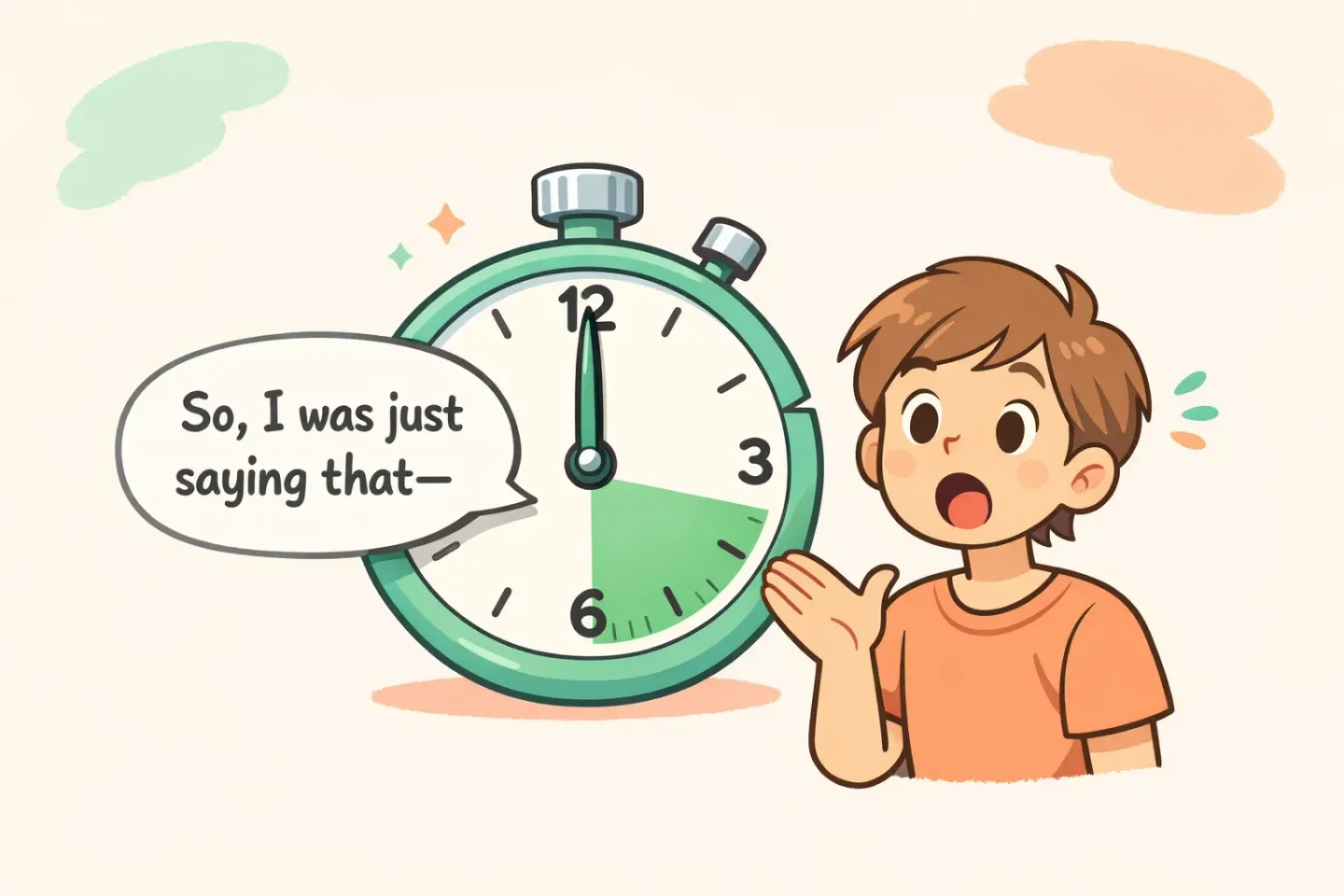
60秒のタイムアウト。 Apple自身のサポートドキュメントやコミュニティの投稿でも確認できる。Mac Dictationは短いひと吹き用に作られている。発話がおよそ30〜60秒続くか、数秒の沈黙があると、たとえ話の途中でも切れる。検索クエリならいい。だが本物のメールやドキュメントの段落だと、1通の中で何度もショートカットを押し直すことになる。
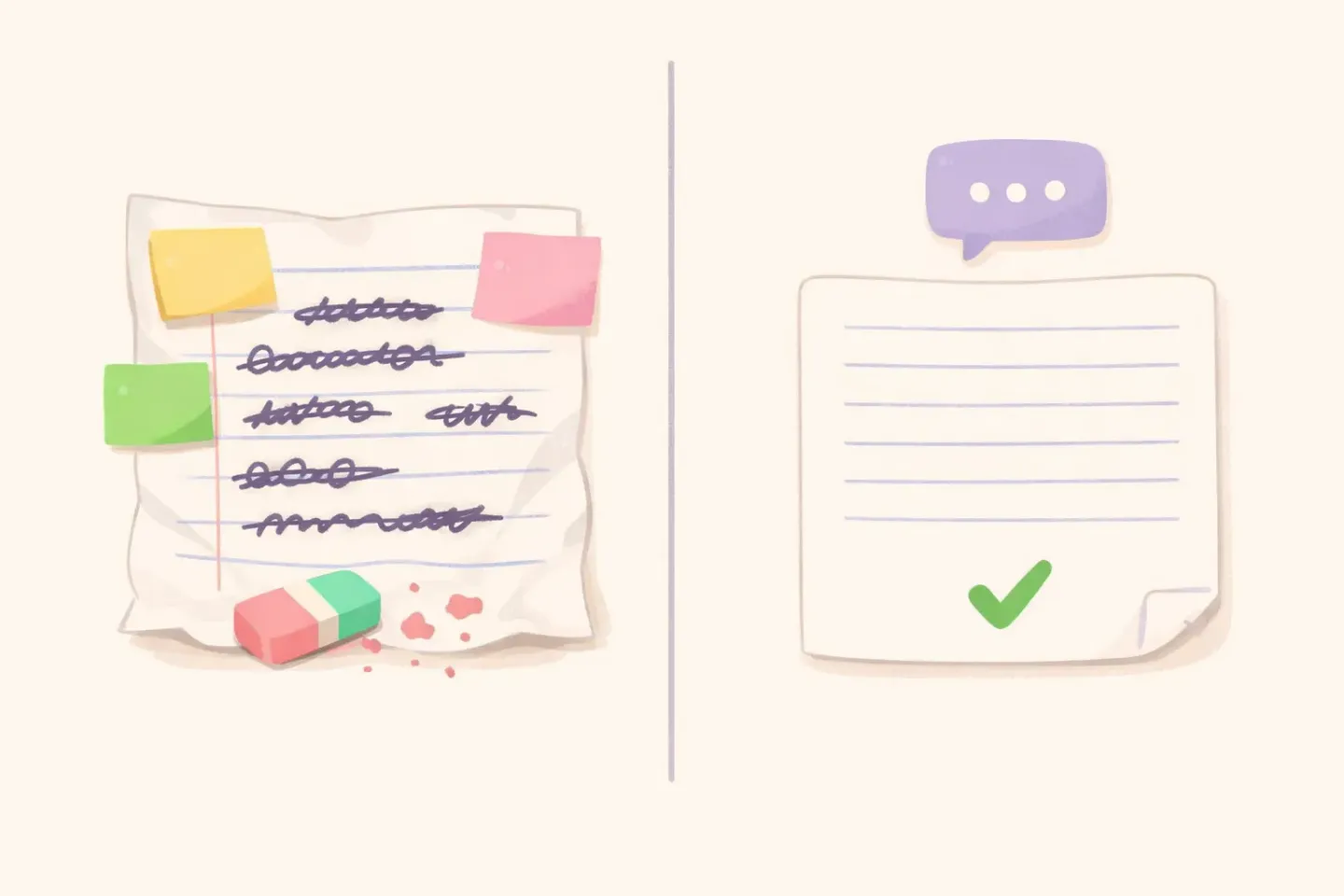
整文されない。 Apple Dictationが返してくるのは生の文字起こしだ。「えーと」「ちょっと待って、今のなし」といった言い淀みや言い直し、考えながら話したときの長い一文、すべてそのまま残る。話した通りのものが返ってくる。結局あとから何分もかけて編集することになり、音声入力で省くはずだった作業をやり直すはめになる。
句読点が安定しない。 「カンマ」「ピリオド」と言えばだいたい入るが、意識して言わなければならない。長い文章を明示コマンドなしに話すと、ひと続きの一文として返ってくることが多い。さらに悪いことに、macOS Sequoia 15.xのユーザーからは逆の報告も上がっている。「new line」「new paragraph」のコマンドが無言で無視され、改行すらされないというものだ。
アプリごとの文脈を持たない。 Slack、Mail、コードのコメント、メモ、どこに口述しても返ってくるのは同じフラットな文字起こしだ。「Slackだからカジュアル」「メールだからフォーマルに」という発想がない。トーンを変えたければ、毎回手作業でやるしかない。
カスタム語彙が登録できない。 プロジェクト名、専門用語、変わったつづりの同僚の名前。Apple Dictationはそれらを覚える仕組みを持たない。毎回まったく同じように聞き間違える。
macOSのバージョンごとに精度がぶれる。 コミュニティのスレッドには、Apple Dictationが最近のmacOSアップデートのあとに退化したり、こっそり動かなくなったりしているという報告が並ぶ。SonomaやSequoiaのM1/M2/M3ユーザーから、マイクのアイコンは出るのに文字起こしがまったく行われない、という声も出ている。ネットで見つかる対処法は、回避策であってAppleの正式な修正ではない。
多言語ユーザーは手動で言語切り替え。 多くの言語で口述できるが、一度に1言語だけだ。英語とスペイン語を切り替えるには、いったん止めてシステム設定に入り、言語を選び直してやり直すしかない。声から自動判定もしないし、「スペイン語で話して英語で出力」というモードもない。
ときどき口述する程度なら、こうした制限は気にならないものもある。だが音声が日常の入力手段になった瞬間、ほとんどが「気にならない」では済まなくなる。
Voicrはどう設計を変えたか
Voicrは、Appleの標準ツールがやらない部分を中心に据えて作られている。macOSのメニューバーアプリで、Dockアイコンもウィンドウもない。画面上端に小さなアイコンがあり、話している間だけそれが光る。
Fnキー(Apple Dictationのデフォルトと同じキー)を押したまま、普段どおりに話す。「えーと」も、言い直しも、迷子になる文章もそのままで構わない。キーを離す。Voicrは音声を取り込み、文字起こしし、AIで整文して、いま入力していた場所にそのまま貼り付ける。クリップボードを経由しない。⌘Vもいらない。
この整文が肝心な部分だ。話した内容を、机に向かって丁寧にタイプしたかのような文章に書き直してくれる。たとえば「えーと、その、ちょっと思ったんだけど、ミーティング後ろにずらせたりするかな、どう?」が、「ちょっと思ったんですが、ミーティングを後ろにずらせますか?どう思いますか?」になって出てくる。
編集の手間はない。話す、整文された結果が入力欄に入る、次の作業に移る。
Smart Rulesがアプリごとの問題を引き受ける。アプリごとに文章のスタイルを割り当てておけば(Slackはカジュアル、Mailはフォーマル、VSCodeは技術寄り、Apple Notesは生のメモなど)、Voicrはアクティブなアプリを検出して、対応するルールを自動で適用する。同じように話しても、SlackとMailでは違うアウトプットになる。
Pure Dictation ModeはApple Dictationに近い使い方をカバーする。これをオンにすると、Voicrは句読点を整えただけの逐語的な文字起こしを返し、AIによる書き換えは一切行わない。引用や生のメモなど、整えるとかえって邪魔な場面に向いている。
言語の自動検出は、言語切り替えの面倒を取り除く。Voicrは音声を聞いて言語を判定し、その言語で文字起こしする。出力先を英語に設定しておけば、文字起こしと同時に翻訳されるので、ロシア語、スペイン語、フランス語で考えながら、キーを1回押すだけで英語の文章として書ける。
そして60秒の打ち切りもない。キーを押している間、Voicrはずっと聞き続ける。
並べて比較:どこで違いが出るか
短いシナリオを3つ。
Slackのメッセージを書く
Apple Dictation:音声入力を起動し、内容を話し、「えー」や場所のずれた句読点を手で整え、送信する。
Voicr:Fnを押して、話して、離す。整文されたカジュアルなメッセージがもう入力欄に入っている。Smart Rulesのおかげで、メールではなくSlackらしい文体になっている。
段落を超える長さのメールを書く
Apple Dictation:最初の30〜45秒を話し、切れるのを見届け、再起動し、続き、また切れるのを見届け、最後にすべての言い淀みを編集で消す。
Voicr:Fnをメール全体ぶん押し続けて、1回だけ離す。整文された下書きがすでに本文に入っている。Mail用のSmart Ruleが効いているので、トーンは「メールらしさ」に合っている。
スペイン語で口述し、英語で出力する
Apple Dictation:システムの音声入力言語をスペイン語に切り替え、口述し、テキストをコピーし、翻訳ツールに貼り、結果を本来書きたかった場所に貼り直す。
Voicr:出力言語をあらかじめ英語に設定しておき、Fnを押してスペイン語で話す。英語のテキストが入力欄に出てくる。
1回ごとの差は小さく見える。1日に30回口述すれば、それは積み上がる。
もうApple Dictationを使っていて、毎回出力を整えるのに時間を取られているなら、それこそVoicrが埋めようとしているギャップだ。文字起こしと整文がキーひとつで終わり、結果はクリップボードではなく入力欄に着地する。
Apple Dictationのままで十分なケース
正直に言っておく。何も追加で入れる必要のない場面は実際にある。
音声入力はたまにしか使わない。1日に一行入力が2、3回、たまに検索ボックスで使うくらい。Apple Dictationはそれを摩擦ゼロでこなす。
生の文字起こししか要らない。逐語的なメモ、引用の書き起こし、AIで整えるとかえって邪魔になる用途。VoicrにもPure Dictation Modeがあるが、Apple純正で困っていないなら、わざわざ乗り換える理由はない。
サードパーティアプリを入れられない。追加ソフトの導入が一切認められない職場もある。Apple DictationはMacに最初から入っているもので、Apple Siliconなら音声もMacから出ない。
Intel Macを使っている。古いMacではApple Dictationのオンデバイス版が使えないし、VoicrはApple Siliconを前提に作られている。Intelハードでは、どちらを使っても妥協は避けられない。
それ以外の人(つまりMシリーズMacで、実際のメール、メッセージ、ドキュメントを音声で書く人)にとっては、「60秒で切れる生の文字起こし」と「どのアプリにいるかを理解した整文済みの文章」の差は、思ったより早く広がっていく。
Voicr Freeで使えるもの
料金について一言。「Apple Dictationは無料」というのが、他を試さない定番の理由だからだ。
VoicrのFreeプランは月5,000ワードで、機能はすべて入っている: - アプリごとの文体を切り替えるSmart Rules - 逐語的な文字起こしのためのPure Dictation Mode - 100言語に対応する言語の自動検出 - 口述しながら英語に翻訳 - カスタムプロンプトで動くText Correction(選択したテキストに⌥Space) - Recording HistoryとNotes ぜんぶだ。クレジットカードもいらない。
乗り換える人の多くは、月に3,000〜8,000ワードのあたりに落ち着く。Freeを超えた場合、GOは20,000ワードで$3/mo、PROは100,000ワードで$10/moだ。どのプランにも全機能が入っている。上位プランに機能を閉じ込めることはしていない。
Appleの「無料、ただし根本的なところで制限あり」に対して、Voicr Freeはフル機能のアプリをそのまま試せる。
実用的な目安:いつ乗り換えるか
正直な見極め方はこれだ。3〜5文の本物のメールを、Apple Dictationで口述してみる。そのあと、手で整える前の状態をそのまま見る。
「ほぼこのまま送れる」と思えたなら、ほかは要らない。Apple Dictationは仕事をしている。
「途中で切れていたし、句読点も変で、送る前に半分書き直した」と思えたなら、そのギャップを埋めるために作られたのがVoicrだ。手っ取り早いのは、インストールしてFnをトリガーに設定し、同じメールを音声で書いてみることだ。下書きに貼り付くテキストは、結局あなたが送るはずだったものから、整える手間を引いた版になる。
VoicrはApple Dictationと共存できる。両方インストールしたままで構わない。ショートカットも別だ。単語1つの検索ボックスにはApple Dictationを残し、それより長いものはVoicrを使う、というユーザーもいる。他の有料サービスと比較してVoicrがどう位置づくか深く知りたければ、Voicr vs Wispr Flowの比較で扱っている。
タイプではなく、話す
そのメッセージで何を伝えたいかは、あなたの中ですでに決まっている。それを2回書く必要はないはずだ。1回目は話して、2回目は画面に出てきた文字を整えるために、というやり方は。
Voicrなら、Fnを押して、友達に話すように話して、離す。着地するテキストは、慎重なあなたが、いまいるアプリのトーンに合わせてタイプしただろう版だ。Apple Dictationはその途中までは連れていってくれる。整文、アプリごとの文脈理解、1分を超えても聞き続ける姿勢、その先の半分はApple Dictationが置き去りにしている。そこを引き受けるのがVoicrだ。