
맥에서 Fn 키를 누릅니다. 작은 애플 받아쓰기 마이크 아이콘이 뜹니다. 이메일에 한 단락을 말하기 시작하지만, 1분쯤 지나면 그냥 듣기를 멈춰버립니다.
그래서 다시 켭니다. 세 번 더. 정확도는 그럭저럭이지만 구두점은 엉망이고, 군더더기 말은 그대로 남아 있습니다. 이메일이 실제로 보낼 준비가 될 즈음이면, 그냥 타자로 치는 게 더 빨랐을 겁니다.
이게 바로 애플 마케팅 페이지가 언급하지 않는 macOS 받아쓰기의 진짜 모습입니다. 한 문장 정도는 문제없이 동작합니다. 하지만 진짜 글쓰기, 긴 메시지나 문서 단락, 다국어 입력 같은 작업에 쓰려는 순간 균열이 드러납니다. 애플 받아쓰기가 어디서 부족한지, 최신 AI 받아쓰기 앱은 무엇이 다른지, 그리고 애플 기본 도구가 여전히 정답인 경우는 언제인지 솔직하게 살펴보겠습니다.
애플 받아쓰기가 잘하는 부분
인정할 건 인정합시다. 애플 받아쓰기는 모든 맥에 기본 내장되어 있고, 무료이며, Apple Silicon에서는 온디바이스로 동작하기 때문에 음성이 노트북 밖으로 나가지 않습니다. 구독도, API 키도, 계정도 필요 없습니다. 시스템 설정 → 키보드에서 켜고 단축키(보통 Fn 또는 Control 두 번 누르기)를 고르면, 메일, 메모, 메시지, 심지어 서드파티 앱까지 어디서나 사용할 수 있습니다.
한 줄짜리 입력에는 충분히 괜찮습니다. "엄마한테 전화하라고 알려줘" 같은 명령, 빠른 검색창 입력, Slack 답장에 한 문장 넣기 같은 것들 말이죠. "쉼표", "마침표", "새 단락" 같은 구두점 명령도 대체로 의도대로 동작합니다. 조용한 방에서 또렷하고 느리게, 표준 영어로 말한다면 정확도도 무난합니다.
받아쓰기를 가끔만, 그것도 짧게 쓴다면 애플 받아쓰기는 망설일 이유가 없는 무료 선택지입니다. 따로 돈을 내거나 다른 걸 설치할 이유가 없습니다.
문제는 한 줄짜리 입력을 넘어, 음성을 글쓰기의 주된 방식으로 쓰려고 할 때 시작됩니다.
애플 받아쓰기가 부족한 지점
몇 가지 구체적인 한계가 반복적으로 나타납니다. 다음 분기에 애플이 패치할 버그가 아닙니다. 이 도구가 설계된 방식 자체에 박혀 있는 선택들입니다.
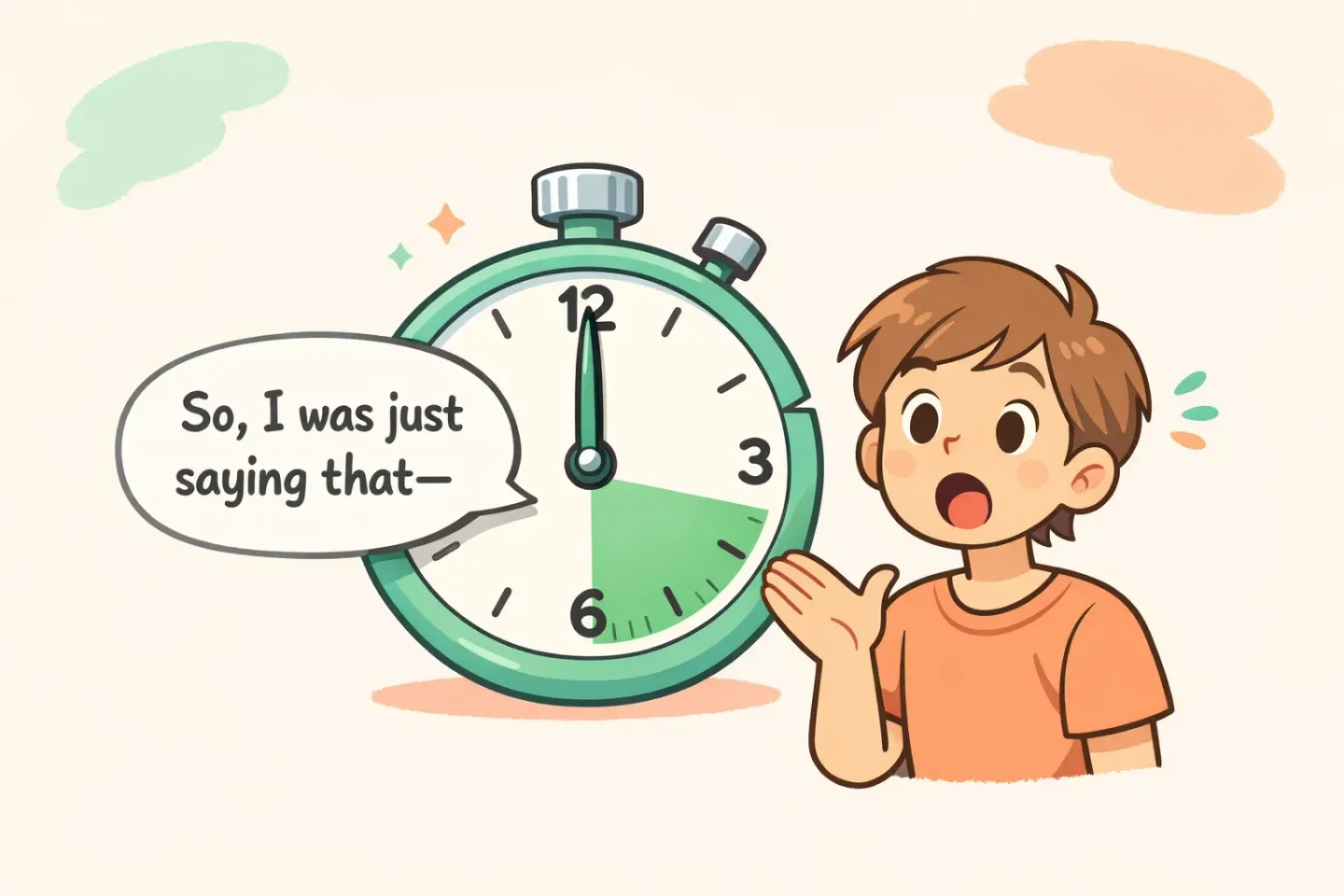
60초 타임아웃. 애플의 공식 지원 문서와 커뮤니티 글에서 확인되는 사실입니다. 맥 받아쓰기는 짧은 입력용으로 설계되어 있습니다. 대략 30~60초 정도 말하거나 몇 초간 침묵하면, 생각하던 도중이라도 그냥 꺼져버립니다. 검색어라면 괜찮습니다. 하지만 진짜 이메일이나 문서 단락이라면, 메시지 하나를 위해 단축키를 몇 번이고 다시 눌러야 합니다.
다듬어주는 기능이 없습니다. 애플 받아쓰기는 가공되지 않은 원본 그대로의 텍스트를 돌려줍니다. 군더더기 말, 잘못 시작한 문장, "음", "아 잠깐 다시", 생각하면서 흘러나온 길게 늘어진 문장이 전부 그대로 들어 있습니다. 말한 그대로가 결과물입니다. 그래서 그걸 다듬느라 몇 분을 또 쓰게 되는데, 그 작업이야말로 음성 입력이 줄여주리라 기대했던 일이죠.
구두점이 일관성이 없습니다. "쉼표", "마침표"라고 말하면 보통 동작하지만, 매번 잊지 않고 말해야 합니다. 명령을 따로 넣지 않은 긴 문장은 줄줄이 이어진 한 덩어리로 나오는 경우가 많습니다. 더 나쁜 건, macOS Sequoia 15.x 사용자들이 그 반대 사례를 보고했다는 점입니다. "새 줄", "새 단락" 명령이 아무 반응 없이 무시되어 문단이 전혀 나뉘지 않는다는 거죠.
앱별 인식이 없습니다. Slack에 받아쓰든, 메일이든, 코드 주석이든, 메모든, 똑같이 가공되지 않은 같은 문장이 나옵니다. "Slack용 캐주얼한 말투"와 "격식 있는 이메일 톤" 같은 개념이 아예 없습니다. 톤을 달리하고 싶다면 매번 직접 손봐야 합니다.
커스텀 단어 사전이 없습니다. 프로젝트 이름, 전문 용어, 철자가 독특한 동료 이름 같은 것들을 애플 받아쓰기는 학습할 방법이 없습니다. 매번 똑같은 방식으로 잘못 듣게 됩니다.
macOS 버전마다 정확도가 흔들립니다. 커뮤니티 글에는 최근 macOS 업데이트 후 애플 받아쓰기가 퇴보했거나 조용히 작동을 멈췄다는 사례가 기록되어 있습니다. Sonoma와 Sequoia를 쓰는 M1/M2/M3 사용자들이 마이크 아이콘은 뜨는데 단어가 전혀 받아쓰여지지 않는 문제를 보고했습니다. 온라인에 도는 해결법들도 진짜 해결책이 아니라 임시방편에 가깝습니다.
다국어 사용자는 언어를 직접 바꿔야 합니다. 여러 언어로 받아쓸 수는 있지만 한 번에 하나만 가능합니다. 영어와 스페인어를 오가려면 멈추고, 시스템 설정으로 들어가서, 다른 언어를 고르고, 처음부터 다시 시작해야 합니다. 음성으로 언어를 감지해주지도 않습니다. "스페인어로 듣고 영어로 출력" 같은 모드도 없습니다.
이런 한계들 중 일부는 가끔 받아쓰기를 한다면 별문제가 안 됩니다. 하지만 음성이 글쓰기의 기본 방식이 되는 순간, 대부분은 더 이상 괜찮지 않게 됩니다.
Voicr의 다른 접근 방식
Voicr는 애플 도구가 비워둔 부분을 채우기 위해 만들어졌습니다. macOS 메뉴바 앱입니다. 독 아이콘도, 창도 없고, 화면 상단에 작은 아이콘 하나가 떠 있다가 말하는 동안 불이 들어옵니다.
Fn(애플이 기본으로 쓰는 그 키)을 누른 채로 평소처럼 말하면 됩니다. 군더더기, 잘못 시작한 문장, 이리저리 흘러가는 말 모두 괜찮습니다. 키에서 손을 떼면 Voicr가 오디오를 받아 받아쓰고, AI로 다듬은 뒤, 방금까지 타이핑하던 입력 칸에 바로 결과를 붙여 넣습니다. 클립보드를 거치지 않습니다. ⌘V도 필요 없습니다.
다듬어주는 부분이 핵심입니다. 말한 내용을, 차분히 앉아서 정성껏 친 것처럼 읽히도록 다시 써줍니다. "음, 그러니까 제가 생각해봤는데, 그게, 회의를 좀 미룰 수도 있을 것 같은데 어떻게 생각하세요?" 같은 말이 "회의를 좀 미루는 게 어떨까 싶어요. 어떻게 생각하세요?"로 나옵니다.
수정하지 않습니다. 말하면, 다듬어진 결과가 입력 칸에 들어가고, 다음으로 넘어갑니다.
스마트 규칙이 앱별 문제를 해결합니다. 앱마다 글쓰기 스타일을 지정하면(Slack은 캐주얼, 메일은 격식, VSCode는 기술적, 애플 메모는 가공 없는 원본 메모) Voicr가 활성 앱을 감지해서 알맞은 규칙을 자동으로 적용합니다. Slack과 메일에 똑같이 말해도 서로 다른 결과가 나옵니다.
순수 받아쓰기 모드는 애플 스타일의 쓰임새를 그대로 살립니다. 켜면 Voicr가 AI 재작성 없이, 적절한 구두점이 포함된 그대로의 받아쓰기 결과를 돌려줍니다. 인용문, 가공 없는 원본 메모, 다듬으면 오히려 방해되는 작업에 좋습니다.
자동 언어 감지가 언어 전환의 번거로움을 없애줍니다. Voicr가 음성을 듣고 언어를 인식해서 그에 맞춰 받아씁니다. 대상 언어를 영어로 설정해두면 Voicr가 받아쓰면서 동시에 번역해주기 때문에, 한국어, 스페인어, 프랑스어로 생각하고 한 번의 키 입력으로 영어로 쓸 수 있습니다.
그리고 60초 컷오프가 없습니다. 키를 누르고 있는 한 Voicr는 계속 듣습니다.
나란히 비교: 차이가 갈리는 지점
세 가지 짧은 시나리오로 보겠습니다.
Slack 메시지 작성하기
애플 받아쓰기: 받아쓰기를 켜고, 메시지를 말하고, "음" 같은 군더더기와 어긋난 구두점을 직접 정리한 다음 보내기.
Voicr: Fn을 누른 채 말하고 손을 뗍니다. 다듬어진 캐주얼한 메시지가 이미 입력 칸에 들어가 있습니다. 스마트 규칙 덕분에 이메일이 아니라 Slack 메시지 같은 톤으로 나옵니다.
한 단락이 넘는 이메일 작성하기
애플 받아쓰기: 처음 30~45초간 받아쓰다 끊기는 걸 보고, 다시 켜서 이어 말하고, 또 끊기는 걸 보고, 마지막에 군더더기를 다 지워내기.
Voicr: 이메일 전체 동안 Fn을 누르고 있다가 한 번에 손을 뗍니다. 다듬어진 초안이 이미 본문에 들어가 있습니다. 메일용 스마트 규칙 덕분에 톤이 "이메일"답게 맞춰져 있습니다.
스페인어로 말하고 영어로 출력하기
애플 받아쓰기: 시스템 받아쓰기 언어를 스페인어로 바꾸고, 받아쓰고, 텍스트를 복사하고, 번역기에 붙여 넣고, 그 결과를 원래 쓰려던 곳에 다시 붙여 넣기.
Voicr: 대상 언어가 이미 영어로 설정되어 있는 상태에서 Fn을 누르고 스페인어로 말하면, 영어 텍스트가 입력 칸에 나타납니다.
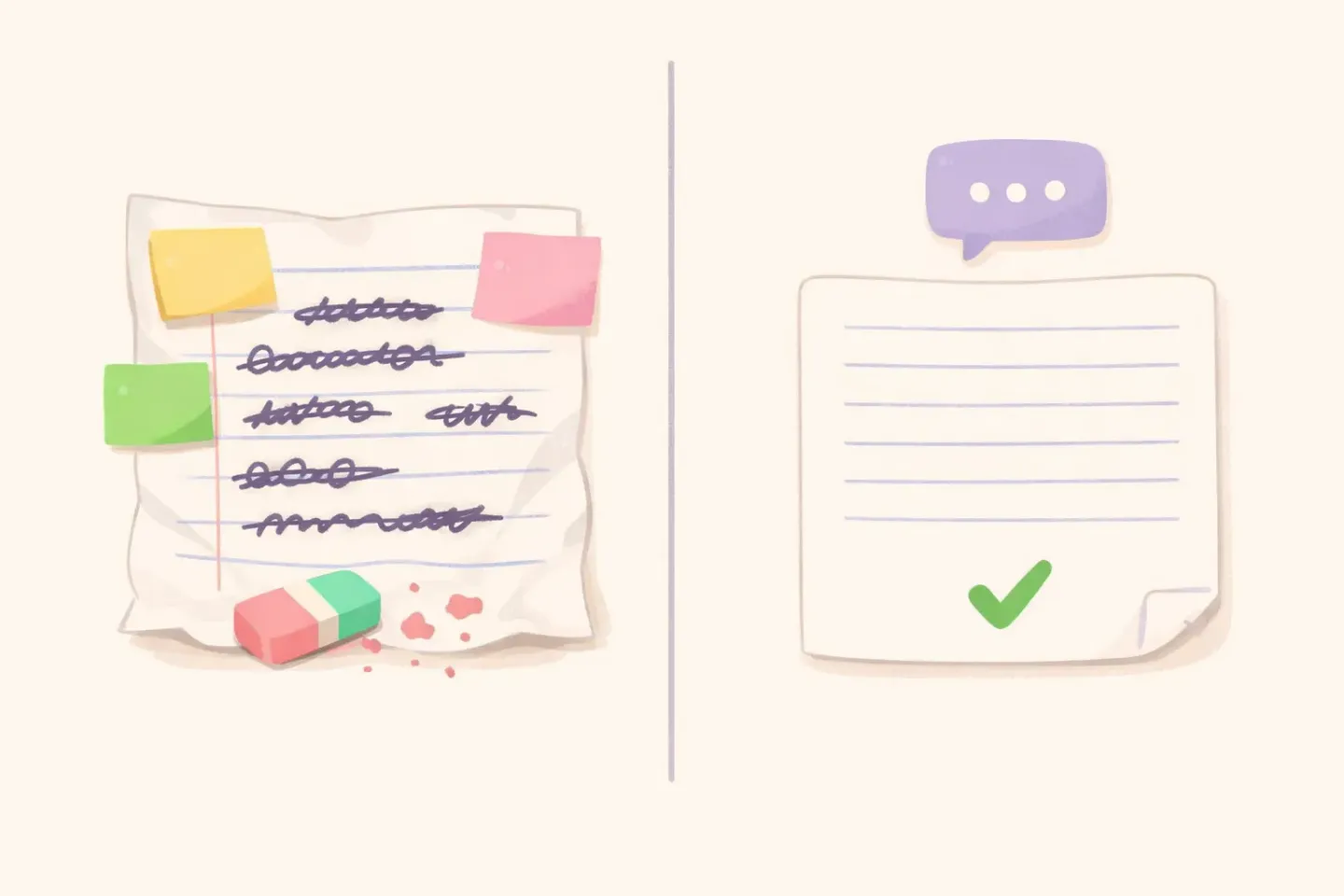
한 번 쓸 때의 차이는 작아 보입니다. 하지만 하루에 서른 번씩 받아쓰면 그 차이가 쌓입니다.
이미 애플 받아쓰기를 쓰고 있고 매번 결과물을 정리하는 데 시간을 쓰고 있다면, 바로 그 빈자리를 Voicr가 채워줍니다. 받아쓰기와 다듬기가 한 번의 키 입력으로 끝나고, 결과는 클립보드가 아니라 입력 칸에 바로 들어갑니다.
그래도 애플 받아쓰기가 맞는 경우
솔직하게 말해두는 게 좋겠습니다. 다른 걸 설치할 필요가 없는 시나리오도 분명히 있습니다.
가끔만 받아쓰는 경우. 하루에 한 줄짜리 입력 두어 번, 가끔 검색창 정도라면, 애플 받아쓰기로 충분히 매끄럽게 처리됩니다.
가공되지 않은 받아쓰기만 필요한 경우. 그대로의 메모, 인용문, AI가 다듬으면 오히려 방해되는 작업이라면 그렇습니다. Voicr에도 순수 받아쓰기 모드가 있지만, 애플 도구가 이미 있고 잘 동작하고 있다면 굳이 바꿀 이유는 없습니다.
서드파티 앱을 설치할 수 없는 경우. 일부 회사는 외부 소프트웨어 설치를 아예 허용하지 않습니다. 애플 받아쓰기는 맥에 처음부터 들어 있고, Apple Silicon에서는 음성도 노트북 밖으로 나가지 않습니다.
인텔 맥을 쓰는 경우. 구형 맥에서는 애플 받아쓰기의 온디바이스 버전을 쓸 수 없고, Voicr는 Apple Silicon을 기반으로 만들어졌습니다. 인텔 하드웨어에서의 음성 입력은 어느 쪽이든 타협이 따릅니다.
그 외의 모두, 그러니까 M 시리즈 맥에서 음성으로 실제 이메일, 메시지, 문서를 쓰는 사람이라면, "60초 타임아웃 있는 원본 그대로의 텍스트"와 "어떤 앱에 있는지 아는 다듬어진 텍스트" 사이의 격차는 빠르게 벌어집니다.
Voicr Free에서 쓸 수 있는 것
가격 얘기를 한 가지만 짚고 가겠습니다. 사람들이 대안을 시도하지 않는 흔한 이유가 "애플 받아쓰기는 무료라서"이기 때문입니다.
Voicr의 Free 플랜은 월 5,000단어이고, 모든 기능이 포함되어 있습니다: - 앱별 글쓰기 스타일을 위한 스마트 규칙 - 가공되지 않은 받아쓰기를 위한 순수 받아쓰기 모드 - 100개 언어에 걸친 자동 언어 감지 - 받아쓰면서 영어로 번역 - 커스텀 프롬프트로 텍스트 교정(선택된 텍스트에 ⌥Space) - 녹음 히스토리와 메모 전부 다 포함됩니다. 신용카드도 필요 없습니다.
갈아탄 사람들 대부분은 받아쓰기로 한 달에 3,000~8,000단어 정도를 말합니다. Free 한도를 넘는다면, GO는 월 $3/mo에 20,000단어, PRO는 월 $10/mo에 100,000단어입니다. 모든 플랜에 모든 기능이 들어 있습니다. 더 비싼 플랜 뒤에 잠겨 있는 기능은 없습니다.
"무료지만 근본적인 한계가 있는" 애플 받아쓰기와 비교하면, Voicr Free는 앱의 모든 기능을 제대로 써볼 수 있게 해줍니다.
실전 조언: 언제 갈아탈까
솔직한 테스트는 이렇습니다. 애플 받아쓰기로 진짜 이메일 한 통, 세 문장에서 다섯 문장 정도를 받아써 보세요. 그리고 정리하기 전 그대로의 결과물을 한번 보세요.
"이거 그냥 보내도 되겠는데" 싶다면, 더 필요한 건 없습니다. 애플 받아쓰기가 제 역할을 하고 있는 겁니다.
"중간에 끊기고, 구두점은 엉망이고, 보내기 전에 반쯤 다시 썼다" 싶다면, 바로 그 빈자리를 Voicr가 메우려고 만들어졌습니다. 가장 빠르게 확인하는 방법은 설치하고, Fn을 트리거로 설정한 다음, 같은 이메일을 음성으로 다시 써보는 겁니다. 초안에 붙여 넣어지는 그 버전이, 정리만 빼면 결국 보냈을 그 버전입니다.
Voicr는 애플 받아쓰기와 잘 공존합니다. 둘 다 설치한 상태로 써도 됩니다. 단축키가 다르거든요. 어떤 사람들은 한 단어짜리 검색창 입력에는 애플 받아쓰기를 그대로 쓰고, 한 문장이 넘는 입력에는 Voicr를 씁니다. 다른 유료 대안들과의 비교가 궁금하다면, Voicr vs Wispr Flow 비교에서 그쪽 이야기를 다룹니다.
타이핑 대신 말하기
그 메시지에 무슨 말을 하고 싶은지는 이미 알고 있습니다. 그걸 두 번 쓸 필요는 없습니다. 한 번은 말로, 또 한 번은 화면에 떨어진 그 말을 정리하느라 말이죠.
Voicr라면 Fn을 누르고, 친구한테 말하듯 말하고, 손을 떼면 됩니다. 입력 칸에 들어가는 텍스트는, 정성껏 쓴 당신이라면 썼을 그 버전, 그것도 지금 있는 앱에 맞는 톤으로 들어갑니다. 애플 받아쓰기는 그 길의 절반까지 데려다줍니다. 다듬어주는 일, 앱별 맥락을 아는 일, 1분 넘게도 계속 들어주는 일은 애플이 남겨두고 간 나머지 절반입니다. Voicr가 그 자리를 이어받습니다.