
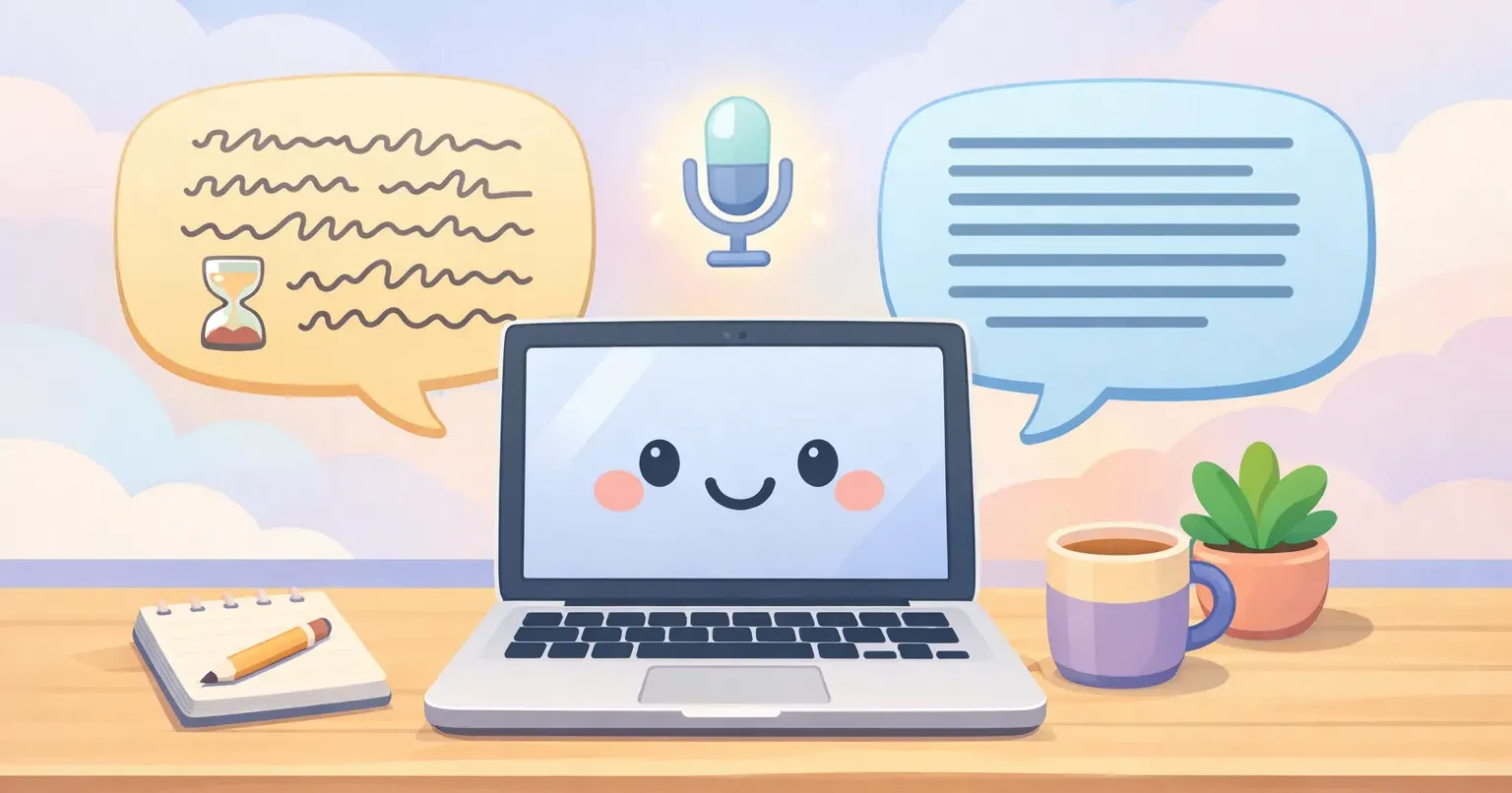
Je houdt FN ingedrukt op je Mac. Het microfoontje van Apple Dictation verschijnt. Je spreekt een alinea in voor een e-mail, en ergens rond de minuut stopt het ding gewoon met luisteren.
Dus start je het opnieuw. Nog drie keer. De nauwkeurigheid is best oké, maar de interpunctie klopt niet, alle stopwoordjes staan er nog in, en tegen de tijd dat de e-mail echt klaar is om te versturen, was typen sneller geweest.
Dit is het deel van macOS-dictee dat geen enkele marketingpagina van Apple noemt. Voor één zin werkt het prima. Zodra je het inzet voor écht schrijfwerk, een lang bericht, een alinea in een document of iets meertaligs, beginnen de barsten te zien. Hier is een eerlijke blik op waar Apple Dictation tekortschiet, wat een moderne AI-dicteer-app anders doet, en wanneer Apples ingebouwde tool gewoon de juiste keuze blijft.
Wat Apple Dictation wél goed doet
Eerlijk is eerlijk. Apple Dictation zit standaard op elke Mac, is gratis, en draait op Apple Silicon volledig op je apparaat, dus je audio verlaat je laptop niet. Geen abonnement. Geen API-sleutel. Geen account. Je zet het aan via Systeeminstellingen → Toetsenbord, kiest een sneltoets (vaak FN of twee keer Control drukken), en het werkt overal: Mail, Notities, Berichten, zelfs in apps van derden.
Voor korte zinnetjes is het prima. "Herinner me eraan mam te bellen," een snelle zoekopdracht, één zin in een antwoord op Slack droppen. Interpunctiecommando's zoals "komma," "punt" en "nieuwe alinea" doen meestal wat je verwacht. De nauwkeurigheid op rustig, helder, accentneutraal Nederlands in een stille kamer is acceptabel.
Als je dicteerbehoefte klein en incidenteel is, is Apple Dictation de logische gratis keuze. Geen enkele reden om iets anders te installeren of voor te betalen.
Het probleem begint zodra je stopt met losse zinnetjes dicteren en stem je voornaamste manier van schrijven wordt.
Waar Apple Dictation tekortschiet
Een paar specifieke beperkingen komen telkens terug. Het zijn geen bugs die Apple volgend kwartaal patcht. Het zijn keuzes die in het ontwerp van de tool zitten ingebakken.
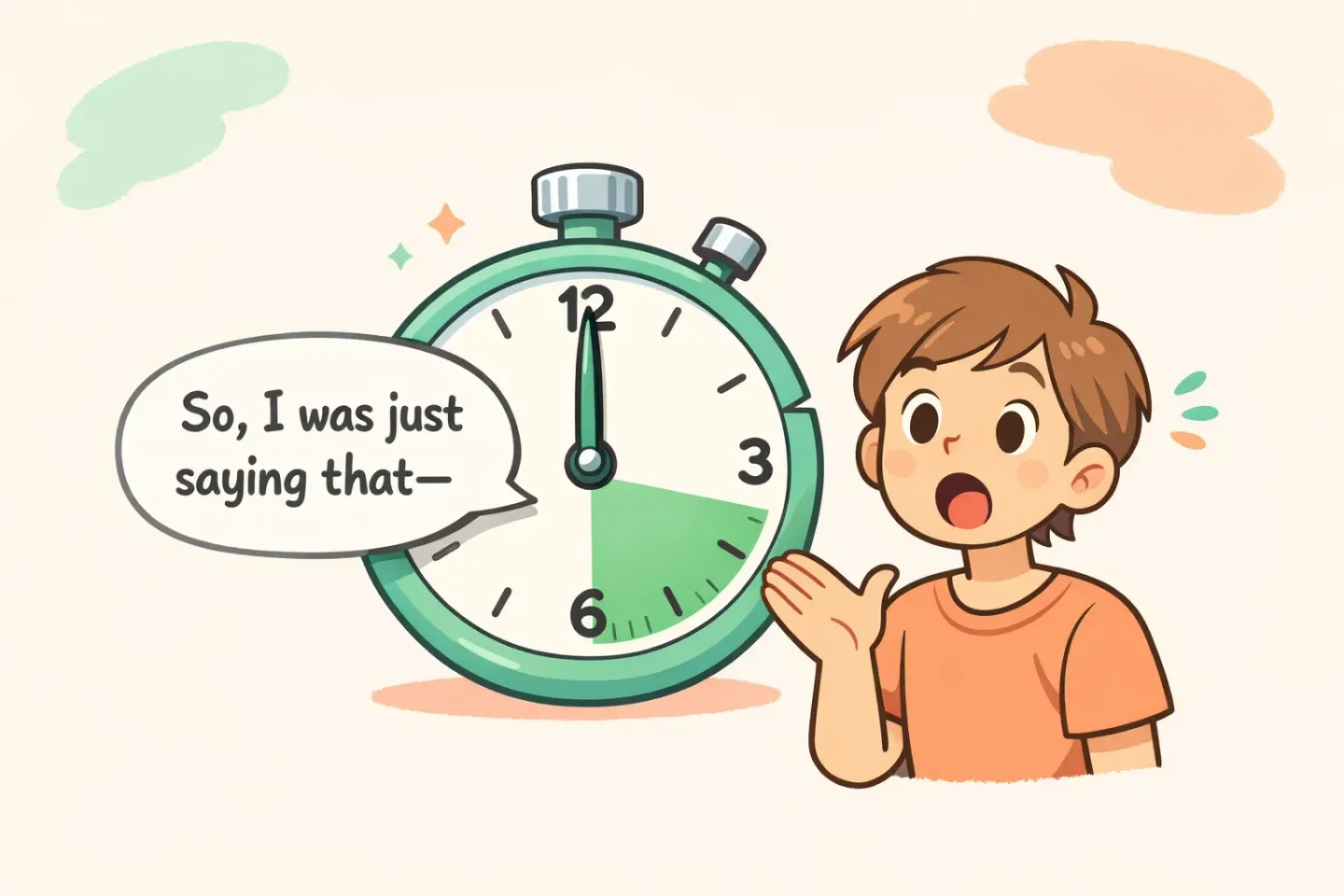
De time-out na 60 seconden. Apples eigen supportdocumentatie en community-threads bevestigen het: Mac-dictee is gebouwd voor korte sessies. Na ongeveer 30 tot 60 seconden spreken, of na een pauze van een paar seconden, schakelt het zichzelf uit, ook als je middenin een gedachte zit. Voor een zoekopdracht: prima. Voor een echte e-mail of een alinea in een document trigger en hertrigger je de sneltoets meerdere keren voor één bericht.
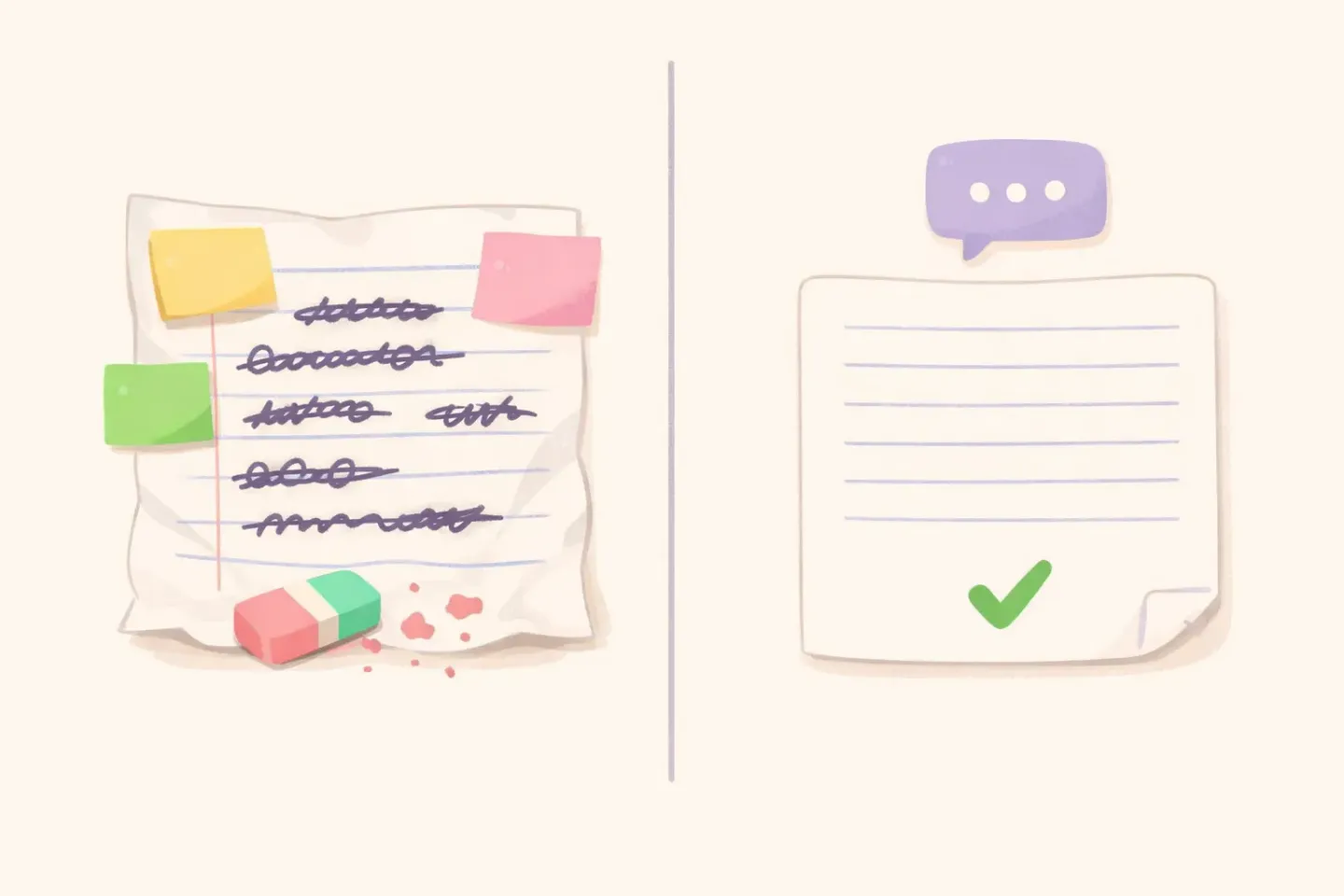
Er wordt niets gepolijst. Apple Dictation geeft je een ruw transcript. Inclusief je stopwoordjes, je valse starts, je "eh," je "wacht, laat maar," en de lopende zinnen die je brein produceerde terwijl je hardop aan het nadenken was. Wat je hebt gezegd is wat je krijgt. Dus besteed je de volgende paar minuten aan erin schrappen, en dat is precies het werk dat stem zou besparen.
Interpunctie is wisselvallig. Je kunt "komma" en "punt" zeggen en meestal werkt het, maar je moet eraan denken. Lange zinnen zonder expliciete commando's komen er vaak als één doorlopende zin uit. Erger: gebruikers op macOS Sequoia 15.x melden het omgekeerde: "nieuwe regel" en "nieuwe alinea" doen het stilletjes niet en breken de tekst helemaal niet meer af.
Geen besef van welke app je gebruikt. Of je nu in Slack, Mail, een code-comment of Notities dicteert, je krijgt hetzelfde vlakke transcript. Er is geen idee van "dit moet casual klinken voor Slack" tegenover "dit moet als een formele e-mail lezen." Wil je verschillende tonen, dan is dat handwerk dat je elke keer opnieuw doet.
Geen aangepast vocabulaire. Projectnamen, technische termen, de naam van een collega met een ongebruikelijke spelling: Apple Dictation kan niets daarvan leren. Het blijft ze elke keer op precies dezelfde manier verkeerd verstaan.
Wisselende nauwkeurigheid per macOS-versie. Community-threads laten zien dat Apple Dictation na recente macOS-updates is verslechterd of gewoon stopte met werken. Gebruikers met M1/M2/M3 op Sonoma en Sequoia melden dat het microfoonicoon verschijnt maar dat er helemaal niets wordt getranscribeerd. De oplossingen die je online vindt zijn workarounds, geen echte fixes van Apple.
Meertalige gebruikers moeten handmatig wisselen. Je kunt in veel talen dicteren, maar slechts in één tegelijk. Wisselen tussen Nederlands en Engels betekent stoppen, naar Systeeminstellingen gaan, een andere taal kiezen en opnieuw beginnen. Geen detectie op basis van je stem. Geen modus voor "transcribeer Nederlands, geef output in het Engels."
Een aantal van deze beperkingen is prima als je af en toe dicteert. De meeste zijn niet meer prima zodra stem je standaardmanier van schrijven wordt.
Hoe Voicr het anders aanpakt
Voicr is gebouwd rondom precies die delen die Apples tool overslaat. Het is een macOS-menubalkapp: geen dock-icoon, geen vensters, alleen een klein icoontje bovenaan je scherm dat oplicht zodra je praat.
Je houdt FN ingedrukt (dezelfde toets die Apple standaard gebruikt) en praat zoals je normaal zou praten. Stopwoordjes, valse starts, zinnen die alle kanten op gaan. Laat de toets los. Voicr legt de audio vast, transcribeert, polijst met AI en plakt het opgeschoonde resultaat direct in het invoerveld waar je toch al typte. Geen klembord-omweg. Geen ⌘V.
Dat polijsten is het stuk dat het verschil maakt. Het herschrijft je spraak zodat hij leest alsof je rustig was gaan zitten en hem zorgvuldig had getypt. Iets als "eh, hey, ik dacht eigenlijk, zeg maar, misschien kunnen we de meeting verzetten, wat vind jij?" wordt "Hey, ik dacht dat we de meeting zouden kunnen verzetten. Wat vind jij?"
Je hoeft niets te redigeren. Je praat, de gepolijste versie verschijnt in het veld, je gaat verder.
Smart Rules lossen het probleem per app op. Je koppelt een schrijfstijl aan elke app (casual voor Slack, formeel voor Mail, technisch voor VSCode, ruwe notities voor Apple Notes), en Voicr detecteert de actieve app en past automatisch de juiste regel toe. Spreek hetzelfde in Slack en in Mail, en je krijgt twee verschillende uitkomsten.
Pure Dictation Mode dekt het Apple-achtige gebruik af. Zet hem aan en Voicr geeft je een woordelijk transcript met nette interpunctie en zonder enige AI-herschrijving. Handig voor citaten, ruwe notities of alles waar opschonen alleen maar in de weg zit.
Automatische taaldetectie haalt het gedoe met wisselen tussen talen weg. Voicr luistert naar je audio, herkent de taal en transcribeert daarop. Zet de doeltaal op Engels en Voicr vertaalt tijdens het transcriberen, zodat je in het Nederlands, Spaans of Frans kunt denken en in één toetsdruk Engels schrijft.
En er is geen cutoff na 60 seconden. Voicr luistert zolang je de toets ingedrukt houdt.
Naast elkaar: waar ze uit elkaar lopen
Drie korte scenario's.
Een bericht schrijven in Slack
Apple Dictation: dictee starten, bericht inspreken, handmatig de "ehs" en verkeerd geplaatste leestekens opschonen, dan versturen.
Voicr: FN ingedrukt houden, praten, loslaten. Het gepolijste, casuele bericht staat al in het veld. Smart Rules zorgden ervoor dat het klinkt als een Slack-bericht, niet als een e-mail.
Een e-mail van meer dan een alinea schrijven
Apple Dictation: de eerste 30 tot 45 seconden dicteren, zien hoe het afkapt, opnieuw triggeren, doorgaan, weer zien afkappen, en aan het einde alle stopwoordjes eruit halen.
Voicr: FN ingedrukt houden voor de hele e-mail, één keer loslaten, het gepolijste concept staat al in de body. De toon past bij "e-mail" dankzij de Smart Rule voor Mail.
Een spraakmemo in het Spaans, output in het Engels
Apple Dictation: dicteer-taal in het systeem op Spaans zetten, dicteren, tekst kopiëren, in een vertaler plakken, het resultaat plakken waar je het eigenlijk wilde hebben.
Voicr: doeltaal staat al op Engels, FN ingedrukt houden, Spaans spreken, Engelse tekst verschijnt in het veld.
Per keer lijken de verschillen klein. Ze stapelen zich op wanneer je dertig keer per dag dicteert.
Gebruik je Apple Dictation al en ben je telkens tijd kwijt aan het opschonen van de output? Dan is dat precies het gat waarvoor Voicr is gebouwd. Transcriptie en polijsten gebeuren in één toetsdruk, en het resultaat landt in het invoerveld, niet op het klembord.
Wanneer Apple Dictation gewoon de juiste keuze blijft
Eerlijk blijven. Er zijn echte scenario's waarin je niets anders hoeft te installeren.
Je dicteert maar af en toe. Een paar korte zinnetjes per dag, soms een zoekveld. Apple Dictation regelt dat zonder enige wrijving.
Je wilt alleen ruwe transcriptie. Woordelijke notities, citaten dicteren, alles waar AI-opschonen juist in de weg zit. Voicr heeft Pure Dictation Mode hiervoor, maar als Apples tool er al staat en voor jou werkt, is er geen reden om te wisselen.
Je mag geen externe apps installeren. Sommige werkomgevingen staan geen extra software toe, punt. Apple Dictation staat standaard op de Mac, en op Apple Silicon verlaat de audio je laptop niet.
Je hebt een Intel-Mac. Oudere Macs krijgen de on-device versie van Apple Dictation niet, en Voicr is gebouwd rond Apple Silicon. Stem op Intel-hardware blijft hoe dan ook een compromis.
Voor iedereen daarbuiten (en dat is iedereen die echte e-mails, berichten of documenten met stem schrijft op een M-serie-Mac) wordt het gat tussen "ruw transcript met een time-out van 60 seconden" en "gepolijste tekst die weet in welke app je zit" snel groot.
Wat je krijgt op Voicr Free
Een prijsopmerking, want "Apple Dictation is gratis" is dé standaardreden waarom mensen geen alternatief proberen.
Voicr's Free-plan biedt 5.000 woorden per maand, met alle functies inbegrepen: - Smart Rules voor schrijfstijlen per app - Pure Dictation Mode voor ruwe transcriptie - Automatische taaldetectie in 100 talen - Vertaling naar het Engels tijdens het dicteren - Tekstcorrectie met eigen prompts (⌥Space op geselecteerde tekst) - Opnamegeschiedenis en notities Alles. Zonder creditcard.
De meeste mensen die overstappen merken dat ze tussen de 3.000 en 8.000 woorden per maand inspreken. Zit je daarboven, dan kost GO $3/mo voor 20.000 woorden en PRO $10/mo voor 100.000. Elk tier bevat alle functies. Niets zit achter een duurder plan verstopt.
Vergeleken met Apples "gratis, maar fundamenteel beperkt," geeft Voicr Free je de volledige app om hem echt te proberen.
Praktische conclusie: wanneer overstappen
De eerlijke test is dit. Probeer een echte e-mail van drie tot vijf zinnen te dicteren met Apple Dictation. Kijk daarna wat eruit kwam vóór je begon op te schonen.
Is het antwoord "die is eigenlijk klaar om te versturen," dan heb je niets anders nodig. Apple Dictation doet zijn werk.
Is het antwoord "het hield halverwege op, de interpunctie klopt niet en ik heb de helft herschreven voor ik op verzenden drukte," dan is dat precies het gat dat Voicr dicht. Snelste manier om erachter te komen: installeren, FN als trigger instellen en diezelfde e-mail via stem proberen. De versie die in het concept wordt geplakt is de versie die je sowieso had verstuurd, minus het opschonen.
Voicr en Apple Dictation gaan ook prima samen. Je kunt beide geïnstalleerd laten; ze gebruiken verschillende sneltoetsen. Sommige mensen blijven Apple Dictation gebruiken voor zoekveld-zinnetjes van één woord, en pakken Voicr erbij voor alles wat langer is dan een zin. Wil je dieper kijken naar hoe Voicr zich verhoudt tot andere betaalde alternatieven, dan behandelt de vergelijking Voicr vs Wispr Flow die kant.
Spreken in plaats van typen
Je weet al wat je in dat bericht wilt zeggen. Je zou het niet twee keer hoeven "typen": eerst door te spreken, daarna door op te ruimen wat je spraak op je scherm is geworden.
Met Voicr: FN ingedrukt houden, praten alsof je tegen een vriend praat, loslaten. De tekst die verschijnt is de versie die een zorgvuldige variant van jou had getypt, in de toon van de app waar je in zit. Apple Dictation brengt je halverwege. Het polijsten, het besef van welke app je gebruikt, en de bereidheid om langer dan een minuut te luisteren is de andere helft die het laat liggen. Daar pakt Voicr het op.