
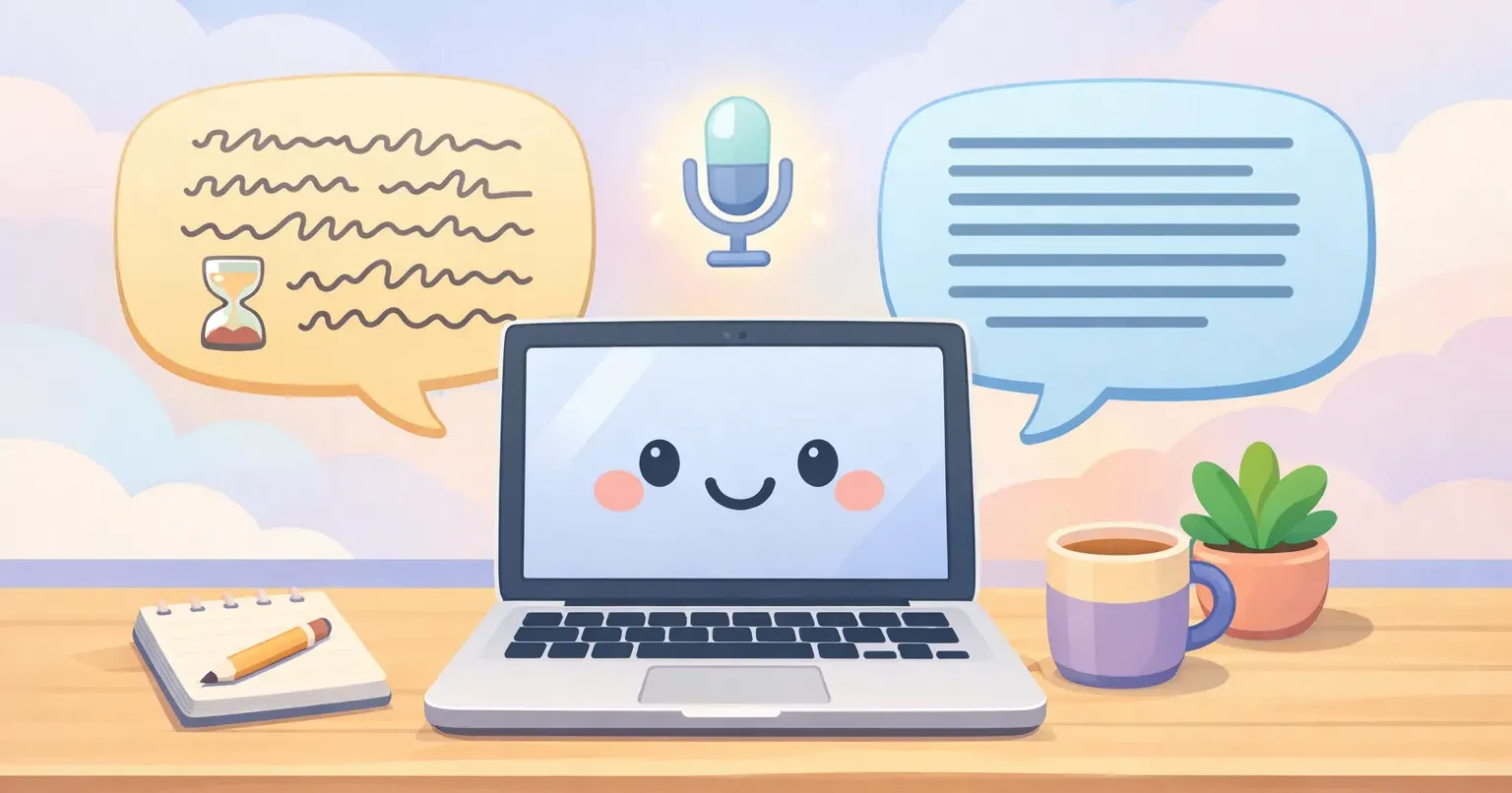
Du holder inne Fn på Macen. Den lille mikrofonen for Apple Dictation dukker opp. Du begynner å snakke et avsnitt inn i en e-post, og et sted rundt minuttet slutter den bare å lytte.
Så du starter den på nytt. Tre ganger til. Treffsikkerheten er grei, men tegnsettingen er feil, fyllordene ligger der fortsatt, og innen e-posten er klar til å sendes, hadde det gått raskere å bare skrive.
Dette er den delen av diktering i macOS som ingen markedsføringsside hos Apple nevner. Det fungerer fint for én setning. I det øyeblikket du prøver å bruke det til skikkelig skriving, som en lang melding eller et avsnitt i et dokument eller noe flerspråklig, sprekker fasaden. Her er en ærlig gjennomgang av hvor Apple Dictation kommer til kort, hva en moderne AI-dikteringsapp gjør annerledes, og når Apples innebygde verktøy fortsatt er det riktige valget.
Det Apple Dictation faktisk gjør bra
Ære være den som æres bør. Apple Dictation er innebygd i hver eneste Mac, det er gratis, og på Apple Silicon kjører det lokalt på enheten, så lyden din forlater aldri laptopen. Ingen abonnement. Ingen API-nøkkel. Ingen konto. Du slår det på i Systeminnstillinger → Tastatur, velger en snarvei (typisk Fn eller å trykke Control to ganger), og det dukker opp overalt: Mail, Notater, Meldinger, til og med tredjepartsapper.
For enkle setninger er det helt greit. «Minn meg på å ringe mamma», et raskt søkefeltsøk, eller å slenge en enkelt setning inn i et Slack-svar. Tegnsettingskommandoer som «komma», «punktum» og «nytt avsnitt» gjør stort sett det du forventer. Treffsikkerheten på tydelig, rolig, aksentnøytral engelsk i et stille rom er grei.
Hvis dikteringsbehovet ditt er lite og sporadisk, er Apple Dictation det åpenbare gratisvalget. Det er ingen grunn til å betale for eller installere noe annet.
Problemet starter når du slutter å diktere enkle setninger og begynner å bruke stemmen som hovedmåten du skriver på.
Der Apple Dictation kommer til kort
Flere konkrete begrensninger dukker opp gang på gang. Det er ikke feil Apple kommer til å fikse neste kvartal. Det er valg som er bakt inn i hvordan verktøyet er designet.
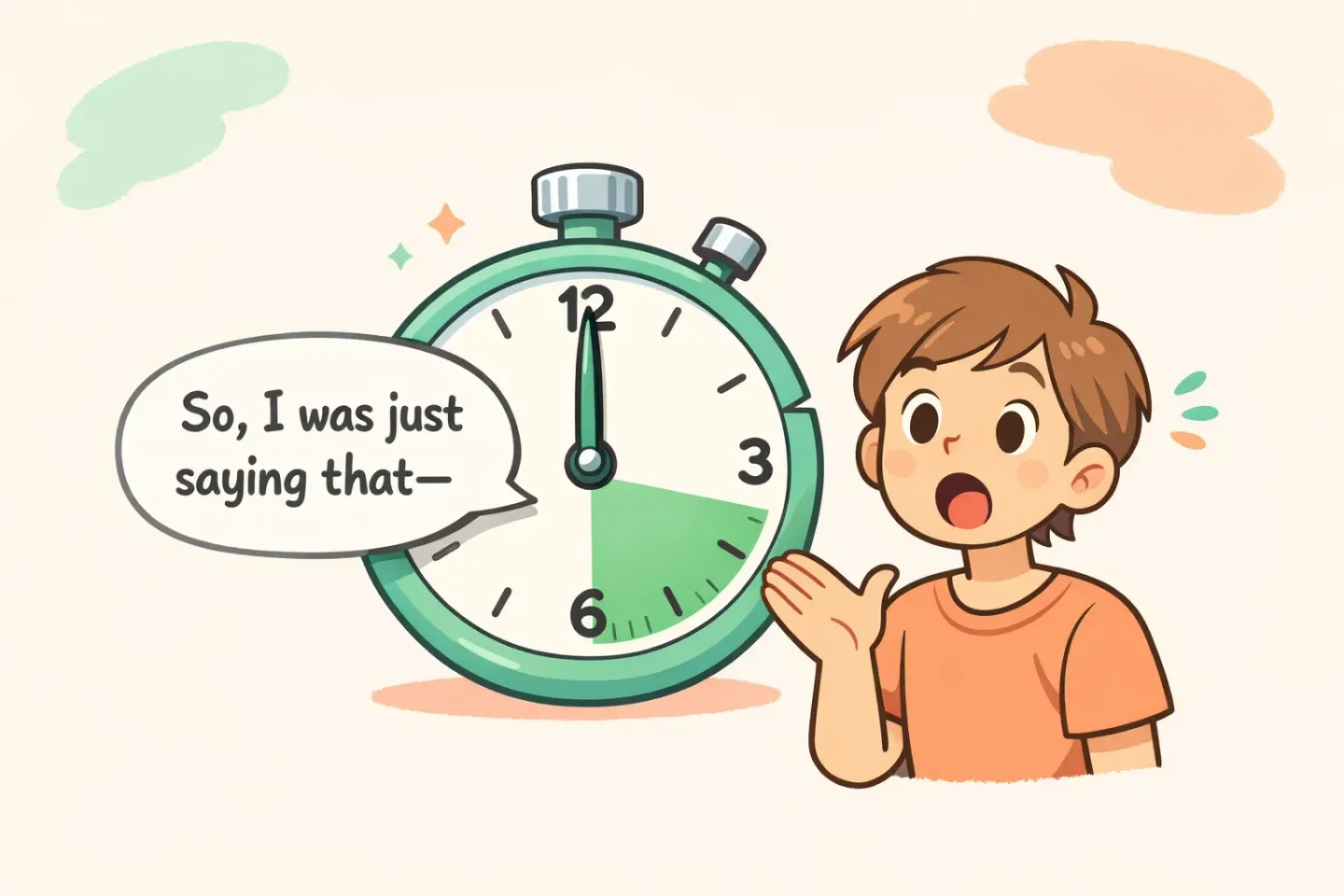
Tidsavbruddet på 60 sekunder. Apples egne støttesider og brukerfora bekrefter det: Mac Dictation er bygget for korte drypp. Etter cirka 30–60 sekunders tale, eller etter en pause på noen få sekunder, slår den seg av, selv om du er midt i en tanke. For et søkefelt, helt greit. For en faktisk e-post eller et avsnitt i et dokument må du utløse og utløse snarveien på nytt flere ganger for én enkelt melding.
Det er ingen polering. Apple Dictation gir deg et rått transkript. Det inkluderer fyllordene dine, de falske startene, «øh-ene», «vent, glem det», og de uendelige setningene hjernen din produserte mens du tenkte høyt. Det du sa er det du får. Så du bruker de neste minuttene på å redigere det ned, som er nøyaktig den jobben stemmen skulle spare deg for.
Tegnsettingen er ujevn. Du kan si «komma» og «punktum», og det fungerer som regel, men du må huske på det. Lange setninger uten eksplisitte kommandoer kommer ofte ut som én lang sammenhengende strøm. Verre er det at brukere på macOS Sequoia 15.x har rapportert det motsatte: «ny linje» og «nytt avsnitt» feiler stille og bryter ikke opp teksten i det hele tatt.
Ingen bevissthet om appen du er i. Enten du dikterer inn i Slack, Mail, en kodekommentar eller Notater, får du det samme flate transkriptet. Det finnes ikke noe konsept om «dette skal høres uformelt ut for Slack» kontra «dette skal lese som en formell e-post». Hvis du vil ha ulike toner, er det manuelt arbeid du gjør hver eneste gang.
Ingen egendefinert ordliste. Prosjektnavn, fagtermer, en kollegas navn med uvanlig stavemåte: Apple Dictation har ingen måte å lære seg noe av det på. Den vil fortsette å høre feil på akkurat samme måte hver gang.
Treffsikkerheten varierer mellom macOS-versjoner. Tråder i fora dokumenterer at Apple Dictation enten har blitt dårligere eller stille sluttet å fungere etter nylige macOS-oppdateringer. Brukere med M1/M2/M3 på Sonoma og Sequoia har meldt om at mikrofonikonet dukker opp, men at ingen ord blir transkribert i det hele tatt. Løsningene du finner på nett er omveier, ikke ekte fikser fra Apple.
Flerspråklige brukere må bytte språk manuelt. Du kan diktere på mange språk, men kun ett om gangen. Å bytte mellom engelsk og spansk betyr å stoppe, gå inn i Systeminnstillinger, velge et annet språk og starte på nytt. Det er ingen gjenkjenning fra stemmen din. Det er ingen «transkriber spansk, skriv ut engelsk»-modus.
Noen av disse begrensningene er greit hvis du dikterer av og til. De fleste slutter å være greit i det øyeblikket stemmen blir måten du skriver på til daglig.
Hvordan Voicr griper det an annerledes
Voicr er bygget rundt akkurat de delene Apples verktøy hopper over. Det er en macOS-menylinjeapp: ingen dock-ikon, ingen vinduer, bare et lite ikon øverst på skjermen som lyser opp mens du snakker.
Du holder inne Fn (samme tast som Apple bruker som standard) og snakker akkurat slik du ville snakket. Fyllord, falske starter, setninger som vandrer. Slipp tasten. Voicr fanger lyden, transkriberer den, polerer den med AI, og limer det rensede resultatet rett inn i feltet du allerede skrev i. Ingen omvei via utklippstavlen. Ingen ⌘V.
Poleringen er det som faktisk betyr noe. Den skriver om talen din så den leses som om du satt deg ned og skrev nøye. Noe som «øh, hei, jeg tenkte, kanskje, liksom, vi kan skyve møtet, hva sier du?» kommer ut som «Hei, jeg tenkte vi kunne skyve møtet. Hva sier du?»
Du redigerer ikke. Du snakker, den polerte versjonen lander i feltet, du går videre.
Smart Rules løser problemet med appbevissthet. Du tilordner en skrivestil til hver app (uformell for Slack, formell for Mail, teknisk for VSCode, rå notater for Apple Notes), og Voicr oppdager den aktive appen og bruker riktig regel automatisk. Snakk likt inn i både Slack og Mail, så får du to ulike resultater.
Pure Dictation Mode dekker bruksområdet i Apple-stil. Slå det på, og Voicr gir deg et ordrett transkript med skikkelig tegnsetting og ingen AI-omskriving overhodet. Bra for sitater, rå notater, eller alt der opprydning faktisk hadde vært i veien.
Automatisk språkgjenkjenning fjerner språkbytte-styret. Voicr lytter til lyden din, kjenner igjen språket og transkriberer deretter. Sett målspråket til engelsk, så oversetter Voicr mens den transkriberer, så du kan tenke på russisk, spansk eller fransk og skrive på engelsk med ett tastetrykk.
Og det finnes ingen grense på 60 sekunder. Voicr lytter så lenge du holder tasten inne.
Side om side: der de skiller lag
Tre raske scenarioer.
Skrive en Slack-melding
Apple Dictation: start dikteringen, snakk meldingen, rydd manuelt opp i «øh-ene» og feilplassert tegnsetting, og send.
Voicr: hold Fn, snakk, slipp. Den polerte og uformelle meldingen ligger allerede i feltet. Smart Rules sørget for at den høres ut som en Slack-melding, ikke en e-post.
Skrive et utkast til en e-post lengre enn ett avsnitt
Apple Dictation: dikter de første 30–45 sekundene, se den kutte, start den på nytt, fortsett, se den kutte igjen, og rydd så bort alle fyllordene til slutt.
Voicr: hold Fn gjennom hele e-posten, slipp én gang, det polerte utkastet ligger allerede i tekstfeltet. Tonen treffer «e-post» fordi Smart Rule for Mail er aktiv.
Talenotater på spansk, resultat på engelsk
Apple Dictation: bytt systemets Dictation-språk til spansk, dikter, kopier teksten, lim inn i en oversetter, lim resultatet der du egentlig ville ha det.
Voicr: målspråket er allerede satt til engelsk, hold Fn, snakk spansk, engelsk tekst dukker opp i feltet.
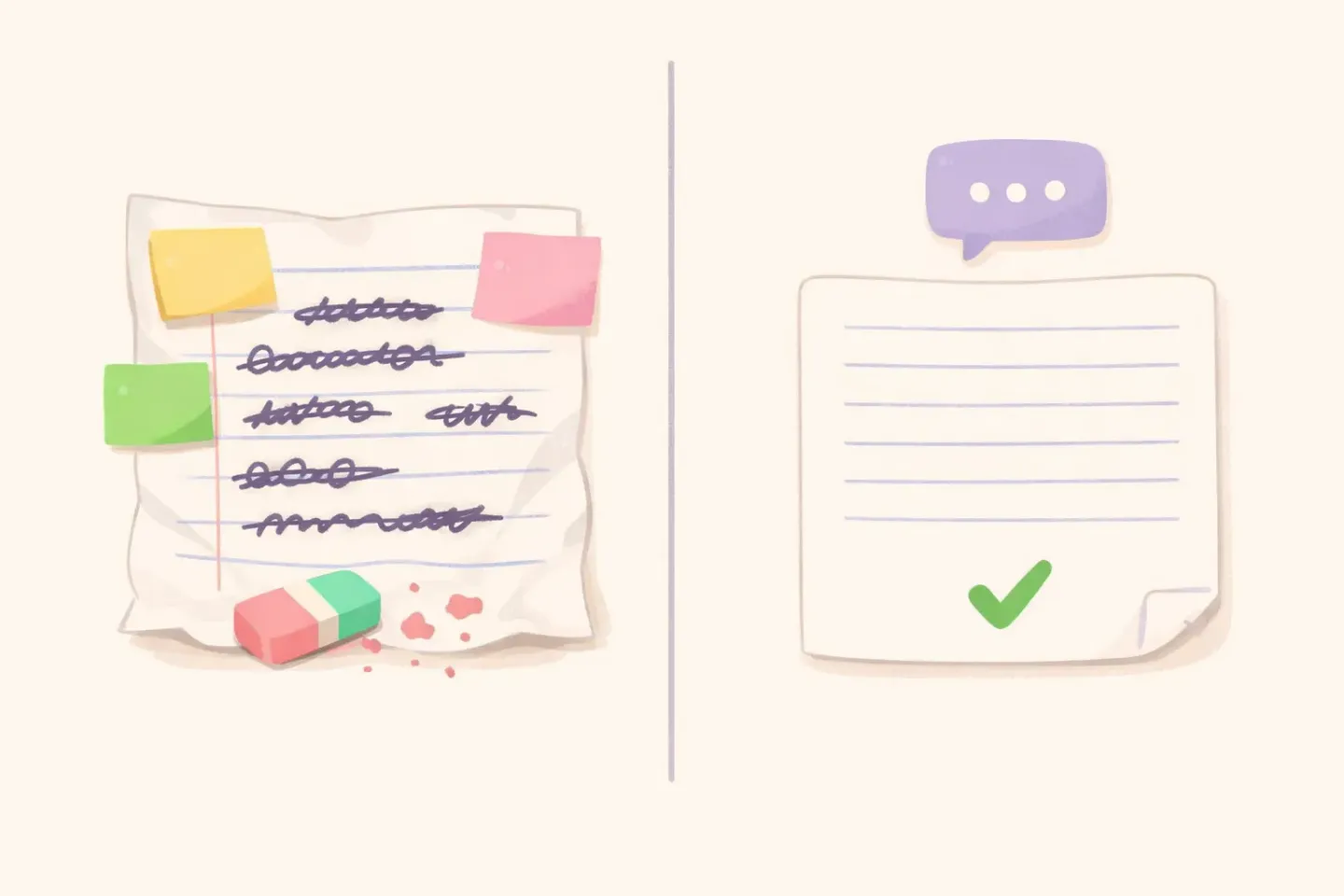
Forskjellene virker små per bruk. De legger seg oppå hverandre når du dikterer tretti ganger om dagen.
Hvis du allerede bruker Apple Dictation og bruker tid på å rydde opp i resultatet hver gang, er det akkurat det gapet Voicr ble bygget for. Transkripsjon og polering skjer i ett tastetrykk, og resultatet lander i feltet, ikke i utklippstavlen.
Når Apple Dictation fortsatt er det riktige valget
Verdt å være ærlig. Det finnes reelle scenarioer der du ikke trenger å installere noe annet.
Du dikterer bare sporadisk. Et par korte setninger om dagen, kanskje et søkefelt nå og da. Apple Dictation håndterer det uten friksjon.
Du vil bare ha rå transkripsjon. Ordrette notater, sitater, alt der AI-opprydning faktisk hadde vært i veien. Voicr har Pure Dictation Mode for dette, men hvis Apples verktøy allerede er der og fungerer for deg, er det ingen grunn til å bytte.
Du kan ikke installere tredjepartsapper. Noen arbeidsplasser tillater rett og slett ikke ekstra programvare. Apple Dictation er det som ligger på Macen ut av boksen, og på Apple Silicon forlater ikke lyden laptopen.
Du har en Intel-Mac. Eldre Macer får ikke den lokale versjonen av Apple Dictation, og Voicr er bygget rundt Apple Silicon. Stemmestyring på Intel-maskinvare blir et kompromiss uansett.
For alle andre (alle som skriver faktiske e-poster, meldinger eller dokumenter med stemmen på en M-series Mac), blir gapet mellom «rått transkript med 60-sekunders tidsavbrudd» og «polert tekst som vet hvilken app du er i» raskt veldig stort.
Hva du får på Voicr Free
En kommentar om pris, siden «Apple Dictation er gratis» er standardgrunnen folk ikke prøver alternativer.
Voicrs Free-plan er 5 000 ord per måned, med alle funksjoner inkludert: - Smart Rules for skrivestiler per app - Pure Dictation Mode for rå transkripsjon - Automatisk språkgjenkjenning på tvers av 100 språk - Oversettelse til engelsk mens du dikterer - Tekstkorreksjon med egendefinerte instrukser (⌥Space på markert tekst) - Opptakshistorikk og notater Alt sammen. Uten kredittkort.
De fleste som bytter, oppdager at de snakker et sted mellom 3 000 og 8 000 ord i måneden inn i diktering. Hvis du går over Free-grensen, er GO på $3/mo for 20 000 ord, og PRO er $10/mo for 100 000. Hver plan inkluderer alle funksjoner. Ingenting er låst bak et høyere abonnement.
Sammenlignet med Apples «gratis, men begrenset på grunnleggende måter», gir Voicr Free deg hele appen så du faktisk kan teste.
Praktisk konklusjon: når du bør bytte
Den ærlige testen er denne. Prøv å diktere en ekte e-post på tre til fem setninger med Apple Dictation. Se så på det som kom ut før du ryddet opp.
Hvis svaret er «den er stort sett klar til å sendes», trenger du ikke noe annet. Apple Dictation gjør jobben sin.
Hvis svaret er «den stoppet halvveis, tegnsettingen er feil, og jeg skrev om halvparten før jeg sendte», er det gapet Voicr ble bygget for å lukke. Den raskeste måten å finne det ut på er å installere den, sette Fn som utløser, og prøve den samme e-posten med stemmen. Versjonen som limes inn i utkastet er versjonen du uansett ville sendt, minus oppryddingen.
Voicr lever fint side om side med Apple Dictation. Du kan ha begge installert; de bruker forskjellige snarveier. Noen holder seg til Apple Dictation for ettords-søkefelt og bruker Voicr til alt som er lengre enn en setning. Hvis du vil ha en grundigere titt på hvordan Voicr står seg mot andre betalte alternativer, dekker sammenligningen Voicr vs Wispr Flow den siden.
Snakk i stedet for å skrive
Du vet allerede hva du vil si i den meldingen. Du burde ikke måtte skrive den to ganger: først ved å si den, så ved å rydde opp i det talen ble til på skjermen.
Med Voicr: hold Fn, snakk som du snakker med en venn, slipp. Teksten som lander, er versjonen en nøye utgave av deg hadde skrevet, i tonen til appen du er i. Apple Dictation tar deg halvveis. Poleringen, appbevisstheten og viljen til å lytte i mer enn ett minutt er den halvdelen som blir liggende igjen. Det er der Voicr tar over.