
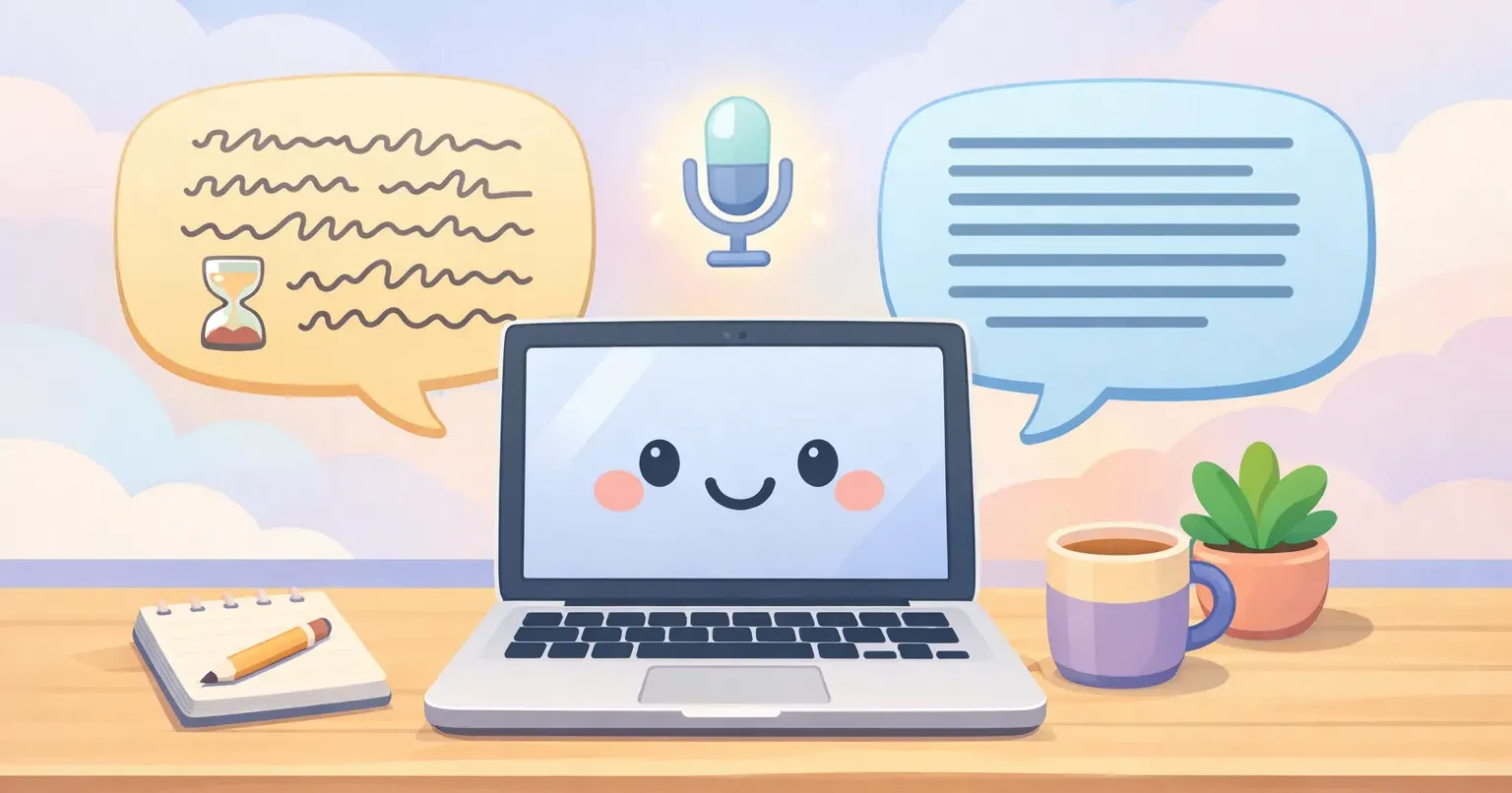
Przytrzymujesz na Macu klawisz Fn. Pojawia się ikonka mikrofonu Apple Dictation. Zaczynasz dyktować akapit do maila i gdzieś koło minuty narzędzie po prostu przestaje słuchać.
Więc uruchamiasz je ponownie. I jeszcze trzy razy. Dokładność jest niezła, ale interpunkcja leży, słowa wypełniacze nadal są w tekście, a zanim mail jest gotów do wysłania, szybciej byłoby go napisać klawiaturą.
To ta część dyktowania w macOS, o której nie wspomina żadna strona marketingowa Apple. Do jednego zdania działa świetnie. Gdy tylko spróbujesz użyć go do prawdziwego pisania, czyli dłuższej wiadomości, akapitu w dokumencie albo czegoś wielojęzycznego, pęknięcia stają się widoczne. Oto szczere spojrzenie na to, gdzie Apple Dictation zawodzi, co nowoczesna aplikacja do dyktowania AI robi inaczej i kiedy wbudowane narzędzie Apple wciąż jest najlepszym wyborem.
W czym Apple Dictation rzeczywiście jest dobre
Należy oddać mu sprawiedliwość. Apple Dictation jest wbudowane w każdego Maca, jest darmowe, a na Apple Silicon działa lokalnie, więc dźwięk nigdy nie opuszcza laptopa. Bez subskrypcji. Bez klucza API. Bez konta. Włączasz je w Ustawieniach systemu → Klawiatura, wybierasz skrót (zwykle Fn lub dwukrotne naciśnięcie Control) i pojawia się wszędzie: w Mail, Notatkach, Wiadomościach, a także w aplikacjach zewnętrznych.
Do krótkich wypowiedzi sprawdza się bez zarzutu. „Przypomnij mi zadzwonić do mamy”, szybkie zapytanie w pasku wyszukiwania, wrzucenie jednego zdania do odpowiedzi na Slacku. Komendy interpunkcyjne typu „przecinek”, „kropka” i „nowy akapit” zwykle robią dokładnie to, czego się spodziewasz. Dokładność w czystej, powolnej, neutralnej akcentowo angielszczyźnie w cichym pokoju jest przyzwoita.
Jeśli Twoje potrzeby dyktowania są niewielkie i okazjonalne, Apple Dictation to oczywisty darmowy wybór. Nie ma powodu, żeby cokolwiek innego kupować ani instalować.
Problem zaczyna się wtedy, gdy przestajesz dyktować jednolinijkowce i próbujesz używać głosu jako głównego sposobu pisania.
Gdzie Apple Dictation zawodzi
Powraca kilka konkretnych ograniczeń. To nie są błędy, które Apple załata w przyszłym kwartale. To decyzje wpisane w sam projekt narzędzia.
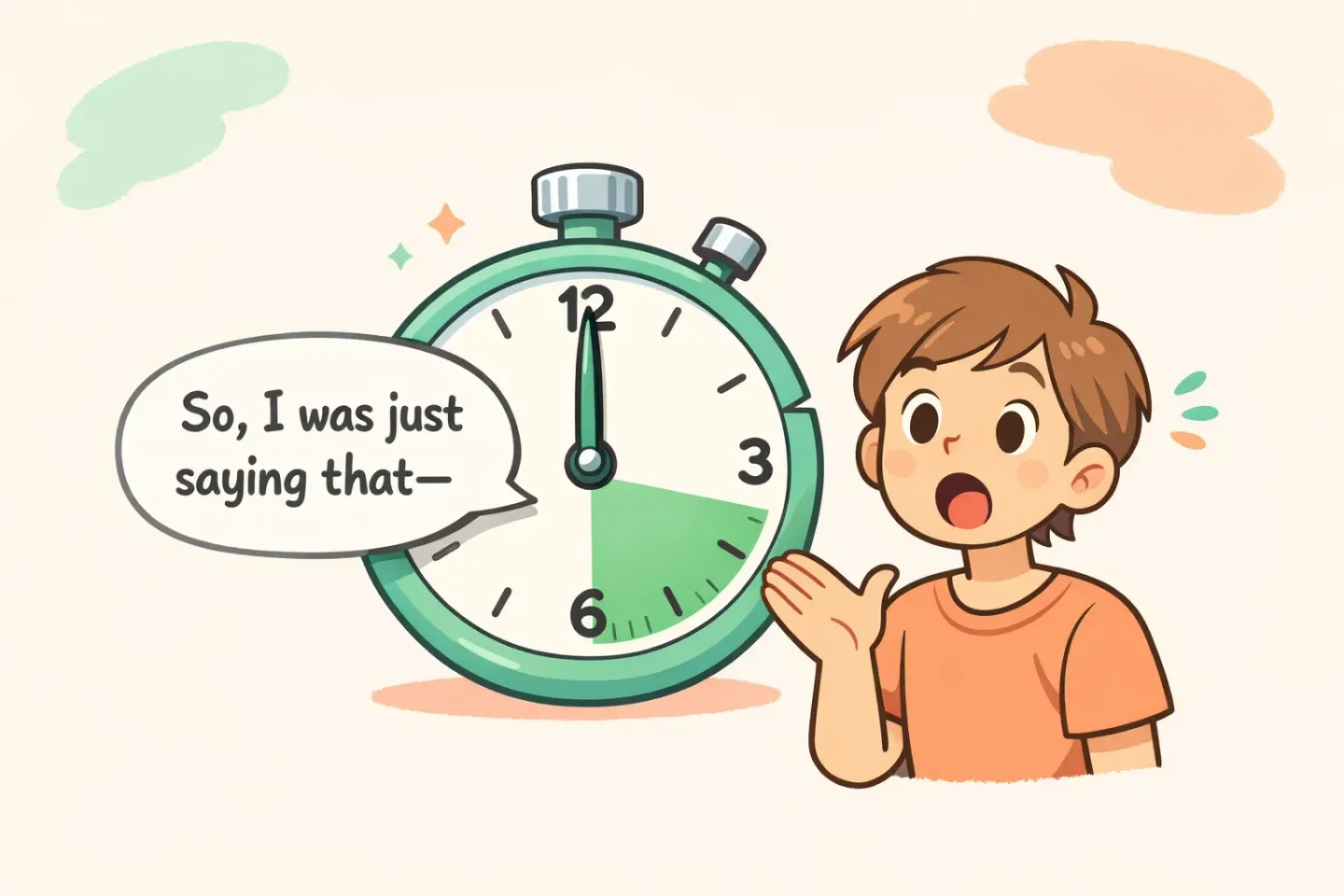
Limit 60 sekund. Potwierdza to zarówno dokumentacja Apple, jak i wątki w społecznościach: dyktowanie na Macu jest zaprojektowane do krótkich zrywów. Po mniej więcej 30–60 sekundach mówienia albo po kilkusekundowej pauzie po prostu się wyłącza, nawet jeśli jesteś w środku myśli. Do zapytania w wyszukiwarce w porządku. Do prawdziwego maila albo akapitu w dokumencie będziesz włączać skrót wiele razy dla jednej wiadomości.
Brak poprawiania tekstu. Apple Dictation oddaje surowy transkrypt. Razem z wypełniaczami, fałszywymi startami, „yyy”, „chwila, wycofuję to” i niekończącymi się zdaniami, które wyprodukował Twój mózg, myśląc na głos. Co powiedziałeś, to dostajesz. Następne kilka minut spędzasz więc na redakcji, czyli dokładnie tej pracy, którą głos miał oszczędzić.
Interpunkcja jest niespójna. Możesz powiedzieć „przecinek” albo „kropka” i zwykle działa, ale musisz o tym pamiętać. Długie zdania bez wyraźnych komend często wychodzą jednym ciągiem. Co gorsza, użytkownicy macOS Sequoia 15.x zgłaszają coś odwrotnego: komendy „nowa linia” i „nowy akapit” po cichu przestają działać i tekst w ogóle się nie łamie.
Brak rozpoznawania aplikacji. Czy dyktujesz do Slacka, do Mail, do komentarza w kodzie czy do Notatek, dostajesz ten sam płaski transkrypt. Nie ma pojęcia „to powinno brzmieć luźno, bo to Slack” kontra „to powinno czytać się jak formalny mail”. Jeśli chcesz różnych tonów, każdorazowo poprawiasz ręcznie.
Brak własnego słownika. Nazwy projektów, terminy techniczne, nietypowo pisane nazwisko współpracownika: Apple Dictation nie ma jak się ich nauczyć. Za każdym razem przekręci je tak samo.
Spadek dokładności między wersjami macOS. Wątki w społeczności dokumentują, że Apple Dictation albo cofnęło się w jakości, albo po cichu przestało działać po niedawnych aktualizacjach macOS. Użytkownicy M1/M2/M3 na Sonomie i Sequoi zgłaszają, że ikona mikrofonu się pojawia, ale żadne słowo nie zostaje zapisane. Rozwiązania, które znajdziesz w sieci, to obejścia, a nie prawdziwe poprawki od Apple.
Użytkownicy wielojęzyczni muszą ręcznie przełączać języki. Możesz dyktować w wielu językach, ale tylko po jednym naraz. Przełączenie się między polskim a angielskim oznacza zatrzymanie się, wejście w Ustawienia systemu, wybranie innego języka i zaczęcie od nowa. Żadnej automatycznej detekcji z głosu. Żadnego trybu „dyktuj po polsku, wypluwaj po angielsku”.
Część tych ograniczeń jest do zniesienia, jeśli dyktujesz okazjonalnie. Większość przestaje być do zniesienia w chwili, gdy głos staje się Twoim głównym sposobem pisania.
Jak Voicr robi to inaczej
Voicr powstał wokół tych elementów, które narzędzie Apple pomija. To aplikacja w pasku menu macOS: bez ikony w docku, bez okien, tylko mała ikonka u góry ekranu, która się rozświetla, kiedy mówisz.
Przytrzymujesz Fn (ten sam klawisz, którego domyślnie używa Apple) i mówisz tak, jak mówisz na co dzień. Z wypełniaczami, falstartami, zdaniami, które dryfują. Puszczasz klawisz. Voicr zapisuje dźwięk, transkrybuje, dopieszcza tekst sztuczną inteligencją i wkleja gotowy wynik bezpośrednio w pole, w którym i tak już pisałeś. Bez schowka. Bez ⌘V.
Najważniejsze jest to dopieszczanie. Voicr przepisuje Twoją wypowiedź tak, żeby czytała się jak coś, co usiadłeś i napisałeś na spokojnie. Coś jak „yyy, słuchaj, myślałem, no wiesz, może przesunęlibyśmy to spotkanie, co ty na to?” wychodzi jako „Słuchaj, myślałem, żeby przesunąć spotkanie. Co ty na to?”.
Nie redagujesz. Mówisz, dopieszczona wersja ląduje w polu tekstowym, idziesz dalej.
Smart Rules rozwiązują problem rozpoznawania aplikacji. Przypisujesz styl pisania do każdej aplikacji (luźny dla Slacka, formalny dla Mail, techniczny dla VSCode, surowe notatki dla Apple Notes), a Voicr wykrywa aktywną aplikację i sam stosuje właściwą regułę. Mówisz tak samo do Slacka i do Mail, ale dostajesz dwa różne efekty.
Pure Dictation Mode pokrywa scenariusz w stylu Apple. Włączasz go i Voicr daje Ci dokładny transkrypt z poprawną interpunkcją, bez żadnego przepisywania przez AI. Idealny do cytatów, surowych notatek albo tam, gdzie obróbka tylko by przeszkadzała.
Automatyczna detekcja języka znosi ból przełączania języków. Voicr słucha Twojego nagrania, rozpoznaje język i odpowiednio transkrybuje. Ustaw język docelowy na angielski, a Voicr przetłumaczy w locie, więc możesz myśleć po polsku, hiszpańsku albo francusku, a pisać po angielsku jednym przyciskiem.
I nie ma żadnego limitu 60 sekund. Voicr słucha tak długo, jak długo trzymasz klawisz.
Porównanie obok siebie: gdzie się rozchodzą
Trzy szybkie scenariusze.
Pisanie wiadomości na Slacku
Apple Dictation: uruchom dyktowanie, powiedz wiadomość, ręcznie wyczyść „yyy” i przesuniętą interpunkcję, wyślij.
Voicr: przytrzymaj Fn, powiedz, puść. Dopieszczona, luźna wiadomość już jest w polu. Smart Rules zadbały o to, żeby brzmiała jak Slack, a nie jak mail.
Pisanie maila dłuższego niż jeden akapit
Apple Dictation: podyktuj pierwsze 30–45 sekund, patrz, jak się ucina, odpal ponownie, kontynuuj, patrz, jak się ucina, a na końcu wyczyść wszystkie wypełniacze.
Voicr: przytrzymaj Fn przez cały mail, puść raz, dopracowana wersja już jest w treści. Ton pasuje do „maila”, bo zadbała o to Smart Rule dla Mail.
Notatka głosowa po hiszpańsku, wynik po angielsku
Apple Dictation: przełącz systemowy język dyktowania na hiszpański, podyktuj, skopiuj tekst, wklej do tłumacza, wklej wynik tam, gdzie naprawdę chciałeś go mieć.
Voicr: język docelowy już ustawiony na angielski, przytrzymaj Fn, mów po hiszpańsku, angielski tekst pojawia się w polu.
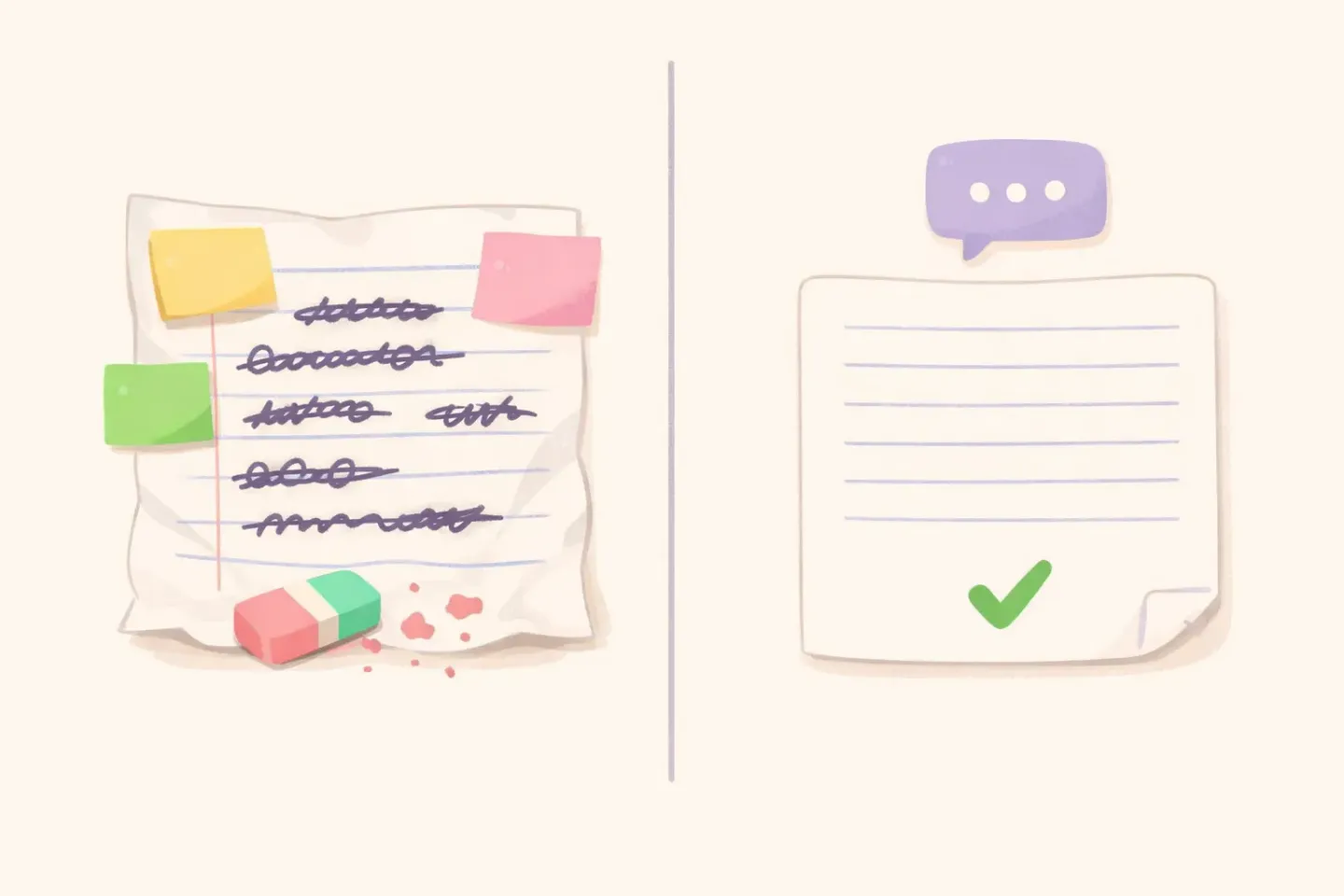
Pojedyncze różnice wyglądają na drobne. Składają się w jedno, kiedy dyktujesz trzydzieści razy dziennie.
Jeśli już używasz Apple Dictation i za każdym razem siedzisz nad oczyszczaniem wyniku, to dokładnie ta luka, do której powstał Voicr. Transkrypcja i dopieszczenie odbywają się jednym naciśnięciem klawisza, a efekt ląduje w polu tekstowym, nie w schowku.
Kiedy Apple Dictation nadal jest właściwym wyborem
Trzymajmy się uczciwie. Są realne sytuacje, w których nie ma sensu instalować niczego więcej.
Dyktujesz tylko sporadycznie. Kilka jednolinijkowców dziennie, czasem pole wyszukiwania. Apple Dictation załatwia to bez żadnego tarcia.
Chcesz wyłącznie surowej transkrypcji. Notatki słowo w słowo, dyktowane cytaty, wszystko, gdzie ingerencja AI tylko by przeszkadzała. Voicr ma do tego Pure Dictation Mode, ale jeśli narzędzie Apple już jest na miejscu i sprawdza się u Ciebie, nie ma powodu się przesiadać.
Nie możesz instalować aplikacji zewnętrznych. Niektóre firmy nie pozwalają na dodatkowe oprogramowanie i koniec. Apple Dictation jest dostępne na Macu od razu po wyjęciu z pudełka, a na Apple Silicon dźwięk nie opuszcza laptopa.
Masz Maca z procesorem Intel. Starsze Maki nie dostają wersji Apple Dictation działającej lokalnie, a Voicr jest projektowany pod Apple Silicon. Głos na sprzęcie z Intelem zawsze będzie kompromisem.
Dla wszystkich pozostałych (czyli każdego, kto głosem pisze realne maile, wiadomości i dokumenty na Macu z serii M) przepaść między „surowym transkryptem z limitem 60 sekund” a „dopieszczonym tekstem, który wie, w jakiej aplikacji jesteś” szybko robi się ogromna.
Co dostajesz w planie Voicr Free
Jeszcze jedno o cenach, bo „Apple Dictation jest darmowe” to standardowy powód, dla którego ludzie nie próbują alternatyw.
Plan Free w Voicr to 5 000 słów miesięcznie, z wszystkimi funkcjami w komplecie: - Smart Rules dla stylów pisania zależnych od aplikacji - Pure Dictation Mode dla surowej transkrypcji - Automatyczna detekcja języka w 100 językach - Tłumaczenie na angielski w trakcie dyktowania - Text Correction z własnymi promptami (⌥Space na zaznaczonym tekście) - Historia nagrań i notatki Wszystko. Bez karty kredytowej.
Większość osób, które się przesiadają, dyktuje między 3 000 a 8 000 słów miesięcznie. Jeśli wyjdziesz poza Free, GO to $3/mo za 20 000 słów, a PRO to $10/mo za 100 000. W każdym planie masz każdą funkcję. Nic nie jest schowane za wyższym planem.
W zestawieniu z „darmowym, ale ograniczonym w sposób fundamentalny” Apple, Voicr Free daje Ci pełną aplikację do realnego sprawdzenia.
Praktyczny wniosek: kiedy się przesiąść
Uczciwy test wygląda tak. Spróbuj podyktować prawdziwego maila na trzy do pięciu zdań w Apple Dictation. Potem spójrz na to, co wyszło, zanim cokolwiek poprawisz.
Jeśli odpowiedź brzmi „w zasadzie nadaje się do wysłania”, nie potrzebujesz nic innego. Apple Dictation robi swoje.
Jeśli odpowiedź brzmi „urwało się w połowie, interpunkcja leży i przepisałem połowę przed wysłaniem”, to ta luka, którą Voicr ma zamknąć. Najszybciej sprawdzisz to instalując go, ustawiając Fn jako skrót i próbując tego samego maila głosem. Wersja, która wkleja się w treść, to wersja, którą i tak byś wysłał, minus sprzątanie.
Voicr spokojnie współistnieje też z Apple Dictation. Możesz mieć oba zainstalowane; używają różnych skrótów. Niektórzy zostawiają Apple Dictation do jednowyrazowych wyszukiwań, a do wszystkiego dłuższego niż zdanie sięgają po Voicr. Jeśli chcesz spojrzeć głębiej, jak Voicr wypada na tle innych płatnych alternatyw, porównanie Voicr i Wispr Flow obejmuje tę stronę.
Mówić zamiast pisać
Już wiesz, co chcesz powiedzieć w tej wiadomości. Nie powinieneś musieć pisać jej dwa razy: najpierw głosem, a potem czyszcząc to, w co Twoja mowa zamieniła się na ekranie.
Z Voicr: przytrzymaj Fn, mów jak do znajomego, puść. Tekst, który ląduje, to ta wersja, którą wpisałaby uważniejsza wersja Ciebie, w tonie aplikacji, w której jesteś. Apple Dictation dochodzi z Tobą do połowy drogi. Dopieszczanie, świadomość aplikacji i gotowość do słuchania dłużej niż minutę to ta druga połowa, którą zostawia na stole. Tu zaczyna się Voicr.