
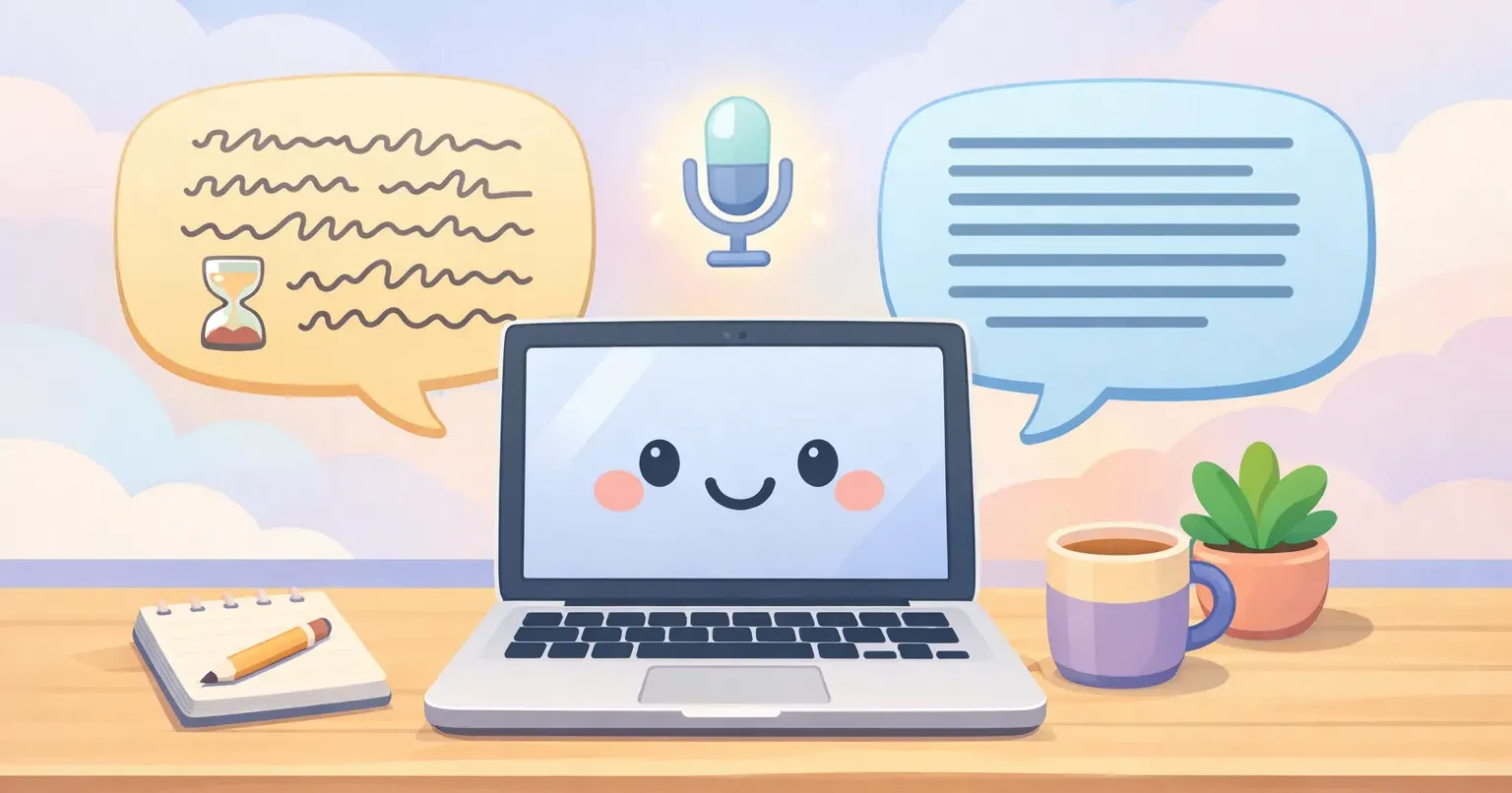
Apeși și ții apăsat FN pe Mac. Apare micul microfon Apple Dictation. Începi să dictezi un paragraf într-un email, iar undeva pe la un minut pur și simplu nu te mai ascultă.
Așa că îl declanșezi din nou. Și încă de trei ori. Acuratețea e decentă, dar punctuația e greșită, cuvintele de umplutură sunt încă acolo, iar până să fie email-ul gata de trimis, mai repede îl scriai de la tastatură.
Asta e partea despre dictarea pe macOS pe care nicio pagină de marketing Apple nu o menționează. Funcționează bine pentru o singură propoziție. În clipa în care încerci să o folosești pentru scriere reală, fie un mesaj lung, fie un paragraf într-un document, fie ceva multilingv, încep să apară fisurile. Iată o privire onestă asupra limitelor Apple Dictation, ce face altfel o aplicație modernă de dictare cu AI și când unealta integrată Apple este în continuare alegerea bună.
Ce face Apple Dictation bine
Trebuie să fim corecți. Apple Dictation este integrată în fiecare Mac, este gratuită, iar pe Apple Silicon rulează direct pe dispozitiv, deci audio-ul nu pleacă niciodată de pe laptopul tău. Fără abonament. Fără cheie API. Fără cont. O activezi în System Settings → Keyboard, alegi o scurtătură (de obicei FN sau apăsând Control de două ori) și apare peste tot: în Mail, Notes, Messages, chiar și în aplicații terțe.
Pentru replici scurte, este perfect ok. „Amintește-mi să o sun pe mama”, o căutare rapidă, o singură propoziție într-un răspuns pe Slack. Comenzile de punctuație precum „comma”, „period” și „new paragraph” fac de obicei ce te-ai aștepta. Acuratețea pe engleză clară, vorbită rar, fără accent puternic, într-o cameră liniștită, este decentă.
Dacă nevoile tale de dictare sunt mici și ocazionale, Apple Dictation este opțiunea gratuită evidentă. Nu există niciun motiv să plătești sau să instalezi altceva.
Problemele încep când nu mai dictezi replici scurte și încerci să folosești vocea ca mod principal de a scrie.
Unde Apple Dictation se împiedică
Câteva limitări specifice apar iar și iar. Nu sunt bug-uri pe care Apple le va repara trimestrul următor. Sunt decizii încorporate în felul în care a fost concepută unealta.
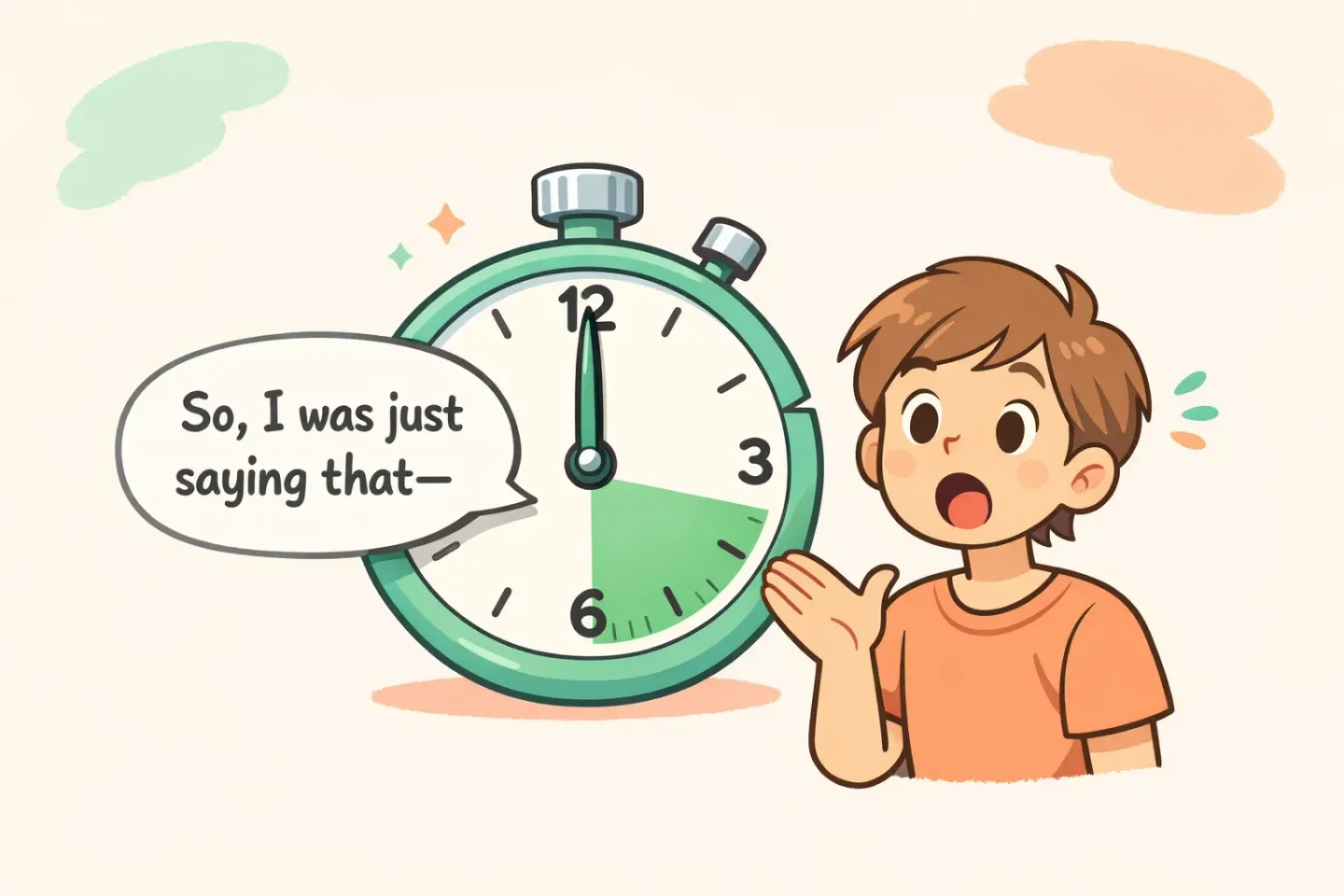
Limita de 60 de secunde. Documentația oficială Apple și firele de discuții din comunitate confirmă: Mac Dictation este construită pentru reprize scurte. După aproximativ 30–60 de secunde de vorbire, sau după o pauză de câteva secunde, se oprește, chiar dacă ești la mijlocul unei idei. Pentru o căutare, e ok. Pentru un email serios sau un paragraf într-un document, vei declanșa și re-declanșa scurtătura de mai multe ori pentru un singur mesaj.
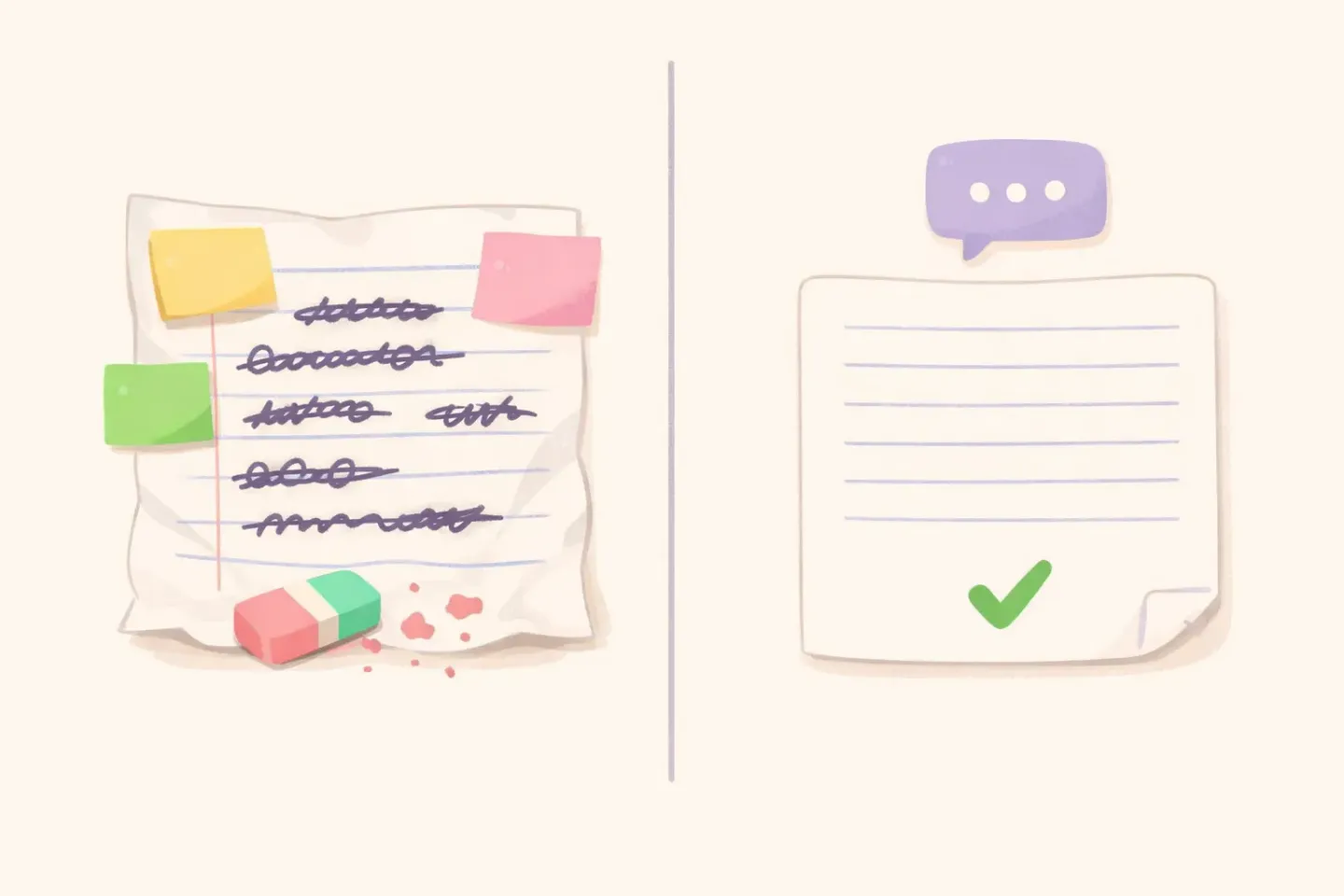
Nu există finisare a textului. Apple Dictation îți livrează o transcriere brută. Asta include cuvintele de umplutură, ezitările, „ăăă”-urile, „stai, lasă, nu așa” și frazele lungi pe care le-a produs creierul tău în timp ce gândea cu voce tare. Ce ai spus, aia primești. Așa că petreci minutele următoare editând rezultatul, exact munca pe care vocea trebuia să o elimine.
Punctuația este inconsistentă. Poți spune „comma” sau „period” și de obicei funcționează, dar trebuie să-ți amintești să o faci. Propozițiile lungi fără comenzi explicite ies adesea ca un singur bloc continuu. Mai rău, utilizatori pe macOS Sequoia 15.x au semnalat și situația inversă: comenzile „new line” și „new paragraph” eșuează în tăcere și nu împart deloc textul.
Nu există conștientizarea aplicației. Indiferent dacă dictezi în Slack, Mail, într-un comentariu de cod sau în Notes, obții aceeași transcriere plată. Nu există conceptul „asta ar trebui să sune relaxat pentru Slack” față de „asta trebuie să citească ca un email formal”. Dacă vrei tonuri diferite, asta înseamnă muncă manuală pe care o faci de fiecare dată.
Fără vocabular personalizat. Nume de proiecte, termeni tehnici, numele unui coleg cu o ortografie neobișnuită: Apple Dictation nu are cum să învețe nimic din toate astea. Le va înțelege greșit exact în același mod, de fiecare dată.
Acuratețea variază între versiuni de macOS. Fire de discuții din comunitate arată că Apple Dictation a regresat sau a încetat pur și simplu să mai funcționeze după actualizările recente macOS. Utilizatori cu M1/M2/M3 pe Sonoma și Sequoia au raportat că pictograma microfonului apare, dar niciun cuvânt nu este transcris. Soluțiile pe care le găsești online sunt workaround-uri, nu remedieri reale de la Apple.
Utilizatorii multilingvi trebuie să schimbe limba manual. Poți dicta în multe limbi, dar doar într-una pe rând. Trecerea între engleză și spaniolă înseamnă să te oprești, să intri în System Settings, să alegi altă limbă și să reîncepi. Nu există detectare după voce. Nu există un mod „transcrie în spaniolă, scoate în engleză”.
Unele dintre aceste limitări sunt acceptabile dacă dictezi ocazional. Majoritatea încetează să mai fie acceptabile în momentul în care vocea devine modul tău implicit de a scrie.
Cum abordează Voicr lucrurile diferit
Voicr a fost construit exact în jurul părților pe care unealta Apple le sare. Este o aplicație macOS din menu bar: fără pictogramă în Dock, fără ferestre, doar o iconiță mică sus pe ecran, care se aprinde în timp ce vorbești.
Ții apăsat FN (aceeași tastă pe care Apple o folosește implicit) și vorbești așa cum ai vorbi în mod normal. Cuvinte de umplutură, ezitări, propoziții care o iau razna. Eliberezi tasta. Voicr capturează audio-ul, îl transcrie, îl finisează cu AI și lipește rezultatul curat direct în câmpul în care deja scriai. Fără salt prin clipboard. Fără ⌘V.
Partea de finisare este ce contează. Voicr îți rescrie vorbirea ca să citească exact ca și cum te-ai fi așezat și ai fi scris atent. Ceva de genul „ăăă, salut, mă gândeam, gen, am putea muta ședința mai târziu, ce zici?” iese ca „Salut, mă gândeam să mutăm ședința mai târziu. Tu ce părere ai?”
Nu editezi. Vorbești, versiunea finisată apare în câmp, treci mai departe.
Smart Rules rezolvă problema specifică fiecărei aplicații. Atribui un stil de scriere fiecărei aplicații (relaxat pentru Slack, formal pentru Mail, tehnic pentru VSCode, notițe brute pentru Apple Notes), iar Voicr detectează aplicația activă și aplică regula potrivită automat. Vorbești la fel în Slack și în Mail și obții două rezultate diferite.
Pure Dictation Mode acoperă scenariul de tip Apple. Îl activezi și Voicr îți dă o transcriere fidelă cu punctuație corectă și fără nicio rescriere AI. Util pentru citate, notițe brute sau orice context în care curățarea ar încurca.
Detectarea automată a limbii elimină bătaia de cap cu schimbarea limbii. Voicr îți ascultă audio-ul, recunoaște limba și transcrie corespunzător. Setezi limba țintă pe engleză și Voicr traduce în timp ce transcrie, așa că poți gândi în rusă, spaniolă sau franceză și scrie în engleză dintr-o singură apăsare de tastă.
Și nu există limită de 60 de secunde. Voicr ascultă atâta timp cât ții tasta apăsată.
Comparație directă: unde se despart
Trei scenarii scurte.
Scrierea unui mesaj pe Slack
Apple Dictation: declanșezi dictarea, spui mesajul, cureți manual „ăăă”-urile și punctuația aiurea, apoi trimiți.
Voicr: ții apăsat FN, vorbești, eliberezi. Mesajul finisat, pe ton relaxat, este deja în câmp. Smart Rules s-au asigurat că sună a mesaj de Slack, nu a email.
Redactarea unui email mai lung de un paragraf
Apple Dictation: dictezi primele 30–45 de secunde, vezi cum se oprește, declanșezi din nou, continui, vezi cum se oprește iar, apoi la final cureți toate cuvintele de umplutură.
Voicr: ții apăsat FN pentru tot email-ul, eliberezi o singură dată, ciorna finisată este deja în corpul mesajului. Tonul se potrivește cu „email” datorită Smart Rule pentru Mail.
Notițe vocale în spaniolă, rezultat în engleză
Apple Dictation: schimbi limba sistemului de dictare pe spaniolă, dictezi, copiezi textul, îl lipești într-un traducător, lipești rezultatul acolo unde l-ai vrut de fapt.
Voicr: limba țintă este deja setată pe engleză, ții apăsat FN, vorbești în spaniolă, textul în engleză apare în câmp.
Diferențele par mici la fiecare utilizare. Se adună rapid când dictezi de treizeci de ori pe zi.
Dacă deja folosești Apple Dictation și pierzi timp curățând rezultatul de fiecare dată, exact pentru golul ăsta a fost construit Voicr. Transcrierea și finisarea se întâmplă într-o singură apăsare de tastă, iar rezultatul ajunge în câmpul de scriere, nu în clipboard.
Când Apple Dictation rămâne alegerea bună
Merită să fim sinceri. Există scenarii reale în care nu ai nevoie să instalezi nimic altceva.
Dictezi doar ocazional. Câteva replici scurte pe zi, eventual un câmp de căutare din când în când. Apple Dictation se descurcă fără nicio bătaie de cap.
Vrei doar transcriere brută. Notițe fidele, citate dictate, orice unde curățarea cu AI doar ar încurca. Voicr are Pure Dictation Mode pentru asta, dar dacă unealta Apple este deja acolo și funcționează pentru tine, nu există motiv să schimbi.
Nu poți instala aplicații terțe. Unele locuri de muncă nu permit software suplimentar, punct. Apple Dictation este ce vine pe Mac din cutie, iar pe Apple Silicon audio-ul nu îți părăsește laptopul.
Ești pe un Mac cu Intel. Mac-urile mai vechi nu primesc versiunea on-device a Apple Dictation, iar Voicr este construit în jurul Apple Silicon. Vocea pe hardware Intel va fi un compromis oricum.
Pentru toți ceilalți (oricine scrie email-uri reale, mesaje sau documente cu vocea pe un Mac din seria M), distanța dintre „transcriere brută cu limită de 60 de secunde” și „text finisat care știe în ce aplicație ești” crește rapid.
Ce primești pe Voicr Free
O notă despre prețuri, fiindcă „Apple Dictation este gratuită” este motivul standard pentru care lumea nu încearcă alternative.
Planul Free al Voicr înseamnă 5.000 de cuvinte pe lună, cu toate funcțiile incluse: - Smart Rules pentru stiluri de scriere per aplicație - Pure Dictation Mode pentru transcriere brută - Detectarea automată a limbii în 100 de limbi - Traducere în engleză în timp ce dictezi - Text Correction cu prompturi personalizate (⌥Space pe orice text selectat) - Recording History și Notes Tot. Fără card.
Majoritatea celor care trec la Voicr descoperă că dictează între 3.000 și 8.000 de cuvinte pe lună. Dacă depășești pragul Free, GO costă $3/mo pentru 20.000 de cuvinte, iar PRO costă $10/mo pentru 100.000. Fiecare plan include fiecare funcție. Nimic nu este blocat în spatele unui plan mai scump.
Față de „gratuit, dar limitat în moduri fundamentale” de la Apple, Voicr Free îți oferă aplicația întreagă, ca să o încerci cu adevărat.
Concluzie practică: când să schimbi
Testul onest este următorul. Încearcă să dictezi un email real, de trei până la cinci propoziții, cu Apple Dictation. Apoi uită-te la rezultatul brut, înainte să-l cureți.
Dacă răspunsul tău este „practic e gata de trimis”, nu îți trebuie altceva. Apple Dictation își face treaba.
Dacă răspunsul este „s-a oprit la mijloc, punctuația e greșită și am rescris jumătate înainte să-l trimit”, asta este lipsa pe care a fost construit Voicr să o acopere. Cel mai rapid mod să afli e să-l instalezi, să setezi FN ca trigger și să încerci același email cu vocea. Versiunea care apare în ciornă este versiunea pe care oricum ai fi trimis-o, fără partea cu curățarea.
Voicr coexistă bine și cu Apple Dictation. Le poți păstra instalate pe amândouă, folosesc scurtături diferite. Unii rămân la Apple Dictation pentru chestii de un cuvânt în câmpul de căutare și folosesc Voicr pentru orice trece de o propoziție. Dacă vrei o privire mai detaliată despre cum se compară Voicr cu alte alternative cu plată, comparația Voicr vs Wispr Flow acoperă acea parte.
Vorbește în loc să tastezi
Deja știi ce vrei să spui în acel mesaj. N-ar trebui să fii nevoit să-l scrii de două ori: o dată vorbind, apoi curățând ce a devenit vorbirea ta pe ecran.
Cu Voicr: ții apăsat FN, vorbești ca și cum ai vorbi cu un prieten, eliberezi. Textul care apare este versiunea pe care ai fi scris-o dacă ai fi avut răbdare, în tonul aplicației în care ești. Apple Dictation te duce până la jumătatea drumului. Finisarea, conștientizarea aplicației și disponibilitatea de a asculta mai mult de un minut sunt cealaltă jumătate pe care o lasă deoparte. Acolo intervine Voicr.