
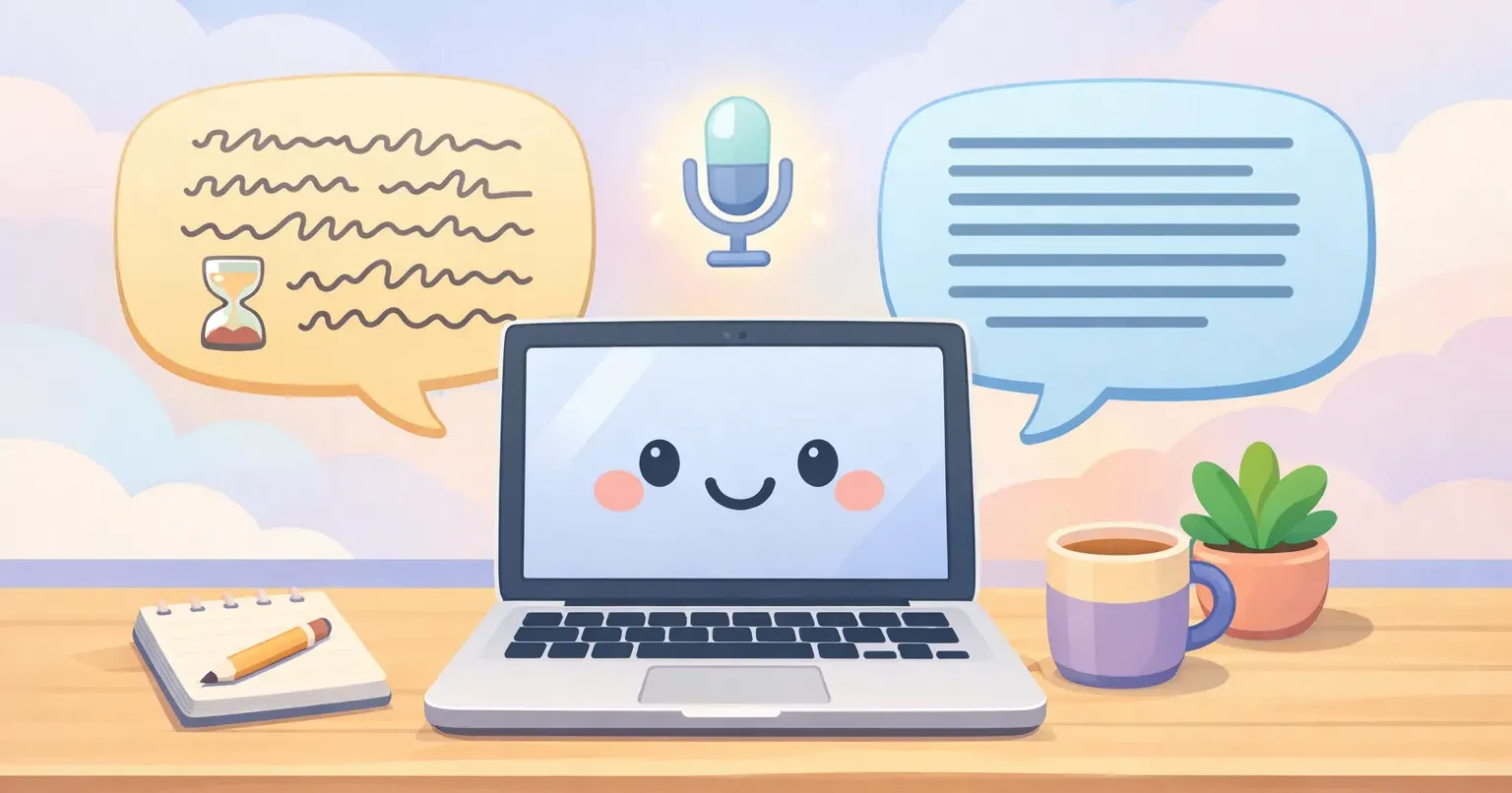
Вы зажимаете Fn на Mac. Появляется маленький микрофон Apple Dictation. Начинаете надиктовывать абзац в письмо, и где-то к концу первой минуты система просто перестаёт вас слушать.
Запускаете ещё раз. Потом ещё три. Точность вроде неплохая, но пунктуация хромает, все слова-паразиты на месте, и к моменту, когда письмо наконец готово, быстрее было бы напечатать его руками.
Об этой стороне диктовки в macOS ни одна маркетинговая страница Apple не упоминает. Для одного предложения всё в порядке. Стоит попробовать использовать её для настоящего письма — длинного сообщения, абзаца в документе, чего-то многоязычного — и трещины сразу видны. Ниже — честный разбор того, где Apple Dictation проседает, что современное AI-приложение для диктовки делает иначе, и в каких случаях встроенный инструмент Apple всё ещё лучший выбор.
Что у Apple Dictation действительно получается
Отдадим должное. Apple Dictation встроена в каждый Mac, она бесплатная, а на Apple Silicon работает прямо на устройстве, так что ваш звук не покидает ноутбук. Никакой подписки. Никакого API-ключа. Никакой учётной записи. Включаете в Системных настройках → Клавиатура, назначаете сочетание клавиш (обычно Fn или двойное нажатие Control), и она работает везде: Mail, Notes, Messages, даже в сторонних приложениях.
Для коротких реплик она вполне годится. «Напомни позвонить маме», быстрый запрос в поиск, одна фраза в ответ в Slack. Команды пунктуации вроде «запятая», «точка» и «новый абзац» в основном делают то, что вы ожидаете. Точность на чистой, неторопливой английской речи без акцента в тихой комнате — приемлемая.
Если диктовка нужна вам редко и по мелочи, Apple Dictation — очевидный бесплатный выбор. Платить за что-то другое или ставить дополнительный софт смысла нет.
Проблемы начинаются, когда вы перестаёте надиктовывать однострочники и пытаетесь сделать голос основным способом писать.
Где Apple Dictation проседает
Есть несколько конкретных ограничений, которые всплывают снова и снова. Это не баги, которые Apple починит в следующем квартале. Это решения, заложенные в саму архитектуру инструмента.
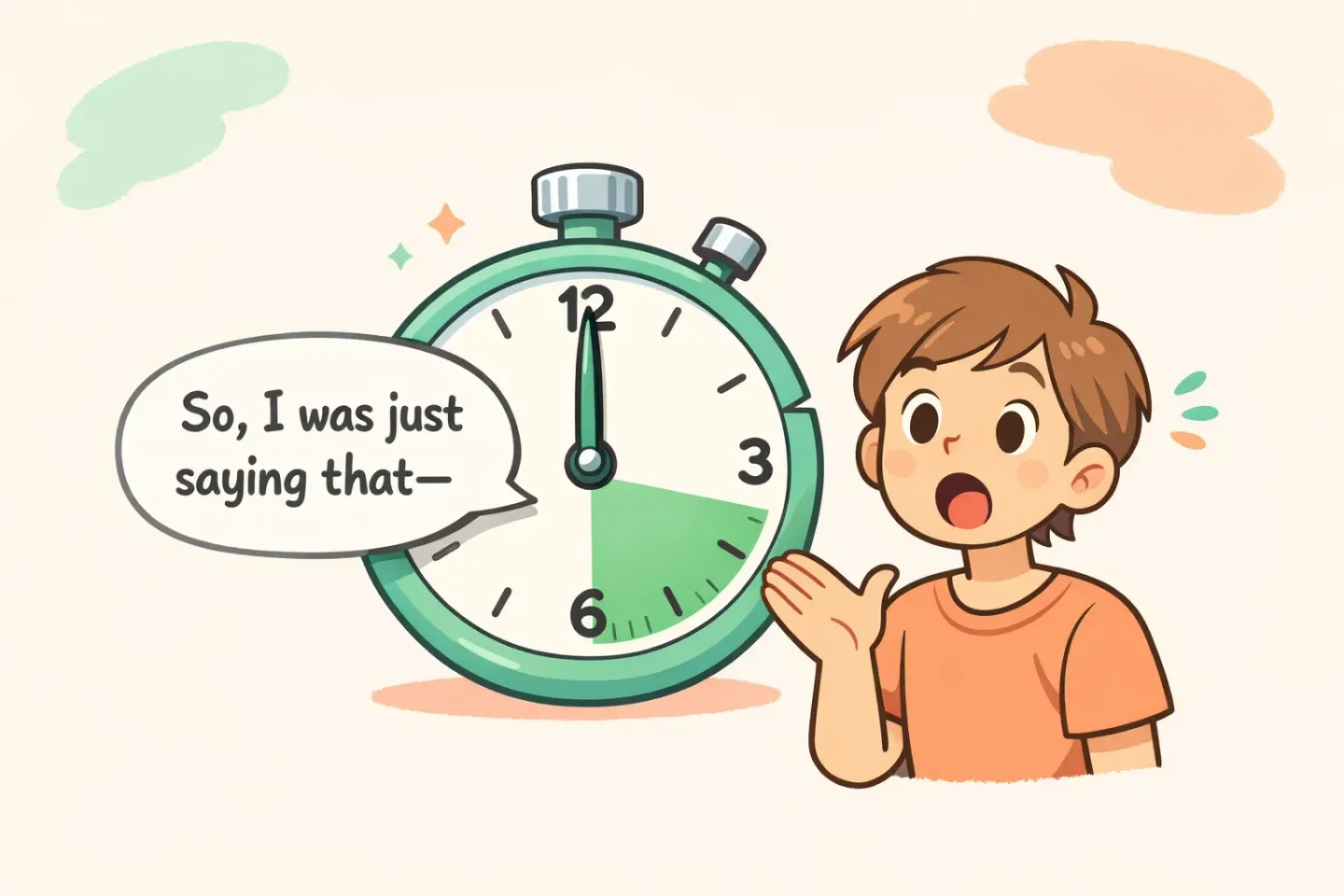
Тайм-аут в 60 секунд. Официальная документация Apple и обсуждения в сообществе подтверждают: диктовка на Mac рассчитана на короткие реплики. Примерно через 30–60 секунд речи или после паузы в несколько секунд она выключается, даже если вы ещё не закончили мысль. Для поискового запроса — нормально. Для настоящего письма или абзаца в документе вы будете запускать и перезапускать сочетание клавиш по нескольку раз ради одного сообщения.
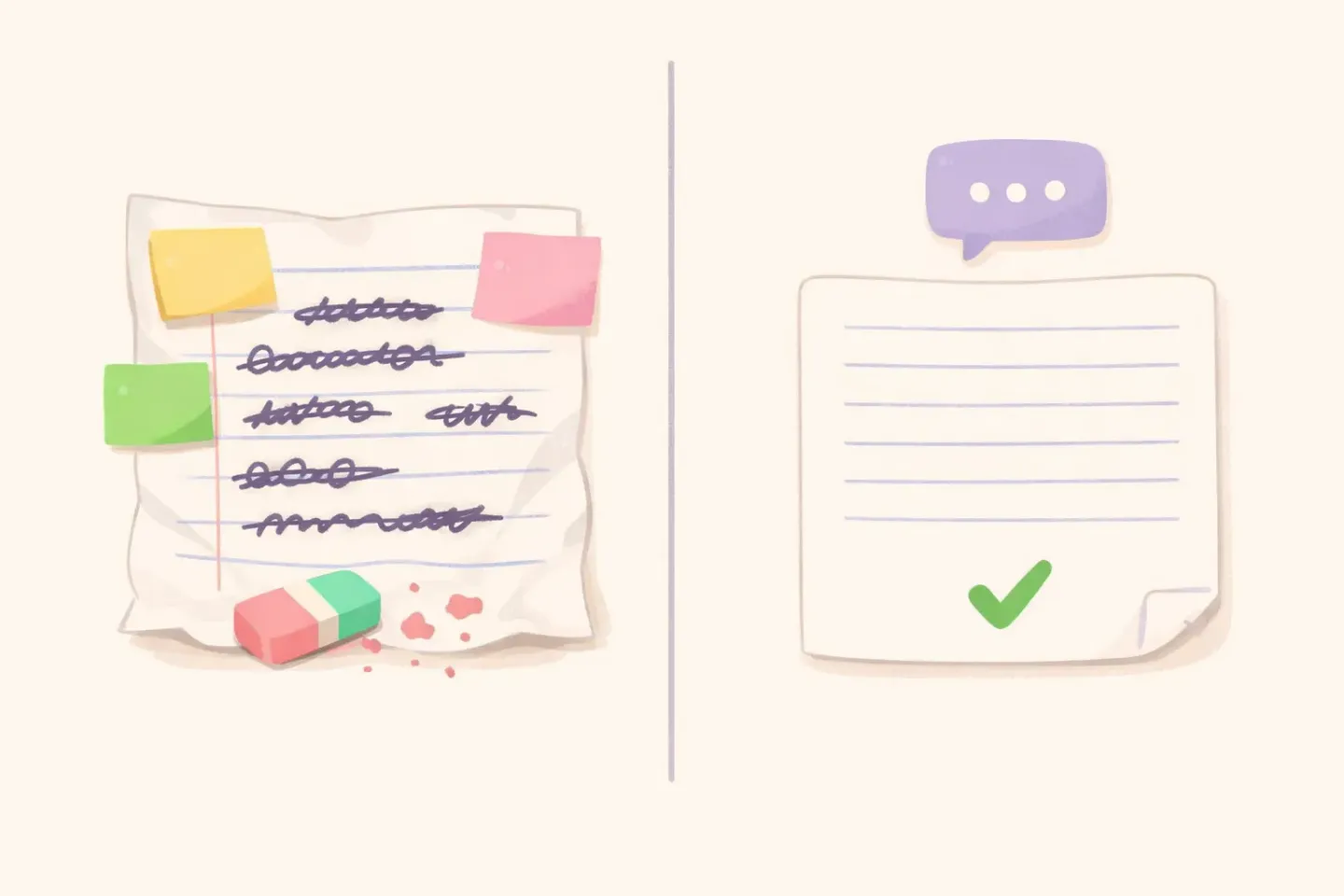
Никакой обработки. Apple Dictation выдаёт вам сырую расшифровку. Со всеми вашими словами-паразитами, фальстартами, «эээ», «нет, подожди, не так» и длинными предложениями, которые мозг родил, пока вы думали вслух. Что сказали — то и получили. И вы тратите следующие несколько минут на редактирование — ту самую работу, от которой голос вообще-то должен был вас избавить.
Пунктуация работает непредсказуемо. Можно сказать «запятая» или «точка» и обычно сработает, но об этом нужно помнить. Длинные предложения без явных команд часто склеиваются в одно сплошное полотно. Хуже того, пользователи macOS Sequoia 15.x сообщают об обратном: команды «новая строка» и «новый абзац» молча перестают разбивать текст.
Нет понимания приложения. Диктуете вы в Slack, Mail, в комментарий к коду или в Notes — расшифровка будет одинаково плоской. Никакого «это должно звучать неформально для Slack» против «это должно читаться как деловое письмо». Хотите разный тон — каждый раз правьте вручную.
Нет своего словаря. Названия проектов, технические термины, имя коллеги с непривычным написанием — Apple Dictation никак не может всё это запомнить. Будет ошибаться одинаково раз за разом.
Качество скачет от версии macOS. Обсуждения в сообществе фиксируют, что Apple Dictation то деградирует, то тихо перестаёт работать после очередных обновлений macOS. Пользователи M1/M2/M3 на Sonoma и Sequoia рассказывают, что иконка микрофона появляется, а текст не расшифровывается вообще. Решения, которые находятся в сети, — это обходные пути, а не настоящие исправления от Apple.
Многоязычным пользователям приходится переключать языки вручную. Диктовать можно на множестве языков, но только по одному за раз. Переключение между английским и испанским означает: остановиться, зайти в Системные настройки, выбрать другой язык, начать заново. Никакого распознавания по голосу. Никакого режима «надиктовать на испанском — получить на английском».
Часть этих ограничений терпима, если вы диктуете время от времени. Большая их часть перестаёт быть терпимой ровно в тот момент, когда голос становится для вас основным способом писать.
Как к этому подходит Voicr
Voicr построен вокруг того, что встроенный инструмент Apple пропускает. Это приложение для строки меню macOS: без иконки в Dock, без окон, только маленький значок наверху экрана, который загорается, пока вы говорите.
Вы зажимаете Fn (ту же клавишу, что Apple использует по умолчанию) и говорите так, как говорили бы обычно. Со словами-паразитами, фальстартами, предложениями, которые петляют. Отпускаете клавишу. Voicr захватывает звук, расшифровывает его, причёсывает AI и вставляет вычищенный результат прямо в то поле ввода, в котором вы и так печатали. Никакого захода в буфер обмена. Никакого ⌘V.
Главное — именно эта обработка. Она переписывает вашу речь так, чтобы она читалась как текст, который вы сели и аккуратно напечатали. Что-то вроде «эээ, слушай, я тут подумал, ну, может, перенесём встречу, как тебе?» превращается в «Слушай, я подумал — может, перенесём встречу. Как тебе?»
Вы ничего не редактируете. Вы говорите, причёсанная версия появляется в поле ввода, вы идёте дальше.
Smart Rules решают проблему привязки к приложению. Вы назначаете стиль письма каждому приложению (неформальный для Slack, деловой для Mail, технический для VSCode, сырые заметки для Apple Notes), и Voicr сам определяет активное приложение и применяет нужное правило. Скажете одно и то же в Slack и в Mail — получите два разных текста.
Pure Dictation Mode закрывает сценарий «как у Apple». Включаете — и Voicr выдаёт дословную расшифровку с нормальной пунктуацией и без AI-переписывания вообще. Подходит для цитат, сырых заметок и всего, где обработка только мешала бы.
Автоматическое определение языка убирает мороку с переключением. Voicr слушает ваш звук, распознаёт язык и расшифровывает соответствующим образом. Поставьте целевым языком английский — и Voicr переведёт прямо на лету: можно думать на русском, испанском или французском, а писать на английском за одно нажатие клавиши.
И никакого ограничения в 60 секунд. Voicr слушает столько, сколько вы держите клавишу.
Бок о бок: где они расходятся
Три коротких сценария.
Сообщение в Slack
Apple Dictation: запустить диктовку, наговорить сообщение, вручную убрать «эээ» и поправить пунктуацию, отправить.
Voicr: зажать Fn, сказать, отпустить. Причёсанное неформальное сообщение уже в поле ввода. Smart Rules позаботились о том, чтобы оно звучало как Slack, а не как письмо.
Письмо длиннее одного абзаца
Apple Dictation: наговорить первые 30–45 секунд, увидеть, как она оборвалась, перезапустить, продолжить, увидеть, как оборвалась снова, и в конце вычистить все слова-паразиты.
Voicr: держите Fn всё письмо, отпускаете один раз — причёсанный черновик уже в теле письма. Тон соответствует «письму» благодаря Smart Rule для Mail.
Голосовые заметки на испанском, результат на английском
Apple Dictation: переключить системный язык диктовки на испанский, наговорить, скопировать текст, вставить в переводчик, вставить результат туда, где он и был нужен.
Voicr: целевой язык уже выставлен на английский, зажимаете Fn, говорите по-испански, в поле появляется английский текст.
По отдельности разница кажется небольшой. Она накапливается, когда вы диктуете тридцать раз в день.
Если вы уже пользуетесь Apple Dictation и каждый раз тратите время на доводку результата — это ровно тот зазор, под который Voicr и сделан. Расшифровка и обработка происходят за одно нажатие клавиши, а результат попадает в поле ввода, а не в буфер обмена.
Когда Apple Dictation всё ещё лучший выбор
Будем честны. Есть реальные сценарии, в которых ничего другого ставить не нужно.
Вы диктуете редко. Пара коротких фраз в день, иногда строка поиска. Apple Dictation справится с этим без лишних движений.
Вам нужна только сырая расшифровка. Дословные заметки, цитаты, всё, где AI-обработка только помешает. У Voicr для этого есть Pure Dictation Mode, но если встроенный инструмент Apple у вас уже есть и работает — менять его смысла нет.
Вы не можете ставить стороннее ПО. В некоторых компаниях лишний софт просто запрещён. Apple Dictation идёт в комплекте с Mac, а на Apple Silicon звук никуда не уходит с ноутбука.
У вас Mac на Intel. Старые Mac не получают встроенную версию Apple Dictation, а Voicr рассчитан на Apple Silicon. Голос на железе Intel в любом случае будет компромиссом.
Для всех остальных — для тех, кто реально пишет голосом письма, сообщения или документы на Mac серии M — разница между «сырая расшифровка с тайм-аутом в минуту» и «причёсанный текст, который понимает, в каком вы приложении» быстро становится огромной.
Что входит в Voicr Free
Одна заметка про цену, потому что «Apple Dictation бесплатна» — стандартная причина, почему люди не пробуют альтернативы.
В бесплатном тарифе Voicr — 5 000 слов в месяц со всеми функциями: - Smart Rules для стиля письма под каждое приложение - Pure Dictation Mode для дословной расшифровки - Автоопределение языка для более чем 100 языков - Перевод на английский прямо во время диктовки - Text Correction со своими промптами (⌥Space на выделенном тексте) - Recording History и заметки Всё это. Без банковской карты.
Большинство тех, кто переходит на Voicr, обнаруживают, что наговаривают от 3 000 до 8 000 слов в месяц. Если выходите за лимит Free — GO стоит $3/mo за 20 000 слов, PRO стоит $10/mo за 100 000. В каждом тарифе доступны все функции. Ничего не прячется за более дорогим планом.
В отличие от «бесплатно, но с фундаментальными ограничениями» у Apple, Voicr Free даёт полноценное приложение, чтобы действительно его попробовать.
Практический вывод: когда пора переходить
Честный тест простой. Попробуйте надиктовать настоящее письмо из трёх-пяти предложений через Apple Dictation. Потом посмотрите, что получилось до того, как вы взялись это править.
Если ответ — «практически готово к отправке», вам ничего больше не нужно. Apple Dictation справляется.
Если ответ — «оборвалось на полпути, пунктуация кривая, и я переписал половину перед отправкой», то это тот самый зазор, под который сделан Voicr. Быстрее всего проверить — поставить его, назначить триггером Fn и наговорить то же письмо голосом. Версия, которая попадёт в черновик, — это та версия, которую вы бы и отправили, только без доводки.
Voicr нормально уживается с Apple Dictation. Их можно держать вместе — у них разные сочетания клавиш. Кто-то оставляет Apple Dictation для одного слова в поиске и пользуется Voicr для всего длиннее одного предложения. Если хочется глубже посмотреть, как Voicr выглядит на фоне других платных альтернатив, сравнение Voicr и Wispr Flow — про это.
Говорить вместо того, чтобы печатать
Вы и так знаете, что хотите сказать в этом сообщении. Не должно быть так, что приходится «печатать» его дважды: сначала голосом, а потом — вычищая то, во что речь превратилась на экране.
С Voicr: зажимаете Fn, говорите так, будто разговариваете с другом, отпускаете. Текст, который появляется, — это та версия, которую напечатала бы аккуратная версия вас, в тоне того приложения, в котором вы находитесь. Apple Dictation проводит вас половину пути. Обработка, понимание приложения и готовность слушать дольше минуты — это та половина, которую она оставляет на ваше усмотрение. Тут и подхватывает Voicr.