
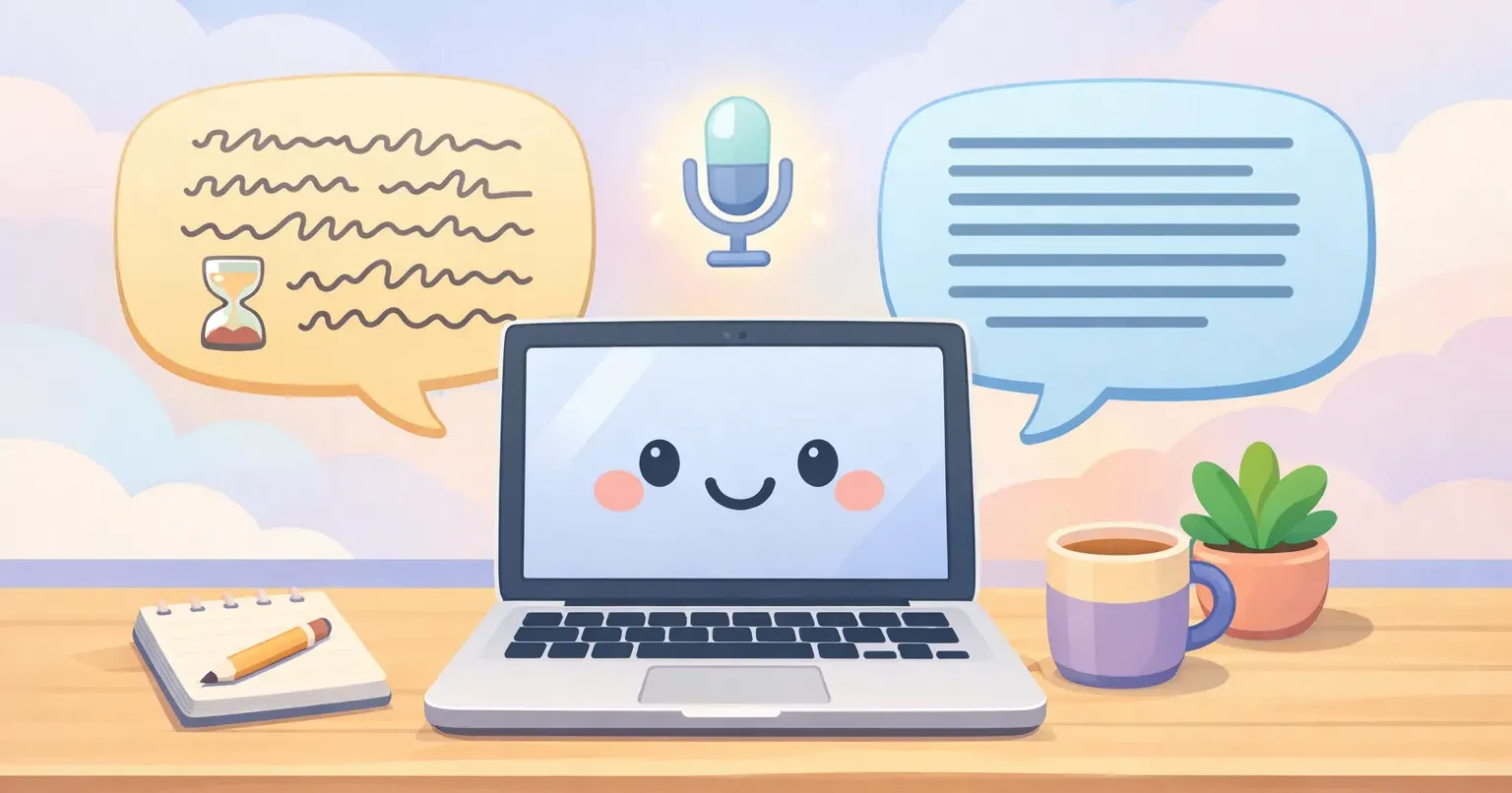
Du håller in Fn på din Mac. Den lilla mikrofonen för Apple Dictation dyker upp. Du börjar tala in ett stycke i ett mejl, och någon gång runt minutmärket slutar den helt enkelt att lyssna.
Så du startar den igen. Tre gånger till. Träffsäkerheten är okej, men punktuationen är fel, alla utfyllnadsord finns kvar, och när mejlet väl är klart att skicka hade det gått snabbare att bara skriva det.
Det är den här delen av diktering i macOS som ingen marknadssida hos Apple nämner. Det fungerar fint för en mening. I samma sekund som du försöker använda det till verkligt skrivande – ett långt meddelande, ett stycke i ett dokument eller något flerspråkigt – syns sprickorna. Här är en ärlig titt på var Apple Dictation kommer till korta, vad en modern AI-dikteringsapp gör annorlunda och när Apples inbyggda verktyg ändå är det rätta valet.
Det Apple Dictation faktiskt gör bra
Ära åt den som äras bör. Apple Dictation är inbyggt i varje Mac, det är gratis, och på Apple Silicon körs det på enheten så att ljudet aldrig lämnar din laptop. Ingen prenumeration. Ingen API-nyckel. Inget konto. Du slår på det under Systeminställningar → Tangentbord, väljer ett kortkommando (oftast Fn eller att trycka två gånger på Control), och det dyker upp överallt: Mail, Anteckningar, Meddelanden, även tredjepartsappar.
För korta repliker fungerar det alldeles utmärkt. "Påminn mig om att ringa mamma", en snabb sökruta, en mening in i ett Slack-svar. Punktuationskommandon som "komma", "punkt" och "nytt stycke" gör mestadels det du förväntar dig. Träffsäkerheten på tydlig, lugn, accentneutral engelska i ett tyst rum är fullt godkänd.
Om ditt behov av diktering är litet och sporadiskt är Apple Dictation det självklara gratisvalet. Det finns ingen anledning att betala för eller installera något annat.
Problemet börjar när du slutar diktera enstaka meningar och försöker använda rösten som ditt huvudsakliga sätt att skriva.
Där Apple Dictation kommer till korta
Flera tydliga begränsningar dyker upp gång på gång. De är inte buggar som Apple lappar nästa kvartal. De är val som är inbakade i hur verktyget designades.
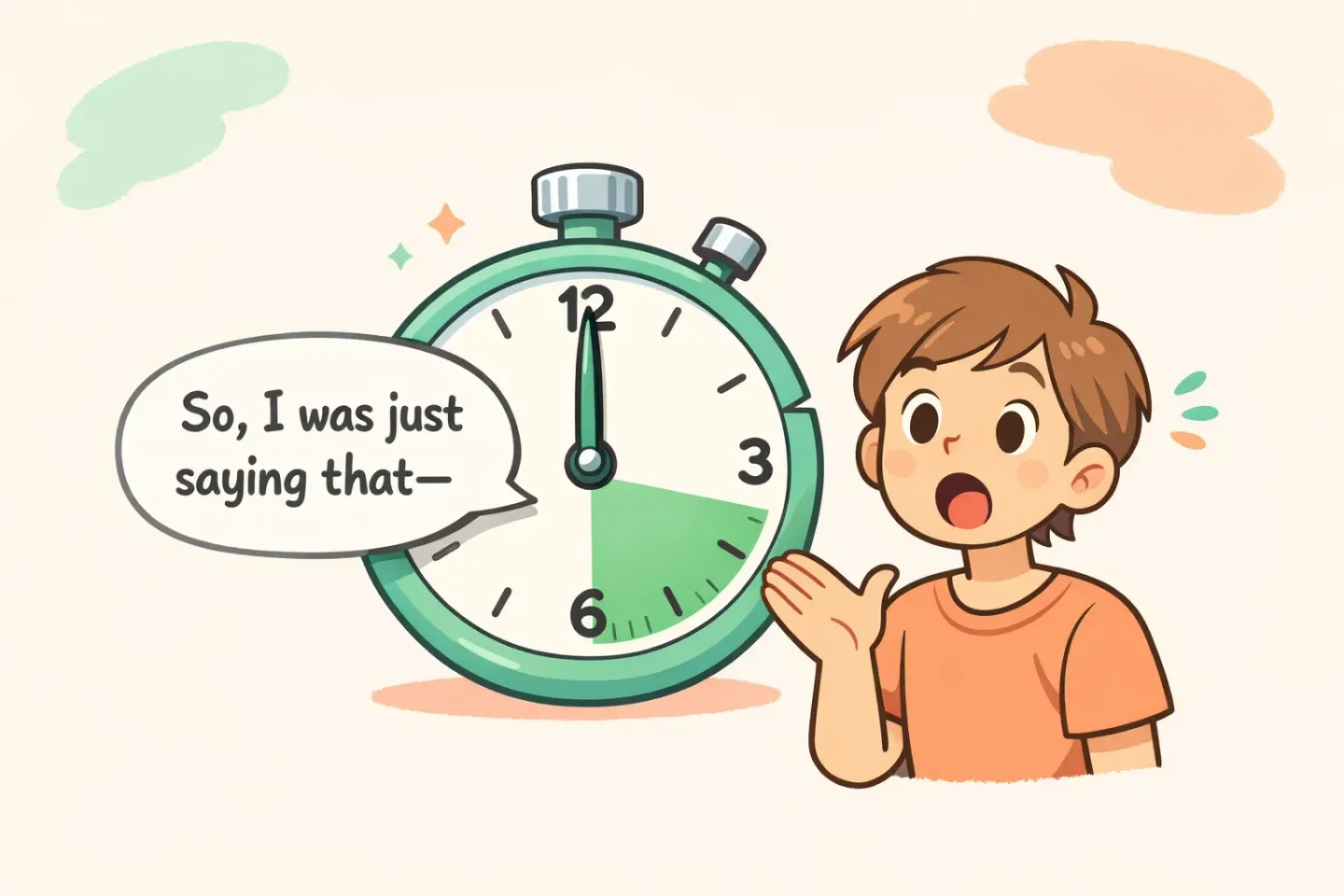
60-sekundersgränsen. Apples egna supportdokument och forumtrådar bekräftar det: Mac Dictation är byggt för korta pass. Efter ungefär 30–60 sekunders tal, eller efter en paus på några sekunder, stängs det av – även om du är mitt i en tanke. För en sökfråga är det okej. För ett riktigt mejl eller ett stycke i ett dokument får du dra igång kortkommandot flera gånger för ett enda meddelande.
Ingen slipning av texten. Apple Dictation lämnar över en rå transkribering. Det inkluderar dina utfyllnadsord, dina falska starter, dina "eh", dina "vänta, glöm det" och de långa meningarna som hjärnan producerade medan du tänkte högt. Det du sa är det du får. Så du tillbringar de nästa minuterna med att redigera ner texten – exakt det arbete som rösten skulle slippa dig från.
Punktuationen är ojämn. Du kan säga "komma" och "punkt" och det fungerar oftast, men du måste komma ihåg det. Långa meningar utan explicita kommandon blir ofta en enda sammanhängande textmassa. Värre är att användare på macOS Sequoia 15.x har rapporterat det omvända: kommandon som "ny rad" och "nytt stycke" som tyst slutar bryta texten över huvud taget.
Ingen medvetenhet om appen du är i. Oavsett om du dikterar in i Slack, Mail, en kodkommentar eller Anteckningar får du samma platta transkribering. Det finns inget koncept av "det här ska låta avslappnat för Slack" kontra "det här ska läsas som ett formellt mejl". Vill du ha olika toner är det manuellt arbete du gör varje gång.
Inget anpassat ordförråd. Projektnamn, tekniska termer, en kollegas namn med ovanlig stavning – Apple Dictation har inget sätt att lära sig något av det. Det fortsätter höra fel på exakt samma sätt varje gång.
Träffsäkerhet som driver mellan macOS-versioner. Forumtrådar dokumenterar att Apple Dictation antingen har försämrats eller tyst slutat fungera efter senare macOS-uppdateringar. M1/M2/M3-användare på Sonoma och Sequoia har rapporterat att mikrofonikonen dyker upp men att inga ord transkriberas alls. Lösningarna du hittar online är kringgåenden, inte riktiga fixar från Apple.
Flerspråkiga användare måste byta språk manuellt. Du kan diktera på många språk, men bara ett i taget. Att växla mellan engelska och spanska innebär att stanna, gå in i Systeminställningar, välja ett annat språk och börja om. Det finns ingen detektering från din röst. Det finns inget läge för "transkribera spanska, skriv ut engelska".
Vissa av de här begränsningarna är okej om du dikterar då och då. De flesta slutar vara okej i samma stund som rösten blir ditt förvalda sätt att skriva.
Så tar Voicr en annan väg
Voicr byggdes kring exakt de delar som Apples verktyg hoppar över. Det är en menyradsapp för macOS: ingen ikon i Dock, inga fönster, bara en liten ikon högst upp på skärmen som tänds när du pratar.
Du håller in Fn (samma tangent som Apple använder som standard) och pratar precis som du brukar. Utfyllnadsord, falska starter, meningar som svävar iväg. Släpp tangenten. Voicr fångar ljudet, transkriberar det, slipar det med AI och klistrar in det rena resultatet direkt i fältet du redan skrev i. Ingen omväg via urklipp. Inget ⌘V.
Slipningen är det som spelar roll. Den skriver om ditt tal så att det läses som om du satt ner och skrev det omsorgsfullt. Något i stil med "ehm, så jag tänkte, typ, kanske skulle vi kunna flytta mötet, vad tycker du?" blir "Hej, jag tänkte att vi skulle kunna flytta mötet. Vad tycker du?"
Du redigerar inte. Du pratar, den slipade versionen landar i fältet, du går vidare.
Smart Rules löser problemet med olika appar. Du tilldelar en skrivstil till varje app (avslappnad för Slack, formell för Mail, teknisk för VSCode, råa anteckningar för Apple Notes), och Voicr känner av den aktiva appen och tillämpar rätt regel automatiskt. Prata på samma sätt in i både Slack och Mail och du får ut två olika resultat.
Pure Dictation Mode täcker användningsfallet som påminner om Apples. Slå på det och Voicr ger dig en ordagrann transkribering med korrekt punktuation, utan någon AI-omskrivning alls. Bra för citat, råa anteckningar eller allt där städningen faktiskt skulle vara i vägen.
Automatisk språkdetektering tar bort huvudvärken med språkbyten. Voicr lyssnar på ljudet, känner igen språket och transkriberar därefter. Sätt målspråket till engelska så översätter Voicr medan det transkriberar, så att du kan tänka på ryska, spanska eller franska och skriva på engelska med ett enda knapptryck.
Och det finns ingen 60-sekundersgräns. Voicr lyssnar så länge du håller tangenten nere.
Sida vid sida: där de skiljer sig åt
Tre snabba scenarier.
Skriva ett Slack-meddelande
Apple Dictation: starta dikteringen, säg meddelandet, städa manuellt bort alla "eh" och felplacerad punktuation och skicka.
Voicr: håll in Fn, prata, släpp. Det slipade, avslappnade meddelandet ligger redan i fältet. Smart Rules såg till att det låter som ett Slack-meddelande, inte ett mejl.
Skriva ett mejl längre än ett stycke
Apple Dictation: diktera de första 30–45 sekunderna, se det avbrytas, starta igen, fortsätt, se det avbrytas igen och städa sedan bort alla utfyllnadsord i slutet.
Voicr: håll in Fn under hela mejlet, släpp en gång, det slipade utkastet ligger redan i brödtexten. Tonen matchar "mejl" tack vare Smart Rule för Mail.
Röstanteckningar på spanska, utskrift på engelska
Apple Dictation: byt systemets dikteringsspråk till spanska, diktera, kopiera texten, klistra in i ett översättningsverktyg, klistra in resultatet där du faktiskt ville ha det.
Voicr: målspråket redan satt till engelska, håll in Fn, prata spanska, engelsk text dyker upp i fältet.
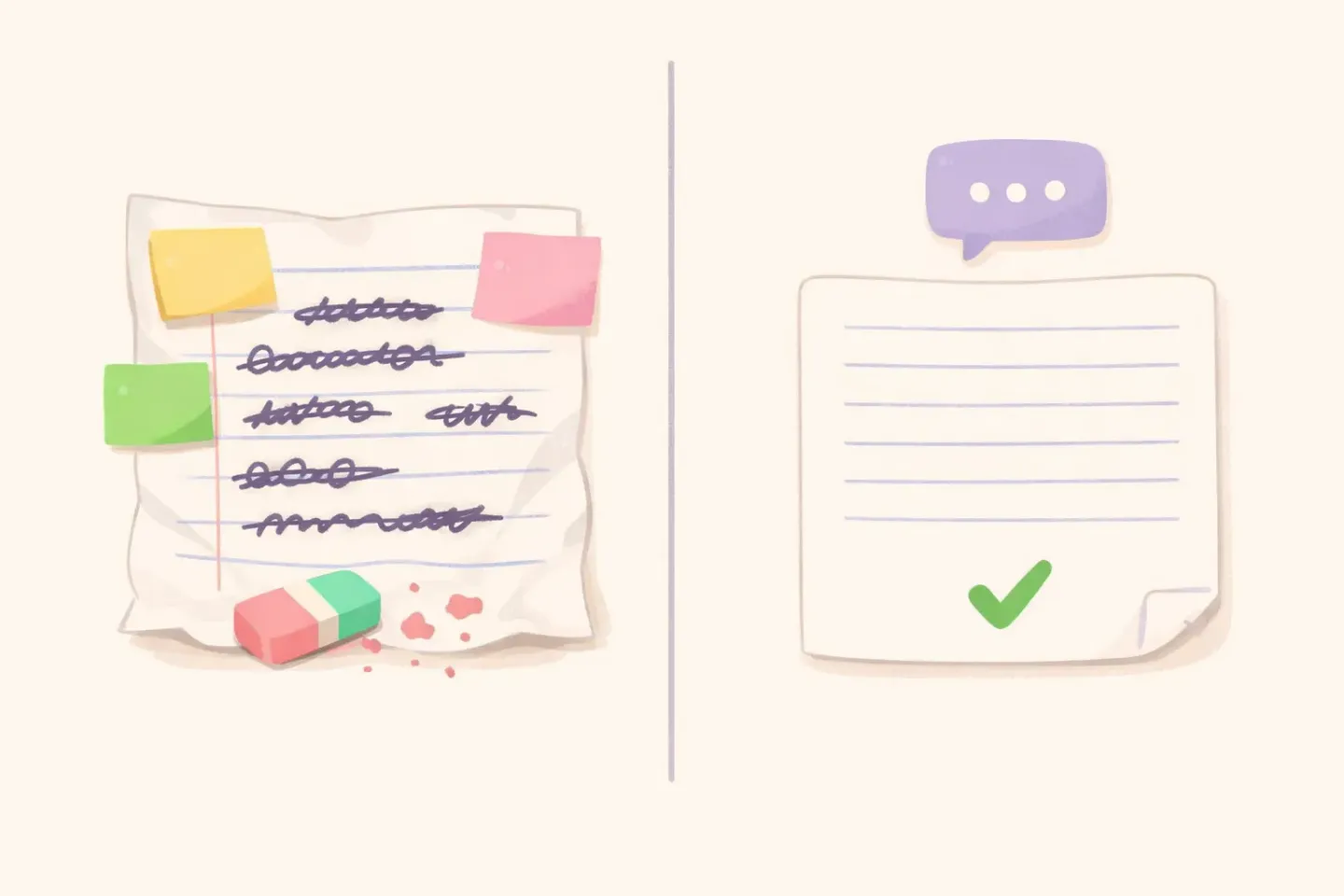
Skillnaderna ser små ut per tillfälle. De adderas snabbt när du dikterar trettio gånger om dagen.
Om du redan använder Apple Dictation och ägnar tid åt att städa resultatet varje gång är det exakt det glappet Voicr byggdes för. Transkribering och slipning sker med ett enda knapptryck, och resultatet landar i fältet, inte i urklipp.
När Apple Dictation ändå är det rätta valet
Det är värt att vara ärlig. Det finns verkliga scenarier där du inte behöver installera något annat.
Du dikterar bara då och då. Ett par korta meningar om dagen, kanske en sökruta då och då. Apple Dictation hanterar det utan friktion.
Du vill bara ha rå transkribering. Ordagranna anteckningar, citat, allt där en AI-städning faktiskt skulle vara i vägen. Voicr har Pure Dictation Mode för det, men om Apples verktyg redan finns där och fungerar för dig finns ingen anledning att byta.
Du får inte installera tredjepartsappar. Vissa arbetsplatser tillåter inte extra programvara, punkt slut. Apple Dictation är det som finns på din Mac från start, och på Apple Silicon lämnar ljudet aldrig laptopen.
Du har en Intel-Mac. Äldre Mac-datorer får inte den lokala versionen av Apple Dictation, och Voicr är byggt kring Apple Silicon. Röst på Intel-hårdvara blir en kompromiss oavsett vilket.
För alla andra (alla som faktiskt skriver mejl, meddelanden eller dokument med rösten på en M-Mac) blir glappet mellan "rå transkribering med 60-sekundersgräns" och "slipad text som vet vilken app du är i" stort fort.
Det här får du i Voicr Free
En anmärkning om priset, eftersom "Apple Dictation är ju gratis" är standardargumentet för att inte prova alternativ.
Voicrs Free-plan ger 5 000 ord per månad, med alla funktioner inkluderade: - Smart Rules för skrivstilar per app - Pure Dictation Mode för rå transkribering - Automatisk språkdetektering över 100 språk - Översättning till engelska under diktering - Text Correction med egna prompter (⌥Space på markerad text) - Inspelningshistorik och anteckningar Allt det. Inget kreditkort.
De flesta som byter märker att de pratar någonstans mellan 3 000 och 8 000 ord i månaden i dikteringen. Om du går över Free-nivån är GO $3/mo för 20 000 ord och PRO är $10/mo för 100 000. Alla nivåer innehåller alla funktioner. Inget är låst bakom en högre plan.
Jämfört med Apples "gratis, men begränsat på grundläggande sätt" ger Voicr Free dig hela appen att faktiskt prova.
Praktisk slutsats: när du bör byta
Det ärliga testet är så här. Diktera ett riktigt mejl på tre till fem meningar med Apple Dictation. Titta sedan på vad som kom ut innan du städade det.
Om svaret är "det är i princip klart att skicka" behöver du inget annat. Apple Dictation gör sitt jobb.
Om svaret är "det avbröts halvvägs, punktuationen är fel och jag skrev om halva texten innan jag skickade" – det är glappet Voicr byggdes för att täcka. Snabbaste sättet att ta reda på det är att installera Voicr, sätta Fn som trigger och prova samma mejl med rösten. Versionen som klistras in i utkastet är versionen du ändå skulle ha skickat, minus städningen.
Voicr samsas dessutom fint med Apple Dictation. Du kan ha båda installerade; de använder olika kortkommandon. En del håller fast vid Apple Dictation för enstaka ord i sökrutor och använder Voicr till allt som är längre än en mening. Vill du ha en djupare titt på hur Voicr står sig mot andra betalda alternativ täcker Voicr vs Wispr Flow-jämförelsen den sidan.
Prata istället för att skriva
Du vet redan vad du vill säga i meddelandet. Du borde inte behöva skriva det två gånger: först genom att prata, sen genom att städa upp vad ditt tal blev på skärmen.
Med Voicr: håll in Fn, prata som om du pratar med en vän, släpp. Texten som landar är versionen en omsorgsfull version av dig skulle ha skrivit, i tonen för appen du är i. Apple Dictation tar dig halvvägs. Slipningen, medvetenheten om appen och viljan att lyssna längre än en minut är den andra halvan som verktyget lämnar kvar på bordet. Där tar Voicr vid.