
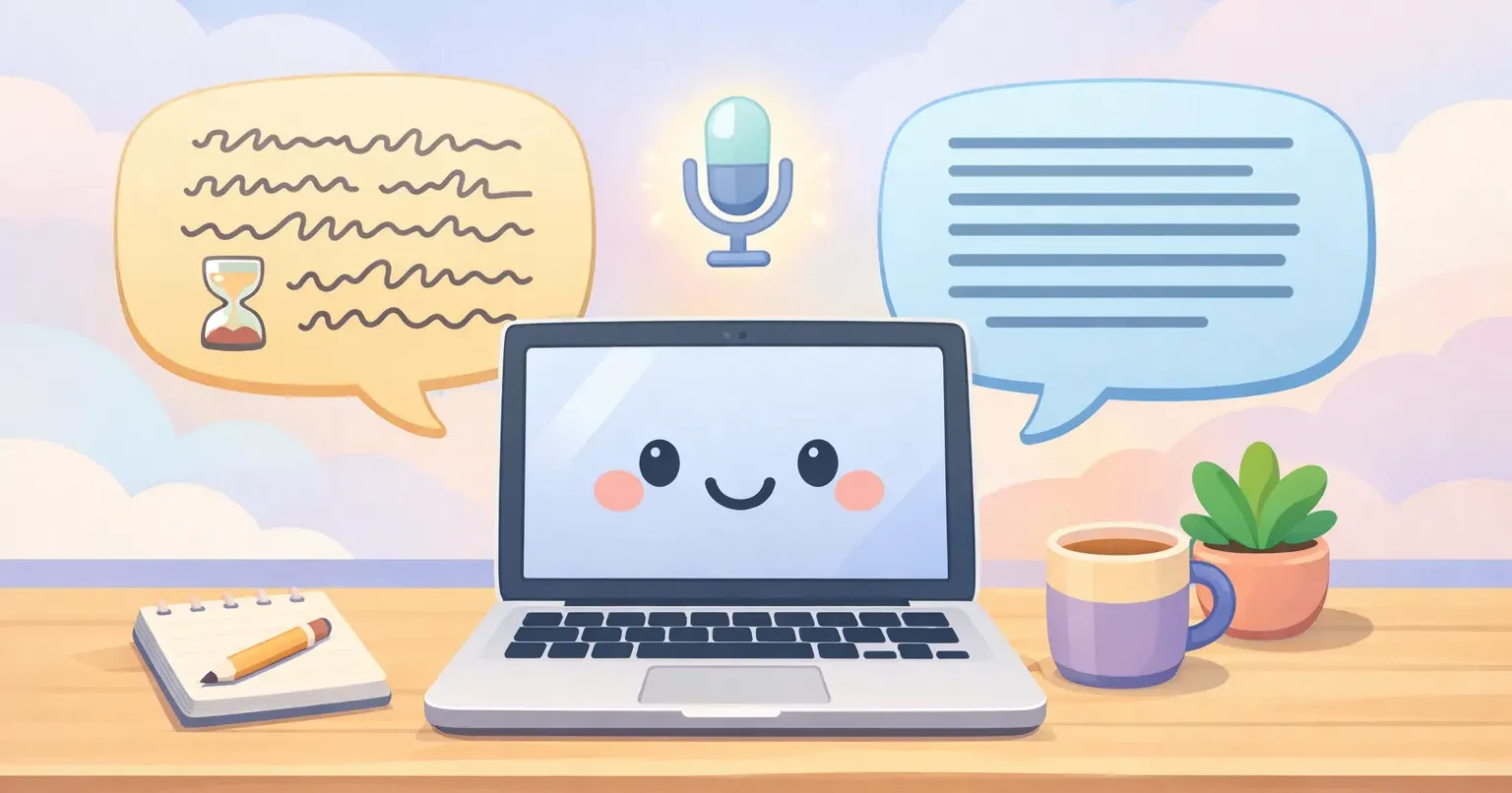
คุณกด FN ค้างไว้บน Mac ไอคอนไมโครโฟนของ Apple Dictation เด้งขึ้นมา คุณเริ่มพูดเป็นย่อหน้าลงในอีเมล แล้วพอครบประมาณหนึ่งนาที มันก็หยุดฟังเฉย ๆ
คุณจึงต้องสั่งให้มันทำงานใหม่ อีกสามรอบ ความแม่นยำพอใช้ได้ แต่เครื่องหมายวรรคตอนไม่ถูก คำเสริมที่ติดปากยังอยู่ครบ และกว่าอีเมลจะพร้อมส่งจริง ๆ พิมพ์เองยังเร็วกว่า
นี่คือด้านที่หน้าโฆษณา macOS ไม่เคยพูดถึง มันใช้ได้ดีกับประโยคเดียว แต่ทันทีที่คุณพยายามใช้มันสำหรับงานเขียนจริง เช่น ข้อความยาว ๆ ย่อหน้าในเอกสาร หรืออะไรก็ตามที่หลายภาษา รอยร้าวก็โผล่ออกมา บทความนี้คือมุมมองตรงไปตรงมาว่า Apple Dictation บกพร่องตรงไหน แอปพิมพ์ด้วยเสียงแบบ AI ยุคใหม่ทำต่างออกไปอย่างไร และเมื่อไรที่เครื่องมือในตัวของ Apple ยังเป็นตัวเลือกที่ถูก
สิ่งที่ Apple Dictation ทำได้ดีจริง ๆ
ต้องให้เครดิตในจุดที่ควรให้ Apple Dictation มีมาในทุกเครื่อง Mac มันฟรี และบน Apple Silicon มันทำงานในเครื่อง เสียงของคุณไม่ออกไปไหนเลย ไม่มีค่าสมาชิก ไม่ต้องใช้ API key ไม่ต้องมีบัญชี เปิดได้ที่ System Settings → Keyboard เลือกปุ่มลัด (ส่วนใหญ่ใช้ FN หรือกด Control สองครั้ง) แล้วมันก็โผล่ทุกที่ ทั้ง Mail, Notes, Messages และแม้แต่แอปจากผู้พัฒนาอื่น
สำหรับประโยคสั้น ๆ มันทำงานได้ดีพอ "เตือนให้โทรหาแม่" คำค้นในช่องค้นหา หรือพิมพ์ประโยคเดียวลงในแชต Slack คำสั่งวรรคตอนอย่าง "comma," "period," และ "new paragraph" ก็ทำตามที่คาดไว้เป็นส่วนใหญ่ ความแม่นยำเมื่อพูดภาษาอังกฤษช้า ๆ สำเนียงกลาง ๆ ในห้องเงียบ ๆ ถือว่าใช้ได้
ถ้าคุณใช้พิมพ์ด้วยเสียงเป็นครั้งคราวและไม่บ่อยมาก Apple Dictation คือตัวเลือกฟรีที่ตัดสินใจได้ทันที ไม่มีเหตุผลที่จะต้องจ่ายเงินหรือไปติดตั้งอะไรเพิ่ม
ปัญหาเริ่มต้นตอนที่คุณเลิกพิมพ์ด้วยเสียงเป็นประโยคสั้น ๆ และเริ่มใช้เสียงเป็นวิธีหลักในการเขียน
จุดที่ Apple Dictation ทำไม่ได้ดีพอ
มีข้อจำกัดหลายอย่างที่โผล่ซ้ำ ๆ ทุกครั้งที่ใช้งานจริง และมันไม่ใช่บั๊กที่ Apple จะมาแก้ในไตรมาสหน้า มันคือทางเลือกที่ฝังอยู่ในวิธีออกแบบเครื่องมือนี้ตั้งแต่แรก
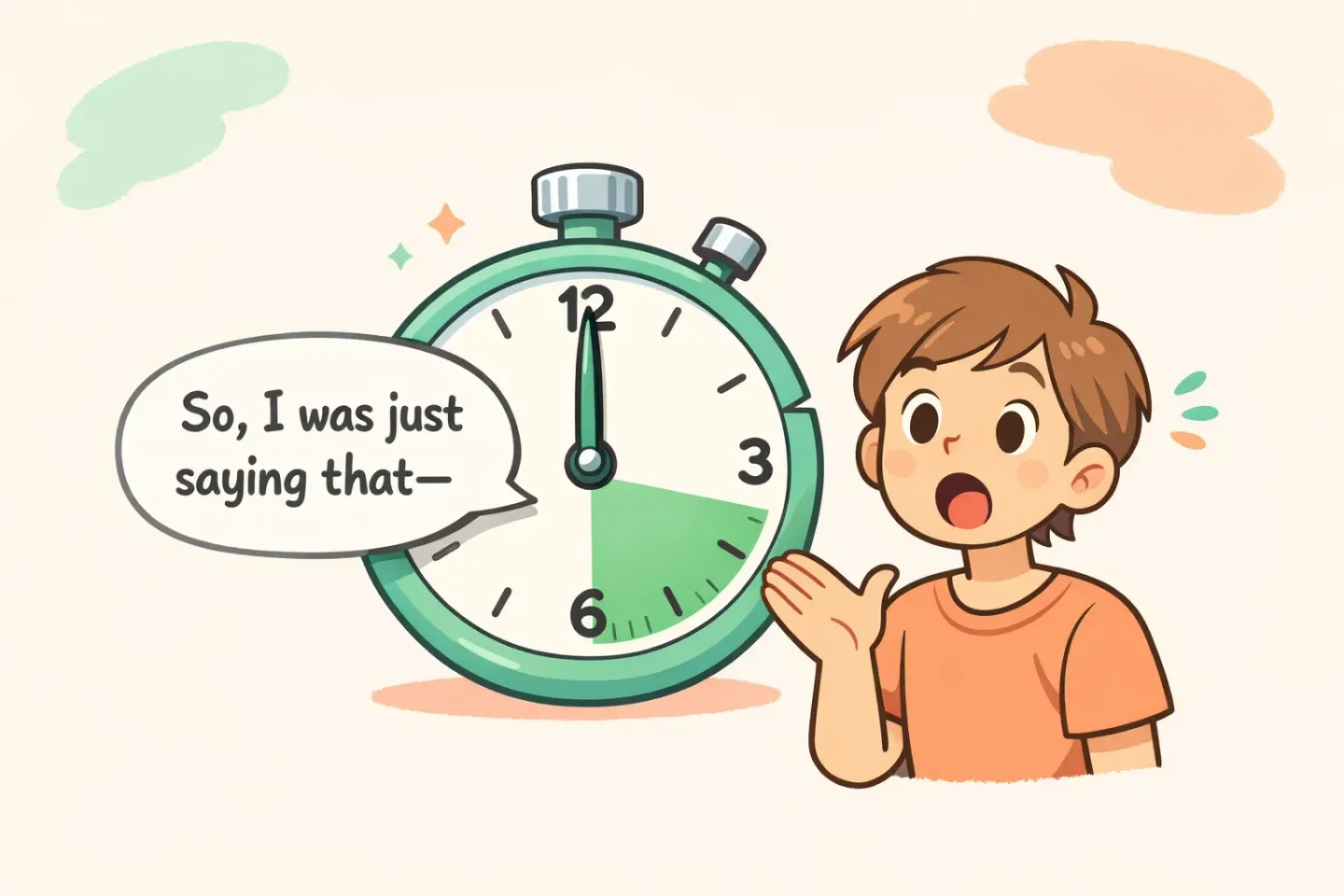
หมดเวลาที่ 60 วินาที เอกสารสนับสนุน ของ Apple เองและกระทู้ในชุมชนยืนยันตรงกัน Mac Dictation ถูกออกแบบมาสำหรับการพูดสั้น ๆ หลังพูดไปประมาณ 30–60 วินาที หรือเงียบไปไม่กี่วินาที มันก็ปิดตัวลง แม้คุณยังพูดไม่จบความคิดด้วยซ้ำ สำหรับคำค้นก็พอไหว แต่สำหรับอีเมลจริงหรือย่อหน้าในเอกสาร คุณจะต้องสั่งเปิดปิดปุ่มลัดซ้ำหลายครั้งกว่าจะจบหนึ่งข้อความ
ไม่มีการขัดเกลา Apple Dictation ส่งบทถอดเสียงดิบ ๆ มาให้คุณ รวมทุกคำเสริม คำพูดที่เริ่มแล้วเลิกกลางคัน "เอ่อ" "แบบว่า" "เดี๋ยว ไม่เอาอันนั้น" และประโยคยาวยืดที่สมองคุณคิดออกมาตอนพูดคิดดัง ๆ พูดอะไรก็ได้อย่างนั้น แล้วคุณก็ต้องใช้เวลาอีกไม่กี่นาทีเพื่อมานั่งตัดทิ้ง ซึ่งคือสิ่งที่การใช้เสียงควรช่วยประหยัดเวลาคุณตั้งแต่แรก
เครื่องหมายวรรคตอนไม่สม่ำเสมอ คุณพูดว่า "comma" และ "period" ได้ และส่วนใหญ่มันก็ทำตาม แต่คุณต้องจำว่าจะต้องพูด ประโยคยาว ๆ ที่ไม่มีคำสั่งชัดเจนมักออกมาเป็นประโยคยาวต่อเนื่องกัน แย่กว่านั้น ผู้ใช้บน macOS Sequoia 15.x ก็รายงานปัญหากลับกัน คำสั่ง "new line" และ "new paragraph" เงียบ ไม่ขึ้นบรรทัดให้เลย
ไม่รู้ว่ากำลังอยู่ในแอปไหน ไม่ว่าคุณจะพิมพ์ด้วยเสียงลง Slack, Mail, ในคอมเมนต์โค้ด หรือใน Notes คุณก็ได้บทถอดเสียงแบนราบเหมือนกันหมด ไม่มีแนวคิดแบบ "อันนี้ควรฟังดูเป็นกันเองเพราะเป็น Slack" เทียบกับ "อันนี้ควรอ่านเหมือนอีเมลทางการ" ถ้าอยากได้โทนต่างกัน คุณก็ต้องมาแก้เองทุกครั้ง
ไม่มีคลังคำศัพท์เฉพาะตัว ชื่อโปรเจกต์ ศัพท์เทคนิค หรือชื่อเพื่อนร่วมงานที่สะกดแปลก ๆ Apple Dictation ไม่มีทางเรียนรู้ได้เลย มันจะฟังผิดแบบเดิมซ้ำ ๆ ทุกครั้ง
ความแม่นยำเปลี่ยนไปตามเวอร์ชัน macOS กระทู้ในชุมชน บันทึกว่า Apple Dictation มีอาการถดถอยหรือหยุดทำงานเงียบ ๆ หลังอัปเดต macOS เวอร์ชันล่าสุด ผู้ใช้ M1/M2/M3 บน Sonoma และ Sequoia รายงานว่าไอคอนไมโครโฟนขึ้นมาแต่ไม่มีคำใดถูกถอดเสียงเลย วิธีแก้ที่เจอในเน็ตเป็นการเลี่ยงปัญหา ไม่ใช่การแก้จริงจาก Apple
ผู้ใช้หลายภาษาต้องสลับภาษาด้วยมือ คุณพิมพ์ด้วยเสียงได้หลายภาษา แต่ทีละภาษาเท่านั้น การสลับระหว่างภาษาอังกฤษกับภาษาไทยหมายถึงต้องหยุด ไปที่ System Settings เลือกภาษาใหม่ แล้วเริ่มใหม่ทั้งหมด ไม่มีการตรวจจับจากเสียงของคุณ และไม่มีโหมด "ถอดเสียงภาษาไทย แต่ออกมาเป็นภาษาอังกฤษ"
ข้อจำกัดบางส่วนยังพอรับได้ถ้าคุณพิมพ์ด้วยเสียงแค่บางครั้ง แต่ส่วนใหญ่กลายเป็นปัญหาทันทีที่เสียงกลายเป็นวิธีเขียนหลักของคุณ
Voicr มองปัญหานี้ต่างออกไปอย่างไร
Voicr ถูกสร้างขึ้นรอบ ๆ จุดที่เครื่องมือของ Apple ข้ามไป มันเป็นแอป menu bar ของ macOS ไม่มีไอคอนใน dock ไม่มีหน้าต่าง มีแค่ไอคอนเล็ก ๆ บนแถบบนของหน้าจอที่สว่างขึ้นตอนคุณพูด
คุณกด FN ค้างไว้ (ปุ่มเดียวกับที่ Apple ใช้เป็นค่าเริ่มต้น) แล้วพูดแบบที่คุณพูดปกติ คำเสริม คำที่เริ่มแล้วเลิก ประโยคที่ออกทะเลก็ได้หมด ปล่อยปุ่ม Voicr จะอัดเสียง ถอดเสียง ขัดเกลาด้วย AI แล้ววางผลลัพธ์ที่เรียบเรียงแล้วลงในช่องที่คุณกำลังพิมพ์อยู่ทันที ไม่ต้องผ่านคลิปบอร์ด ไม่ต้อง ⌘V
การขัดเกลาคือจุดที่สำคัญที่สุด มันเขียนคำพูดของคุณใหม่ให้อ่านเหมือนคุณนั่งลงและพิมพ์อย่างใส่ใจ ประมาณว่า "เอ่อ คือผมว่า แบบว่า เราอาจจะเลื่อนประชุมออกไปก็ได้ คิดยังไงครับ" จะออกมาเป็น "ผมว่าเราเลื่อนประชุมออกไปได้นะ คิดเห็นยังไงครับ"
คุณไม่ต้องแก้ คุณแค่พูด แล้วเวอร์ชันที่ขัดเกลาแล้วก็ปรากฏในช่อง คุณก็ทำงานต่อได้เลย
Smart Rules จัดการเรื่องการรู้จักแอป คุณกำหนดสไตล์การเขียนให้แต่ละแอป (เป็นกันเองสำหรับ Slack, ทางการสำหรับ Mail, แนวเทคนิคสำหรับ VSCode, โน้ตดิบ ๆ สำหรับ Apple Notes) แล้ว Voicr ก็ตรวจจับแอปที่ใช้งานอยู่และเลือกกฎที่ถูกต้องโดยอัตโนมัติ พูดแบบเดียวกันลงทั้ง Slack และ Mail คุณก็จะได้ผลลัพธ์สองแบบที่ต่างกัน
Pure Dictation Mode ครอบคลุมกรณีใช้งานแบบเดียวกับ Apple เปิดโหมดนี้แล้ว Voicr จะให้บทถอดเสียงตรงตามที่พูดทุกคำ พร้อมเครื่องหมายวรรคตอนที่ถูกต้อง และไม่มี AI มาเขียนใหม่เลย เหมาะกับคำพูดอ้างอิง โน้ตดิบ ๆ หรือกรณีที่การเรียบเรียงจะเข้ามากวน
Auto language detection ตัดความยุ่งยากเรื่องสลับภาษาออกไป Voicr ฟังเสียงของคุณ รู้ว่าเป็นภาษาอะไร แล้วถอดเสียงตามนั้น ตั้งภาษาเป้าหมายเป็นภาษาอังกฤษ Voicr จะแปลให้ระหว่างถอดเสียง คุณจึงคิดเป็นภาษาไทย ภาษารัสเซีย หรือภาษาสเปน แล้วเขียนออกมาเป็นภาษาอังกฤษได้ด้วยการกดปุ่มเดียว
และไม่มีการตัดที่ 60 วินาที Voicr ฟังต่อเนื่องตราบเท่าที่คุณยังกดปุ่มค้างไว้
เทียบกันชัด ๆ จุดที่สองตัวนี้ต่างกัน
ลองสามสถานการณ์สั้น ๆ
เขียนข้อความ Slack
Apple Dictation: เปิดพิมพ์ด้วยเสียง พูดข้อความ มาแก้ "เอ่อ" และวรรคตอนที่ผิดที่เอง แล้วค่อยส่ง
Voicr: กด FN ค้าง พูด ปล่อย ข้อความเป็นกันเองที่ขัดเกลาแล้วก็อยู่ในช่องเรียบร้อย Smart Rules ทำให้มันฟังดูเหมือนข้อความใน Slack ไม่ใช่อีเมล
ร่างอีเมลที่ยาวเกินหนึ่งย่อหน้า
Apple Dictation: พูด 30–45 วินาทีแรก ดูมันตัด สั่งเปิดใหม่ พูดต่อ ดูมันตัดอีก แล้วก็มานั่งลบคำเสริมทั้งหมดทิ้งที่ตอนท้าย
Voicr: กด FN ค้างไว้ตลอดทั้งอีเมล ปล่อยครั้งเดียว ฉบับร่างที่ขัดเกลาแล้วอยู่ในช่องข้อความเรียบร้อย โทนเข้ากับ "อีเมล" เพราะ Smart Rule สำหรับ Mail
บันทึกเสียงภาษาไทย แต่ผลลัพธ์เป็นภาษาอังกฤษ
Apple Dictation: เปลี่ยนภาษาของระบบ Dictation เป็นภาษาไทย พูด คัดลอกข้อความ วางในเครื่องแปลภาษา แล้ววางผลลัพธ์ลงในที่ที่คุณอยากใส่จริง ๆ
Voicr: ตั้งภาษาเป้าหมายเป็นภาษาอังกฤษไว้แล้ว กด FN พูดภาษาไทย ข้อความภาษาอังกฤษโผล่ในช่องที่ต้องการ
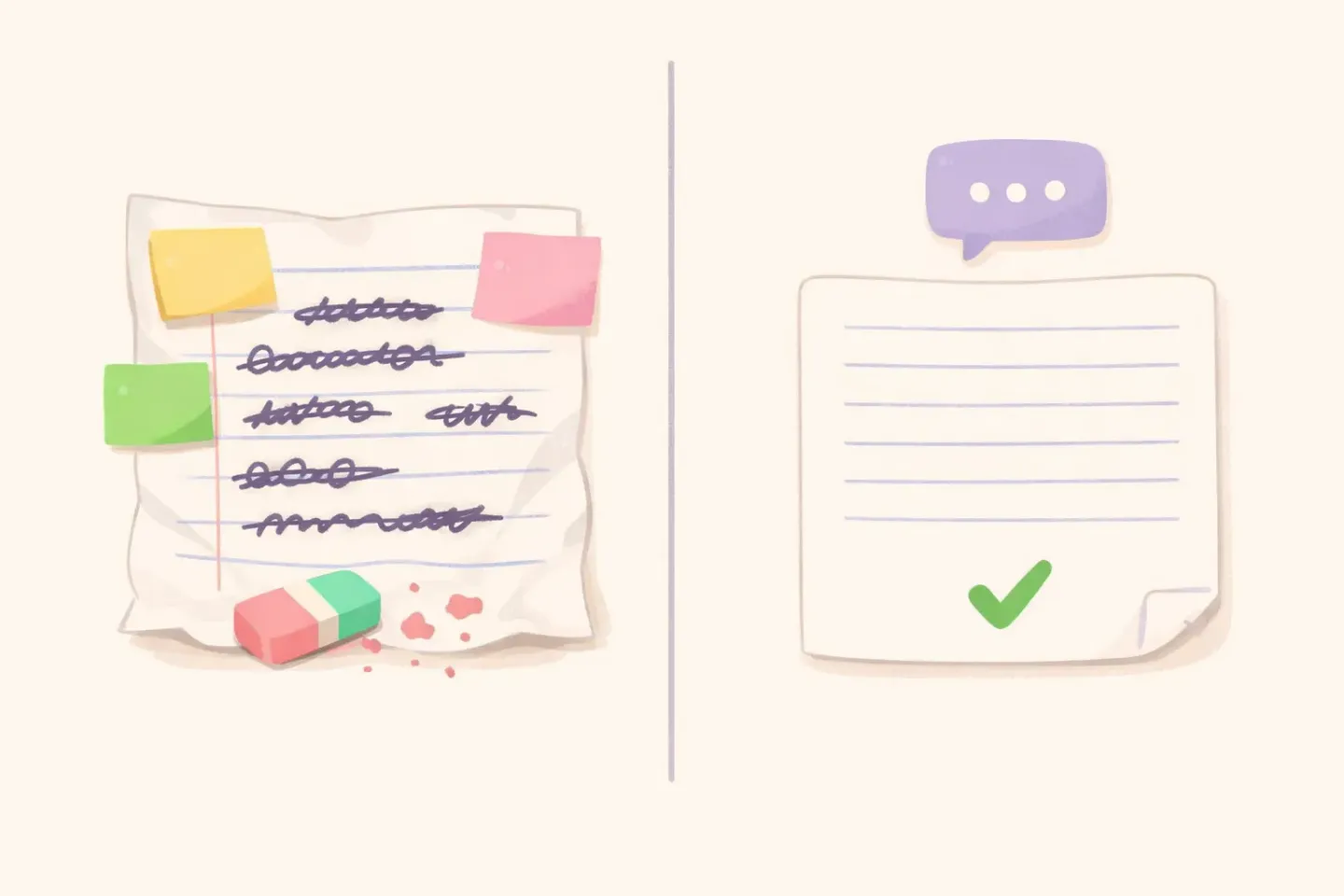
ความแตกต่างต่อหนึ่งครั้งดูเหมือนเล็กน้อย แต่มันสะสมตอนคุณพิมพ์ด้วยเสียงสามสิบครั้งต่อวัน
ถ้าคุณกำลังใช้ Apple Dictation อยู่และเสียเวลามานั่งเก็บกวาดผลลัพธ์ทุกครั้ง นั่นคือช่องว่างที่ Voicr ถูกสร้างมาเพื่ออุด การถอดเสียงและการขัดเกลาเกิดในการกดปุ่มเดียว และผลลัพธ์ก็ไปลงในช่อง ไม่ใช่ในคลิปบอร์ด
เมื่อไรที่ Apple Dictation ยังเป็นตัวเลือกที่ถูก
ขอพูดตรง ๆ มีสถานการณ์จริงที่คุณไม่จำเป็นต้องไปติดตั้งอะไรเพิ่ม
คุณพิมพ์ด้วยเสียงเป็นครั้งคราวเท่านั้น ประโยคสั้น ๆ วันละสองสามครั้ง อาจจะใช้ในช่องค้นหาเป็นบางครั้ง Apple Dictation จัดการได้สบาย ๆ
คุณต้องการแค่บทถอดเสียงดิบ โน้ตคำต่อคำ การถอดคำอ้างอิง หรือกรณีที่ AI มาขัดเกลาแล้วจะรบกวน Voicr มี Pure Dictation Mode สำหรับเรื่องนี้ แต่ถ้าเครื่องมือของ Apple ใช้งานได้ดีอยู่แล้ว ก็ไม่มีเหตุผลให้เปลี่ยน
คุณติดตั้งแอปจากผู้พัฒนาอื่นไม่ได้ บางที่ทำงานไม่อนุญาตให้ลงซอฟต์แวร์เพิ่ม Apple Dictation คือสิ่งที่มีมาในเครื่อง Mac อยู่แล้ว และบน Apple Silicon เสียงของคุณไม่ออกจากเครื่อง
คุณใช้ Mac ที่เป็น Intel Mac รุ่นเก่ากว่านี้ไม่ได้รับเวอร์ชันที่ทำงานในเครื่องของ Apple Dictation และ Voicr ก็สร้างมาบน Apple Silicon การใช้เสียงบนฮาร์ดแวร์ Intel จะต้องประนีประนอมไม่ทางใดก็ทางหนึ่ง
สำหรับคนที่เหลือ (ใครก็ตามที่เขียนอีเมล ข้อความ หรือเอกสารด้วยเสียงบน Mac ตระกูล M) ช่องว่างระหว่าง "บทถอดเสียงดิบที่ตัดที่ 60 วินาที" กับ "ข้อความที่ขัดเกลาแล้วและรู้ว่าคุณอยู่ในแอปไหน" จะกว้างขึ้นอย่างรวดเร็ว
คุณได้อะไรบ้างใน Voicr Free
ขอแจ้งเรื่องราคาสักนิด เพราะ "Apple Dictation มันฟรีอยู่แล้ว" คือเหตุผลมาตรฐานที่คนไม่ลองตัวเลือกอื่น
แผน Free ของ Voicr ให้ 5,000 คำต่อเดือน พร้อมทุกฟีเจอร์: - Smart Rules สำหรับสไตล์การเขียนแยกตามแอป - Pure Dictation Mode สำหรับบทถอดเสียงดิบ - ตรวจจับภาษาอัตโนมัติได้ 100 ภาษา - แปลเป็นภาษาอังกฤษระหว่างพิมพ์ด้วยเสียง - Text Correction พร้อมพรอมต์ที่กำหนดเอง (⌥Space บนข้อความที่เลือก) - ประวัติการบันทึกและโน้ต ทั้งหมดนี้ ไม่ต้องใช้บัตรเครดิต
คนส่วนใหญ่ที่เปลี่ยนมาใช้พบว่าตัวเองพูดด้วยเสียงประมาณ 3,000 ถึง 8,000 คำต่อเดือน ถ้าใช้เกินแผน Free GO อยู่ที่ $3/mo สำหรับ 20,000 คำ และ PRO อยู่ที่ $10/mo สำหรับ 100,000 คำ ทุกแผนได้ทุกฟีเจอร์ ไม่มีอะไรถูกล็อกไว้ในแผนที่สูงกว่า
เทียบกับ "ฟรี แต่จำกัดในแง่พื้นฐาน" ของ Apple แล้ว Voicr Free ให้คุณได้แอปเต็มรูปแบบไปลองใช้งานจริง
สรุปแบบใช้งานได้จริง เมื่อไรควรเปลี่ยน
การทดสอบที่ตรงไปตรงมาคือแบบนี้ ลองพิมพ์ด้วยเสียงเป็นอีเมลจริงสามถึงห้าประโยคด้วย Apple Dictation แล้วดูสิ่งที่ออกมาก่อนที่คุณจะมาแก้
ถ้าคำตอบคือ "พร้อมส่งเลย" คุณก็ไม่ต้องการอะไรเพิ่ม Apple Dictation ทำหน้าที่ของมันได้แล้ว
แต่ถ้าคำตอบคือ "มันตัดกลางทาง วรรคตอนเพี้ยน แล้วผมต้องมาเขียนใหม่ครึ่งหนึ่งก่อนส่ง" นั่นคือช่องว่างที่ Voicr ถูกสร้างมาเพื่อปิด วิธีหาคำตอบที่เร็วที่สุดคือติดตั้งมัน ตั้ง FN เป็นปุ่มลัด แล้วลองเขียนอีเมลเดียวกันด้วยเสียง เวอร์ชันที่ถูกวางลงในร่างคือเวอร์ชันที่คุณตั้งใจจะส่งอยู่แล้ว ลบขั้นตอนเก็บกวาดออกไป
Voicr ยังอยู่ร่วมกับ Apple Dictation ได้ดีด้วย คุณติดตั้งทั้งคู่ไว้ก็ได้ มันใช้ปุ่มลัดคนละปุ่ม บางคนใช้ Apple Dictation สำหรับการพูดคำเดียวในช่องค้นหา และใช้ Voicr สำหรับอะไรก็ตามที่ยาวกว่าหนึ่งประโยค ถ้าอยากเห็นว่า Voicr เทียบกับตัวเลือกแบบเสียเงินอื่น ๆ ได้อย่างไร บทเปรียบเทียบ Voicr vs Wispr Flow ครอบคลุมในด้านนั้น
พูดแทนการพิมพ์
คุณรู้อยู่แล้วว่าอยากพูดอะไรในข้อความนั้น คุณไม่ควรต้องเขียนมันสองครั้ง ครั้งแรกด้วยการพูด ครั้งที่สองด้วยการมาเก็บกวาดสิ่งที่คำพูดของคุณกลายเป็นบนหน้าจอ
กับ Voicr: กด FN ค้าง พูดเหมือนกำลังคุยกับเพื่อน ปล่อย ข้อความที่ลงไปคือเวอร์ชันที่คุณในแบบที่ใส่ใจที่สุดจะพิมพ์ออกมา ในโทนของแอปที่คุณอยู่ Apple Dictation พาคุณไปได้แค่ครึ่งทาง การขัดเกลา การรู้ว่าอยู่ในแอปไหน และความเต็มใจที่จะฟังต่อเกินหนึ่งนาที คืออีกครึ่งทางที่มันทิ้งไว้ นั่นคือจุดที่ Voicr รับช่วงต่อ