
Bạn giữ phím Fn trên chiếc Mac của mình. Biểu tượng micro nhỏ của Apple Dictation hiện lên. Bạn bắt đầu đọc một đoạn email, và đâu đó quanh mốc một phút, nó đơn giản là ngừng nghe.
Thế là bạn kích hoạt lại. Thêm ba lần nữa. Độ chính xác cũng ổn, nhưng dấu câu sai be bét, mấy từ đệm vẫn còn nguyên, và đến lúc email thực sự sẵn sàng để gửi thì gõ tay có khi còn nhanh hơn.
Đây chính là phần của tính năng đọc chính tả trên macOS mà không trang marketing nào của Apple nhắc đến. Với một câu thì nó ổn. Nhưng vừa thử dùng cho công việc viết thực sự, như một tin nhắn dài, một đoạn trong tài liệu hay bất cứ thứ gì đa ngôn ngữ, là những vết nứt lộ ra ngay. Đây là cái nhìn thẳng thắn về chỗ Apple Dictation còn yếu, một ứng dụng đọc chính tả AI hiện đại làm khác ở điểm nào, và khi nào công cụ tích hợp sẵn của Apple vẫn là lựa chọn đúng.
Apple Dictation thực sự làm tốt điều gì
Công bằng mà nói, Apple Dictation có sẵn trên mọi máy Mac, miễn phí, và trên Apple Silicon nó chạy trực tiếp trên thiết bị, nên âm thanh của bạn không bao giờ rời khỏi laptop. Không thuê bao. Không API key. Không tài khoản. Bạn bật nó trong System Settings → Keyboard, chọn một phím tắt (thường là Fn hoặc nhấn Control hai lần), và nó xuất hiện ở khắp nơi: Mail, Notes, Messages, kể cả ứng dụng bên thứ ba.
Với những câu ngắn gọn thì nó hoàn toàn ổn. "Nhắc tôi gọi cho mẹ", một truy vấn nhanh trong ô tìm kiếm, gõ một câu duy nhất vào tin nhắn trả lời trên Slack. Các lệnh dấu câu như "phẩy", "chấm" và "xuống dòng" phần lớn hoạt động đúng như bạn nghĩ. Độ chính xác với tiếng Anh rõ ràng, chậm rãi, không nặng giọng vùng miền trong một căn phòng yên tĩnh là tạm được.
Nếu nhu cầu đọc chính tả của bạn nhỏ và thỉnh thoảng mới dùng, Apple Dictation là lựa chọn miễn phí không cần suy nghĩ. Chẳng có lý do gì để trả tiền hay cài thêm thứ khác.
Vấn đề bắt đầu khi bạn ngừng đọc những câu lẻ và thử dùng giọng nói làm cách viết chính.
Apple Dictation đuối ở đâu
Có vài hạn chế cụ thể cứ lặp đi lặp lại. Đây không phải mấy lỗi mà Apple sẽ vá vào quý sau. Đây là những lựa chọn nằm sẵn trong cách công cụ này được thiết kế.
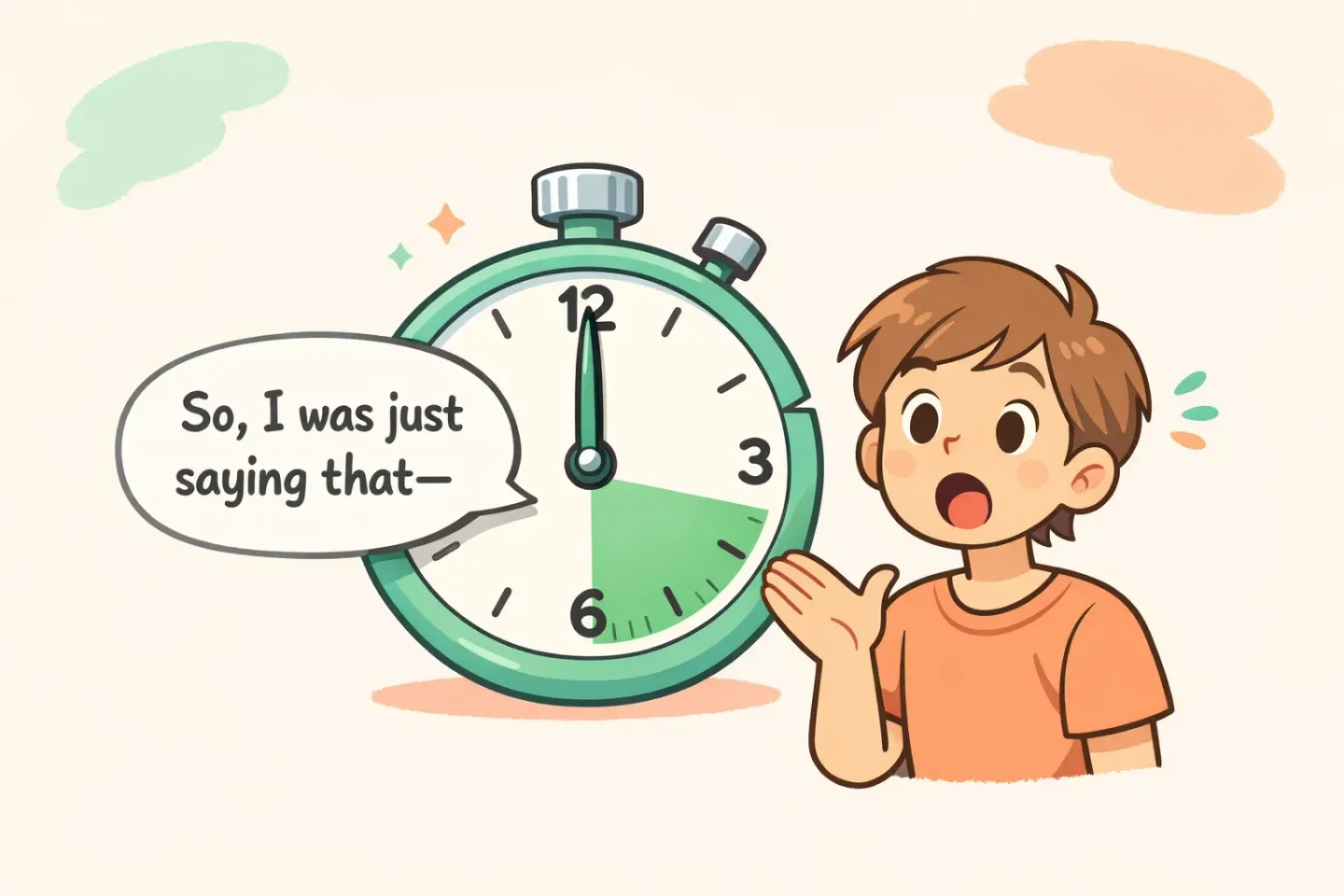
Giới hạn 60 giây. Chính tài liệu hỗ trợ của Apple và các diễn đàn người dùng đều xác nhận: Mac Dictation được thiết kế cho những đoạn nói ngắn. Sau khoảng 30 đến 60 giây nói liên tục, hoặc sau một quãng dừng vài giây, nó tự tắt, ngay cả khi bạn đang nói dở. Với truy vấn tìm kiếm thì ổn. Với một email thực sự hay một đoạn tài liệu, bạn sẽ phải bấm phím tắt lại nhiều lần chỉ để hoàn tất một tin nhắn.
Không có khâu tinh chỉnh. Apple Dictation trả về bản ghi thô. Tức là kèm theo từ đệm, những lần bắt đầu hụt, những tiếng "ờ", "khoan đã, bỏ chỗ đó", và các câu lê thê mà đầu bạn tự nghĩ ra trong lúc nói thành lời. Bạn nói gì là nhận lại đúng như vậy. Thế là bạn ngồi mất vài phút để cắt gọt, đúng cái việc mà giọng nói lẽ ra phải giúp bạn tiết kiệm.
Dấu câu không nhất quán. Bạn có thể nói "phẩy" và "chấm" và thường nó sẽ thêm đúng, nhưng bạn phải nhớ ra mà nói. Các câu dài không có lệnh rõ ràng thường ra thành một dòng dài lê thê. Tệ hơn, người dùng macOS Sequoia 15.x cho biết tình huống ngược lại: lệnh "xuống dòng" và "đoạn mới" lặng lẽ không tách văn bản gì cả.
Không nhận biết ứng dụng đang dùng. Dù bạn đang đọc vào Slack, Mail, một dòng chú thích code hay Notes, bạn vẫn nhận về cùng một bản ghi phẳng lì. Không có khái niệm "chỗ này nên giống tin Slack thân mật" so với "chỗ kia nên đọc như email trang trọng". Nếu bạn muốn các giọng văn khác nhau, đó là công việc thủ công bạn phải làm lại mỗi lần.
Không có từ vựng tùy chỉnh. Tên dự án, thuật ngữ kỹ thuật, tên đồng nghiệp viết theo cách bất thường: Apple Dictation không có cách nào để học những thứ đó. Nó sẽ nghe nhầm chúng theo đúng một kiểu, hết lần này đến lần khác.
Độ chính xác trôi qua các phiên bản macOS. Các thảo luận của cộng đồng ghi nhận Apple Dictation hoặc đã thụt lùi, hoặc lặng lẽ ngừng hoạt động sau các bản cập nhật macOS gần đây. Người dùng M1/M2/M3 trên Sonoma và Sequoia phản ánh biểu tượng micro hiện lên nhưng không có chữ nào được phiên dịch. Các cách khắc phục bạn tìm thấy trên mạng là mẹo vặt, chứ không phải bản vá thật sự từ Apple.
Người dùng đa ngôn ngữ phải chuyển ngôn ngữ thủ công. Bạn có thể đọc bằng nhiều ngôn ngữ, nhưng mỗi lần chỉ một. Chuyển giữa tiếng Anh và tiếng Tây Ban Nha có nghĩa là dừng lại, vào System Settings, chọn ngôn ngữ khác và bắt đầu lại. Không có cơ chế nhận diện từ giọng nói. Không có chế độ "nghe tiếng Tây Ban Nha, xuất ra tiếng Anh".
Một vài hạn chế trong số này không sao nếu bạn chỉ đọc chính tả lác đác. Phần lớn sẽ thành vấn đề ngay khi giọng nói trở thành cách viết mặc định của bạn.
Voicr tiếp cận khác như thế nào
Voicr được dựng quanh đúng những mảng mà công cụ của Apple bỏ qua. Đây là ứng dụng nằm trên thanh menu macOS: không icon dưới dock, không cửa sổ, chỉ một biểu tượng nhỏ phía trên màn hình sáng lên trong lúc bạn đang nói.
Bạn giữ phím Fn (cùng phím mà Apple đặt mặc định) và nói theo đúng cách bạn nói bình thường. Từ đệm, những lần bắt đầu hụt, những câu lan man. Thả phím. Voicr thu âm thanh, phiên dịch, tinh chỉnh bằng AI rồi dán thẳng kết quả gọn gàng vào ô bạn đang gõ. Không vòng qua clipboard. Không cần ⌘V.
Khâu tinh chỉnh mới là chỗ tạo khác biệt. Nó viết lại lời bạn nói sao cho đọc giống như bạn ngồi gõ cẩn thận. Kiểu như "ờ, này, tôi đang nghĩ là, kiểu như, hay là mình dời cuộc họp lại, anh thấy sao?" sẽ ra thành "Này, tôi đang nghĩ mình dời cuộc họp lại. Anh thấy sao?"
Bạn không phải chỉnh. Bạn nói, bản đã tinh chỉnh hiện trong ô nhập, bạn đi tiếp.
Smart Rules giải bài toán theo từng ứng dụng. Bạn gán một phong cách viết cho mỗi ứng dụng (thân mật cho Slack, trang trọng cho Mail, kỹ thuật cho VSCode, ghi chú thô cho Apple Notes), và Voicr tự nhận ra ứng dụng đang mở rồi áp dụng đúng quy tắc. Cùng một cách nói vào Slack và Mail sẽ ra hai kết quả khác nhau.
Pure Dictation Mode lo phần dùng theo kiểu Apple. Bật nó lên và Voicr trả về bản phiên dịch nguyên văn với dấu câu chuẩn, không có AI viết lại gì cả. Thích hợp cho trích dẫn, ghi chú thô, hay bất cứ thứ gì mà việc làm sạch sẽ thực sự gây cản trở.
Tự động nhận diện ngôn ngữ xóa luôn phiền toái phải đổi qua đổi lại. Voicr nghe âm thanh, nhận ra ngôn ngữ và phiên dịch tương ứng. Đặt ngôn ngữ đích là tiếng Anh, Voicr sẽ vừa phiên dịch vừa dịch, nên bạn có thể nghĩ bằng tiếng Nga, tiếng Tây Ban Nha hay tiếng Pháp rồi viết ra tiếng Anh chỉ trong một lần nhấn phím.
Và không có giới hạn 60 giây. Voicr nghe miễn là bạn còn giữ phím.
Đặt cạnh nhau: chỗ hai bên rẽ hướng
Ba tình huống ngắn.
Viết tin nhắn Slack
Apple Dictation: kích hoạt đọc chính tả, đọc nội dung, dọn tay các tiếng "ờ" và mấy dấu câu lệch chỗ, rồi gửi.
Voicr: giữ Fn, nói, thả. Tin nhắn đã được tinh chỉnh theo phong cách thân mật nằm sẵn trong ô nhập. Smart Rules đảm bảo nó nghe ra Slack, không phải email.
Soạn một email dài hơn một đoạn
Apple Dictation: đọc 30-45 giây đầu, thấy nó tự ngắt, kích hoạt lại, đọc tiếp, lại bị ngắt, rồi cuối cùng phải xóa hết mấy từ đệm.
Voicr: giữ Fn suốt cả email, thả phím một lần, bản nháp đã được tinh chỉnh nằm sẵn trong phần nội dung. Giọng văn khớp với "email" nhờ Smart Rule dành cho Mail.
Ghi chú giọng nói bằng tiếng Tây Ban Nha, xuất ra tiếng Anh
Apple Dictation: đổi ngôn ngữ Dictation của hệ thống sang tiếng Tây Ban Nha, đọc, copy đoạn văn, dán vào trình dịch, dán kết quả vào đúng chỗ bạn cần.
Voicr: đặt sẵn ngôn ngữ đích là tiếng Anh, giữ Fn, nói tiếng Tây Ban Nha, chữ tiếng Anh hiện ra trong ô nhập.
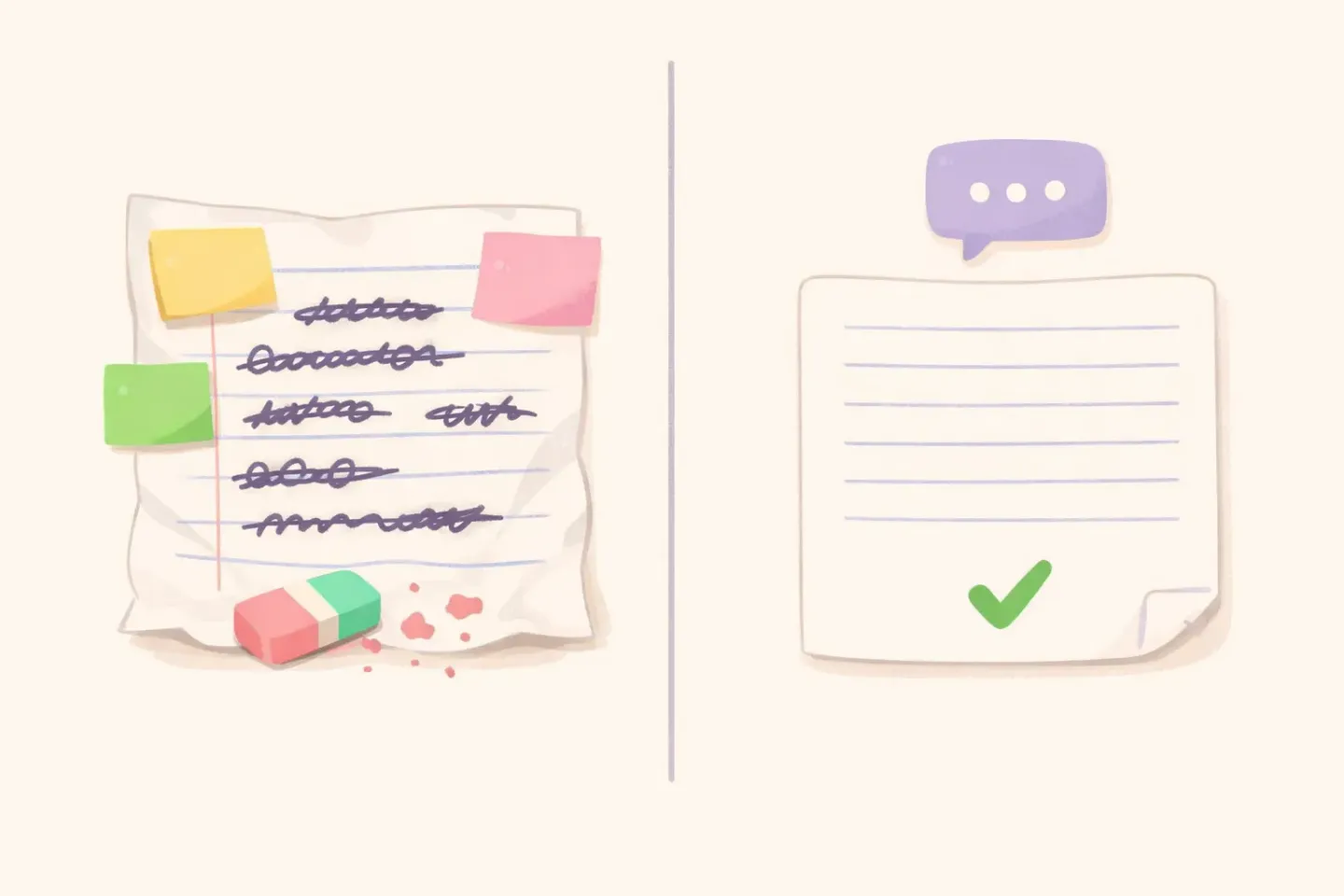
Mỗi lần dùng thì khác biệt trông nhỏ. Chúng tích lại khi bạn đọc chính tả ba mươi lần một ngày.
Nếu bạn đang dùng Apple Dictation và mất thời gian dọn dẹp kết quả mỗi lần, đó đúng là khoảng trống mà Voicr được dựng lên để lấp. Phiên dịch và tinh chỉnh diễn ra trong một lần nhấn phím, và kết quả rơi vào ô nhập, chứ không phải clipboard.
Khi nào Apple Dictation vẫn là lựa chọn đúng
Cũng nên thẳng thắn. Có những tình huống thật sự bạn không cần cài thêm thứ gì khác.
Bạn chỉ đọc chính tả thỉnh thoảng. Vài câu lẻ trong ngày, thi thoảng một ô tìm kiếm. Apple Dictation xử lý mượt, không vướng víu gì.
Bạn chỉ muốn phiên dịch thô. Ghi chú nguyên văn, đọc trích dẫn, hay bất cứ thứ gì mà AI dọn dẹp lại gây cản trở. Voicr có Pure Dictation Mode cho việc này, nhưng nếu công cụ của Apple đã có sẵn và đáp ứng tốt, không có lý do để đổi.
Bạn không được cài ứng dụng của bên thứ ba. Một số nơi làm việc không cho phép cài thêm phần mềm, dứt khoát. Apple Dictation là thứ có sẵn trên Mac từ lúc mua máy, và trên Apple Silicon âm thanh không rời khỏi laptop của bạn.
Bạn dùng Mac chạy chip Intel. Các máy Mac đời cũ không có phiên bản Apple Dictation chạy trên thiết bị, còn Voicr được dựng quanh Apple Silicon. Dùng giọng nói trên phần cứng Intel kiểu gì cũng phải đánh đổi.
Với mọi người còn lại (tức bất cứ ai viết email, tin nhắn hay tài liệu thực sự bằng giọng nói trên Mac M-series), khoảng cách giữa "bản phiên dịch thô với hạn mức 60 giây" và "văn bản đã tinh chỉnh, biết bạn đang ở ứng dụng nào" sẽ giãn ra rất nhanh.
Bạn nhận được gì trên Voicr Free
Nói qua về giá một chút, vì "Apple Dictation miễn phí" thường là lý do quen thuộc khiến người ta không thử các lựa chọn khác.
Gói Free của Voicr cho phép 5.000 từ mỗi tháng, kèm theo mọi tính năng: - Smart Rules cho phong cách viết theo từng ứng dụng - Pure Dictation Mode để phiên dịch thô - Tự động nhận diện ngôn ngữ trên 100 thứ tiếng - Dịch sang tiếng Anh ngay khi đọc chính tả - Text Correction với prompt tùy chỉnh (⌥Space trên đoạn văn bản đã chọn) - Recording History và Notes Toàn bộ. Không cần thẻ tín dụng.
Đa số người chuyển sang Voicr thấy mình nói tầm 3.000 đến 8.000 từ một tháng vào ứng dụng đọc chính tả. Nếu bạn vượt gói Free, GO là $3/mo cho 20.000 từ, còn PRO là $10/mo cho 100.000 từ. Mọi gói đều có đủ mọi tính năng. Không gì bị khóa sau một gói cao hơn.
So với "miễn phí, nhưng hạn chế ở những điểm cốt lõi" của Apple, Voicr Free cho bạn dùng đủ cả ứng dụng để thật sự thử.
Bài học thực tế: khi nào nên chuyển
Phép thử thẳng thắn là thế này. Thử đọc chính tả một email thật từ ba đến năm câu bằng Apple Dictation. Rồi nhìn vào kết quả trước khi bạn dọn lại.
Nếu câu trả lời là "về cơ bản đã sẵn sàng để gửi", bạn không cần gì khác. Apple Dictation đang làm đúng việc của nó.
Nếu câu trả lời là "nó dừng giữa chừng, dấu câu sai, và tôi vừa viết lại nửa email trước khi gửi", đó đúng là khoảng trống mà Voicr được dựng lên để khép lại. Cách nhanh nhất để biết là cài nó, đặt Fn làm phím kích hoạt và thử cùng email đó bằng giọng nói. Bản được dán vào bản nháp chính là bản bạn sẽ gửi đi, trừ phần dọn dẹp.
Voicr cũng sống chung với Apple Dictation rất êm. Bạn có thể giữ cả hai cùng cài; chúng dùng phím tắt khác nhau. Có người vẫn dùng Apple Dictation cho mấy ô tìm kiếm một từ và dùng Voicr cho bất cứ thứ gì dài hơn một câu. Nếu bạn muốn xem kỹ hơn Voicr đối đầu với các lựa chọn trả phí khác thế nào, bài so sánh Voicr với Wispr Flow sẽ nói về phía đó.
Nói thay vì gõ
Bạn đã biết mình muốn nói gì trong tin nhắn đó. Bạn không nên phải gõ nó hai lần: lần đầu bằng cách nói, lần sau bằng cách dọn lại những gì lời nói của bạn biến thành trên màn hình.
Với Voicr: giữ Fn, nói như đang nói với một người bạn, thả phím. Đoạn chữ rơi vào ô nhập chính là bản mà phiên bản cẩn thận hơn của bạn đã gõ ra, theo đúng giọng của ứng dụng bạn đang dùng. Apple Dictation đưa bạn đi được nửa đường. Khâu tinh chỉnh, sự nhận biết theo ứng dụng và sự sẵn lòng nghe lâu hơn một phút là nửa còn lại mà nó bỏ ngỏ. Đó là chỗ Voicr tiếp sức.