
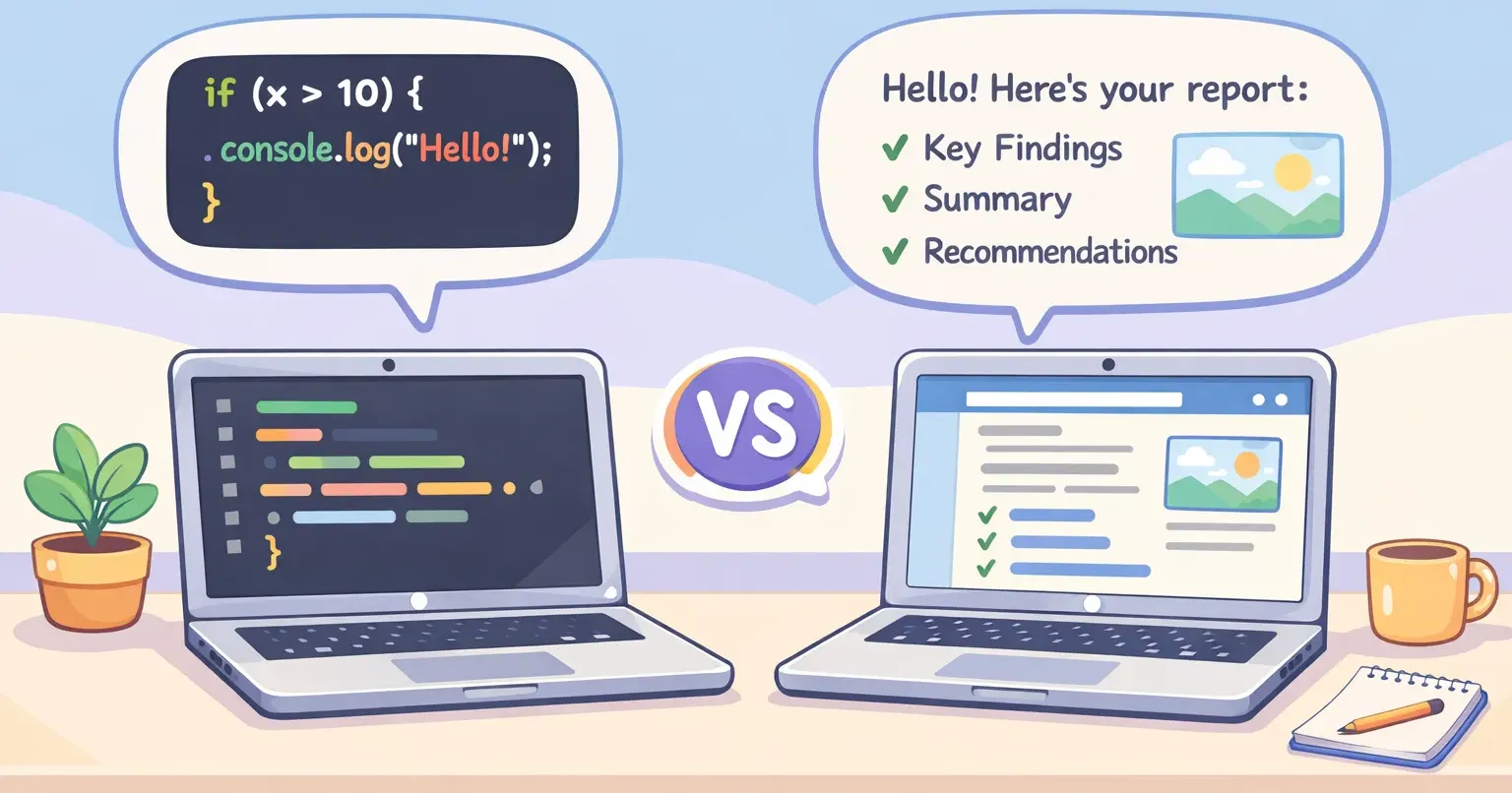
आपने विकल्प दो ऐप्स तक सीमित कर लिए हैं: Voicr और Wispr Flow। दोनों आवाज़ को साफ़-सुथरे टेक्स्ट में बदलते हैं। दोनों Mac पर पूरे सिस्टम में काम करते हैं। लेकिन आपकी आवाज़, आपके डेटा और आपके बटुए के साथ ये जो सलूक करते हैं, वह काफ़ी अलग है।
यह एक सीधी तुलना है — असली रोज़मर्रा के इस्तेमाल से — कौन-सा ऐप क्या अच्छा करता है और कहाँ कमज़ोर पड़ता है।
Wispr Flow और Voicr असल में करते क्या हैं
एक ही समस्या, दो अलग जवाब। टाइप करना धीमा है। कच्चा डिक्टेशन आपको एक बिखरा-बिखरा टेक्स्ट थमा देता है, जिसे आपको बाद में ठीक भी करना पड़ता है।
Wispr Flow कई प्लैटफ़ॉर्म पर चलता है — Mac, Windows, iOS, Android। इसके पीछे Apple और Meta के पुराने इंजीनियर हैं। आप बोलते हैं, ऐप क्लाउड AI के ज़रिये उसे लिखकर फिर से फ़ॉर्मेट कर देता है। सबसे बड़ा आकर्षण है Command Mode: आप टेक्स्ट चुनकर कहते हैं “इसे छोटा कर दो” या “फ़्रेंच में अनुवाद कर दो”, और Wispr Flow उस हिस्से को दोबारा लिख देता है।
Voicr macOS की एक ऐसी ऐप है जो मेन्यू बार में रहती है और इसका बस एक ही तरीक़ा है: FN दबाकर रखो, बोलो, छोड़ो। तैयार टेक्स्ट सीधे वहीं चिपक जाता है जहाँ आपका कर्सर पहले से है — न क्लिपबोर्ड, न ⌘V। ऐप मेन्यू बार में बैठी रहती है, Dock में कोई आइकन नहीं है, और कोई विंडो नहीं खुलती। जो चीज़ इसे अलग बनाती है वह है Smart Rules — आप हर ऐप के लिए एक लिखावट की स्टाइल तय कर देते हैं (Slack के लिए कैज़ुअल, ईमेल के लिए फ़ॉर्मल) और Voicr अपने-आप बदल लेता है इस हिसाब से कि आप अभी कहाँ लिख रहे हैं।
वॉयस से टेक्स्ट की प्रोसेसिंग कैसे होती है
Wispr Flow आपकी ऑडियो को प्रोसेसिंग के लिए OpenAI और Meta के क्लाउड सर्वर पर भेजता है। इसका फ़ायदा यह है कि आपको नए-से-नए लैंग्वेज मॉडल मिलते हैं, लेकिन हर डिक्टेशन के लिए इंटरनेट चाहिए और हर बार की के दबाने पर आपकी आवाज़ का डेटा आपके डिवाइस से बाहर जाता है।
Voicr भी AI का इस्तेमाल करता है, लेकिन बात सिर्फ़ ग्रामर सुधारने की नहीं है। यह आपके बोले हुए को इस तरह दोबारा लिखता है कि पढ़ने पर लगे आप आराम से बैठकर टाइप कर रहे थे। भरती के शब्द हट जाते हैं, वाक्य फिर से ढंग से जमते हैं, और जिस ऐप में आप काम कर रहे हैं उसी के हिसाब से लहज़ा भी बदल जाता है।
हर डिक्टेशन पर दिखने वाला एक छोटा अंतर: Voicr टेक्स्ट को ख़ुद पेस्ट कर देता है। FN दबाया, बोला, छोड़ दिया — और तैयार टेक्स्ट उसी जगह दिखने लगता है जहाँ आपका कर्सर पहले से था, जिस भी ऐप में आप हों। ⌘V की ज़रूरत नहीं। Wispr Flow टेक्स्ट को क्लिपबोर्ड में रखकर इंतज़ार करता है कि आप ख़ुद पेस्ट करें। हर डिक्टेशन पर दो सेकंड की बचत — और जब आप दिन में पचास बार बोलते हैं, तो जमा-जोड़ साफ़ दिखने लगता है।
भाषा समर्थन: दोनों ऐप्स अब Whisper की पूरी भाषाओं की फेहरिस्त कवर करते हैं — क़रीब 100 — और दोनों तरफ़ अंग्रेज़ी में अनुवाद इन-बिल्ट है। इसलिए स्वाहिली, तागालोग और बाक़ी कम प्रचलित भाषाएँ दोनों पर चलती हैं। Voicr में एक Auto मोड भी है जो बोली जा रही भाषा को सीधे ऑडियो से पहचान लेता है, तो एक से ज़्यादा भाषाओं में बात करने वालों को हर बार पिकर खोलने की ज़रूरत नहीं पड़ती। अगर आप टार्गेट भाषा अंग्रेज़ी चुन लेते हैं, तो Voicr एक ही चरण में ट्रांसक्राइब और अनुवाद दोनों कर देता है — ख़ासकर तब काम आता है जब आप हिंदी में सोच रहे हों लेकिन लिखना अंग्रेज़ी में हो।
एक बात जानना ज़रूरी है: Voicr में Pure Dictation मोड है — साफ़ विराम-चिह्नों के साथ कच्चा टेक्स्ट, AI की तरफ़ से कोई भी बदलाव नहीं। Wispr Flow कुछ न कुछ फ़ॉर्मेटिंग हमेशा लगाता है। इसे बंद करने का रास्ता नहीं है।
प्राइवेसी: कौन-सा ऐप क्या देखता है
यह सेक्शन शायद कुछ लोगों के लिए सबसे ज़्यादा मायने रखेगा।
Wispr Flow हर कुछ सेकंड में आपकी एक्टिव विंडो का स्क्रीनशॉट लेता है और आवाज़ के साथ उसे अपने क्लाउड सर्वर पर भेज देता है। “कंटेक्स्ट अवेयरनेस” वहीं से आती है — ऐप देखता है कि आपकी स्क्रीन पर क्या है ताकि टेक्स्ट बेहतर फ़ॉर्मेट कर सके। यानी आपकी ईमेल, आपका कोड, आपके दस्तावेज़, आपके चैट मैसेज — सब बाहरी सर्वर तक पहुँच रहे हैं।

अगर आप प्रोप्राइटरी कोड लिखते हैं, क्लाइंट फ़ाइलें संभालते हैं या हेल्थकेयर में काम करते हैं, तो आप यहीं इस सेक्शन को बंद कर सकते हैं। Wispr Flow के पास SOC2 Type II और HIPAA सर्टिफ़िकेशन हैं, लेकिन ख़ुद आर्किटेक्चर — लगातार स्क्रीन कैप्चर और क्लाउड पर डेटा — कई लोगों के लिए असहज है, चाहे कितने ही कॉम्प्लायंस के डिब्बों पर टिक लग चुका हो।
Voicr आपकी स्क्रीन कैप्चर नहीं करता। वह बस एक्टिव ऐप का नाम पढ़ता है ताकि सही Smart Rule लगा सके, लेकिन आपकी विंडोज़ का कंटेंट कभी नहीं देखता और न कहीं भेजता है। ऑडियो प्रोसेस होते ही मिटा दिया जाता है; रिकॉर्डिंग और नोट्स आपके Mac पर ही रहते हैं।
कुछ लोगों के लिए तो बस यही एक अंतर तुलना को यहीं ख़त्म कर देता है।
स्मार्ट फ़ॉर्मैटिंग और कंटेक्स्ट की समझ
दोनों ऐप्स टेक्स्ट को स्थिति के हिसाब से ढालने की कोशिश करते हैं। बस रास्ते अलग-अलग हैं।
Wispr Flow आपकी स्क्रीन पढ़कर समझता है कि आप क्या कर रहे हैं। उसके ऊपर Command Mode (सिर्फ़ Pro प्लान में) आपको टेक्स्ट चुनकर बोले गए निर्देश देने देता है। “इसे ज़्यादा फ़ॉर्मल कर दो।” “दो वाक्यों में समेट दो।” ऐप उस हिस्से को दोबारा लिख देता है। ज़्यादातर डिक्टेशन ऐप्स यह नहीं कर पातीं, और अगर आप बहुत एडिटिंग करते हैं तो यह वाक़ई काम का है।
Voicr स्क्रीन पढ़ना छोड़कर Smart Rules पर टिका रहता है। हर ऐप के लिए आप एक लिखावट की स्टाइल चुनते हैं — Slack के लिए कैज़ुअल, ईमेल के लिए फ़ॉर्मल, दस्तावेज़ों के लिए टेक्निकल — और Voicr अपने-आप स्विच कर लेता है। एक बार सेट किया, फिर दोबारा सोचने की ज़रूरत नहीं।
Voicr में एक और चीज़ है Text Correction, और तुलनाओं में यही हिस्सा छूट जाता है। कहीं भी टेक्स्ट चुनिए, Option+Space दबाइए, और Spotlight जैसा एक पिकर खुलता है। लिस्ट आपकी अपनी है — आप अपने करेक्शन प्रॉम्प्ट एक बार तय कर लेते हैं (जैसे “ग्रामर ठीक करो”, “फ़ॉर्मल बनाओ”, “आसान बनाओ”, “जर्मन में अनुवाद”, या ज़्यादा ख़ास कुछ जैसे “बुलेट पॉइंट्स में लिख दो” या “एक वाक्य में समेटो”)। कोई एक चुनते ही Voicr चुना हुआ टेक्स्ट AI को भेजता है, आपका प्रॉम्प्ट लगाता है और वहीं का वहीं रिप्लेस कर देता है। खुली कमांड बोलने जितना आज़ाद नहीं, लेकिन जब आप एक जैसे बदलाव बार-बार करते हैं, तो यह ज़्यादा तेज़ है — और चूँकि पूरी बात कीबोर्ड से चलती है, आप जिस ऐप में काम कर रहे हैं वहाँ से कभी नहीं हटते।
अगर आप किसी भी लाइन पर आवाज़ से खुली एडिटिंग करना चाहते हैं, तो Wispr Flow आगे है। अगर आप रोज़ाना किए जाने वाले सुधारों के लिए कीबोर्ड-रफ़्तार का शॉर्टकट चाहते हैं — और आपकी स्क्रीन देखी न जाए, यह भी शर्त है — तो Voicr ज़्यादा आसान और तेज़ है।
Voicr जो छोटी-छोटी चीज़ें साथ देता है
Voicr के साथ मुट्ठी-भर ऐसे फ़ीचर आते हैं जो अलग-अलग देखने पर छोटे लगते हैं — लेकिन साथ मिलकर डिक्टेशन के इर्द-गिर्द की बहुत सारी ख़िचड़ी साफ़ कर देते हैं।
रिकॉर्डिंग हिस्ट्री. हर ट्रांसक्रिप्शन अपने-आप सेव होता है, खोजा जा सकता है और तारीख़ के हिसाब से तरीक़े से रखा रहता है। भूल गए कि कल उस ईमेल में क्या बोला था? वो वहीं है।
मेन्यू बार से क्विक कॉपी. मेन्यू बार के आइकन पर क्लिक कीजिए और आपकी पिछली 20 ट्रांसक्रिप्शन सामने हैं — एक क्लिक और कोई भी वापस क्लिपबोर्ड में। काम तब आता है जब पाँच मिनट पहले आपने कुछ बोला, आगे बढ़ गए, और अचानक उसी की ज़रूरत फिर पड़ गई।
नोट मोड. सिर्फ़ FN की जगह Control+FN दबाकर रखिए और Voicr ट्रांसक्रिप्शन को सीधे नोट के रूप में सेव कर देता है — न AI पॉलिश, न ऑटो-पेस्ट। वॉयस मेमो, मीटिंग में आई कोई बात, या कुछ भी जो आप कच्चा पकड़ लेना चाहते हैं और बाद में छाँटेंगे, सबके लिए यह बढ़िया है।
सिर्फ़ मेन्यू बार वाला UX. Dock में कोई आइकन नहीं। पीछे कोई विंडो लटकी हुई नहीं। बस एक छोटा-सा आइकन जो रिकॉर्डिंग के दौरान नारंगी पल्स करता है, प्रोसेसिंग पर नीला रहता है, तैयार होने पर हरा चमकता है और कुछ ग़लत हो तो लाल। ऐप खोलकर देखे बिना आपको स्थिति पता चल जाती है। Wispr Flow एक बड़ा UI चलाता है — रिपोर्टों के मुताबिक़ क़रीब 800 MB RAM और 8–10 सेकंड का स्टार्ट-अप। Voicr का फ़ुटप्रिंट कहीं छोटा है क्योंकि वह मेन्यू बार छोड़ता ही नहीं।
प्लैटफ़ॉर्म सपोर्ट
यहाँ Wispr Flow बाज़ी मारता है। Mac, Windows, iOS, Android। अगर आप डिवाइसेज़ के बीच उछलते रहते हैं, ऐप आपके साथ-साथ चलता है।
Voicr सिर्फ़ Mac के लिए है। मेन्यू बार का नेटिव ऐप, macOS के लिए बना। अगर आपकी दुनिया Mac पर ही है, बात ख़त्म। अगर आपको Windows या फ़ोन पर भी वॉयस-टू-टेक्स्ट चाहिए, तो Voicr फ़िलहाल मदद नहीं करेगा।
क़ीमतें
अप्रैल 2026 तक की स्थिति:
Wispr Flow
- Basic (मुफ़्त): डेस्कटॉप पर 2,000 शब्द/हफ़्ता, iOS पर 1,000। Command Mode शामिल नहीं। - Pro: $12/महीना ($144/साल)। अनलिमिटेड शब्द, Command Mode, सब कुछ। - Enterprise: $24/यूज़र/महीना।
Voicr
- Free: 5,000 शब्द/महीना। सभी फ़ीचर शामिल। क्रेडिट कार्ड की ज़रूरत नहीं। - GO: $3/महीना। 20,000 शब्द/महीना। सभी फ़ीचर शामिल। - PRO: $10/महीना। 100,000 शब्द/महीना। सभी फ़ीचर शामिल।

यहाँ दो बातें खोलकर देखने लायक़ हैं।
पहली: Voicr के Free प्लान में भी सभी फ़ीचर मिलते हैं। Smart Rules, अनुवाद, आपके अपने प्रॉम्प्ट वाला Text Correction, रिकॉर्डिंग हिस्ट्री, नोट्स, ऑटोमैटिक भाषा पहचान — सब पहले दिन से, बिना क्रेडिट कार्ड के। Wispr Flow का Free शब्दों पर *और* फ़ीचर्स पर, दोनों पर सीमित है: सबसे बड़ा फ़र्क़ बनाने वाला Command Mode सिर्फ़ Pro में है। यानी Wispr Flow की सबसे मज़ेदार चीज़ को आज़माने के लिए भी आपको $12/महीना देना पड़ता है यह जानने के लिए कि आपको यह जँचता है या नहीं।
दूसरी: फ़्री प्लान का हिसाब दिखता जितना सीधा नहीं है। Wispr Flow Free है 2,000 शब्द/हफ़्ता — इस्तेमाल करो या भूल जाओ, कुछ आगे कैरी नहीं होता। एक धीमा हफ़्ता और बजट हवा। Voicr Free है 5,000 शब्द/महीना — एक महीने का बजट जिसे आप अपने हिसाब से ख़र्च करते हैं। बेतरतीब इस्तेमाल के लिए (कुछ दिन ज़्यादा, बाक़ी शांत) Voicr का मॉडल ज़्यादा दयालु है।
पेड प्लान्स पर Voicr काफ़ी सस्ता है। $3/महीने में 20,000 शब्द Wispr Pro की क़ीमत का लगभग एक-चौथाई है, और Voicr PRO $10/महीने में 100,000 शब्द देकर भी Wispr Pro के $12 से नीचे है। और एक बार फिर — हर फ़ीचर हर प्लान में है, Free समेत। कुछ भी ऊँचे प्लान के पीछे नहीं छुपा।
आपको कौन-सा चुनना चाहिए?
Wispr Flow चुनिए अगर आपको वॉयस-टू-टेक्स्ट कई प्लैटफ़ॉर्म्स पर चाहिए — Windows, iOS, Android, सिर्फ़ Mac नहीं। या अगर Command Mode (आवाज़ से टेक्स्ट की एडिटिंग) आपको रोज़ाना के काम जैसा लगता है और $12/महीने देकर आज़माने में आपको कोई हर्ज नहीं।
Voicr चुनिए अगर आप Mac पर काम करते हैं और आपको कुछ तेज़, हल्का और प्राइवेट चाहिए। अगर यह ख़्याल आपको असहज करता है कि आपकी स्क्रीन कैप्चर होकर क्लाउड पर जा रही है। अगर आपको हर ऐप के लिए अपनी स्टाइल वाला आइडिया पसंद है जो ख़ुद-ब-ख़ुद काम करे। अगर आप पहले दिन से Free में सारे फ़ीचर — Smart Rules, Text Correction, हिस्ट्री, नोट्स, अनुवाद — बिना क्रेडिट कार्ड चाहते हैं। या अगर आप $3/महीने में 20,000 शब्द देना बेहतर मानते हैं बजाय हर हफ़्ते 2,000 की सीमा से जूझने के।
ज़्यादातर Mac यूज़र, जिन्हें साफ़ आउटपुट, रोज़ की वैल्यू और अपनी स्क्रीन अपनी रखनी है, अंत में Voicr चुनते हैं। Wispr Flow तब बेहतर है जब मल्टी-प्लैटफ़ॉर्म या आवाज़ से एडिटिंग बाक़ी सब चीज़ों से ज़्यादा मायने रखती है।
टाइप करने की जगह बोलिए
आप जानते हैं उस ईमेल में क्या कहना है। बस टाइप करने का मन नहीं हो रहा।
Voicr के साथ: FN दबाइए, बोलिए, छोड़िए। जो टेक्स्ट उतरता है वह साफ़ है, जिस ऐप में आप हैं उसके हिसाब से फ़ॉर्मेट किया हुआ, और सीधे इनपुट फ़ील्ड में — न पेस्ट, न रफ़ू। कह दीजिए और आगे बढ़ जाइए।