
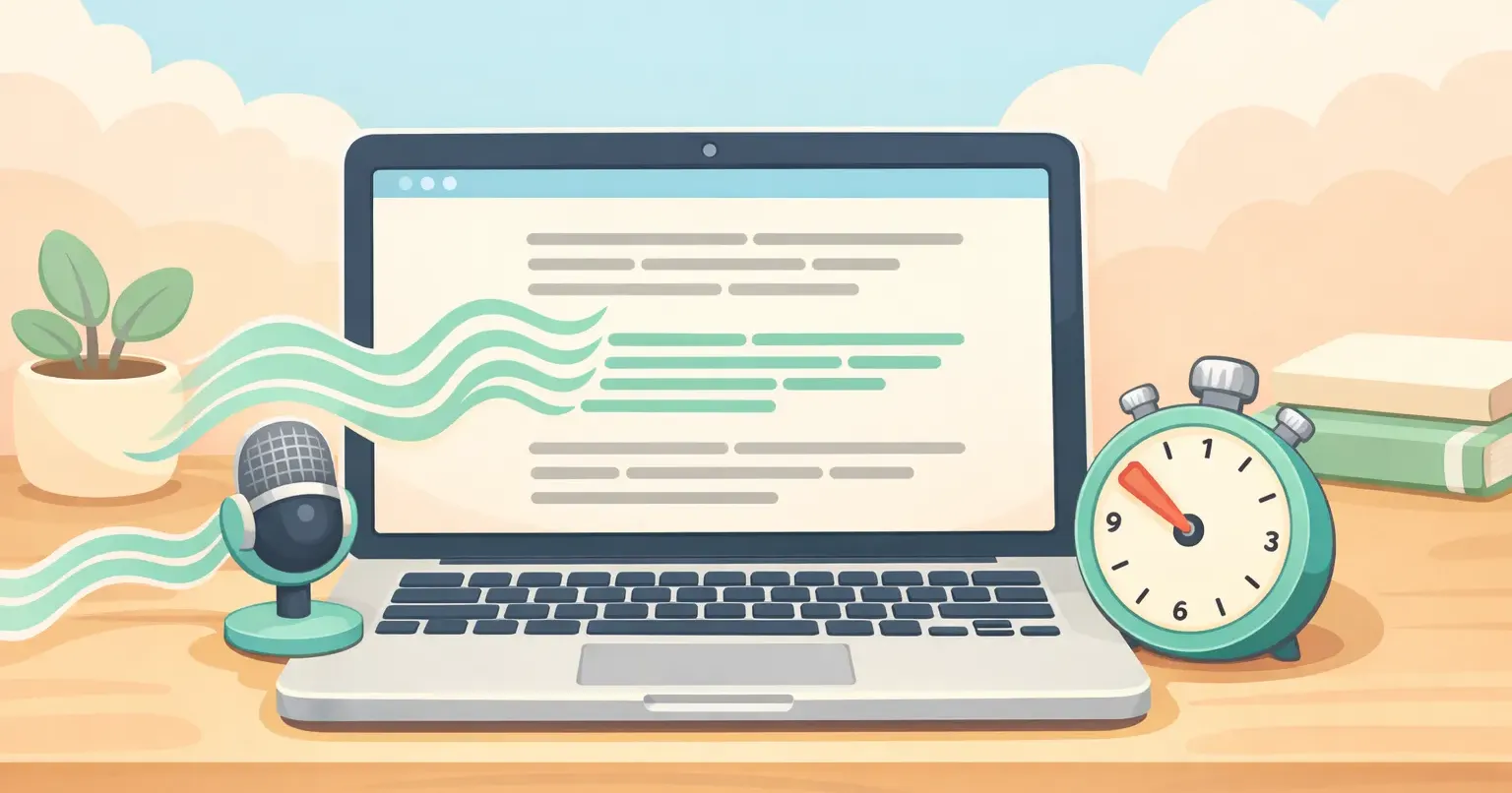
頭の中ではもう文章を言い終えている。でも指はまだ「the」の「t」を打っている最中。ピリオドにたどり着く頃には、言いたかったことの後半はもう消えている。
それが、考えることと書くことの間にあるギャップだ。普段はほとんど意識しない。意識するのは、タイピングが壁のように感じる日。レポートを仕上げるとき、扱いにくいメールを下書きするとき、通話中にメモを取ろうとするとき。
音声入力はかつて、その壁を回避する手段だった。そしてかつては、なかなかひどい代物だった。でも今はそうではない。2026年現在、スピード面の優位性は本物で、精度は日常的に使える水準に達し、ツールが生の発話をページに乗る前に読みやすい文章に整えてくれる。問題は音声がキーボードより速いかどうかではない。明らかに速い。問題は、ワークフローを破綻させずに実際にどう使うかだ。
数字で見るスピードの差
平均的な人のタイピング速度はおよそ1分間に40語。プロのタイピストで65~75語。世界記録は200語台で、それも専用に設計されたキーボードで何年も練習した結果だ。
平均的な人の発話速度は1分間に150語。会話レベルの発話は、特に意識しなくても1分間に130~170語の範囲に収まる。他の要素を考慮する前から、すでに3.75倍の差がある。
2016年、スタンフォード大学の研究者たちがBaiduの音声認識とiPhoneのキーボードを対決させた。結果はその数字を裏付けるものだった。音声は英語で3倍、北京語で2.8倍速く、誤字率も低かった。あの研究で使われたのは2016年の音声モデル。それから状況は大きく進歩している。
3倍という数字は控えめな見積もりだ。バックスペース、誤字の修正、考えを指の動きに変換する精神的な負荷を加味すると、実際の差は4~5倍に近い。1000語を打つのにかかるのは約25分。話せば8分だ。

脳内で音声がタイピングに勝つ理由
スピード差は話の半分にすぎない。音声が勝つ本当の理由は、話せば思考が浮かんだ順序のままページに乗ることだ。
タイピングは翻訳作業だ。文を思いつき、指の動きに変換し、その指の動きが文字を生み出す。ボトルネックは脳ではなく、運動の層にある。手が追いつくのを待っている間に、次の思考はもう蒸発し始めている。
発話には翻訳工程がない。考え、口に出し、そこに現れる。音声で書いた初稿はほぼ例外なく、タイピングで書いたものより長く、詳細だ。考え直す暇がない。タイピング中にこっそり文の半分を削り落としている内なる編集者が、起動するチャンスを得られないのだ。
日常的に口述している人が、タイピングよりフロー状態に近いと感じるのもこのためだ。キーボードは中断する。マイクは中断しない。
音声がキーボードに負ける場面
音声はあらゆる場面で速いわけではない。そうでないふりをするから、ほとんどの人が1週間で口述をやめてしまう。
今もタイピングが勝つ場面はこれだ。 - 短い編集。 1語の修正、カンマの追加、数字の変更。マイクを起動して待つより、その場で打ち直すほうが速い。 - コード。 変数名、括弧、インデント。音声は文章を扱うのは得意だ。`useState<User | null>(null)` は扱えない。 - パスワード、コマンドライン、構造化されたフォーム項目。 文字そのものが重要で、自然言語に頼る余地のないもの。 - 見知らぬ人がいる静かな場所。 カフェなら問題ない。図書館は無理。自分だけが声を出すことになるオープンオフィスもなし。 - 何を言いたいかまだ決まっていない最初の30秒。 音声は書きながら考えることに向いているが、考えること自体の代わりにはならない。メールをどう書き出すかまったく見えていないなら、キーボードの遅さがむしろ切り口を見つける助けになる。
大まかな目安はこうだ。15語を超える普通の文章なら、音声が勝つ。それ未満ならキーボードで十分。
まず音声に切り替えるべき3つの作業
口述に慣れていないなら、初日からすべてを音声でやろうとしないこと。差が一番大きい3つの作業を選ぶ。
1. メールの返信。 始めるならここが一番効果的だ。何を言いたいかはもう分かっている。メールを開いた瞬間からずっと考えている。それを打ち込むのは無駄な摩擦でしかない。打てば4分かかる2段落の返信が、口述なら40秒ほどで終わる。しかも、打った版より少し温かみのある文章に仕上がることが多い。受信箱で長い時間を過ごすなら、Macでメールを口述するためのガイドで具体的なセットアップを解説している。
2. Slackやチャットの長めの返信。 一行返信は飛ばしていい。狙うのは「何が起きたか説明させてほしい」というメッセージ。本来3文で済むはずなのに、打ちながら考えているせいでいつも8文になるあのタイプ。一度口述して、貼り付け、送信。
3. 頭の中の書き出しメモ。 会議メモ、通話後のサマリー、消えてしまう前に捉えておきたい生の思考。スピードが最も重要になるのがここだ。失った思考のコストはその思考まるごとだから。音声は思いついたペースのまま捉えてくれる。
この中から1つだけ選び、1週間そればかり音声でやる。それが自然に感じられるまで、他は足さない。

音声を実際に速くするコツ
スピード面の優位性は、ワークフローがそれを邪魔しなくなるまでは机上の空論にすぎない。音声を続ける人と、1週間でやめる人を分けるのは3つだ。
どこからでも使える1つのショートカットで済ませる。 別のアプリを開いて、録音ボタンを押し、結果をコピーして貼り付け、という手順を踏むなら、音声はもうタイピングより速くない。肝心なのは「これを言いたい」と「テキストが入力欄にある」の間の距離を縮めることだ。あらゆるアプリ(メール、Slack、ドキュメント、ブラウザ)で音声をキャプチャできる単一のホットキーがあるかどうかが、習慣になるか物珍しさで終わるかの分かれ目になる。Voicrは設計のすべてがその発想で組まれている。FNを押し、話し、離して、貼り付け。それだけだ。
整形レイヤーを正しく機能させる。 生の文字起こしは、「えーと」の連発、途切れた文、抜けた句読点の塊だ。これはタイピングより速くない。むしろ遅い。今度は編集する側にまわるからだ。最近の口述ツールは、テキストがクリップボードに乗る前に発話を言語モデルに通し、フィラーを取り除いて文法を直す。出力は意図して書いた文章のように読めるべきだ。そうなっていないなら、ツールを変えよう。
思考の途中でコンテキストを切り替えない。 スピードを台無しにする一番ありがちな事故は、口述を始めて、止まって修正を打ち、再開して、また止まって考えることだ。音声は中断のない1テイクに報いる。一部が間違っていても、メッセージ全体を一気に話して、後で整える。大半は整形レイヤーが拾ってくれる。
7日間で音声を習慣にする
習慣として定着するのに約1週間。実際に効くやり方はこうだ。
1~2日目。 作業を1つ選ぶ(メールが一番簡単)。そのカテゴリは全部音声でやる。誰もいない空間に話しかけるのは奇妙に感じるはずだ。4日目には消える。
3~4日目。 フィラーを気にして謝るのをやめる。普段なら打ちながら省く「えーと」「ほら」や言いかけの半文も含めて、自然に話す。それは整形レイヤーに任せる。多くの人がこのステップを飛ばす。注意深く整えた文で話し続けるから、タイピングと同じ速度まで落ちてしまう。
5~6日目。 2つめの作業を加える。Slackのメッセージかメモ。ワークフローが自動的に感じられるようになる。
7日目。 負荷をかけてみる。長めのものを口述する。レポートの1セクション、Notionのドキュメント、チーム向けの構造化された進捗報告。これで使えるなら、ほぼ何にでも使える。
週の終わりには、自分にとって音声が速いカテゴリと、結局打ったほうがいいカテゴリの感触がつかめている。どちらも正解だ。
実際の始め方
ギャップが縮まる感覚を一番速く味わう方法は、次のメールを打つ代わりに音声で試してみることだ。先にもう1本記事を読まなくていい。5つもツールを比較しなくていい。上のワークフロー(1つのショートカット、整った出力、どこからでも使える)に合うものを1つ選んで、一度だけ使ってみる。
そのワークフローのために作られた版が欲しければ、VoicrがまさにそれをMacで実現する。どのアプリでもFNを押し続け、いつもなら打っていたメッセージを話し、離せば、整えられた文章がクリップボードに入っている。Smart Rulesが、Slackにはカジュアルなトーン、メールにはフォーマルなトーンを自動で切り替えてくれる。手動の切り替えは不要だ。無料プランは月5,000語までで、クレジットカード不要。7日間の習慣作りを余裕でこなせる量だ。
音声入力はようやく、トレードオフではなくなった。あとは、話せば済むことを打ち続ける癖を手放すだけだ。