
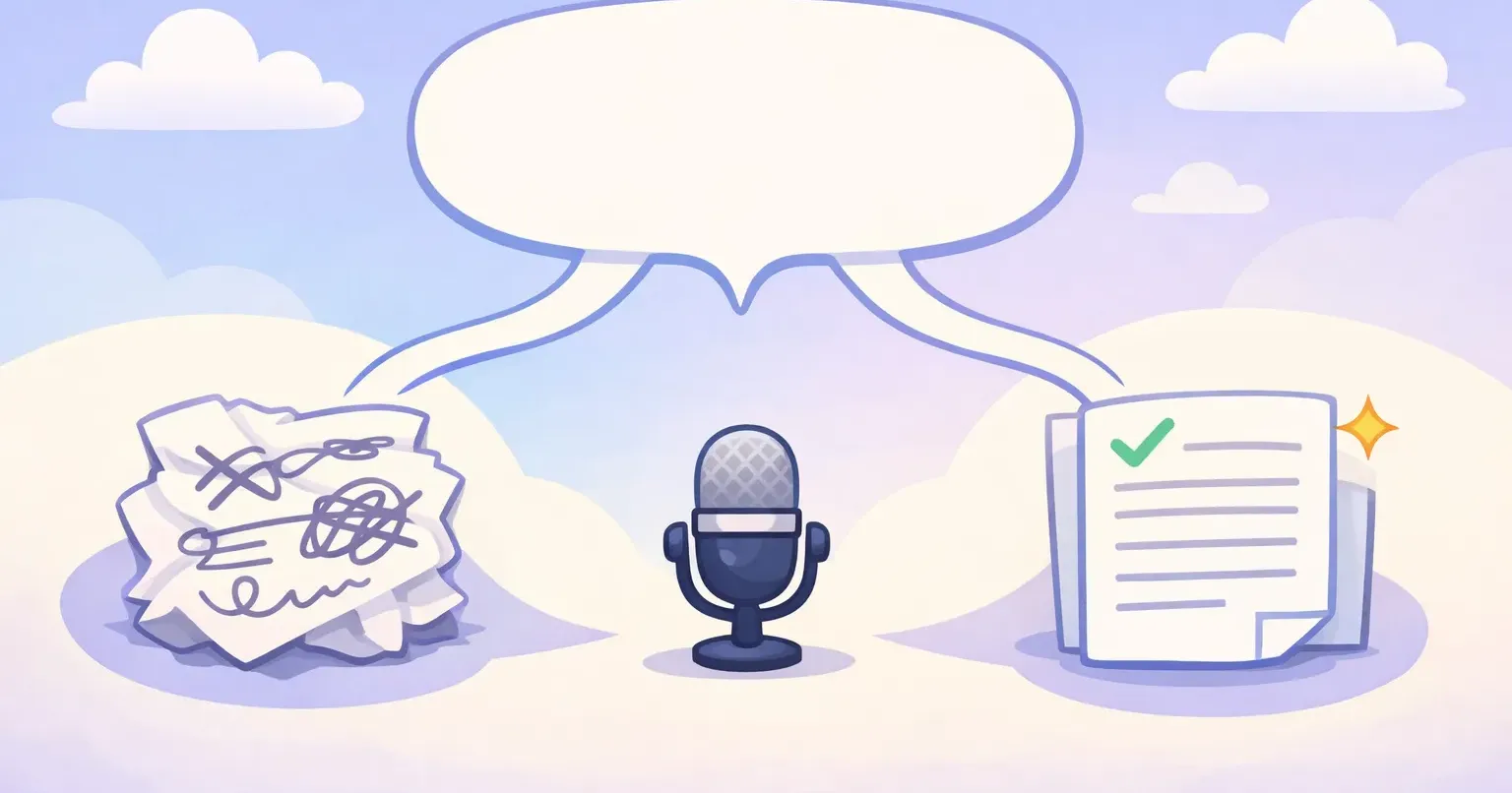
평소 말투 그대로 한번 소리 내어 말해 보세요. "음, 그러니까 디자인이 아직 안 끝나서 출시를 다음 주로 미뤄야 할 것 같아요." 서로 다른 두 Mac 앱이 이 똑같은 문장을 듣습니다. 그런데 돌려주는 결과는 완전히 다릅니다.
하나는 "음"과 말을 더듬은 부분까지 한 단어도 빼지 않고 그대로 돌려줍니다. 다른 하나는 이렇게 줍니다. "디자인이 아직 준비되지 않아서 출시를 다음 주로 미뤄야 할 것 같습니다." 같은 음성, 같은 3초. 달라진 것은 오직 하나, 앱이 당신의 말을 듣고 난 뒤에 그 말을 어떻게 처리했는가입니다.
이 차이에는 이름이 있는데, 대부분 거꾸로 알고 있습니다. *전사*와 *받아쓰기*는 동의어처럼 마구 쓰이지만 같은 말이 아닙니다. 게다가 그 위에 얹힌 새로운 층, AI 다듬기가 둘 모두에 대한 기대치를 조용히 바꿔 놓았습니다. 무엇이 무엇인지 아는 것이, 이메일을 말로 쓰느냐 평생 고쳐 쓰느냐를 가릅니다.
전사와 받아쓰기는 같은 것이 아니다
가장 기본적인 뜻부터 정리합시다. 이게 분명해지기 전에는 나머지가 다 헷갈리니까요. 전사는 음성을 텍스트로 바꾸는 것입니다. 녹음 파일, 회의, 인터뷰, 음성 메모가 있고, 그것을 글로 옮기고 싶은 거죠. 핵심은 충실함입니다. 누가 무슨 말을 했는지, 말한 그대로 정확히 담아야 합니다.
받아쓰기는 반대 방향으로 움직입니다. 예전 녹음을 변환하는 게 아니라, 지금 무언가를 만들기 위해 말하는 겁니다. 이메일, 메모, 짧은 메시지처럼요. 음성 자체는 버려도 됩니다. 중요한 건 끝에 남는 텍스트뿐입니다.
그래서 진짜 갈림길은 기술이 아니라 의도입니다. 전사는 기록을 보존하고, 받아쓰기는 초안을 만들어 냅니다. 속기사는 전사를 합니다. 차 안에서 동생에게 보낼 문자는 받아쓰기를 하죠. 둘 다 말을 텍스트로 바꾸지만, 겨냥하는 목표가 다릅니다.
무엇이 달라졌나: AI 다듬기가 위에 얹히다
몇 년 전까지만 해도 두 작업은 결국 같은 자리에서 끝났습니다. 마이크가 잡은 소리와 대충 일치하는, 화면 위의 글자들이요. 정확할 때도 있었고, 읽기 좋을 때는 별로 없었습니다. 어느 쪽이든 결과물은 직접 손봐야 했죠.
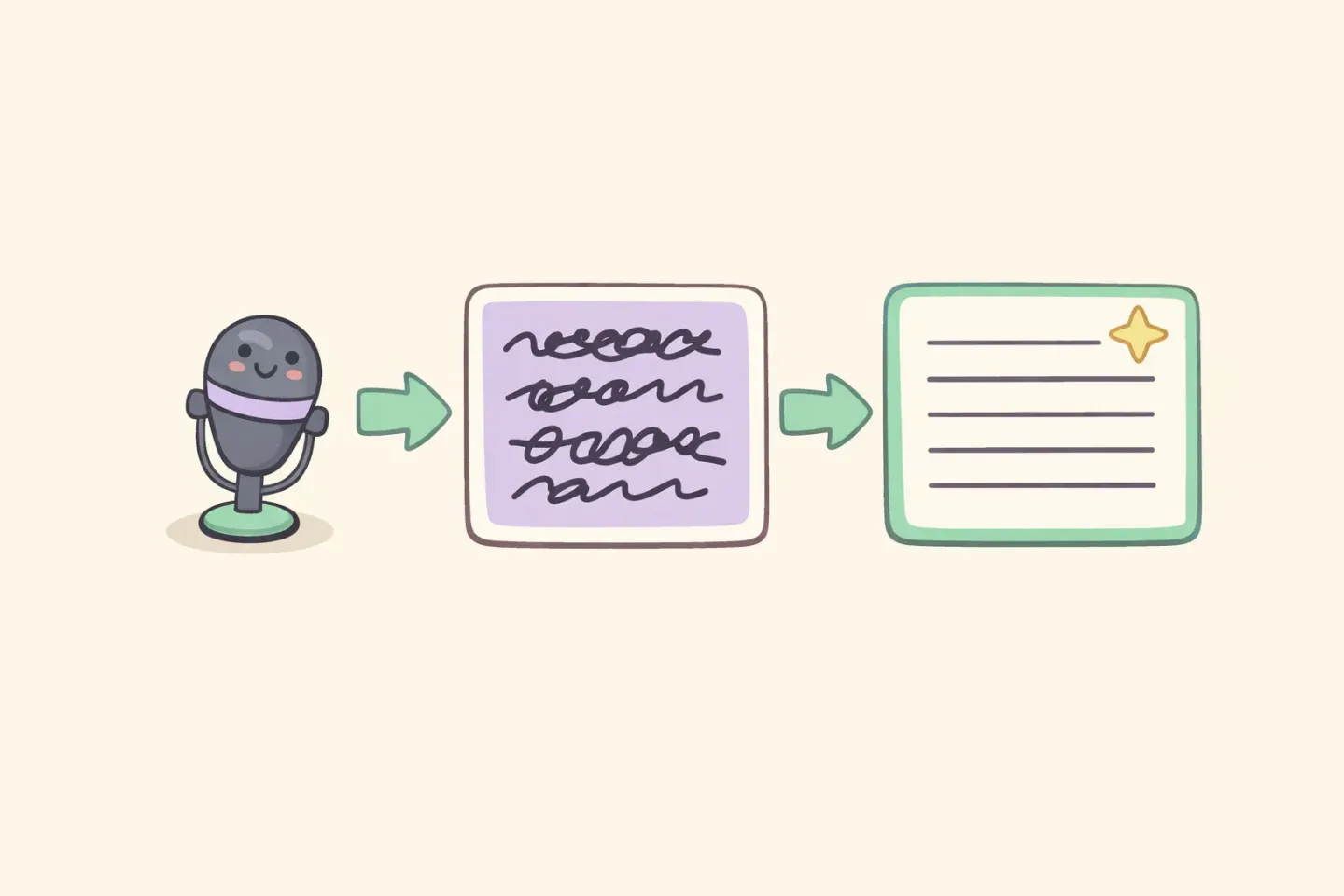
그러다 언어 모델이 두 번째 단계로 돌릴 만큼 싸고 빨라졌습니다. 이제 앱은 당신의 말을 전사한 다음 다시 써 줍니다. 문법을 고치고, 군더더기를 덜어 내고, 문장 부호를 붙이고, 두서없이 늘어진 말을 깔끔한 문장으로 다듬는 것까지, 전부 같은 몇 초 안에 끝냅니다. 그 두 번째 단계가 바로 다듬기입니다. 거친 전사본을 실제로 보낼 만한 글로 바꿔 주는 거죠.
여기서 AI로 다듬은 받아쓰기가 나옵니다. 무언가를 만들려고 말하는 받아쓰기에, 끝에 AI 정리 단계가 한 번 붙은 것입니다. 결과물은 당신이 말한 그대로가 아닙니다. 시간이 충분했다면 당신이 직접 썼을 방식으로 쓰인, 당신이 뜻한 바입니다.
AI로 다듬은 받아쓰기는 실제로 어떻게 작동하나
대부분의 글은 "머신러닝"을 한번 언급하고 넘어갑니다. 여기서는 실제 파이프라인을 봅시다. 이걸 보고 나면 품질이 어디서 나오는지 정확히 알게 되니까요. 두 단계로 돌아갑니다.
1단계: 음성을 텍스트로
당신의 음성은 소리를 거친 텍스트로 바꾸는 음성 인식 모델로 넘어갑니다. 2026년 현재 선두 주자는 OpenAI의 Whisper와 그 후속작인 GPT-4o-Transcribe입니다. 정확도는 단어 오류율, 즉 모델이 틀리는 단어의 비율로 측정합니다. 실제 영어 환경에서 GPT-4o-Transcribe는 약 4%, Whisper는 약 5%인데, 대부분 한 번 써 보고 포기한 옛 기본 받아쓰기는 약 15%였습니다. 낮을수록 좋습니다. 스무 단어에 한 단어쯤 틀리는 게 지금의 기준선입니다.
이 단계는 순수한 전사입니다. 앱이 여기서 멈춘다면, 충실하지만 지저분한 기록을 받게 됩니다. 군더더기 말, 다시 시작한 부분, 빠진 쉼표까지요. 인용에는 괜찮지만, 이메일로는 거칩니다.
2단계: AI 다듬기
그 거친 전사본은 "뜻은 바꾸지 말고 깔끔하게 정리해" 정도의 지시와 함께 언어 모델로 넘어갑니다. 모델은 "음"이나 "그러니까"를 떼어 내고, 주어와 서술어가 어긋난 곳을 고치고, 문장 부호를 되돌려 놓고, 늘어진 문장을 제대로 된 문장으로 다시 빚어냅니다. 어떤 앱은 그 지시를 직접 쓰게 해 줍니다. 대부분은 정해진 지시 하나만 적용하죠.
두 단계 전체 과정은 몇 초면 끝나는데, 마치 한 번의 동작처럼 느껴질 만큼 짧습니다. 말하고, 잠깐 기다리면, 다듬어진 텍스트가 뜹니다. 그 속도 덕분에 목요일쯤 내팽개치는 또 하나의 귀찮은 일이 아니라 매일의 습관으로 자리 잡습니다.
거친 것 vs 다듬은 것: 실제 나란히 비교
정의는 예시가 있어야 더 와닿습니다. 생각이 실제로 입에서 나오는 방식 그대로, 자연스럽게 말한 문장이 여기 있습니다.
*"자 그러니까 3분기 보고서는 음 제 생각엔 우리가, 우리가 이탈률 수치에 집중해야 할 것 같아요 그게 이사회가 신경 쓰는 부분이니까, 그리고 리텐션에 관한 슬라이드도 하나 추가하면 좋을 것 같고요."*
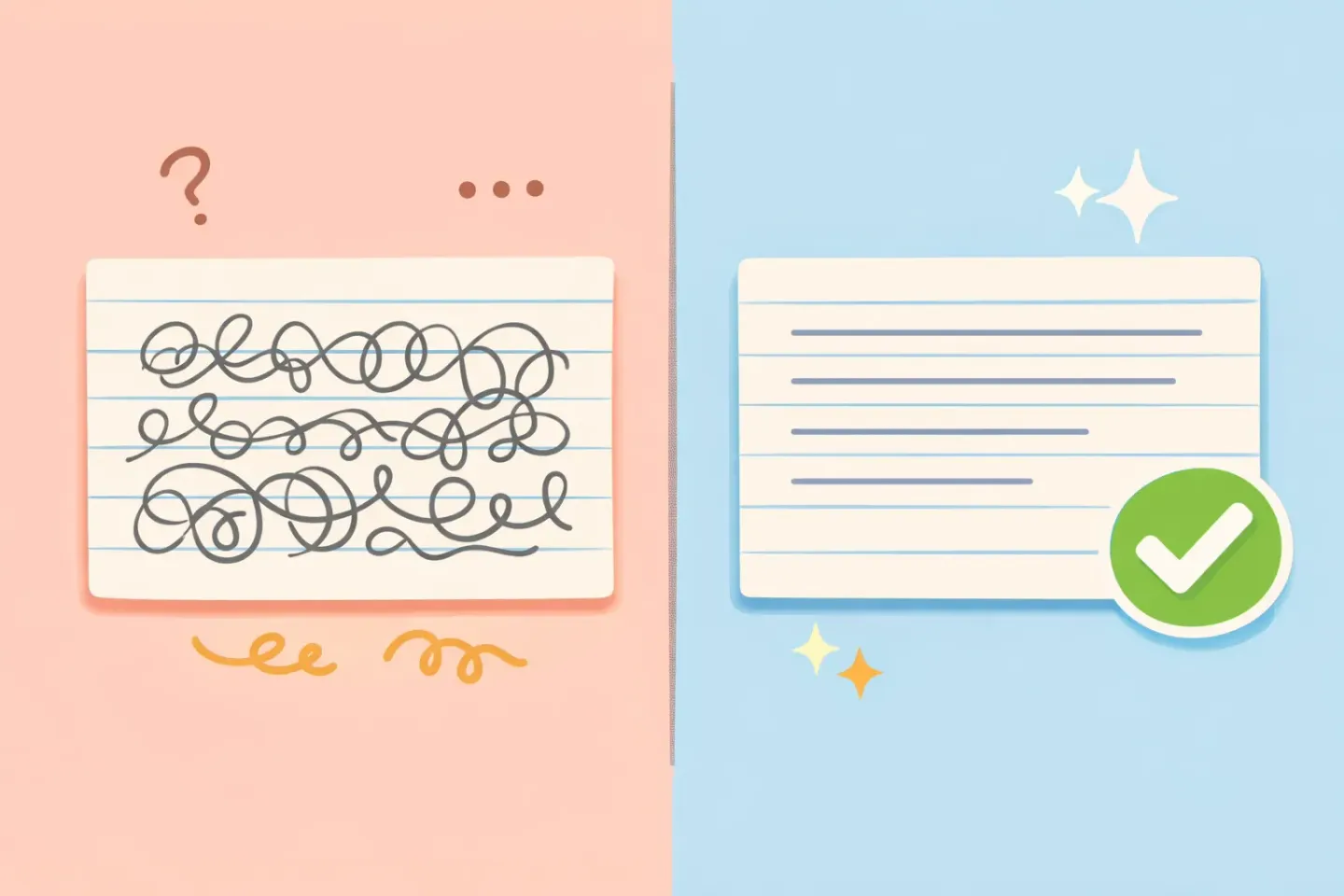
순수 전사 도구는 그것을 기본 문장 부호만 끼워 넣어 거의 그대로 돌려줍니다. ``` 자, 그러니까 3분기 보고서는, 음, 제 생각엔 우리가, 우리가 이탈률 수치에 집중해야 할 것 같아요, 그게 이사회가 신경 쓰는 부분이니까, 그리고 리텐션에 관한 슬라이드도 하나 추가하면 좋을 것 같고요. ```
AI로 다듬은 받아쓰기는 대신 이렇게 줍니다. ``` 3분기 보고서는 이탈률 수치에 집중해야 합니다. 그게 이사회가 신경 쓰는 부분이니까요. 리텐션 슬라이드도 하나 추가하죠. ```
같은 생각, 같은 몇 초의 말하기. 하나는 당신이 어떻게 말했는지의 기록입니다. 다른 하나는 Slack에 바로 붙여 넣을 만한 글이죠. 어느 쪽이 추상적으로 더 낫다고 할 수는 없습니다. 서로 다른 일을 위해 만들어진 것이고, 둘을 구분하는 이유가 바로 그것입니다.
거친 전사가 진짜로 필요한 순간
다듬기는 대부분의 글쓰기에 적합한 기본값입니다. 전부는 아니지만요. 때로는 정확한 단어 자체가 핵심이라, AI가 그것을 정리하는 게 기능이 아니라 결함이 됩니다.
다음과 같을 때는 거친 전사를 쓰세요. - 정확한 표현이 중요한 인용을 담을 때 - 인터뷰나 회의를 참고 자료로 기록할 때 - 표현이 바뀌면 책임 문제가 되는 법률, 의료, 연구 환경일 때 - 일기를 쓰는데 가공되지 않은 당신의 목소리가 핵심일 때 - 알고리즘에 맡기지 않고 직접 고치고 싶을 때
이런 경우 다듬기는 당신의 뜻을 슬그머니 비틀 수 있습니다. 단호한 표현을 부드럽게 만들고, 일부러 고른 문구를 "고치고", 따로 두고 싶었던 두 생각을 하나로 합쳐 버리죠. 그래서 괜찮은 받아쓰기 도구는 거친 모드를 갖춰 둡니다. Voicr에는 받아쓰기 모드(Dictation Mode)가 있어 다듬기를 끄고, 더한 것도 바꾼 것도 없이 깔끔하고 문장 부호가 제대로 찍힌 전사를 줍니다.
AI로 다듬은 받아쓰기가 이기는 경우
다른 사람에게 갈 글이라면, 다듬기는 제값을 합니다. 이메일, Slack 메시지, 문서, 코드 주석, PRD 등 읽는 사람이 당신의 말버릇이 아니라 메시지에 신경 쓰는 모든 것이요.
이유는 속도와 품질을 동시에 잡기 때문입니다. 사람은 말로는 분당 약 150단어, 타이핑으로는 약 40단어를 처리하니, 음성이 거의 네 배 빠릅니다. 하지만 거친 받아쓰기는 보통 그 앞선 시간을 정리하는 데 도로 까먹습니다. 다듬기가 그 격차를 메웁니다. 말하는 속도로 완성된 텍스트를 얻고, 뒤따르는 편집 과정은 없습니다.
놓치기 쉬운 두 번째 이점이 있는데, 바로 맥락입니다. 더 나은 도구는 당신이 어디서 쓰고 있는지에 따라 다르게 다듬습니다. Slack DM은 짧고 캐주얼해야 하고, 고객용 이메일은 인사말과 맺음말이 필요하죠. Voicr의 스마트 규칙(Smart Rules)이 이것을 알아서 처리합니다. 앱별 톤을 한 번 설정해 두면, 어느 창에 포커스가 있느냐에 따라 자동으로 바뀝니다. 그래서 같은 한 문장이 Slack에서는 캐주얼하게, Mail에서는 격식 있게 나옵니다. 당신은 손 하나 댈 필요 없이요.
고르지 않고 둘 다 얻는 법
한 가지 모드를 골라 거기에 묶여 살 필요는 없습니다. 잘 작동하는 설정은 시시하리만치 단순합니다. 1. AI로 다듬은 받아쓰기를 기본값으로 두세요. 다른 사람에게 가는 글쓰기의 80%를 커버합니다. 2. 인용, 인터뷰, 그리고 한 단어도 빠짐없이 그대로 두고 싶은 것들을 위해 거친 전사를 토글 하나 거리에 두세요. 3. 도구가 앱별 규칙을 지원한다면, 다듬기가 각 앱의 톤에 맞도록 한 번 설정해 두세요.
진짜 실수는 잘못된 모드를 고르는 게 아닙니다. 둘이 다르다는 걸 모른 채, 이메일에 군더더기가 그대로 튀어나오면, 혹은 다듬은 버전이 인용에 꼭 필요했던 단어를 떨궈 버리면 앱을 탓하는 것입니다. 지금 무슨 일을 하는지 알면, 올바른 모드는 1초짜리 결정이 됩니다.
다듬기 층 자체를 더 자세히 보려면 Mac용 AI 음성 받아쓰기: 작동 원리를 참고하세요. 아직 도구를 고르는 중이라면 2026년 Mac용 음성-텍스트 변환 앱 best 정리가 선택지를 펼쳐 보여 줍니다. 그리고 기본 설정은 Mac에서 즉시 음성을 텍스트로 전사하는 법에 있습니다.
직접 그 차이를 느껴 보세요
이 모든 걸 가장 빠르게 체감하는 방법은 같은 문장을 두 번, 한 번은 거칠게 한 번은 다듬어서 받아써 보고 무엇이 남는지 보는 것입니다. 둘 중 어느 쪽을 실제로 보낼지는 약 2초면 알게 됩니다.
Voicr는 키 하나로 둘 다 해냅니다. FN을 누른 채 평범하게 말하면, 다듬어진 텍스트가 클립보드에 들어가 어떤 앱에든 붙여 넣을 준비가 됩니다. 거친 버전을 원할 때는 받아쓰기 모드를 켜세요. 카드 없이 매달 5,000단어까지 무료라, 각 모드가 당신의 한 주 어디에 맞는지 알아보기에 충분합니다.