

Hay algo que probablemente haces veinte veces a la semana sin darte cuenta. Tecleas la firma del correo. Tu dirección postal. La misma respuesta enlatada a los reclutadores. La cláusula legal al final de cada mensaje de trabajo.
Cada una te lleva unos segundos. Multiplícalo por veinte, por cien, por mil a lo largo del año, y el tiempo se acumula. La expansión de texto es la manera de recuperar esos minutos, y en Mac no hace falta pagar una suscripción para conseguirlo.
Qué es exactamente la expansión de texto
La expansión de texto es una idea sencilla. Guardas una palabra corta como disparador. La herramienta vigila lo que escribes. En cuanto terminas de escribir el disparador, se reemplaza por un bloque de texto más largo.
Escribe `addr` seguido de un espacio y aparece tu dirección. Escribe `sig` y tu firma de correo completa cae en el mensaje. Escribe `meet` y se pega un bloque de cinco frases sobre tus preferencias para agendar reuniones.
La mecánica es la misma en todas las herramientas. Un proceso ligero en segundo plano vigila el teclado, compara lo que escribes con una lista de disparadores guardados y, cuando encuentra una coincidencia, borra el disparador e inserta la expansión. Algunas herramientas simulan un pegado; otras escriben los caracteres uno a uno. Para el usuario, el resultado es idéntico.
El problema de TextExpander
TextExpander ha sido la opción por defecto durante años. Funciona. Pero su plan personal parte de 4,16 $ al mes en 2026, y los planes de equipo suben desde ahí. A lo largo de la vida útil de un Mac, son cientos de dólares por una función que, mecánicamente, son unas cuantas centenas de líneas de código.
Más allá del precio, está la arquitectura. Tus snippets se sincronizan a través de la nube de TextExpander: así es como obtienes los mismos atajos en un segundo Mac o en tu iPhone. Pero eso también significa que tu dirección, tus firmas, tus respuestas guardadas y cualquier otra cosa que guardes como snippet pasan por los servidores de otra empresa.
Para la mayoría no es un problema. Pero para freelancers que manejan datos de clientes, desarrolladores cuyos snippets incluyen claves de API o URLs internas, o cualquiera que trabaje en sectores regulados, sí lo es. La expansión de texto es la única gran categoría de productividad donde la opción de pago dominante todavía sincroniza en la nube por defecto.
Qué hace distinto un expansor de texto privado
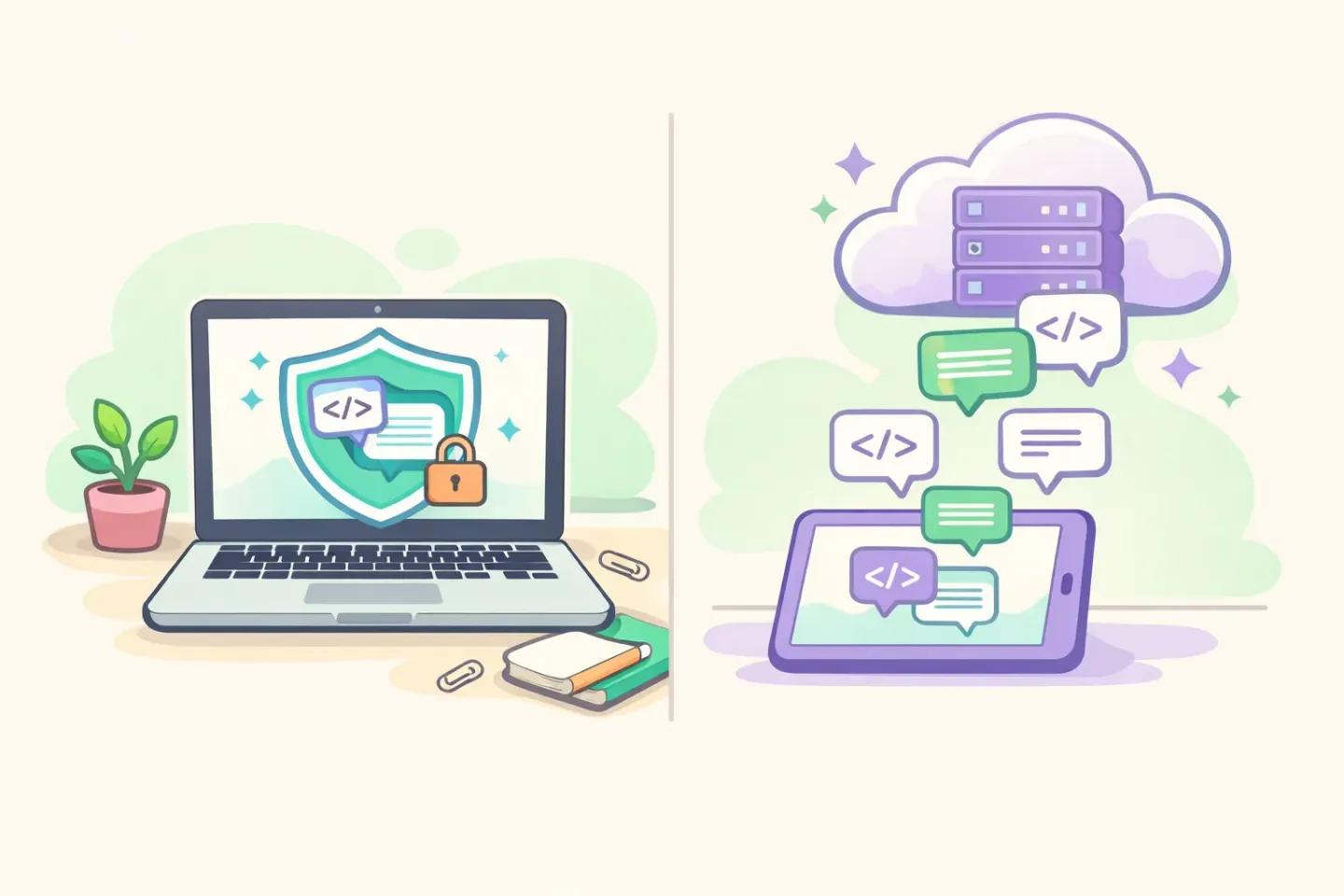
Un expansor de texto centrado en la privacidad no necesita conectarse a ningún servidor. Tus snippets viven en una base de datos local en tu Mac. El motor que vigila las teclas se ejecuta íntegramente en tu dispositivo. Nada de lo que escribes sale de la máquina.
La arquitectura es similar en todas las opciones privadas: - Buffer de teclas: la herramienta mantiene en memoria un pequeño buffer rotativo, normalmente los últimos 50 a 100 caracteres que has escrito. Cuando pulsas un carácter de frontera como un espacio, un signo de puntuación, Return o Tab, comprueba si el final del buffer coincide con un disparador guardado. Si coincide, expande. Si no, sigue escuchando. - Borrado del buffer: el buffer se limpia cada vez que cambias de app, pulsas un atajo con tecla modificadora o se dispara una expansión. La herramienta nunca guarda un historial largo de lo que has tecleado. Solo los últimos caracteres en memoria activa. - Coincidencia en el dispositivo: el código que detecta los disparadores es una simple comparación de cadenas. Sin llamada de red. Sin consulta a la nube. El texto de la expansión se carga desde un archivo local y se pega vía el portapapeles del sistema o se simulan las pulsaciones de teclado.
Así funciona Espanso. Así funciona la sustitución de texto integrada de macOS. Y así funciona el motor de snippets de Voicr, más abajo lo cuento.
Los snippets más comunes que más tiempo te devuelven
Los disparadores que más rinden son los que escribes sin pensar. Repasa tu última semana de escritura (correos enviados, mensajes de Slack, comentarios de código) y los detectarás enseguida. Las categorías que aparecen en casi todo el mundo:
Datos personales de contacto: `addr` para tu dirección de casa o de la oficina, `phone` para tu número, `email` para la dirección que más usas. Cosas que ya has tecleado miles de veces. Tres disparadores, beneficio inmediato.
Firmas de correo: firmas distintas para contextos distintos. `sig` para la profesional, `sigp` para la personal, `sigs` para la versión corta de una línea que usas en chats.
Respuestas enlatadas: los mensajes que mandas cada semana. El "gracias por escribir, ahora mismo no acepto clientes nuevos". El "encantado de hablar, este es el enlace a mi calendario". El "no, gracias" con buena cara. Cada uno se convierte en un disparador de dos caracteres que agradecerás haber configurado.
Plantillas de código y documentación: para desarrolladores, las ganancias obvias son las cabeceras de licencia, los bloques de imports habituales, los formateadores de log. Hay quien va más allá y guarda plantillas enteras de andamiaje como disparadores.
Estructuras de Markdown: esqueletos de tablas, bloques de frontmatter, la sintaxis de los enlaces que siempre olvidas. Un disparador `tbl` que suelta una tabla de Markdown de 3 columnas. Un `fm` que coloca un bloque de frontmatter con los campos de título, fecha y slug ya preparados.
La mayoría se queda en cinco o diez disparadores porque ahí es donde se satura la carga mental de recordarlos. Y ahí también está el 80% del ahorro de tiempo. No necesitas cincuenta disparadores. Necesitas los cinco adecuados.
Snippets dinámicos con marcadores
Los snippets estáticos cubren el texto fijo. Los marcadores cubren los snippets en los que una pequeña parte cambia cada vez, normalmente una fecha, una hora o lo que acabas de copiar al portapapeles.
Tres marcadores cubren casi todos los casos reales:
`{date}`: se reemplaza por la fecha de hoy cuando se dispara el snippet. Un disparador `notes` se expande a `Notas de la reunión del 14/5/26`: la fecha está siempre al día, sin tocar nada a mano.
`{time}`: la hora actual. Útil para marcar entradas de log, notas de la daily o cualquier cabecera de diario.
`{clipboard}`: lo que tengas copiado en ese momento. Copia una URL, escribe un disparador `cite` y el snippet envuelve la URL en una cita con formato. Las implementaciones bien hechas restauran el contenido original del portapapeles después de la expansión, así no se pisa nada.
Algunas herramientas añaden más: `{cursor}` para posicionar el cursor tras la expansión, `{form}` para campos rellenables, capturas con expresiones regulares desde el propio disparador. El precio es la complejidad: cada marcador extra es algo más que recordar. Los tres anteriores cubren los casos que aparecen de verdad en el día a día.
Dictado por voz y expansión de texto en una sola app
La mayoría de los usuarios de Mac que quieren teclear menos terminan con dos utilidades de productividad en la barra de menús. Una app de dictado para correos y textos largos. Un expansor de texto aparte para el contenido fijo. Dos iconos. Dos paneles de preferencias. Dos suscripciones.
Tiene sentido unirlos. La mecánica subyacente se solapa: ambas herramientas vigilan tu teclado, ambas insertan texto en la app en la que estás. La separación existe porque las categorías crecieron por separado, no porque los flujos sean realmente distintos.
Voicr es una app de voz a texto para macOS que incluye un motor de expansión de texto como funcionalidad estándar. Mantén pulsado FN y dicta un correo largo. O escribe `addr` seguido de un espacio y tu dirección se expande. Mismo icono en la barra de menús. Mismo panel de preferencias. Mismo plan Free.
El motor de expansión es 100% local. Un buffer rotativo de 64 caracteres en memoria compara tus pulsaciones con los disparadores que has guardado. El buffer se limpia en cada cambio de app, en cada atajo con modificador y en cada expansión correcta. Sin sincronización en la nube, sin llamadas de red, sin captura de pantalla. Los snippets se guardan en la base de datos local de la app: nunca se envían a ningún sitio y nadie más que tú puede leerlos.
Y va incluido en el plan Free. Cinco mil palabras al mes de dictado por voz más snippets ilimitados, sin tarjeta de crédito y sin nada que suscribir. Si ya estás valorando una app de dictado, la comparativa en Voicr vs Wispr Flow repasa las diferencias entre procesar voz en local o en la nube.
Cómo empezar
La forma más rápida de saber si la expansión de texto va a cuajar contigo es empezar con tres disparadores. Elige el texto fijo que más tecleaste la semana pasada. Probablemente tu dirección. Probablemente una respuesta enlatada. Probablemente tu firma de trabajo.
Guarda esos tres. Úsalos durante una semana. Si te descubres buscando el disparador #4 sin pensarlo (intuyendo un atajo para una frase que ya has escrito tres veces), la memoria muscular se está formando y vas a seguir.
Si quieres saltarte el ciclo de buscar e instalar, Voicr se encarga del dictado, la expansión de texto y el hueco en la barra de menús desde una sola app. El plan Free cubre 5.000 palabras al mes de voz a texto y snippets ilimitados. Sin tarjeta, sin cuenta atrás de prueba, sin suscripción hasta que tú decidas que la quieres usar.
Mantén pulsado FN, habla, pega. Escribe un disparador, pulsa espacio y míralo expandirse. El mismo icono, la misma app y nada sale de tu Mac.