

Tem uma coisa que você provavelmente faz vinte vezes por semana sem se dar conta. Você digita sua assinatura de e-mail. Seu endereço. A mesma resposta padrão para recrutadores. O texto institucional que aparece no rodapé de toda mensagem de trabalho.
Cada uma dessas dura alguns segundos. Multiplique por vinte, por cem, por mil ao longo de um ano, e o tempo perdido vira uma montanha. A expansão de texto é como você recupera esses minutos — e, no Mac, não precisa pagar assinatura nenhuma para isso.
O que é, na prática, expansão de texto
Expansão de texto é uma ideia simples. Você salva uma palavra-gatilho curta. A ferramenta observa o que você digita. No momento em que você termina de digitar o gatilho, ele é substituído por um bloco de texto maior.
Digite `end` seguido de um espaço e seu endereço aparece. Digite `ass` e sua assinatura completa cai na mensagem. Digite `reun` e cinco frases padrão sobre sua disponibilidade de agenda se colam sozinhas.
A mecânica é a mesma em qualquer ferramenta. Um pequeno processo em segundo plano monitora o teclado, compara o que você digita com uma lista de gatilhos salvos e, ao encontrar correspondência, apaga o gatilho e insere a expansão. Algumas ferramentas simulam um colar; outras digitam os caracteres um a um. Para quem usa, o comportamento é idêntico.
O problema do TextExpander
O TextExpander é o padrão de mercado há anos. Funciona. Mas o plano pessoal começa em US$ 4,16 por mês em 2026, e os planos para equipes sobem dali. Ao longo da vida útil de um Mac, isso vira centenas de dólares por um recurso que, mecanicamente, são algumas centenas de linhas de código.
Mais do que o custo, é a arquitetura. Seus snippets são sincronizados pela nuvem do TextExpander — é assim que você consegue ter os mesmos atalhos num segundo Mac ou no iPhone. Mas também significa que seu endereço, suas assinaturas, suas respostas prontas e qualquer outra coisa salva como snippet passa por servidores de terceiros.
Para a maioria das pessoas, tudo bem. Mas, para freelancers que lidam com dados de clientes, devs cujos snippets incluem chaves de API ou URLs internas, ou qualquer pessoa em setor regulado, isso é um problema real. Expansão de texto é a única grande categoria de produtividade em que a opção paga dominante ainda tem sincronia em nuvem como padrão.
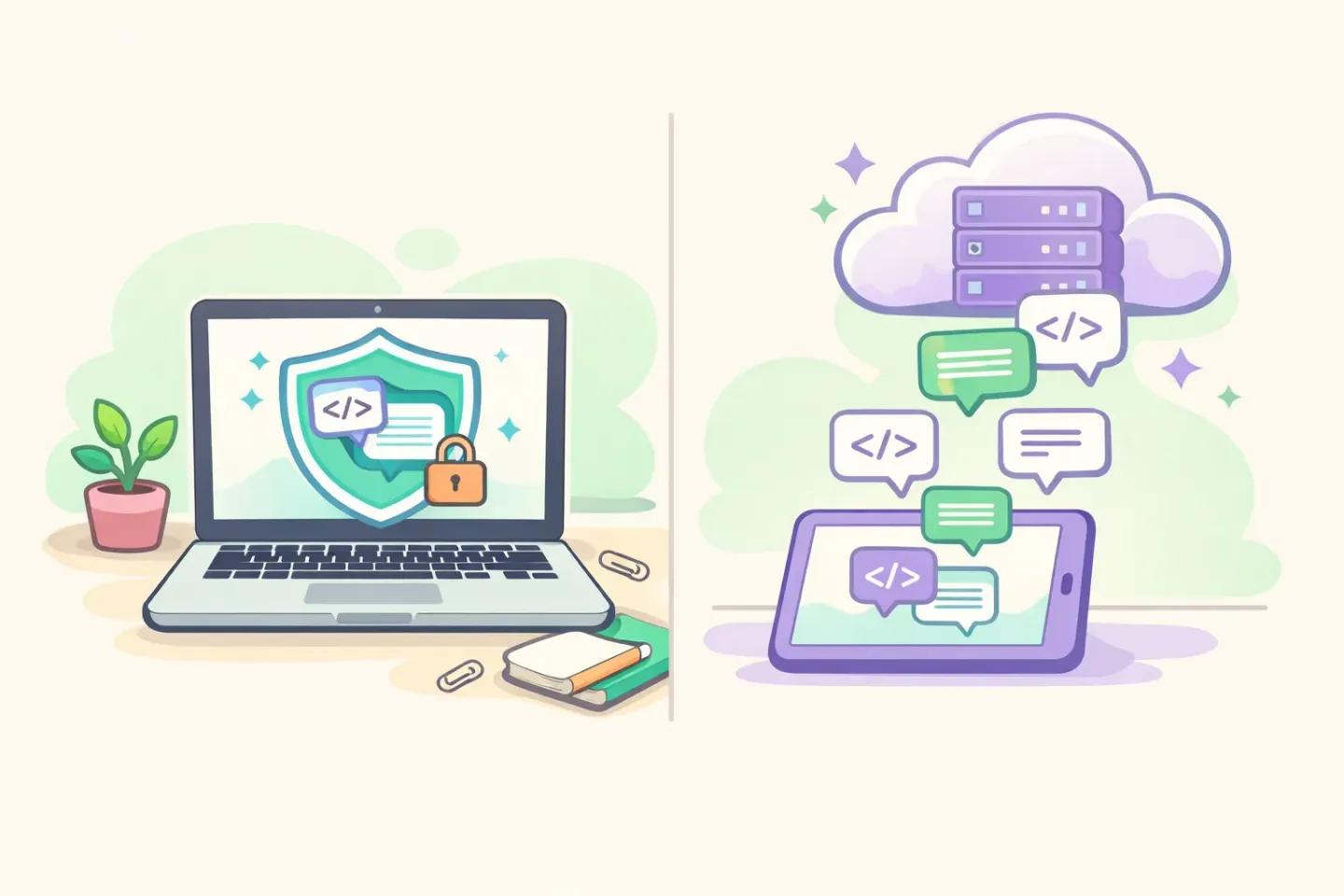
O que um expansor de texto que prioriza a privacidade faz diferente
Um expansor de texto que prioriza a privacidade nunca precisa se reportar a ninguém. Seus snippets ficam num banco de dados local no seu Mac. O verificador de teclas roda inteiramente no seu aparelho. Nada do que você digita sai da máquina.
A arquitetura é consistente entre as opções que priorizam a privacidade: - Buffer de teclas — a ferramenta mantém um pequeno buffer rolante em memória, normalmente os últimos 50 a 100 caracteres digitados. Quando você aperta um caractere de fronteira como espaço, pontuação, Return ou Tab, ela checa se o final do buffer bate com algum gatilho salvo. Se bate, expande. Se não bate, segue ouvindo. - Limpeza do buffer — o buffer é zerado toda vez que você troca de app, aciona um atalho com tecla modificadora ou dispara uma expansão. A ferramenta nunca guarda um histórico longo do que você digitou. Só os últimos caracteres na memória ativa. - Correspondência no dispositivo — o código que casa o gatilho é uma comparação pura de string. Sem chamada de rede. Sem consulta na nuvem. O texto da expansão é carregado de um arquivo local e colado via área de transferência do sistema ou teclas simuladas.
É assim que o Espanso funciona. É assim que a Substituição de Texto nativa do macOS funciona. E é assim que o motor de snippets do Voicr funciona — mais sobre isso adiante.
Os snippets que devolvem mais tempo
Os gatilhos que rendem mais rápido são aqueles que você digita no automático. Faça uma rápida revisão da última semana de escrita — e-mails enviados, mensagens no Slack, comentários em código — e você vai detectá-los na hora. As categorias que aparecem para quase todo mundo:
Dados pessoais de contato — `end` para seu endereço residencial ou comercial, `tel` para o telefone, `email` para o e-mail que você mais usa. Coisas que você já digitou milhares de vezes. Três gatilhos, retorno imediato.
Assinaturas de e-mail — assinaturas diferentes para contextos diferentes. `ass` para a profissional, `assp` para a pessoal, `asss` para a versão curta de uma linha que você usa em chat.
Respostas prontas — as mensagens que você manda toda semana. A linha "obrigado pelo contato, não estou pegando novos clientes no momento". O "posso conversar, segue meu link de agenda". A recusa educada. Cada uma vira um gatilho de dois caracteres pelo qual você vai se agradecer.
Boilerplate de código e docs — para devs, os ganhos óbvios são cabeçalhos de licença, blocos de import comuns, formatadores de log. Algumas pessoas vão além e guardam templates inteiros de scaffolding como gatilhos.
Estruturas em Markdown — esqueletos de tabela, blocos de frontmatter, a sintaxe de link que você sempre esquece. Um gatilho `tbl` que solta uma tabela markdown de três colunas. Um gatilho `fm` que solta um bloco de frontmatter com title, date e slug já preenchidos.
A maioria para entre cinco e dez gatilhos porque é até aí que a carga mental de lembrar de todos se aguenta. É também onde 80% da economia de tempo acontece. Você não precisa de cinquenta gatilhos. Precisa dos cinco certos.
Snippets dinâmicos com placeholders
Snippets estáticos dão conta do boilerplate puro. Placeholders dão conta dos snippets em que uma parte pequena muda toda vez — geralmente uma data, um horário ou o que você acabou de copiar.
Três placeholders cobrem quase todos os casos reais:
`{date}` — substituído pela data de hoje quando o snippet dispara. Um gatilho `notas` expande para `Notas da reunião de 14/05/26` — o carimbo de data fica atualizado a cada uso, sem edição manual.
`{time}` — hora atual. Útil para datar entradas de log, anotações de daily ou qualquer cabeçalho de diário.
`{clipboard}` — o que você tem copiado naquele momento. Copie uma URL, digite um gatilho `cite` e o snippet embrulha a URL numa citação formatada. Implementações espertas restauram o conteúdo original da área de transferência depois da expansão, então nada é sobrescrito.
Algumas ferramentas adicionam mais — `{cursor}` para posicionar o cursor depois da expansão, `{form}` para campos preenchíveis, capturas regex a partir do próprio gatilho. O trade-off é a complexidade: cada placeholder a mais é uma coisa a mais para lembrar. Os três acima cobrem os casos que realmente aparecem no dia a dia.
Ditado por voz e expansão de texto num único app
A maior parte dos usuários de Mac que se preocupa em digitar menos acaba com dois utilitários de produtividade rodando na barra de menus. Um app de ditado para e-mails e textos longos. Um expansor de texto à parte para o boilerplate. Dois ícones. Dois painéis de preferências. Duas mensalidades.
Tem motivo para juntar os dois. A mecânica embaixo do capô se sobrepõe — as duas ferramentas ficam de olho no teclado, as duas inserem texto no app em foco. A divisão existe porque as categorias cresceram separadas, não porque os fluxos sejam realmente diferentes.
O Voicr é um app de voz para texto para macOS que já vem com um motor de expansão de texto embutido como recurso padrão. Segure FN e dite um e-mail longo. Ou digite `end` seguido de espaço e seu endereço se expande. Mesmo ícone na barra de menus. Mesmo painel de preferências. Mesmo plano Free.
O motor de expansão é só local. Um buffer rolante de 64 caracteres em memória compara suas teclas com os gatilhos salvos. O buffer é zerado a cada troca de app, a cada atalho com modificador e a cada expansão concluída. Sem sincronia na nuvem, sem chamadas de rede, sem captura de tela. Os snippets ficam no banco de dados local do app — nunca são enviados a lugar nenhum, nunca podem ser lidos por mais ninguém.
E vem incluso no plano Free. Cinco mil palavras por mês de ditado por voz mais snippets ilimitados — sem cartão de crédito, sem nada a assinar. Se você já está pesando um app de ditado, a comparação em Voicr vs Wispr Flow cobre os trade-offs entre processamento de voz local e na nuvem.
Como começar
O jeito mais rápido de descobrir se expansão de texto vai pegar para você é começar com três gatilhos. Escolha o boilerplate que você mais digitou na última semana. Provavelmente seu endereço. Provavelmente uma resposta pronta. Provavelmente sua assinatura de trabalho.
Salve esses três. Use por uma semana. Se você se pegar buscando o gatilho número quatro sem pensar — procurando um atalho para uma frase que você já digitou três vezes —, a memória muscular está se formando e você vai continuar.
Se quiser pular a etapa de procurar e instalar coisas, o Voicr cuida do ditado, da expansão de texto e do espaço na barra de menus num app só. O plano Free dá 5.000 palavras por mês de voz para texto e snippets ilimitados. Sem cartão de crédito, sem cronômetro de teste, sem assinatura — até você decidir que vai continuar usando.
Segure FN, fale, cole. Digite um gatilho, dê espaço, veja a expansão. Mesmo ícone, mesmo app — e nada sai do seu Mac.