
ตอนกำลังตอบข้อความใน Slack ไปได้ครึ่งทาง ผมก็ฉุกคิดขึ้นมา ผมคิดประโยคเดียวกันนี้อยู่ในหัวมาสิบสองวินาทีแล้ว ระหว่างที่นิ้วยังพิมพ์ไม่พ้นสี่คำแรก สมองว่างเปล่า รอให้มือตามให้ทัน
นั่นคือจังหวะที่ผมตัดสินใจลองการพิมพ์ด้วยเสียงอย่างจริงจัง ไม่ใช่แบบครึ่ง ๆ กลาง ๆ ว่า "เดี๋ยวลองใช้กับโน้ตประชุมดูสักครั้ง" แบบที่ผมเลิกไปแล้วสองรอบ คราวนี้เต็มเดือน ทุกข้อความยาว ทุกอีเมล ทุกเอกสาร นี่คือสิ่งที่เกิดขึ้นจริง
คำโฆษณาฟังดูเกินจริงจนกว่าจะได้เห็นตัวเลข คนทั่วไปพิมพ์ได้ประมาณ 40 คำต่อนาที ส่วนคนคนเดียวกันพูดได้ 130 ถึง 150 คำต่อนาที นักวิจัยจาก Stanford เคยทำการเปรียบเทียบไว้ ตั้งแต่ปี 2017 และสรุปว่าการป้อนข้อมูลด้วยเสียงเร็วกว่าการพิมพ์บนมือถือประมาณ 3 เท่า แม้แต่กับคนที่พิมพ์เร็วก็ตาม สัดส่วนนี้ก็ใกล้เคียงกันเมื่อใช้กับคีย์บอร์ด Mac
ตัวเลขฟ้องชัด: 40 WPM กับ 150 WPM
เริ่มจากส่วนนี้ก่อน ผู้ใหญ่ทั่วไปที่ไม่ได้ฝึกมาพิมพ์ได้ประมาณ 38 ถึง 40 คำต่อนาที ส่วนคนที่ฝึกพิมพ์สัมผัสจนไม่ต้องมองคีย์บอร์ดทำได้สูงสุดประมาณ 65 คำต่อนาที แต่การพูดสนทนาในภาษาอังกฤษอยู่ที่ 130 ถึง 150 คำต่อนาที แม้เทียบกับนักพิมพ์ที่เร็ว ก็ยังเร็วกว่ามากกว่า 2 เท่า ถ้าเทียบกับคนทั่วไปก็ใกล้ 3.75 เท่า
นั่นคือทฤษฎี แต่ของจริงน่าสนใจกว่า ครั้งแรกที่คุณจับเวลาตัวเองพูดอีเมลเทียบกับพิมพ์อีเมล ช่องว่างจะไม่กว้างเท่าที่ตัวเลขบอก ทำไมล่ะ? เพราะการพิมพ์เป็นการกระทำเดียว ส่วนการพูดต้องพูด ตรวจทาน อาจต้องพูดประโยคใหม่ แล้วค่อยวาง ภาษีของการแก้ไขกินกำไรที่เพิ่มขึ้นไปเยอะ
ทางออกอยู่ที่เครื่องมือ การพิมพ์ด้วยเสียงแบบเก่าให้ผลลัพธ์เป็นบทถอดเสียงดิบ ๆ มีคำว่า "เออ" "อืม" "ก็คือว่าจริง ๆ แล้วที่ผมจะบอกก็คือ" ครบทุกคำ ส่วนเครื่องมือรุ่นใหม่ขัดเกลาให้เป็นข้อความสะอาดในขั้นตอนเดียว เมื่อการขัดเกลาเป็นอัตโนมัติ ความเร็ว 3 เท่าจึงเกิดขึ้นจริง
"เร็วขึ้น 3 เท่า" ในวันทำงานจริงเป็นอย่างไร
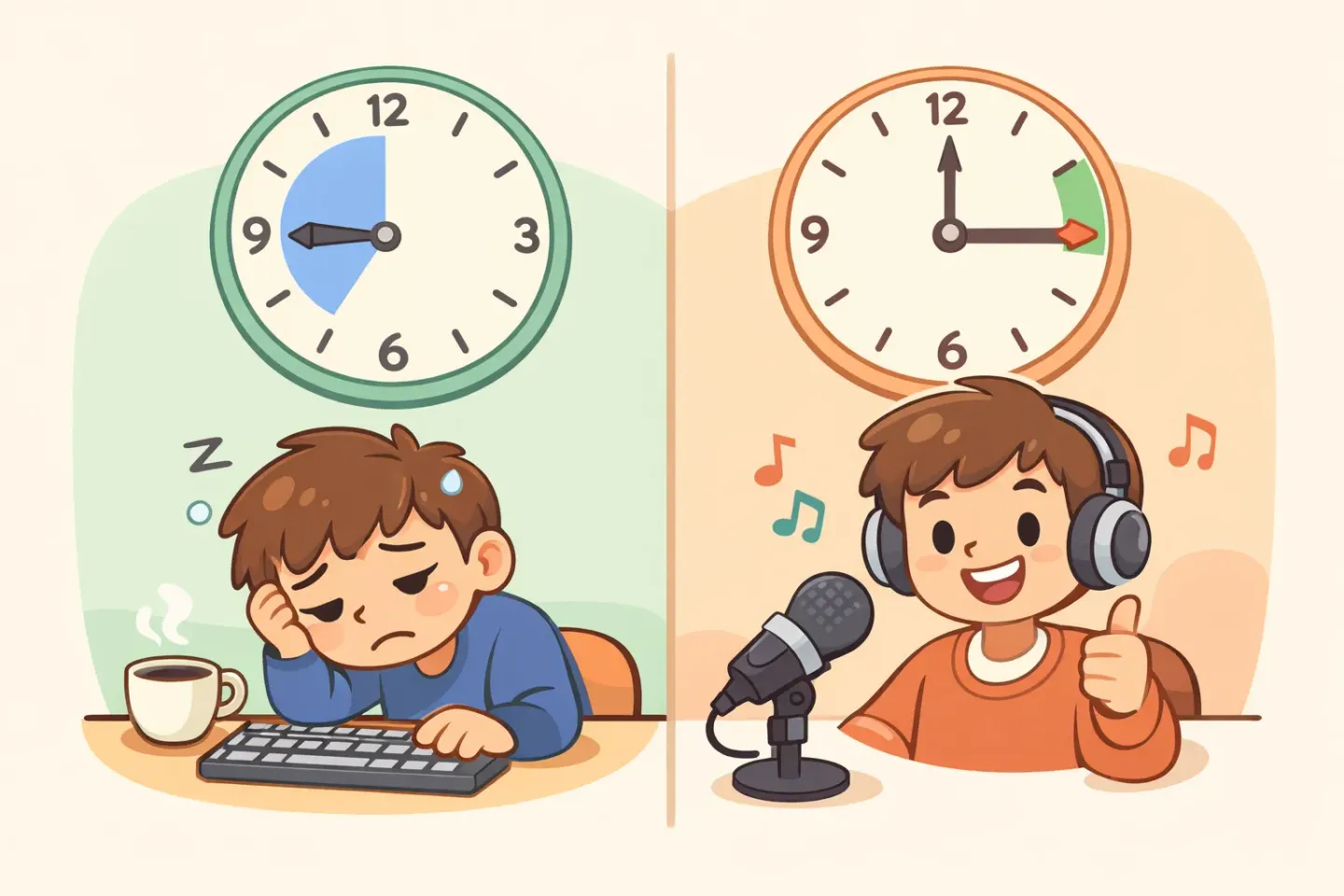
นี่คือวันอังคารปกติของผมก่อนจะเปลี่ยน ข้อความ Slack ยาว ๆ หกข้อความ (~80 คำต่อข้อความ) อีเมลสี่ฉบับ (~120 คำต่อฉบับ) เอกสารสั้นสองชิ้น (~400 คำต่อชิ้น) บวกข้อความตอบสั้นอีกหลายอัน รวมแล้วผมพิมพ์ออกมาประมาณ 1,800 คำ เวลาที่นั่งหน้าคีย์บอร์ดโดยไม่นับเวลาคิดอยู่ที่ราว 45 นาที
ปริมาณเท่าเดิมหลังจากเปลี่ยนวิธี เวลาที่ใช้พูดทั้งหมดรวมการขัดเกลาแล้วเหลือประมาณ 14 นาที เท่ากับ 3 เท่าพอดี สิ่งที่ทำให้ผมประหลาดใจไม่ใช่เวลาที่ประหยัด แต่เป็นว่าเวลาที่ได้คืนมาไปไหน ผมเลิกเปิดร่าง เดินออกไป กลับมา แล้วเขียนใหม่ทั้งหมด ความคิดออกจากหัวลงไปบนหน้าจอในรอบเดียว
ที่ที่การพูดเวิร์กสำหรับผม: - เธรด Slack ยาว ๆ - การตอบอีเมลที่ยาวเกินสองประโยค - โน้ตประชุมระหว่างการประชุม - ฉบับร่างแรกของอะไรก็ตาม - เอกสารแบบเทความคิด - บันทึกเสียงที่กลายเป็นเอกสารทีหลัง
ที่ที่ไม่ช่วย: - การตอบสั้น ๆ ("ได้" "ขอบคุณ") - โค้ด - ตารางที่มีโครงสร้าง - รหัสผ่าน - อะไรก็ตามที่ต้องคิดทีละคำ
สัปดาห์แรกแย่มาก นี่คือสิ่งที่ผิดพลาด
ผมเกือบล้มเลิกตั้งแต่วันที่สาม ปัญหาแรกคือการพูดกับคอมพิวเตอร์ มันรู้สึกตะขิดตะขวง ผมเริ่มประโยคแล้วเสียความมั่นใจ หยุด แล้วลงเอยด้วยความคิดที่ถอดมาได้ครึ่งเดียวซึ่งใช้เวลาแก้นานกว่าพิมพ์ใหม่
ปัญหาที่สองคือพยายามมากเกินไป ผมพูดเหมือนกำลังบอกเลขานุการเขียนจดหมายทางการ ช้า ระมัดระวัง ออกเสียงทุกคำให้ชัด ผลลัพธ์ออกมาแข็งทื่อและความได้เปรียบด้านความเร็วก็หายไป ผมแค่พิมพ์ด้วยปาก แบบแย่ ๆ
ทางแก้กลับตรงข้ามกับสิ่งที่ผมคาดไว้ พูดให้เร็วขึ้น ไม่ใช่ช้าลง พูดแบบที่คุณจะอธิบายอะไรให้เพื่อนร่วมงานฟัง รวมทั้งคำพูดที่เริ่มผิด ๆ ถูก ๆ และคำว่า "เออ จริง ๆ ลืมไป ขอพูดใหม่นะ" เครื่องมือขัดเกลาที่ดีจะจัดการให้เอง หยุดพยายามจะ "พิมพ์ด้วยปาก" แค่พูดเฉย ๆ
จุดเปลี่ยน: รู้ว่าตอนไหนไม่ควรพูด
สิ่งที่พลิกการพิมพ์ด้วยเสียงจาก "การทดลองเป็นครั้งคราว" มาเป็น "วิธีป้อนข้อมูลหลัก" คือกรอบความคิดนี้: ใช้เสียงสำหรับ *ฉบับร่างแรก* ใช้คีย์บอร์ดสำหรับ *การแก้ไข* คีย์บอร์ดแม่นยำ เสียงรวดเร็ว พูดร่างมั่ว ๆ ออกมาก่อน แล้วค่อยใช้คีย์บอร์ดแก้คำเดียวที่ออกมาผิด
ฟังดูเป็นเรื่องชัดเจนเมื่อมองย้อนกลับไป แต่ตอนเริ่มต้นไม่ชัดเจนเลย ผมพยายามพูดให้ออกมาเป็นงานเขียนสมบูรณ์แบบและรู้สึกหงุดหงิดเมื่อผลลัพธ์ที่ขัดเกลาแล้วไม่ใช่ *สิ่งที่ผมต้องการเป๊ะ ๆ* สิ่งที่ช่วยได้สุดท้ายคือการลดมาตรฐานของฉบับร่างที่พูด เอาความคิดออกมาก่อน แก้ในสองวินาทีด้วยคีย์บอร์ด แล้วเดินหน้าต่อ
นี่ก็เป็นเหตุผลที่เวิร์กโฟลว์แบบขัดเกลาขณะพูดสำคัญมาก ถ้าคุณต้องพูด แล้วลบคำลังเลด้วยมือ แล้วแก้ไวยากรณ์ แล้วจัดรูปแบบให้เข้ากับแอปที่ใช้อยู่ ความเร็วที่ได้เปรียบก็หายหมด หัวใจของเรื่องคือการขัดเกลาเกิดขึ้นอัตโนมัติ พอคุณหยุดพูด ข้อความก็พร้อมวางทันที Voicr ทำแบบนี้บน Mac กด FN ค้าง พูด ปล่อย แล้ววาง การขัดเกลาทำงานอยู่เบื้องหลัง
เวิร์กโฟลว์ที่ลงตัวในที่สุด (Slack อีเมล เอกสาร)
พอผ่านไปหนึ่งเดือน เวิร์กโฟลว์สามแบบก็ลงตัว แต่ละแบบต้องการการตั้งค่าที่ต่างกันเล็กน้อย
Slack และแชต
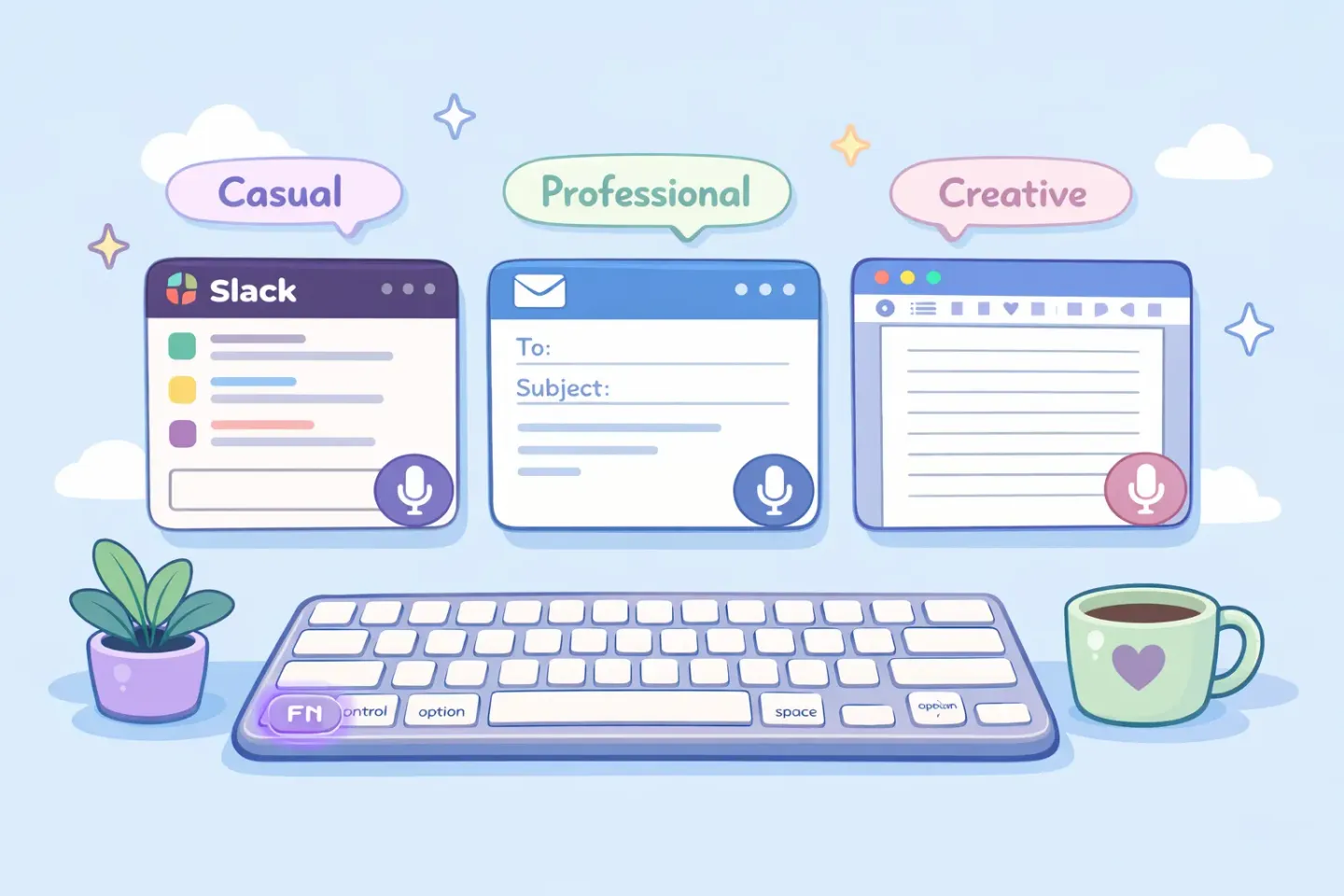
นี่คือจุดที่ปลดล็อกมากที่สุด ผมเขียนข้อความ Slack ยาว ๆ บ่อย: การอธิบายการตัดสินใจ post-mortem เธรดยาว ๆ เมื่อก่อนใช้เวลาสิบนาที ตอนนี้ใช้สามนาที ผมพูดข้อความรวดเดียว วาง กวาดตามองหาคำผิด ส่ง (พิมพ์ด้วยเสียงใน Slack บน Mac อธิบายการตั้งค่าแต่ละช่องไว้ละเอียด)
อีเมล
อีเมลเป็นที่ที่ผมคาดว่าจะได้กำไรมากที่สุดแต่กลับยุ่งเหยิงที่สุดตอนแรก ปัญหาคือ: อีเมลมีโทน คุณตอบเจ้านายแบบเดียวกับที่ตอบเพื่อนร่วมทีมใน Slack ไม่ได้ ทางแก้คือใช้สไตล์ตามแอป ทางการสำหรับอีเมล กันเองสำหรับแชต (วิธีพิมพ์อีเมลด้วยเสียงบน Mac อธิบายเรื่องนี้ไว้ละเอียด)
เอกสารและโน้ต
เอกสารเป็นเคสที่แปลกที่สุด โน้ตสั้น ๆ ใช้ได้ดีมาก พูด วาง เสร็จ เอกสารยาวไม่เวิร์ก เพราะการคิดมันเชิงโครงสร้าง คุณไม่ได้เขียนประโยค คุณกำลังร่างโครงเป็นหัวข้อ ย้ายสิ่งต่าง ๆ จัดโครงสร้างใหม่ สำหรับเอกสารยาว ผมจะพูดทีละย่อหน้าและจัดโครงสร้างด้วยคีย์บอร์ด
สิ่งที่ได้นอกจากความเร็ว
3 เท่าเป็นพาดหัว แต่ของแถมที่ไม่คาดคิดกลับใหญ่กว่า
ฉบับร่างค้างเติ่งน้อยลง เมื่อการพิมพ์เป็นคอขวด ข้อความยาวทุกข้อความเริ่มต้นเป็นฉบับร่างที่คุณตั้งใจจะกลับมาเขียนต่อทีหลัง ส่วนใหญ่ก็ตายในโฟลเดอร์ฉบับร่าง เสียงปิดช่องว่างระหว่างความคิดกับผลลัพธ์ ตอนนี้ผมส่งสิ่งที่เคยค้างไว้สองวันก็ส่งออกไปแล้ว
ข้อมือล้าน้อยลง ผมไม่ได้จะอ้างว่าการพิมพ์ด้วยเสียงรักษาอาการมือผมได้ แต่ความต่างระหว่างพิมพ์ 6 ชั่วโมงกับพิมพ์ 2 ชั่วโมงเป็นเรื่องจริง และข้อมือของผมรู้สึกได้ในเย็นวันศุกร์
ฉบับร่างแรกดีขึ้น อันนี้เป็นความประหลาดใจ เมื่อคุณพูดความคิดออกมา คุณจะจัดโครงสร้างมันตามแบบที่คนทั่วไปจะอธิบาย ฉบับร่างที่พิมพ์มักออกมาแข็ง อ่านแล้วเหมือนถูกเขียนขึ้น เพราะมันถูกเขียนขึ้นจริง ๆ ฉบับร่างที่พูดออกมาฟังเหมือนคนพูด ซึ่งโดยปกติแล้วเป็นสิ่งที่คุณต้องการ
ข้อจำกัดที่ไม่มีใครเตือน
ข้อเสียจริง ๆ มีสองอย่าง ทั้งคู่มีทางแก้แต่ควรรู้ก่อนตัดสินใจใช้
พูดในออฟฟิศเปิดไม่ได้ หรือร้านกาแฟ หรือที่ไหนที่มีคนอื่นอยู่ในระยะได้ยิน ฟังดูเป็นเรื่องชัดเจนแต่จริง ๆ แล้วเป็นข้อจำกัดที่ใหญ่กว่าที่คิด ถ้าสภาพแวดล้อมการทำงานของคุณเป็นแบบใช้ร่วมกัน การพิมพ์ด้วยเสียงเป็นเครื่องมือ "เฉพาะวันทำงานที่บ้าน" ซึ่งจำกัดผลที่ได้
ยังมีภาษีการขัดเกลาอยู่ดี แม้จะใช้เครื่องมือดี เป็นจำนวนน้อย อาจจะแก้หนึ่งจุดต่อย่อหน้าแทนที่จะหนึ่งจุดต่อประโยค แต่ก็ไม่ใช่ศูนย์ ตัวเลขก็ยังเข้าข้างคุณอย่างมหาศาล แต่ถ้าหลอกตัวเองว่าการแก้ไขเป็นศูนย์จะทำให้ผิดหวัง
วิธีเริ่มทดลองโดยไม่ล้มเลิกในสามวัน
กฎไม่กี่ข้อที่ผมหวังว่ามีใครบอกผมตั้งแต่วันแรก
เริ่มจากแอปเดียว ไม่ใช่ทุกแอป เลือกแอปที่คุณเขียนข้อความยาว ๆ ที่ไม่กดดันมากที่สุด สำหรับผมคือ Slack ใช้เสียงกับแอปนั้นและแอปนั้นอย่างเดียวเป็นเวลาหนึ่งสัปดาห์ อย่าพยายามเปลี่ยนทั้งเวิร์กโฟลว์พร้อมกัน
ตั้งกรอบความคลางแคลงใจไว้หนึ่งสัปดาห์ วันที่สามจะแย่ วันที่ห้าจะพอใช้ได้ วันที่เจ็ดคุณจะเริ่มรู้สึกถึงช่องว่างเมื่อกลับไปพิมพ์ ถ้าเลิกในวันที่สาม คุณจะไม่ได้ไปถึงวันที่เจ็ด
ใช้เครื่องมือที่ขัดเกลาเป็นค่าเริ่มต้น นี่คือปัจจัยสำคัญที่สุด เครื่องมือถอดเสียงดิบจะกินกำไรของคุณไปกับการแก้ไข เครื่องมือที่ตัดคำลังเล แก้ไวยากรณ์ และจัดโครงสร้างผลลัพธ์อัตโนมัติคือแบบเดียวที่จะให้ความเร็ว 3 เท่าจริง
อย่าพูดต่อหน้าคนอื่น ไม่ว่ากรณีใด ไม่ใช่เพราะเสียงดัง (จริง ๆ ไม่ดังเลย) แต่เพราะความเขินจะฆ่าความเร็วของคุณ หาที่ส่วนตัวสำหรับเดือนแรก
เริ่มจากตรงไหน
สรุปตามจริง: การพิมพ์ด้วยเสียงใช้ได้จริง ไม่ใช่ในแง่ "นี่จะเปลี่ยนทุกอย่าง" แบบที่คำโฆษณาสัญญา แต่ในแง่ "ผมเลิกงานตอนสี่โมงเย็นได้แล้ว" ความเร็ว 3 เท่าเป็นเรื่องจริง และเครื่องมือใดที่ไม่จัดการการขัดเกลาให้คือเหตุผลที่คนเลิกใช้การพิมพ์ด้วยเสียงในสัปดาห์แรก
วิธีเร็วที่สุดในการทดลองด้วยตัวเองคือพูดข้อความ Slack ยาวข้อความถัดไปแทนที่จะพิมพ์ ถ้าคุณต้องการให้การขัดเกลาเกิดขึ้นอัตโนมัติ เสียงพูดถูกขัดเกลาเป็นข้อความพร้อมวางในขั้นตอนเดียว พร้อมสไตล์แยกตามแอป Voicr ทำสิ่งนั้นบน Mac กด FN ค้างจากที่ไหนก็ได้ พูดสามสิบวินาที ปล่อย แล้ววาง ลองใช้กับข้อความหนึ่งข้อความพรุ่งนี้เช้า ภายในสิ้นสัปดาห์คุณจะรู้ว่าความเร็ว 3 เท่าเป็นจริงสำหรับคุณหรือไม่