

Te sientas frente al Mac con dos horas bloqueadas y un objetivo claro. Cuarenta minutos después, has respondido tres hilos de Slack, has abierto un documento que no pensabas tocar y has olvidado a qué venías.
Más apps no van a arreglar esto. Las adecuadas sí, pero solo porque cada una elimina un tipo concreto de fricción. Esta es una guía de las apps de Mac que aguantan trabajo profundo real en 2026, recorriendo una sesión auténtica: bloquear el ruido, escribir, capturar ideas sueltas, controlar adónde se va tu tiempo y sacar las palabras de tu cabeza más rápido de lo que puedes teclear.
Ninguna de estas herramientas te convierte por sí sola en una persona concentrada. Juntas, las cuatro o cinco adecuadas hacen que sea más difícil sabotearte a ti mismo.
Qué necesita de verdad una sesión de trabajo profundo
La definición original de Cal Newport es sencilla: trabajo cognitivamente exigente realizado en un estado de concentración sin distracciones. Lo difícil no es la concentración. Es todo lo que la rompe.
Obsérvate trabajar durante una semana y verás aparecer siempre las mismas fricciones.
Interrupciones que entran. Notificaciones, pestañas del navegador que se autoactualizan, la memoria muscular de abrir Twitter cada once minutos. El primer trabajo de un setup de trabajo profundo es reducir la superficie por la que pueden colarse las interrupciones.
Fricción para capturar una idea suelta. Estás metido en un borrador y te acuerdas de que le debes a alguien una invitación al calendario. Si apuntarlo te lleva más de tres segundos, o dejas de escribir o cargas con esa idea como ruido de fondo durante el resto de la sesión.
Fricción para producir el resultado en sí. Teclear no es neutro. Va más lento que pensar, se interrumpe cada pocas palabras por la gramática y la elección de la palabra, y te saca del modo distendido en el que aparecen las buenas ideas. Cualquier cosa que acorte la distancia entre la idea y la frase terminada hace la sesión más fácil.
Todas las apps de abajo están aquí porque atacan una de esas tres. Si una herramienta no lo hace, es ruido, aunque se venda como app de productividad.
Bloquea el ruido: Cold Turkey, 1Focus y Freedom
Los bloqueadores de distracciones son la base poco glamurosa de cualquier setup de trabajo profundo que funcione. No son divertidos. Funcionan porque sacan la fuerza de voluntad de la ecuación: decides una vez, al principio de la sesión, y la app se encarga del resto.
Cold Turkey es el más estricto de los tres. Su modo "Frozen Turkey" bloquea todo el Mac salvo las apps que hayas incluido en la lista permitida, y el bloqueo sobrevive a reinicios e incluso a desinstalar la app. No hay puerta de escape real una vez empieza la sesión. Es la elección correcta si ya has probado bloqueadores más blandos y los has desactivado a mitad de sesión sin decírselo a nadie. (Cold Turkey)
1Focus es la opción solo para Mac. Es más simple que Cold Turkey, más barato y la interfaz encaja con la plataforma. Si solo trabajas en una máquina y básicamente necesitas mantenerte fuera de un puñado de webs, con esto basta.
Freedom es el indicado si repartes el día entre un Mac, un iPhone y un iPad. Iniciar una sesión en un dispositivo bloquea los demás al mismo tiempo, que es justo el sentido. La mayoría de "distracciones de Mac" son en realidad distracciones del móvil disfrazadas.
No necesitas los tres. Elige uno. El beneficio marginal de un segundo bloqueador es cero; el coste marginal de tener una app más que gestionar es real.

Una tecla para lanzar cualquier cosa: Raycast
Spotlight está bien. Raycast es lo que Spotlight quería ser. Desde un único prompt con ⌘-Espacio lanza apps, encuentra archivos, hace cálculos, abre tickets de Linear, ejecuta scripts y responde preguntas a través de su IA integrada.
Ahorrar pulsaciones no es realmente lo importante. Lo importante es que Raycast acorta el momento entre "necesito hacer algo" y "lo estoy haciendo". Estirar la mano hasta el trackpad para encontrar el icono de una app es de ese tipo de cambios de contexto pequeños que se acumulan a lo largo de una sesión de dos horas y te dejan cansado sin mucho que mostrar.
Las funciones de IA de Raycast (chat, AI commands, presets personalizados) han sustituido a una pestaña aparte de ChatGPT en muchos flujos de trabajo durante el último año. Si te descubres saltando al navegador cada vez que necesitas una reescritura o un resumen rápido, la versión integrada es más rápida y te saca menos del trabajo.
Alfred es la alternativa veterana y aún tiene seguidores fieles, sobre todo si ya has montado flujos en él. Para alguien que empieza de cero en 2026, Raycast es la recomendación más fácil.
Una superficie de escritura que desaparece: iA Writer, Ulysses, Scrivener
Las apps de escritura sin distracciones no van realmente de estética. Van de que la interfaz se quite de en medio de la frase que estás intentando escribir.
iA Writer es el punto de partida más limpio. El Modo Foco atenúa todo salvo la frase o el párrafo actual, la tipografía es fija y buena, y prácticamente no hay nada que toquetear. Compra única, sin suscripción. Ideal para entradas de blog, ensayos, correos que te importan de verdad, cualquier cosa por debajo de las 10.000 palabras.
Ulysses es en lo que se convierte iA Writer si te quedas el tiempo suficiente para necesitar bibliotecas, etiquetas y publicación en Substack. Es solo por suscripción a 49,99 $/año, y la reciente integración con Apple Intelligence (corrección y reescritura a través de Writing Tools de macOS) lo hace más útil que hace doce meses. Ideal para escritores que llevan decenas de piezas en marcha a la vez.
Scrivener es la maquinaria pesada. Si estás escribiendo un libro, una tesis o un proyecto largo y muy documentado, la vista de corcho y la estructura por escenas se ganan el sitio. Si no, es excesivo y la interfaz se te va a interponer.
Elige uno. Tener los tres es señal de que estás comprando productividad en lugar de hacerla.
Capturar sin romper el flow: Things 3, Bear, Apple Notes
Durante una sesión de trabajo profundo, tu cerebro va a soltar ideas, recados y seguimientos que no tienen nada que ver con la tarea. La única forma segura de ignorarlos es saber que están apuntados en algún sitio donde los verás después.
Things 3 es la bandeja de tareas más limpia del Mac. Su atajo de Entrada Rápida abre una ventanita desde cualquier sitio: escribes, pulsas Intro y vuelves al trabajo. La app da por hecho que procesarás la bandeja más tarde en vez de organizarla sobre la marcha, que es el comportamiento por defecto correcto.
Bear cubre el mismo papel para ideas sueltas y notas más largas. Basado en Markdown, arranque rápido, organización por etiquetas. Si alguna vez has intentado usar Apple Notes para escribir de verdad, sabes por qué existe esta app.
Apple Notes está infravalorado en 2026. Las nuevas funciones de colaboración y los resúmenes con Apple Intelligence son lo bastante buenos como para que, para mucha gente, la respuesta a "¿necesito Bear?" sea sinceramente no.
El patrón importa más que la app. Elige una, vincúlala a un atajo global y trata cualquier cosa fuera de la tarea actual como material para la bandeja, no como un cambio de contexto.
Sabe adónde se han ido tus horas: Rize y Timing
No puedes arreglar lo que no mides, y la mayoría de la gente se equivoca sobre adónde se le ha ido el día. Las dos herramientas funcionan en silencio y te lo cuentan.
Rize es la opción con coaching por IA. Categoriza cada app y documento automáticamente, distingue entre trabajo profundo y trabajo superficial, y muestra un resumen semanal sobre el que de verdad puedes actuar. La actualización de mayo de 2026 añadió entradas de tiempo en vivo y puntuaciones de confianza en el autoetiquetado, lo que hace que los datos sean bastante más fiables.
Timing es la alternativa más tranquila y más privada. También registra todo de forma pasiva, pero el foco está en mostrarte los datos y dejar que saques tus propias conclusiones. Sin coaching, sin empujoncitos. Si eres alérgico a las apps que te hablan, este encaja mejor.
Pon una de las dos en marcha durante dos semanas antes de cambiar nada más en tu setup. El diagnóstico suele sorprender. El tiempo no se está yendo en lo que la gente creía.
Habla en lugar de teclear: la herramienta de trabajo profundo infravalorada
Aquí va la parte que la mayoría de guías de "trabajo profundo" se saltan. Teclear es uno de los mayores interruptores del flow, y casi nadie habla de ello.
Obsérvate redactar un párrafo y lo verás: tecleas tres palabras, te paras a elegir la siguiente, tecleas dos más, retroceso, lo reintentas, pierdes el hilo de la frase, vuelves a empezar. Las velocidades de tecleo sostenido rondan las 40 palabras por minuto. Hablar con comodidad pasa de las 150. En esa diferencia es donde tus buenas ideas se evaporan mientras cazas el verbo correcto.
macOS trae dictado integrado, pero te entrega una transcripción en bruto: muletillas, frases interminables, ninguna disciplina con la puntuación. Te ahorras tiempo de tecleo y lo gastas limpiando. La mayoría lo prueba una vez, decide que no merece la pena y vuelve al teclado.
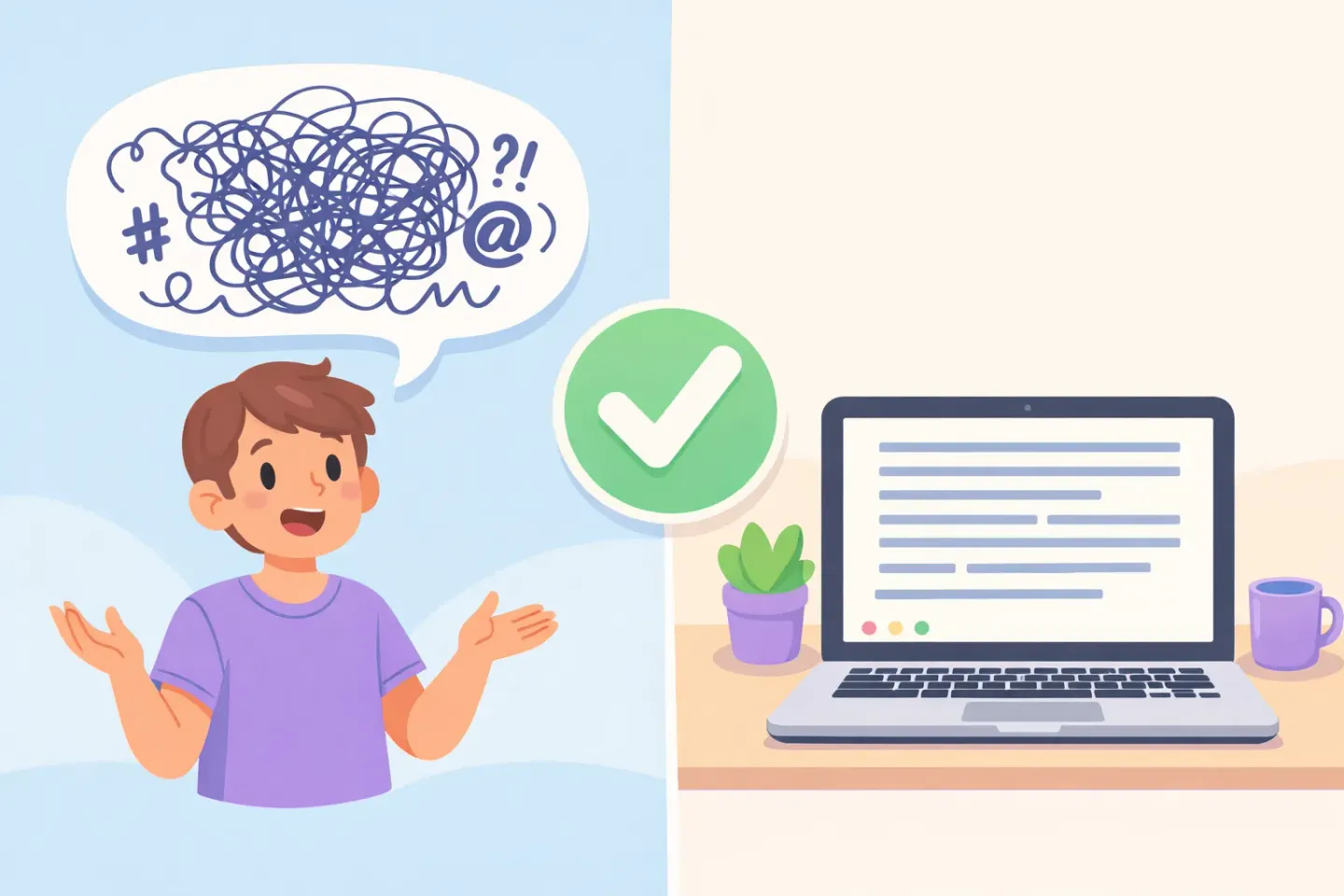
Herramientas como Voicr cierran ese círculo. Mantén pulsado FN desde cualquier app, habla como le explicarías la idea a un compañero y la versión pulida (gramática arreglada, muletillas fuera, tono ajustado a la app en la que estés) cae en el portapapeles. Las Smart Rules aplican estilos de escritura distintos automáticamente: informal para Slack, formal para el correo, escueto para los comentarios de código. Piensas en voz alta, pegas, sigues.
Si tu sesión de trabajo profundo es sobre todo escribir, esto es lo más parecido a un salto cualitativo. La sesión acaba con más resultado, menos fatiga de teclado, y te quedas en el modo distendido y exploratorio que es justo el sentido del bloque de tiempo. Ver también: por qué la voz es más rápida que el teclado y un flujo de dictado que te ahorra 2 horas al día.
El stack mínimo: cinco apps, no quince
Lee suficientes listas de estas y te convencerás de que necesitas doce apps de productividad. No las necesitas. Este es el setup más pequeño que de verdad aguanta: 1. Un bloqueador. Cold Turkey si vas a intentar hacer trampas, 1Focus si no. 2. Raycast, para lanzar, cambiar y la IA integrada. 3. Una app de escritura. iA Writer para la mayoría, Ulysses si escribes constantemente. 4. Una herramienta de captura. Things 3, Bear o Apple Notes. Elige una y asígnale un atajo. 5. Un tracker. Rize o Timing, corriendo en silencio en segundo plano.
Añade Voicr como sexta si tu trabajo profundo va sobre todo de producir texto. Sáltate el podcast de productividad sobre la séptima app.
Cómo usar esto de verdad: monta una sesión, no un stack
Mañana por la mañana, prueba con un bloque de 90 minutos. Antes de empezar: 1. Abre el bloqueador, elige un preset y arranca una sesión que termine con el bloque. 2. Cierra Slack, Mail y todas las pestañas del navegador que no sean directamente relevantes. 3. Abre la app de escritura, elige la tarea y escribe la primera frase en menos de 60 segundos. Sin calentar. 4. Cuando aparezca una idea suelta, suéltala en tu herramienta de captura con un atajo global. No abras el correo que te sugiere. 5. Si estás redactando algo de cierto peso, dicta en vez de teclear, aunque sea la versión bruta que vas a editar después.
Al terminar, mira el tracker. Tras dos o tres sesiones, los datos te dirán qué te sigue robando tiempo y podrás ajustar el stack. La mayoría acaba quitando apps, no añadiéndolas.
Las herramientas importan menos que cómo las usas. Con las cuatro o cinco adecuadas funcionando de fondo, el trabajo es más fácil de arrancar y más difícil de descarrilar. Y si una parte de ese trabajo es escribir, el cambio individual más rápido que puedes hacer es dejar de teclearlo todo. Háblalo, pégalo, edítalo. Mantén pulsado FN, habla treinta segundos y recibe un párrafo limpio de vuelta. Pruébalo una sola vez en el primer correo de mañana y mira cómo se siente el resto de la sesión.