

Du sätter dig vid din Mac med två timmar avsatta och ett tydligt mål. Fyrtio minuter senare har du svarat på tre Slack-trådar, öppnat ett dokument du inte tänkte röra, och glömt vad du egentligen kom hit för att göra.
Fler appar löser inte det här. Rätt appar gör det, men bara för att var och en tar bort en specifik typ av friktion. Det här är en guide till Mac-apparna som håller måttet i riktigt djupt arbete 2026, och den följer ett faktiskt arbetspass: blockera bruset, skriva, fånga upp lösa tankar, hålla koll på vart tiden tar vägen, och få ut orden ur huvudet snabbare än du hinner skriva dem.
Inget av de här verktygen gör dig till en fokuserad person på egen hand. Tillsammans gör de rätta fyra eller fem det svårare att sabotera för sig själv.
Vad ett djupt arbetspass faktiskt kräver
Cal Newports ursprungliga definition är enkel: kognitivt krävande arbete som utförs i ett tillstånd av distraktionsfri koncentration. Det svåra är inte koncentrationen. Det är allt som bryter den.
Iaktta dig själv en vecka och samma friktioner dyker upp gång på gång.
Avbrott som kommer in. Notiser, webbflikar som laddas om automatiskt, muskelminnet att öppna Twitter var elfte minut. Den första uppgiften i en setup för djupt arbete är att krympa ytan där avbrott kan landa.
Friktion när du ska fånga en lös tanke. Du är djupt inne i ett utkast när du kommer ihåg att du är skyldig någon en kalenderinbjudan. Om det tar mer än tre sekunder att notera den så slutar du antingen skriva eller bär du runt tanken som bakgrundsbrus resten av passet.
Friktion när du ska producera själva resultatet. Att skriva är inte neutralt. Det går långsammare än tanken, bryts var par ord för grammatik och ordval, och drar dig ur det lösa läget där bra idéer dyker upp. Allt som krymper glappet mellan idé och färdig mening gör passet lättare.
Varje app nedan finns med för att den angriper någon av de tre. Om ett verktyg inte gör det är det brus, även om det marknadsför sig som en produktivitetsapp.
Blockera bruset: Cold Turkey, 1Focus och Freedom
Distraktionsblockerare är den oglamorösa grunden i varje fungerande setup för djupt arbete. De är inte roliga. De funkar för att de tar viljestyrkan ur ekvationen: du bestämmer dig en gång, i början av passet, och appen sköter resten.
Cold Turkey är den striktaste av de tre. Dess "Frozen Turkey"-läge låser hela din Mac förutom appar du har vitlistat, och blockeringen överlever omstarter och till och med avinstallation av appen. Det finns helt enkelt ingen nödutgång när ett pass väl är igång. Det här är rätt val om du redan har provat lättare blockerare och i smyg stängt av dem mitt i ett pass. (Cold Turkey)
1Focus är Mac-only-alternativet. Det är enklare än Cold Turkey, billigare, och gränssnittet passar plattformen. Om du bara jobbar på en maskin och mest behöver hålla dig borta från en handfull sajter så räcker det här.
Freedom är valet om du delar din dag mellan en Mac, en iPhone och en iPad. När du startar ett pass på en enhet låses de andra samtidigt, vilket är hela poängen. De flesta "Mac-distraktioner" är egentligen telefondistraktioner i förklädnad.
Du behöver inte alla tre. Välj en. Marginalnyttan av en till blockerare är noll; marginalkostnaden för ytterligare en app att hålla reda på är reell.

En tangentbordstryckning för att starta vad som helst: Raycast
Spotlight är okej. Raycast är det Spotlight ville bli. Från ett enda ⌘-Space-fält startar det appar, hittar filer, kör beräkningar, öppnar Linear-ärenden, kör skript och svarar på frågor via sin inbyggda AI.
Att spara tangenttryck är egentligen inte poängen. Poängen är att Raycast kortar stunden mellan "jag behöver göra en sak" och "jag gör saken." Att sträcka sig efter styrplattan för att leta upp en appikon är den typen av liten kontextväxling som hopar sig under ett tvåtimmarspass och lämnar dig trött utan särskilt mycket att visa upp.
Raycasts AI-funktioner (chatt, AI-kommandon, egna förinställningar) har ersatt en separat ChatGPT-flik i många arbetsflöden det senaste året. Om du ofta växlar till en webbläsare så fort du behöver en snabb omskrivning eller sammanfattning så är versionen på plats snabbare och drar dig mindre ur arbetet.
Alfred är det äldre alternativet och har fortfarande ett troget följe, särskilt om du redan har byggt arbetsflöden där. För någon som startar från noll 2026 är Raycast den enklare rekommendationen.
En skrivyta som försvinner: iA Writer, Ulysses, Scrivener
Distraktionsfria skrivappar handlar egentligen inte om estetik. De handlar om att gränssnittet ska hålla sig undan från meningen du försöker skriva.
iA Writer är den renaste startpunkten. Fokusläge dämpar allt utom den aktuella meningen eller stycket, typografin är fastställd och bra, och det finns i princip inget att pilla med. Engångsköp, ingen prenumeration. Bäst för blogginlägg, essäer, mejl du faktiskt bryr dig om, allt under 10 000 ord.
Ulysses är det iA Writer blir när du stannar tillräckligt länge för att behöva bibliotek, taggar och Substack-publicering. Det är prenumerationsbaserat på $49.99/år, och den nyligen tillagda Apple Intelligence-integrationen (korrekturläsning och omskrivning via macOS Writing Tools) gör det mer användbart än för tolv månader sedan. Bäst för skribenter som hanterar dussintals pågående texter samtidigt.
Scrivener är den tunga maskinen. Skriver du en bok, en avhandling eller ett researchtungt långformsprojekt så förtjänar korkbrädesvyn och scenstrukturen sin plats. Gör du inte det så är det överdrivet och gränssnittet kommer ligga i vägen.
Välj en. Att äga alla tre är ett tecken på att du shoppar produktivitet i stället för att utöva den.
Fånga upp utan att bryta flödet: Things 3, Bear, Apple Notes
Under ett djupt arbetspass kommer din hjärna spotta ur sig idéer, ärenden och uppföljningar som inte har något med uppgiften att göra. Det enda sättet att ignorera dem tryggt är att veta att de är nedskrivna någonstans där du kommer se dem senare.
Things 3 är den renaste uppgiftsinkorgen på Mac. Dess snabbinmatningsgenväg öppnar ett litet fönster varifrån som helst: skriv, tryck retur, tillbaka till arbetet. Appen utgår från att du bearbetar inkorgen senare i stället för att organisera i farten, vilket är rätt standard.
Bear fyller samma roll för lösa idéer och längre anteckningar. Markdown-baserad, snabb start, taggbaserad organisation. Om du någonsin har försökt använda Apple Notes för riktigt skrivande så förstår du varför den finns.
Apple Notes är underskattad 2026. De nya samarbetsfunktionerna och Apple Intelligence-sammanfattningarna är tillräckligt bra för att svaret på "behöver jag Bear?" för många faktiskt är nej.
Mönstret spelar större roll än appen. Välj en, koppla den till en global genväg, och behandla allt utanför den aktuella uppgiften som bränsle till inkorgen, inte som en kontextväxling.
Få veta vart timmarna faktiskt tog vägen: Rize och Timing
Du kan inte fixa det du inte mäter, och de flesta har fel om vart dagen tog vägen. Båda de här verktygen kör i bakgrunden och berättar för dig.
Rize är AI-coaching-alternativet. Det kategoriserar varje app och dokument automatiskt, skiljer djupt arbete från ytligt arbete, och presenterar en veckosammanfattning du faktiskt kan agera på. Uppdateringen i maj 2026 lade till live-tidsposter och konfidenspoäng för automatisk taggning, vilket gör datan märkbart mer pålitlig.
Timing är det lugnare, mer privata alternativet. Det spårar också allt passivt, men fokus ligger på att visa dig datan och låta dig dra dina egna slutsatser. Ingen coaching, inga puffar. Är du allergisk mot appar som pratar med dig så passar den här bättre.
Kör en av dem i två veckor innan du ändrar något annat i din setup. Diagnosen brukar överraska folk. Tiden äts inte upp av det de trodde.
Tala i stället för att skriva: det underskattade verktyget för djupt arbete
Här kommer biten som de flesta "deep work"-guider hoppar över. Att skriva på tangentbord är en av de största flödesbrytarna, och nästan ingen pratar om det.
Iaktta dig själv när du formulerar ett stycke så ser du det: skriv tre ord, pausa för att välja nästa, skriv två till, backsteg, försök igen, tappa tråden i meningen, börja om. Genomsnittlig uthållig skrivhastighet ligger runt 40 ord i minuten. Bekvämt taltempo ligger norr om 150. I det glappet avdunstar dina bra idéer medan du jagar rätt verb.
macOS har inbyggd diktering, men du får en rå transkription: utfyllnadsord, evighetslånga meningar, ingen disciplin på skiljetecken. Du sparar skrivtid och lägger den på städning. De flesta provar en gång, bestämmer sig för att det inte är värt det, och går tillbaka till tangentbordet.
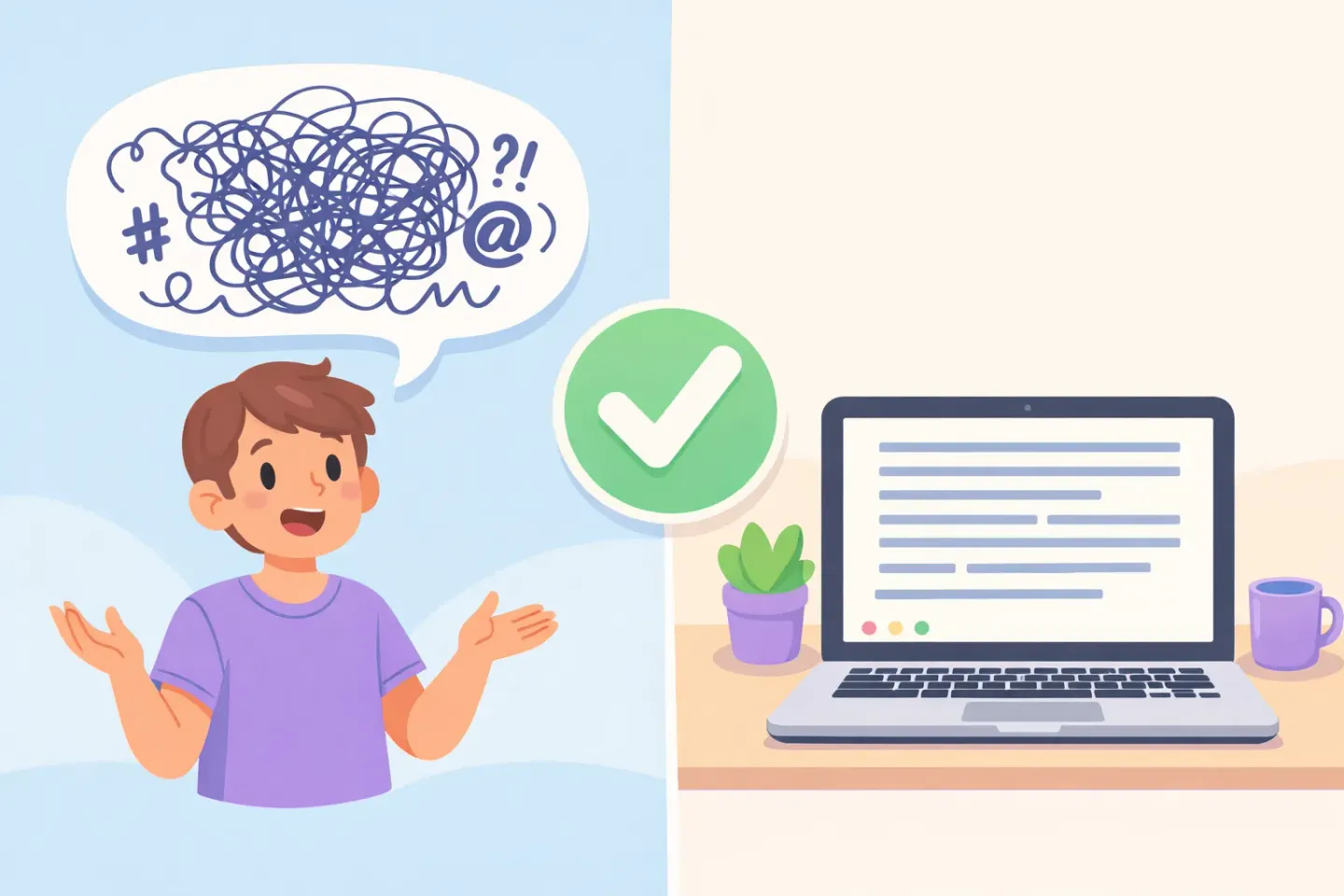
Verktyg som Voicr sluter den loopen. Håll in FN från vilken app som helst, prata som om du förklarade idén för en kollega, och den polerade versionen (grammatik fixad, utfyllnadsord borttagna, ton anpassad till appen du är i) landar i urklippet. Smart Rules tillämpar olika skrivstilar automatiskt: avslappnat för Slack, formellt för mejl, knapphändigt för kodkommentarer. Du tänker högt, klistrar in, går vidare.
Om ditt djupa arbetspass mest är skrivande är det här det närmaste du kommer ett steg upp i nivå. Passet slutar med mer output, mindre tangentbordströtthet, och du stannar kvar i det lösa, utforskande läget som är hela poängen med tidsblocket. Se även: varför rösten är snabbare än tangentbordet och ett dikteringsflöde som sparar 2 timmar om dagen.
Den minimala stacken: fem appar, inte femton
Läs tillräckligt många sådana här listor så övertygar du dig själv om att du behöver tolv produktivitetsappar. Det gör du inte. Här är den minsta setupen som faktiskt håller: 1. En blockerare. Cold Turkey om du kommer försöka fuska, 1Focus om du inte gör det. 2. Raycast, för att starta, växla och köra AI på plats. 3. En skrivapp. iA Writer för de flesta, Ulysses om du skriver konstant. 4. Ett verktyg för att fånga upp. Things 3, Bear eller Apple Notes. Välj bara en och koppla en genväg. 5. En tidsmätare. Rize eller Timing, igång tyst i bakgrunden.
Lägg till Voicr som en sjätte om ditt djupa arbete mest handlar om att producera text. Hoppa över produktivitetspodden om den sjunde appen.
Hur du faktiskt använder det här: bygg ett pass, inte en stack
Imorgon bitti, prova ett 90-minuterspass. Innan du börjar: 1. Öppna din blockerare, välj en förinställning, och starta ett pass som slutar när blocket gör det. 2. Stäng Slack, Mail och varje webbflik som inte är direkt relevant. 3. Öppna skrivappen, välj din uppgift, och skriv första meningen inom 60 sekunder. Ingen uppvärmning. 4. När en lös tanke dyker upp, släpp ner den i ditt fångstverktyg med en global genväg. Öppna inte mejlet den föreslår. 5. Ska du skriva något substantiellt, diktera i stället för att skriva, även om det bara är en grov version du redigerar senare.
I slutet, kolla tidsmätaren. Efter två eller tre pass kommer datan berätta vad som fortfarande läcker tid och du kan justera stacken. De flesta slutar med att ta bort appar, inte lägga till.
Verktygen spelar mindre roll än hur du använder dem. Med rätt fyra eller fem igång i bakgrunden blir arbetet lättare att starta och svårare att spåra ur. Och om en del av det arbetet är skrivande är den snabbaste enskilda förändringen du kan göra att sluta skriva allt. Tala det, klistra in, redigera. Håll in FN, prata i trettio sekunder, få tillbaka ett rent stycke. Prova en gång på morgondagens första mejl och se hur resten av passet känns.