
Du setzt dich an deinen Mac, hast zwei Stunden blockiert und ein klares Ziel. Vierzig Minuten später hast du drei Slack-Threads beantwortet, ein Dokument geöffnet, das du gar nicht anrühren wolltest, und vergessen, weshalb du eigentlich hier bist.
Mehr Apps lösen das nicht. Die richtigen schon, aber nur, weil jede einzelne eine bestimmte Reibung beseitigt. Das hier ist ein Leitfaden zu den Mac-Apps, die 2026 unter echtem Deep Work bestehen. Wir gehen eine reale Session durch: das Rauschen blockieren, schreiben, flüchtige Gedanken festhalten, sehen, wohin deine Zeit fließt, und Worte schneller aus dem Kopf bekommen, als du tippen kannst.
Keines dieser Tools macht dich allein zu einem fokussierten Menschen. Die richtigen vier oder fünf zusammen machen es dir aber schwerer, dich selbst zu sabotieren.
Was eine Deep-Work-Session wirklich braucht
Cal Newports ursprüngliche Definition ist simpel: kognitiv anspruchsvolle Arbeit, ausgeführt in einem Zustand ungestörter Konzentration. Der schwierige Teil ist nicht die Konzentration. Es ist alles, was sie zerstört.
Beobachte dich eine Woche lang bei der Arbeit und immer dieselben Reibungspunkte tauchen auf.
Unterbrechungen von außen. Benachrichtigungen, Browser-Tabs, die sich automatisch aktualisieren, das Muskelgedächtnis, das alle elf Minuten Twitter öffnet. Die erste Aufgabe eines Deep-Work-Setups ist es, die Fläche zu verkleinern, auf der Unterbrechungen überhaupt landen können.
Reibung beim Festhalten eines flüchtigen Gedankens. Du steckst tief in einem Entwurf, da fällt dir ein, dass du jemandem noch eine Kalendereinladung schuldest. Wenn das Notieren länger als drei Sekunden dauert, hörst du entweder auf zu schreiben oder schleppst den Gedanken den Rest der Session als Hintergrundrauschen mit dir herum.
Reibung beim eigentlichen Output. Tippen ist nicht neutral. Es läuft langsamer als Denken, bricht alle paar Worte für Grammatik und Wortwahl ab und reißt dich aus dem lockeren Modus, in dem gute Ideen entstehen. Alles, was den Abstand zwischen Idee und fertigem Satz verkleinert, macht die Session leichter.
Jede App weiter unten ist hier, weil sie genau einen dieser drei Punkte angreift. Wenn ein Tool das nicht tut, ist es Rauschen – auch wenn es sich als Produktivitäts-App vermarktet.
Rauschen blockieren: Cold Turkey, 1Focus und Freedom
Distraction-Blocker sind das unscheinbare Fundament jedes funktionierenden Deep-Work-Setups. Sie machen keinen Spaß. Sie funktionieren, weil sie Willenskraft aus dem Spiel nehmen: Du entscheidest einmal, zu Beginn der Session, und die App erledigt den Rest.
Cold Turkey ist der strengste der drei. Der „Frozen Turkey“-Modus sperrt deinen kompletten Mac außer den Apps, die du auf eine Whitelist gesetzt hast, und die Sperre überlebt Neustarts und sogar das Deinstallieren der App. Sobald eine Session läuft, gibt es wirklich keinen Notausgang. Das ist die richtige Wahl, wenn du die leichteren Blocker schon ausprobiert und mittendrin still deaktiviert hast. (Cold Turkey)
1Focus ist die reine Mac-Option. Es ist simpler als Cold Turkey, günstiger, und das Interface passt zur Plattform. Wenn du nur an einem Gerät arbeitest und dich meistens nur von einer Handvoll Seiten fernhalten musst, reicht das.
Freedom ist die Wahl, wenn sich dein Tag zwischen Mac, iPhone und iPad aufteilt. Eine Session auf einem Gerät zu starten sperrt die anderen gleichzeitig – und genau das ist der Sinn. Die meisten „Mac“-Ablenkungen sind in Wahrheit getarnte Handy-Ablenkungen.
Du brauchst nicht alle drei. Such dir eine aus. Der Zusatznutzen eines zweiten Blockers liegt bei null; die zusätzlichen Kosten einer weiteren App, die du verwalten musst, sind real.

Ein Tastendruck für alles: Raycast
Spotlight ist okay. Raycast ist, was Spotlight gerne wäre. Aus einem einzigen ⌘-Space-Prompt startet es Apps, findet Dateien, rechnet, öffnet Linear-Tickets, führt Skripte aus und beantwortet Fragen über die eingebaute KI.
Tastenanschläge zu sparen ist nicht wirklich der Punkt. Der Punkt ist, dass Raycast den Moment zwischen „Ich muss etwas tun“ und „Ich tue es gerade“ verkürzt. Zum Trackpad zu greifen, um ein App-Icon zu suchen, ist genau die Sorte kleiner Kontextwechsel, die sich über eine zweistündige Session aufsummiert und dich müde zurücklässt, ohne dass viel dabei herumkommt.
Raycasts KI-Funktionen (Chat, AI Commands, eigene Presets) haben in vielen Workflows im letzten Jahr einen separaten ChatGPT-Tab ersetzt. Wenn du jedes Mal in den Browser wechselst, sobald du eine schnelle Umformulierung oder Zusammenfassung brauchst, ist die In-Place-Version schneller und reißt dich weniger aus der Arbeit.
Alfred ist die ältere Alternative und hat immer noch eine treue Fangemeinde, besonders wenn du dort schon Workflows gebaut hast. Wer 2026 frisch startet, fährt mit Raycast einfacher.
Eine Schreibfläche, die verschwindet: iA Writer, Ulysses, Scrivener
Bei ablenkungsfreien Schreib-Apps geht es nicht wirklich um Ästhetik. Es geht darum, dass sich das Interface aus dem Satz heraushält, den du gerade schreiben willst.
iA Writer ist der sauberste Einstieg. Der Focus Mode dimmt alles außer dem aktuellen Satz oder Absatz, die Typografie ist fest und gut, und es gibt praktisch nichts zum Herumschrauben. Einmalkauf, kein Abo. Am besten für Blogposts, Essays, E-Mails, die dir wirklich wichtig sind, alles unter 10.000 Wörtern.
Ulysses ist das, wozu iA Writer wird, wenn du lange genug dabei bleibst, um Bibliotheken, Tags und Substack-Publishing zu brauchen. Es gibt es nur im Abo für 49,99 $/Jahr, und die jüngste Apple-Intelligence-Integration (Korrekturlesen und Umschreiben über die macOS Writing Tools) macht es nützlicher als noch vor zwölf Monaten. Am besten für Autoren, die Dutzende laufende Texte gleichzeitig verwalten.
Scrivener ist die schwere Maschinerie. Wenn du ein Buch schreibst, eine Abschlussarbeit oder ein recherchelastiges Langformat-Projekt, lohnen sich Korkbrett-Ansicht und Szenen-für-Szenen-Struktur. Wenn nicht, ist es Overkill und das Interface kommt dir ständig in die Quere.
Such dir eines aus. Alle drei zu besitzen ist ein Zeichen, dass du Produktivität einkaufst, statt sie zu praktizieren.
Festhalten ohne den Flow zu brechen: Things 3, Bear, Apple Notes
Während einer Deep-Work-Session wirft dein Gehirn Ideen, Erledigungen und Follow-ups aus, die nichts mit der eigentlichen Aufgabe zu tun haben. Du kannst sie nur dann ruhig ignorieren, wenn du weißt, dass sie irgendwo notiert sind, wo du sie später wiederfindest.
Things 3 hat die sauberste Aufgaben-Inbox auf dem Mac. Der Quick-Entry-Shortcut öffnet von überall ein kleines Fenster: tippen, Enter, zurück an die Arbeit. Die App geht davon aus, dass du die Inbox später abarbeitest, statt sofort zu sortieren – und das ist die richtige Voreinstellung.
Bear passt für flüchtige Ideen und längere Notizen in dieselbe Rolle. Markdown-basiert, schneller Start, Tag-basierte Organisation. Wer schon mal versucht hat, Apple Notes zum echten Schreiben zu nutzen, weiß, warum diese App existiert.
Apple Notes wird 2026 unterschätzt. Die neuen Kollaborationsfunktionen und die Apple-Intelligence-Zusammenfassungen sind gut genug, dass die Antwort auf „Brauche ich Bear?“ für viele ehrlich gesagt nein lautet.
Das Muster zählt mehr als die App. Such dir eine aus, leg sie auf einen globalen Shortcut, und behandle alles außerhalb der aktuellen Aufgabe als Futter für die Inbox, nicht als Kontextwechsel.
Wissen, wohin deine Stunden wirklich gegangen sind: Rize und Timing
Du kannst nicht reparieren, was du nicht misst, und die meisten Menschen liegen falsch, wenn sie schätzen, wohin ihr Tag gegangen ist. Beide Tools laufen still im Hintergrund und sagen es dir.
Rize ist die Variante mit KI-Coaching. Es kategorisiert automatisch jede App und jedes Dokument, unterscheidet Deep Work von Shallow Work und liefert eine Wochenübersicht, mit der du tatsächlich etwas anfangen kannst. Das Update vom Mai 2026 hat Live-Zeiterfassungen und Konfidenzwerte beim Auto-Tagging gebracht, was die Daten spürbar vertrauenswürdiger macht.
Timing ist die ruhigere, privatere Alternative. Es trackt ebenfalls alles passiv, der Fokus liegt aber darauf, dir die Daten zu zeigen und dich selbst Schlüsse ziehen zu lassen. Kein Coaching, kein Anschubsen. Wer allergisch auf Apps reagiert, die einen ständig ansprechen, ist hier besser aufgehoben.
Lass eines davon zwei Wochen laufen, bevor du sonst irgendetwas an deinem Setup änderst. Die Diagnose überrascht die meisten. Die Zeit wird nicht von dem aufgefressen, was sie vermuten.
Sprechen statt tippen: das unterschätzte Deep-Work-Werkzeug
Hier ist der Teil, den die meisten „Deep Work“-Guides weglassen. Tippen ist einer der größten Flow-Killer, und kaum jemand spricht darüber.
Beobachte dich beim Verfassen eines Absatzes und du siehst es: drei Wörter tippen, Pause, das nächste suchen, zwei weitere tippen, löschen, neu ansetzen, den Faden des Satzes verlieren, von vorn anfangen. Durchschnittliche, gleichmäßige Tippgeschwindigkeiten liegen bei rund 40 Wörtern pro Minute. Bequemes Sprechen sitzt jenseits von 150. Diese Lücke ist der Ort, an dem deine guten Ideen verdunsten, während du noch nach dem passenden Verb suchst.
macOS hat eine eingebaute Diktierfunktion, aber sie liefert dir nur ein rohes Transkript: Füllwörter, endlose Sätze, keine Disziplin bei der Zeichensetzung. Die gesparte Tippzeit gibst du beim Aufräumen wieder aus. Die meisten probieren es einmal, entscheiden, dass es sich nicht lohnt, und kehren zur Tastatur zurück.
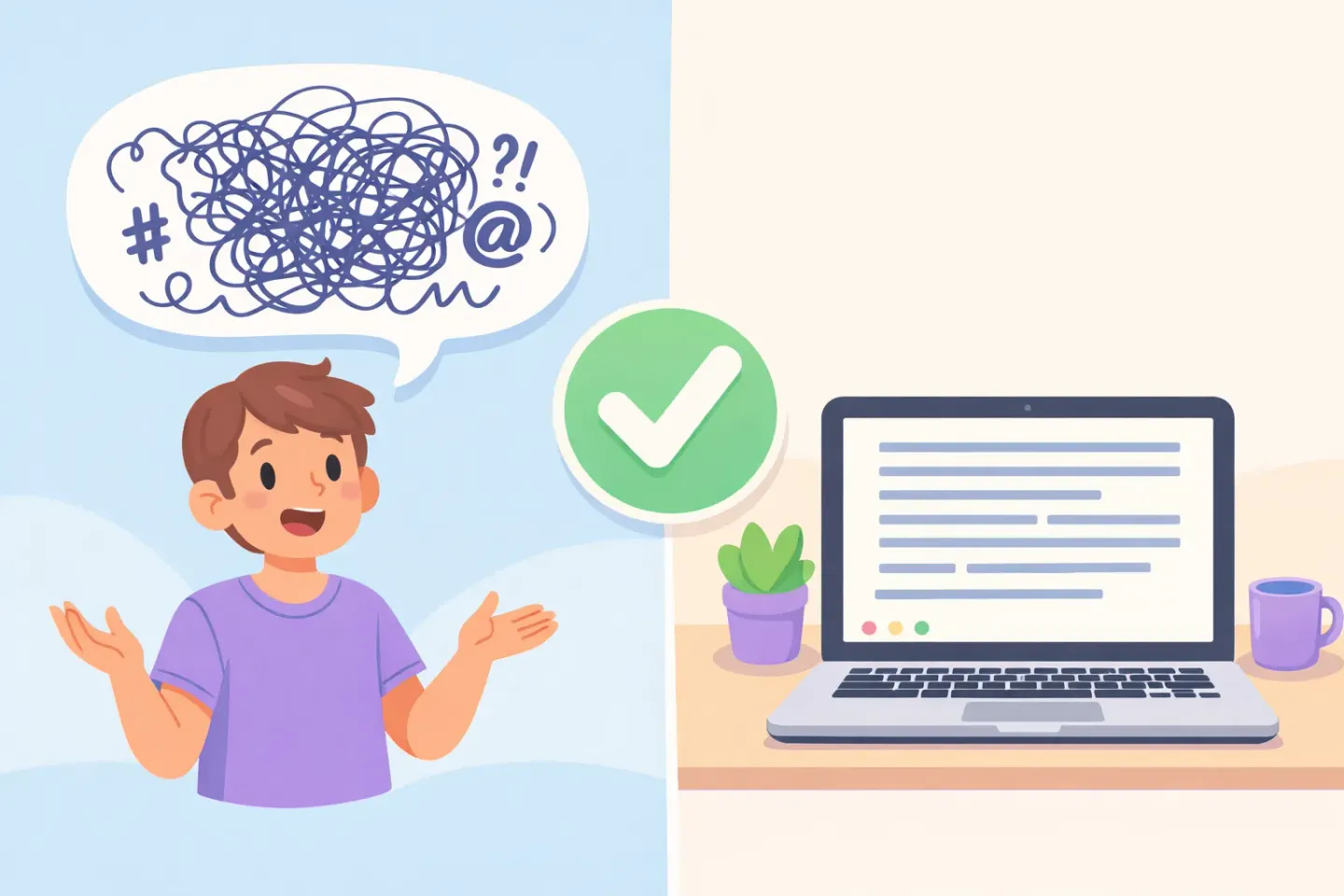
Tools wie Voicr schließen diese Lücke. Halte aus jeder App FN gedrückt, sprich so, wie du die Idee einem Kollegen erklären würdest, und die polierte Version (Grammatik korrigiert, Füllwörter entfernt, Tonalität angepasst an die App, in der du gerade bist) landet in deiner Zwischenablage. Smart Rules wenden automatisch unterschiedliche Schreibstile an: locker für Slack, formell für E-Mails, knapp für Code-Kommentare. Du denkst laut, fügst ein, machst weiter.
Wenn deine Deep-Work-Session hauptsächlich aus Schreiben besteht, kommt das einem echten Sprung am nächsten. Am Ende der Session hast du mehr Output, weniger Tastatur-Ermüdung und bleibst in dem lockeren, suchenden Modus, der eigentlich der Sinn des Zeitblocks ist. Siehe auch: warum Sprechen schneller ist als die Tastatur und ein Diktier-Workflow, der täglich 2 Stunden spart.
Das minimale Setup: fünf Apps, nicht fünfzehn
Wenn du genug solcher Listen liest, redest du dir ein, du bräuchtest zwölf Produktivitäts-Apps. Brauchst du nicht. Hier ist das kleinste Setup, das tatsächlich trägt: 1. Ein Blocker. Cold Turkey, wenn du sonst schummelst, 1Focus, wenn nicht. 2. Raycast, zum Starten, Wechseln und für die In-Place-KI. 3. Eine Schreib-App. iA Writer für die meisten, Ulysses, wenn du ständig schreibst. 4. Ein Capture-Tool. Things 3, Bear oder Apple Notes. Such dir eines aus und leg einen Shortcut darauf. 5. Ein Tracker. Rize oder Timing, still im Hintergrund.
Füge Voicr als sechsten Punkt hinzu, wenn es bei deiner Deep Work vor allem darum geht, Text zu produzieren. Spar dir den Produktivitäts-Podcast über die siebte App.
Wie du das wirklich nutzt: eine Session bauen, kein Setup
Probier morgen früh einen 90-Minuten-Block. Bevor du startest: 1. Öffne deinen Blocker, wähl ein Preset und starte eine Session, die mit dem Block endet. 2. Schließ Slack, Mail und jeden Browser-Tab, der nicht direkt relevant ist. 3. Öffne die Schreib-App, wähl deine Aufgabe und schreib den ersten Satz innerhalb von 60 Sekunden. Kein Warmlaufen. 4. Wenn ein flüchtiger Gedanke auftaucht, wirf ihn per globalem Shortcut in dein Capture-Tool. Öffne nicht die E-Mail, zu der er dich verleiten will. 5. Wenn du irgendetwas Substanzielles entwirfst, diktier es statt zu tippen, auch wenn es nur die Rohversion ist, die du später überarbeitest.
Am Ende: ein Blick in den Tracker. Nach zwei oder drei Sessions sagen dir die Daten, was noch immer deine Zeit auffrisst, und du kannst das Setup nachjustieren. Die meisten entfernen am Ende Apps, statt welche hinzuzufügen.
Die Werkzeuge zählen weniger als wie du sie nutzt. Mit den richtigen vier oder fünf, die im Hintergrund laufen, fällt der Start leichter und der Abbruch schwerer. Und wenn ein guter Teil dieser Arbeit aus Schreiben besteht, ist die schnellste einzelne Veränderung, die du machen kannst, aufzuhören, alles zu tippen. Sprich es, fügs ein, überarbeite es. FN halten, dreißig Sekunden reden, sauberen Absatz zurückbekommen. Probier es morgen früh bei der ersten E-Mail aus und schau, wie sich der Rest der Session anfühlt.