

Siadasz przy Macu, masz zarezerwowane dwie godziny i jasny cel. Czterdzieści minut później odpowiedziałeś już na trzy wątki na Slacku, otworzyłeś dokument, którego nie miałeś dotykać, i zapomniałeś, po co właściwie usiadłeś.
Więcej aplikacji tego nie naprawi. Te właściwe — owszem, ale tylko dlatego, że każda usuwa konkretny rodzaj tarcia. To przewodnik po aplikacjach na Maca, które naprawdę sprawdzają się w głębokiej pracy w 2026 roku. Przejdziemy przez realną sesję: blokowanie szumu, pisanie, łapanie ulotnych myśli, śledzenie, na co schodzi czas, i wyciąganie słów z głowy szybciej, niż jesteś w stanie je wystukać.
Żadne z tych narzędzi nie zrobi z Ciebie osoby skupionej. Ale odpowiednio dobrane cztery czy pięć utrudni Ci sabotowanie samego siebie.
Czego naprawdę wymaga sesja głębokiej pracy
Oryginalna definicja Cala Newporta jest prosta: wymagająca poznawczo praca wykonywana w stanie wolnej od rozproszeń koncentracji. Trudna część to nie sama koncentracja. Trudne jest wszystko, co ją przerywa.
Popatrz przez tydzień, jak pracujesz, a te same tarcia będą wracać.
Przerwania z zewnątrz. Powiadomienia, karty w przeglądarce, które same się odświeżają, pamięć mięśniowa, która co jedenaście minut otwiera Twittera. Pierwsze zadanie zestawu do głębokiej pracy to zmniejszyć powierzchnię, na której mogą wylądować przerwania.
Tarcie przy łapaniu przelotnej myśli. Jesteś w środku draftu i nagle przypominasz sobie, że musisz wysłać komuś zaproszenie do kalendarza. Jeśli zapisanie tego zajmuje więcej niż trzy sekundy, albo przerwiesz pisanie, albo do końca sesji będziesz nosić tę myśl w głowie jako szum tła.
Tarcie przy samym tworzeniu. Pisanie na klawiaturze nie jest neutralne. Idzie wolniej niż myślenie, co kilka słów przerywa Cię na gramatykę i dobór wyrazów, wybija z luźnego trybu, w którym pojawiają się dobre pomysły. Wszystko, co skraca dystans między myślą a gotowym zdaniem, ułatwia sesję.
Każda aplikacja poniżej jest tu dlatego, że atakuje jedno z tych trzech tarć. Jeśli narzędzie tego nie robi, jest szumem — nawet jeśli reklamuje się jako aplikacja do produktywności.
Zablokuj szum: Cold Turkey, 1Focus i Freedom
Blokery rozpraszaczy to mało efektowny fundament każdego działającego zestawu do głębokiej pracy. Nie są przyjemne. Działają, bo wyjmują silną wolę z równania: decydujesz raz, na początku sesji, a aplikacja robi resztę.
Cold Turkey jest najostrzejszy z całej trójki. Tryb „Frozen Turkey” blokuje cały Twój komputer poza aplikacjami z białej listy, a blokada przeżywa restart, a nawet odinstalowanie aplikacji. Po starcie sesji naprawdę nie ma już furtki. To dobry wybór, jeśli próbowałeś lżejszych blokerów i po cichu wyłączałeś je w połowie sesji. (Cold Turkey)
1Focus to opcja tylko dla Maca. Jest prostszy od Cold Turkey, tańszy, a interfejs dobrze leży na platformie. Jeśli pracujesz wyłącznie na jednym komputerze i zależy Ci głównie na trzymaniu się z dala od garstki stron, to wystarczy.
Freedom wybierz wtedy, gdy dzielisz dzień między Maca, iPhone’a i iPada. Sesja uruchomiona na jednym urządzeniu blokuje pozostałe w tym samym momencie — o to właśnie chodzi. Większość „macowych” rozproszeń to w rzeczywistości rozproszenia telefonowe w przebraniu.
Nie potrzebujesz wszystkich trzech. Wybierz jeden. Marginalna korzyść z drugiego blokera to zero; marginalny koszt kolejnej aplikacji do ogarniania jest bardzo realny.

Jeden skrót do wszystkiego: Raycast
Spotlight jest okej. Raycast jest tym, czym Spotlight chciał być. Z jednego okienka pod ⌘-Space uruchamia aplikacje, znajduje pliki, robi obliczenia, otwiera zgłoszenia w Linearze, odpala skrypty i odpowiada na pytania przez wbudowaną AI.
Oszczędzanie naciśnięć klawiszy nie jest tu prawdziwą stawką. Stawką jest to, że Raycast skraca moment między „muszę coś zrobić” a „już to robię”. Sięganie po gładzik, żeby znaleźć ikonę aplikacji, to ten rodzaj drobnego przełączenia kontekstu, który po dwóch godzinach kumuluje się w zmęczenie bez dużych efektów.
Funkcje AI w Raycaście (czat, polecenia AI, własne presety) w ciągu ostatniego roku zastąpiły w wielu workflow oddzielną kartę z ChatGPT. Jeśli za każdym razem, gdy potrzebujesz szybkiego przepisania albo streszczenia, przełączasz się Alt-Tabem na przeglądarkę, wersja na miejscu jest szybsza i mniej Cię wyrywa z pracy.
Alfred to starsza alternatywa i wciąż ma lojalne grono fanów, zwłaszcza jeśli masz już w nim zbudowane workflow. Dla kogoś, kto startuje od zera w 2026, łatwiejsza rekomendacja to Raycast.
Powierzchnia do pisania, która znika: iA Writer, Ulysses, Scrivener
Aplikacje do pisania bez rozproszeń tak naprawdę nie chodzą o estetykę. Chodzi o to, żeby interfejs nie wchodził w drogę zdaniu, które właśnie próbujesz napisać.
iA Writer to najczystszy punkt startu. Focus Mode przygasza wszystko poza aktualnym zdaniem albo akapitem, typografia jest stała i dobra, a w aplikacji właściwie nie ma się czym bawić. Jednorazowa płatność, bez subskrypcji. Najlepszy do wpisów na blog, esejów, maili, na których faktycznie Ci zależy, i wszystkiego do jakichś 10 000 słów.
Ulysses to to, w co zmienia się iA Writer, jeśli zostaniesz dostatecznie długo, by potrzebować bibliotek, tagów i publikowania na Substacku. Jest wyłącznie w subskrypcji, 49,99 USD/rok, a niedawna integracja z Apple Intelligence (korekta i przepisywanie przez Writing Tools w macOS) sprawia, że jest bardziej użyteczny niż rok temu. Najlepszy dla autorów żonglujących dziesiątkami tekstów w toku.
Scrivener to ciężka maszyneria. Jeśli piszesz książkę, pracę magisterską albo duży projekt z masą researchu, widok korkowej tablicy i struktura per scena zarabiają na swoje miejsce. Jeśli nie — to przerost formy nad treścią, a interfejs będzie Ci wchodził w drogę.
Wybierz jeden. Posiadanie wszystkich trzech to znak, że robisz zakupy w sklepie z produktywnością zamiast pracować.
Łap myśli bez wybijania się z flow: Things 3, Bear, Apple Notes
W trakcie sesji głębokiej pracy Twój mózg będzie rzucał pomysłami, sprawunkami i tematami do dopięcia, które nie mają nic wspólnego z zadaniem. Jedyny sposób, by bezpiecznie je ignorować, to wiedzieć, że są zapisane gdzieś, gdzie zobaczysz je później.
Things 3 to najczystszy inbox zadań na Macu. Skrót Quick Entry otwiera małe okienko z dowolnego miejsca: piszesz, wciskasz enter, wracasz do pracy. Aplikacja zakłada, że inbox przetworzysz później, zamiast porządkować w locie — i to jest słuszne ustawienie domyślne.
Bear pełni tę samą rolę dla luźnych pomysłów i dłuższych notatek. Markdown, szybki start, organizacja po tagach. Jeśli kiedykolwiek próbowałeś używać Apple Notes do prawdziwego pisania, wiesz, po co istnieje Bear.
Apple Notes jest w 2026 niedoceniane. Nowe funkcje współpracy i streszczenia Apple Intelligence są na tyle dobre, że dla wielu osób odpowiedź na pytanie „czy potrzebuję Beara?” brzmi naprawdę: nie.
Schemat jest ważniejszy niż konkretna aplikacja. Wybierz jedną, podłącz pod globalny skrót i traktuj wszystko poza bieżącym zadaniem jako paliwo do inboxa, a nie powód do zmiany kontekstu.
Sprawdź, gdzie naprawdę poszły Twoje godziny: Rize i Timing
Nie da się naprawić tego, czego się nie mierzy, a większość ludzi myli się co do tego, na co zszedł im dzień. Oba narzędzia działają cicho w tle i to Ci pokażą.
Rize to opcja z coachingiem opartym na AI. Automatycznie kategoryzuje każdą aplikację i dokument, rozróżnia pracę głęboką od płytkiej i pokazuje tygodniowe podsumowanie, na podstawie którego naprawdę da się działać. Aktualizacja z maja 2026 dodała wpisy w czasie rzeczywistym i wskaźniki pewności dla automatycznego tagowania, dzięki czemu danym ufa się zauważalnie bardziej.
Timing to spokojniejsza i bardziej prywatna alternatywa. Też śledzi wszystko pasywnie, ale stawia na pokazywanie danych i pozwalanie Ci samemu wyciągnąć wnioski. Żadnego coachingu, żadnych szturchnięć. Jeśli źle reagujesz na aplikacje, które do Ciebie gadają, to lepszy wybór.
Odpal jedno z tych narzędzi na dwa tygodnie, zanim zmienisz cokolwiek innego w swoim zestawie. Diagnoza zwykle zaskakuje. Czas nie jest zjadany przez to, o czym ludzie myśleli.
Mów zamiast pisać: niedoceniane narzędzie do głębokiej pracy
Oto fragment, który większość poradników o „głębokiej pracy” pomija. Pisanie na klawiaturze jest jednym z największych przerywaczy flow, a prawie nikt o tym nie mówi.
Popatrz, jak piszesz akapit, a zobaczysz to: trzy słowa, pauza na dobór następnego, dwa kolejne, backspace, jeszcze raz, gubisz wątek zdania, zaczynasz od nowa. Przeciętna stała prędkość pisania to około 40 słów na minutę. Spokojne mówienie idzie powyżej 150. W tej luce Twoje dobre pomysły wyparowują, gdy szukasz właściwego czasownika.
macOS ma wbudowane dyktowanie, ale dostajesz z niego surowy transkrypt: słowa-wypełniacze, zdania bez końca, brak interpunkcji. Oszczędzasz czas na pisaniu i tracisz go na czyszczenie. Większość ludzi próbuje raz, uznaje, że nie warto, i wraca do klawiatury.
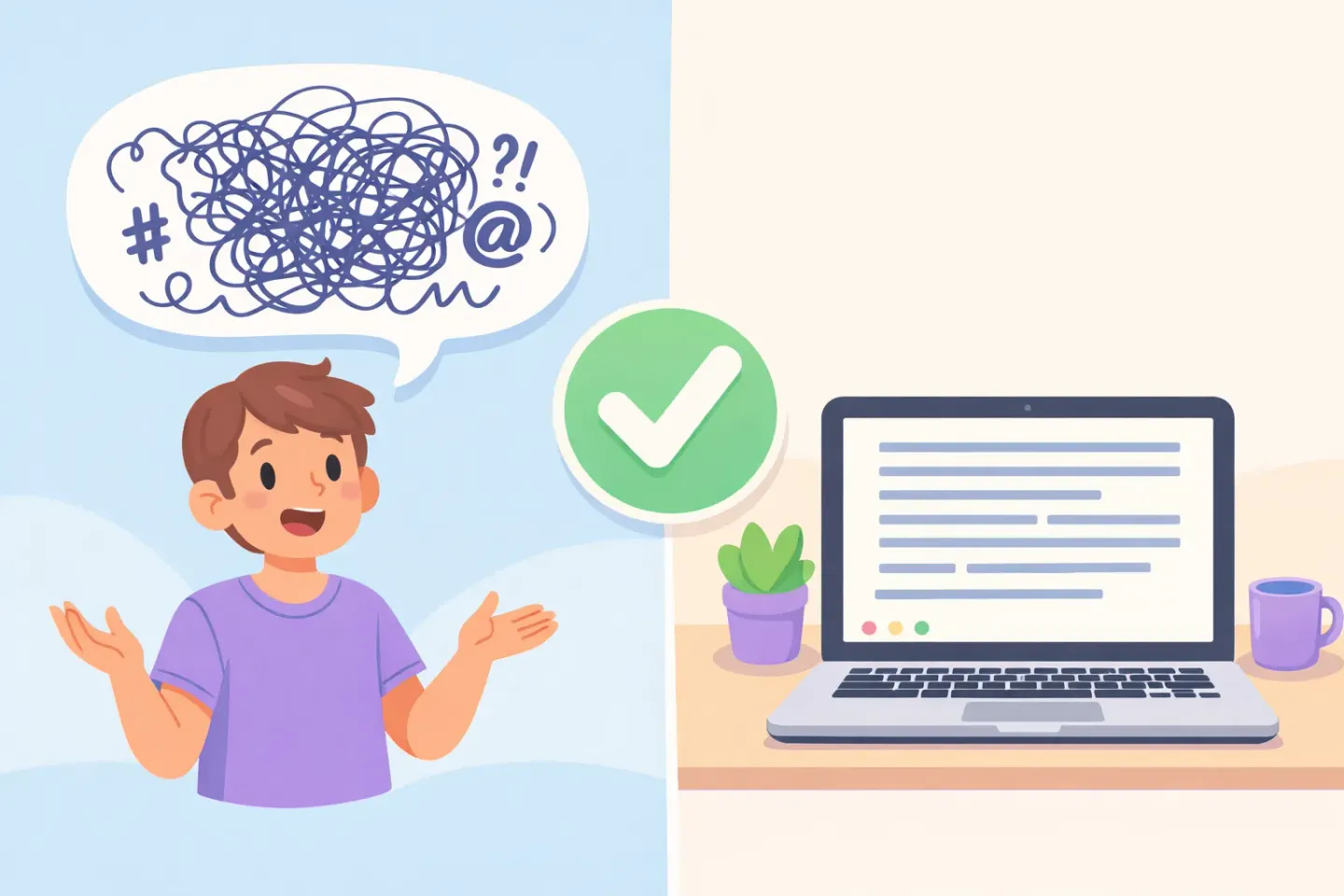
Narzędzia takie jak Voicr zamykają tę pętlę. Przytrzymaj FN w dowolnej aplikacji, powiedz to tak, jak wytłumaczyłbyś pomysł koledze z zespołu, a dopracowana wersja (z poprawioną gramatyką, bez wypełniaczy, dopasowana tonem do aplikacji, w której jesteś) ląduje w schowku. Smart Rules automatycznie stosują różne style pisania: luźny na Slacka, formalny do maila, zwięzły do komentarzy w kodzie. Myślisz na głos, wklejasz, idziesz dalej.
Jeśli Twoja sesja głębokiej pracy to głównie pisanie, to najbliższa rzecz do skoku jakościowego. Sesja kończy się większą produkcją, mniejszym zmęczeniem rąk, a Ty zostajesz w luźnym, eksploracyjnym trybie, o który chodzi w całym tym bloku czasu. Zobacz też: dlaczego głos jest szybszy od klawiatury oraz workflow z dyktowaniem, który oszczędza 2 godziny dziennie.
Minimalny zestaw: pięć aplikacji, nie piętnaście
Przeczytaj wystarczająco dużo takich list, a przekonasz sam siebie, że potrzebujesz dwunastu aplikacji do produktywności. Nie potrzebujesz. Oto najmniejszy zestaw, który naprawdę się broni: 1. Jeden bloker. Cold Turkey, jeśli będziesz próbować oszukiwać, 1Focus, jeśli nie. 2. Raycast — do uruchamiania, przełączania i AI na miejscu. 3. Jedna aplikacja do pisania. iA Writer dla większości, Ulysses, jeśli piszesz cały czas. 4. Jedno narzędzie do łapania myśli. Things 3, Bear albo Apple Notes. Po prostu wybierz jedno i przypisz skrót. 5. Jeden tracker. Rize albo Timing, cicho w tle.
Dorzuć Voicr jako szóste, jeśli Twoja głęboka praca to głównie produkowanie tekstu. Odpuść sobie podcast o produktywności na temat siódmej aplikacji.
Jak naprawdę z tego korzystać: zbuduj sesję, nie stos
Jutro rano spróbuj jednego 90-minutowego bloku. Zanim zaczniesz: 1. Otwórz bloker, wybierz preset i wystartuj sesję, która kończy się razem z blokiem. 2. Zamknij Slacka, Mail i każdą kartę w przeglądarce, która nie jest bezpośrednio związana z tematem. 3. Otwórz aplikację do pisania, wybierz zadanie i napisz pierwsze zdanie w ciągu 60 sekund. Bez rozgrzewki. 4. Gdy pojawi się przelotna myśl, wrzuć ją do narzędzia do łapania myśli globalnym skrótem. Nie otwieraj sugerowanego maila. 5. Jeśli piszesz coś poważniejszego, dyktuj zamiast pisać — choćby tylko surową wersję, którą i tak później zredagujesz.
Na koniec sprawdź tracker. Po dwóch–trzech sesjach dane powiedzą Ci, co jeszcze podgryza Twój czas, i wtedy dostosujesz zestaw. Większość ludzi kończy z usuwaniem aplikacji, nie z dodawaniem.
Narzędzia są mniej ważne niż sposób, w jaki ich używasz. Z dobrze dobranymi czterema lub pięcioma w tle pracę łatwiej zacząć i trudniej wykoleić. A jeśli spora część tej pracy to pisanie, najszybsza zmiana, jaką możesz zrobić, to przestać pisać wszystko z klawiatury. Powiedz to, wklej, zredaguj. Przytrzymaj FN, mów trzydzieści sekund, dostań czysty akapit. Spróbuj raz na jutrzejszym pierwszym mailu i zobacz, jak czujesz resztę sesji.