
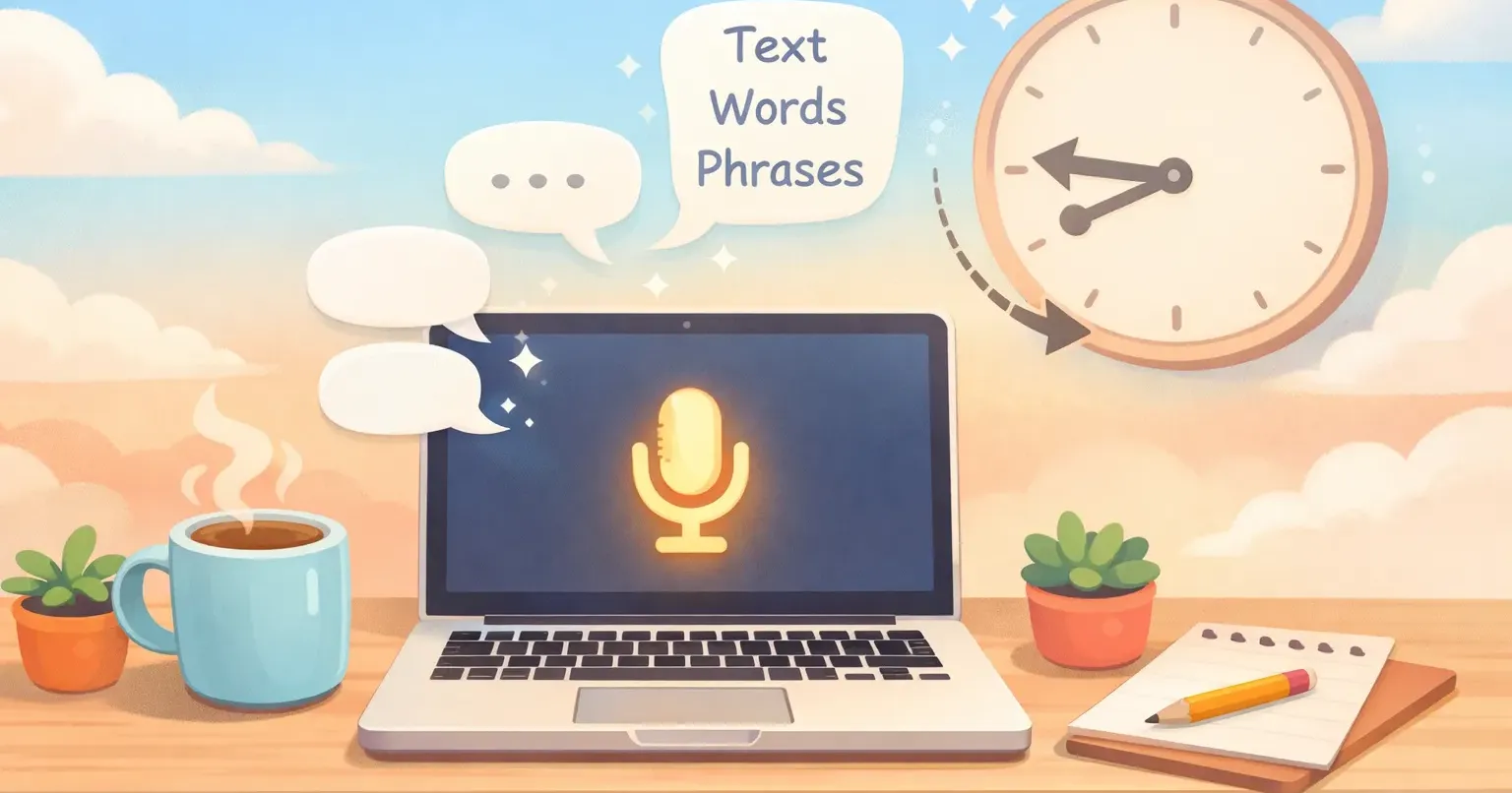
W zeszły wtorek przyłapałem się na pisaniu czteroakapitowej wiadomości na Slacku do swojego zespołu. Gdy skończyłem, spojrzałem na znacznik czasu. Napisanie wiadomości zajęło mi osiem minut.
Osiem minut na coś, co mogłem powiedzieć na głos w dziewięćdziesiąt sekund. A wcale nie była to trudna wiadomość. Tylko status projektu z trzema otwartymi pytaniami.
Przeciętny człowiek pisze na klawiaturze około 40 słów na minutę. Przeciętny człowiek *mówi* około 150. To różnica 3,75x, a większość z nas spędza dni pracy po wolniejszej stronie tej różnicy. Chciałem znaleźć sposób na dyktowanie, który naprawdę oszczędza czas, a nie taki, który tworzy więcej pracy z poprawkami, niż zajęłoby samo pisanie.
Dlaczego „po prostu dyktuj wszystko” nie działa
Najpierw spróbowałem oczywistego ruchu. Włączyłem dyktowanie w macOS i wypowiedziałem cały e-mail. Dostałem z powrotem akapit niedokończonych zdań, brakujące znaki interpunkcyjne i trzy „yyy”, których nawet nie zauważyłem, że wypowiedziałem. Potem spędziłem sześć minut na edycji.
Na tę pułapkę łapie się większość ludzi. Próbujesz dyktować raz, widzisz surowy wynik i uznajesz, że nie warto. Rachunek wychodzi tylko wtedy, gdy nie musisz nic później sprzątać.
Są dwa sposoby, żeby to obejść. Pierwszy to zwolnić tempo, wyraźnie wymawiać i dodawać znaki interpunkcyjne na głos. Trochę działa, ale brzmisz jak robot czytający scenariusz. Drugi to użyć narzędzia, które automatycznie wygładza twoją mowę. Wybrałem drugą opcję. Jeśli chcesz porównania obok siebie, napisałem o tym, jak Voicr wypada przy wbudowanym dyktowaniu Apple w osobnym artykule.
Trzy kategorie, na które podzieliłem swoje pisanie
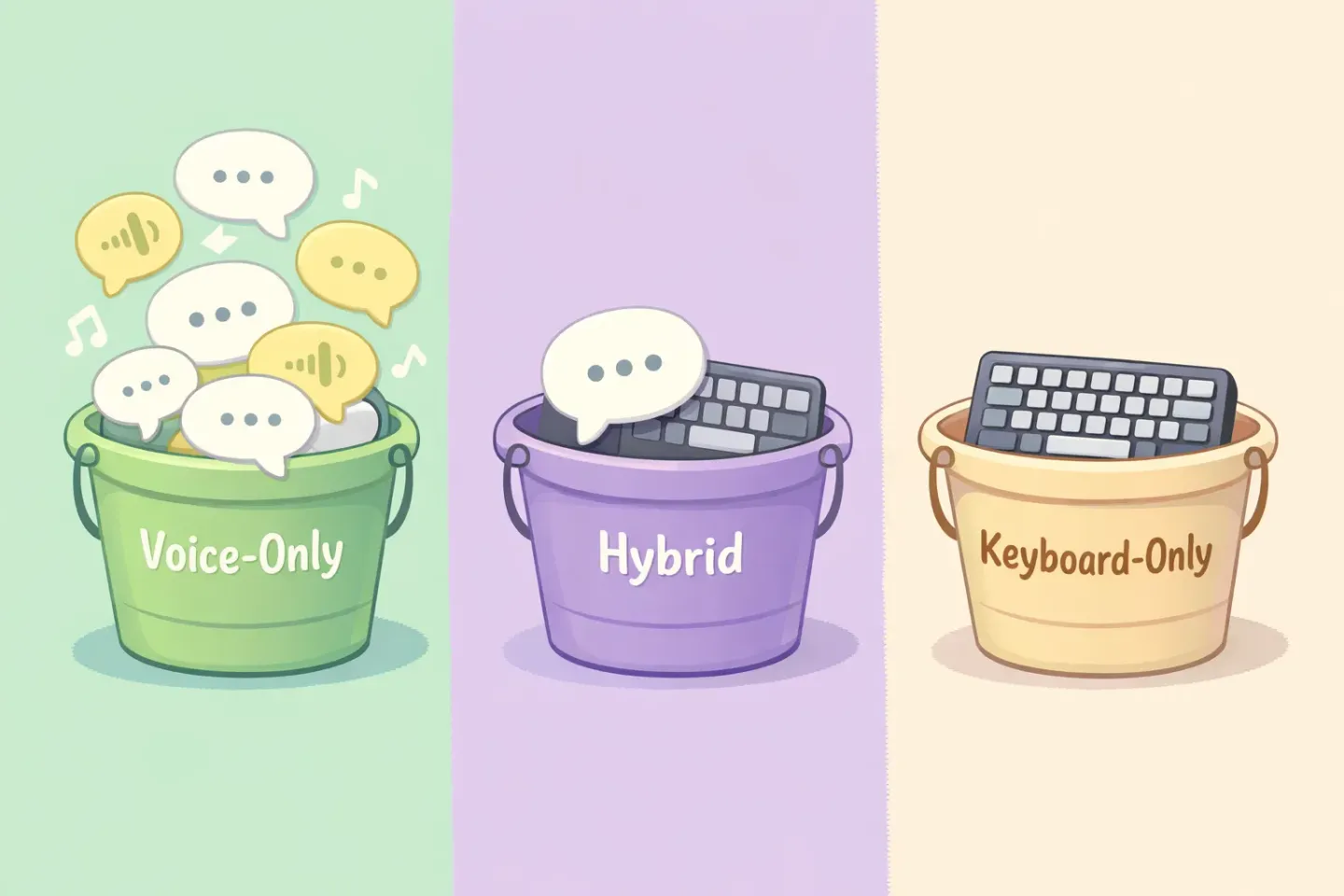
Po dwóch tygodniach testów zauważyłem, że moje pisanie dzieli się na trzy kategorie. To właśnie sortowanie zadań do właściwej kategorii sprawiło, że ten sposób pracy naprawdę oszczędza czas.
Tylko głosem. Dłuższe formy myślenia. Aktualizacje na Slacku, raporty statusu, notatki z burzy mózgów, podsumowania projektów, szkice wstępów do bloga. To wszystko wypływa z ust dużo szybciej niż z palców. Najtrudniejsze jest oswojenie się z tym, że słyszysz, jak mówisz do laptopa.
Hybryda. E-maile, odpowiedzi, wszystko, co potrzebuje konkretnej struktury. Dyktuję treść, a potem wracam do klawiatury, żeby dopracować pierwsze zdanie, poprawić nazwiska, które AI źle rozpoznała, albo przesunąć akapit. Głos załatwia 80%, palce ostatnie 20%.
Tylko klawiatura. Krótkie odpowiedzi poniżej dziesięciu słów. Kod. Liczby, adresy, wszystko, co musi być precyzyjne. Hasła. Istnieje próg, poniżej którego mówienie jest wolniejsze niż pisanie.
Mój codzienny sposób na dyktowanie, krok po kroku
Tak wygląda przeciętny poranek.
8:30, przegląd skrzynki. Przeglądam e-maile i używam klawiatury do jednolinijkowych odpowiedzi („Brzmi dobrze”, „Zrobię do piątku”). Przy czymkolwiek dłuższym niż dwa akapity przytrzymuję klawisz, mówię odpowiedź, puszczam, wklejam. Większość odpowiedzi gotowa jest w 20–30 sekund. Cały mój układ do e-maili rozpisałem w tym tekście o dyktowaniu e-maili na Macu, jeśli chcesz dłuższą wersję.
9:30, nadrabianie Slacka. Ta sama rutyna. Szybkie reakcje piszę. Dłuższe wyjaśnienia czy aktualizacje statusu dyktuję. Wygładzony tekst ląduje w polu wiadomości w 5–10 sekund. Dla Slacka mam osobny przewodnik tutaj.
10:30, blok pisania. Tu znajdują się największe oszczędności. Niezależnie od tego, czy szkicuję dokument, brief, czy notatki na spotkanie, mówię pierwszą wersję. Wynik nie jest finalny. To szkic na 70%, który mogę edytować. Ale to, co zwykle zajmuje mi 25 minut, dostaję w 8.
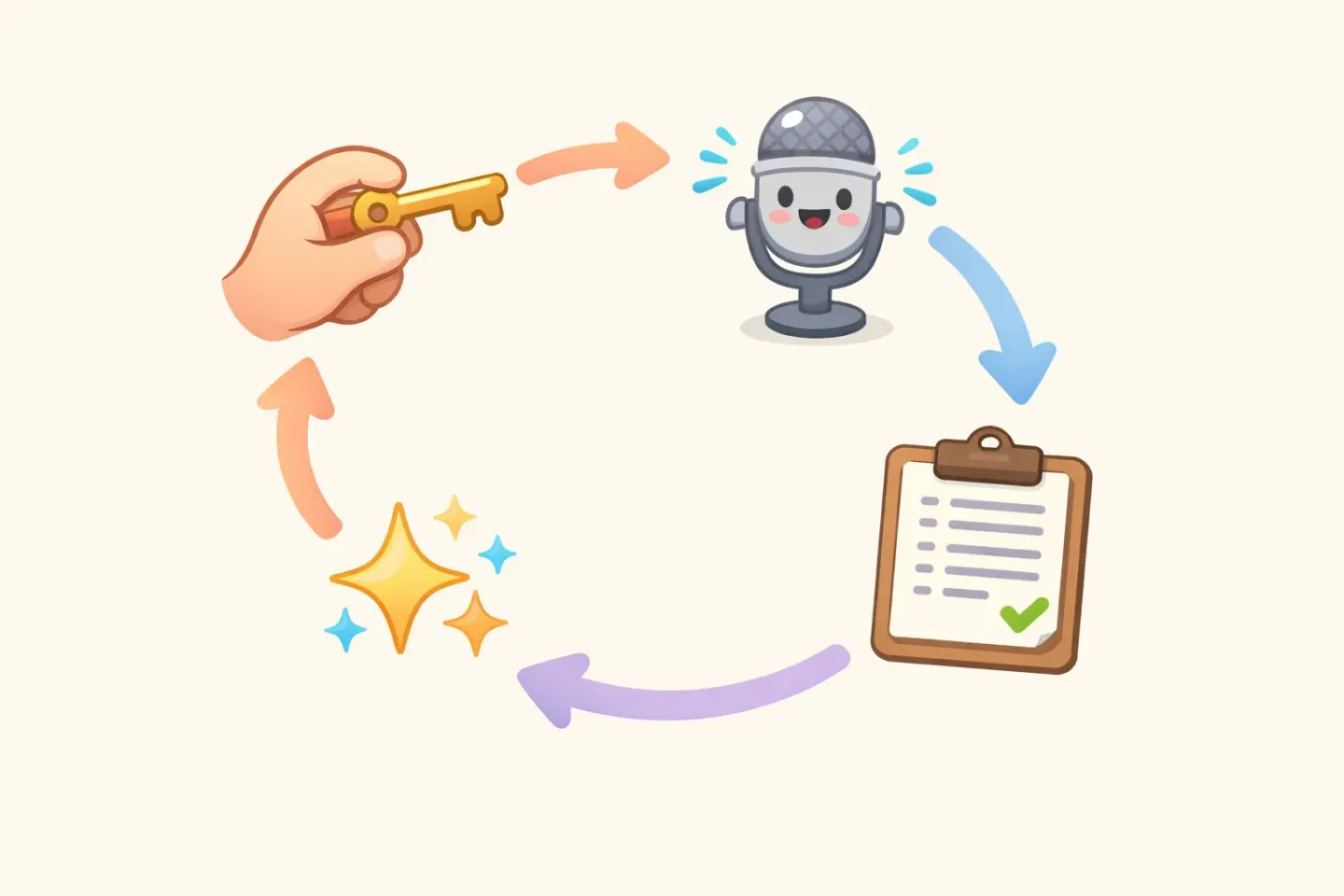
Używam do tego Voicra. Jeden klawisz (u mnie FN), mówię, puszczam. Tekst zostaje wygładzony. Bez wypełniaczy, bez niedokończonych zdań, bez „eee”. Ląduje w schowku gotowy do wklejenia. Dostosowuje się też do aplikacji, w której jestem: luźny ton na Slacku, formalny w mailu, zwykły tekst w dokumentach. Bez przełączania trybów.
Pięć nawyków, dzięki którym dyktowanie naprawdę się u mnie przyjęło
Wprowadzenie nowego nawyku wymaga trochę intencji. Te pięć nawyków przeniosło mnie z „spróbuję czasem” do „robię to bez myślenia”.
1. Ustaw jeden skrót klawiszowy. Jeśli twoje narzędzie do dyktowania wymaga klikania w menu, otwierania aplikacji albo bawienia się oknem, w tydzień przestaniesz go używać. Znajdź takie z globalnym skrótem. Jedno naciśnięcie, jedno puszczenie.
**2. Dyktuj *pierwszy* szkic, edytuj później.** Nie próbuj od razu dyktować dopracowanej wersji. Wyrzuć szybki, surowy szkic, potem go popraw. Instynkt „edytuję na bieżąco” zabija przewagę szybkości.
3. Używaj w aplikacjach, w których już żyjesz. Dyktowanie działające tylko w jednej aplikacji jest bezużyteczne. Moje działa w Slacku, Gmailu, Notion, w komentarzach w VS Code, w Notatkach Apple, wszędzie, gdzie mam kursor.
4. Nie przepraszaj swojego narzędzia do dyktowania. Jeśli zaczniesz mówić „przepraszam, przeformułuję”, ląduje to w tekście. Po prostu mów dalej. Udawaj, że nagrywasz notatkę głosową dla znajomego.
5. Zaufaj wygładzaniu. Największa zmiana w głowie to puszczenie „muszę kontrolować każde słowo”. Kiedy zaufasz narzędziu, że posprząta twoją mowę, przestajesz wahać się w środku zdania, a stąd bierze się większość zysku w szybkości.
Czego nadal nie dyktuję (i dlaczego)
Uczciwe ograniczenia sprawiają, że reszta tego sposobu jest wiarygodna.
Nie dyktuję kodu. Próbowałem. Działa do komentarzy i wiadomości commitów, ale nie do samego kodu. Spędzasz więcej czasu na poprawianiu nazw symboli, niż oszczędzasz.
Nie dyktuję wrażliwych treści na głos we wspólnych przestrzeniach. Kawiarnie, open space, samoloty. Trzymaj się klawiatury albo poczekaj, aż będziesz sam.
Nie dyktuję krótkich wiadomości. „Dzięki!” szybciej napisać. Tak samo „Już jadę”. Jeśli coś ma mniej niż jakieś 8 słów, klawiatura wygrywa.
Nie dyktuję niczego, co musi być idealne za pierwszym razem. Tekstów prawnych, umów, rzeczy, które idą do klienta bez mojej kontroli. Wygładzanie jest dobre, ale nie bezbłędne.
Prawdziwa matematyka: skąd biorą się te 2 godziny
Pokażę, jak to policzyłem.
W typowym tygodniu piszę około 25 000 słów w e-mailach, wiadomościach, dokumentach i notatkach. Przy 40 słowach na minutę pisania na klawiaturze to mniej więcej 10,4 godziny. Przy realistycznym tempie dyktowania około 110 efektywnych słów na minutę (po wygładzeniu) ta sama objętość zajmuje około 3,8 godziny.
Surowa różnica to 6,5 godziny. Ale nie dyktuję wszystkiego. Około 30% mojego pisania zostaje na klawiaturze (krótkie odpowiedzi, kod, precyzyjne dane). Więc realne oszczędności wychodzą około 2 godziny tygodniowo. To skromnie w porównaniu z hasłami o 12 godzinach, które czasem się pojawiają. Ale w skali roku robi się ponad 100 godzin.
Trzy pełne dni pracy, które odzyskuję. Nieźle jak na nawyk, który po ustawieniu nic nie kosztuje.
Wypróbuj ten sposób dyktowania przez tydzień
Oto eksperyment. Przez najbliższe pięć dni pracy dyktuj każdą wiadomość dłuższą niż trzy zdania. Odpowiedzi na maile, aktualizacje na Slacku, szkice dokumentów, notatki ze spotkań. Wszystko krótsze zostaw na klawiaturze. Na koniec tygodnia sprawdź, ile cykli „szkic i przepisać” udało ci się wyciąć.
Jeśli chcesz narzędzia, które obsłuży wygładzanie automatycznie, tak żeby twoja mowa wychodziła jako czysty, gotowy do wysłania tekst bez osobnego sprzątania, Voicr robi to na Macu. Przytrzymaj FN, mów, wklej. Pierwsze 5000 słów miesięcznie jest za darmo, bez karty kredytowej.
Albo zacznij od wbudowanego dyktowania w macOS, jeśli chcesz przetestować sam nawyk, zanim zwiążesz się z konkretnym narzędziem. Tylko bądź gotów spędzić kilka dodatkowych minut na edycji każdej wersji. Nie chodzi o to, które narzędzie wybierzesz. Chodzi o to, czy pozwolisz palcom robić robotę, którą twój głos mógłby zrobić szybciej.