
วันอังคารที่แล้วฉันเผลอตัวพิมพ์ข้อความอัปเดตทีมยาวสี่ย่อหน้าใน Slack พอพิมพ์เสร็จก็เช็กเวลาที่ส่ง ข้อความนั้นใช้เวลาพิมพ์ไปแปดนาที
แปดนาทีกับเรื่องที่ถ้าพูดออกมาก็เสร็จในเก้าสิบวินาที แถมไม่ใช่ข้อความที่ยากเลย แค่อัปเดตสถานะโปรเจกต์พร้อมคำถามค้างคาสามข้อ
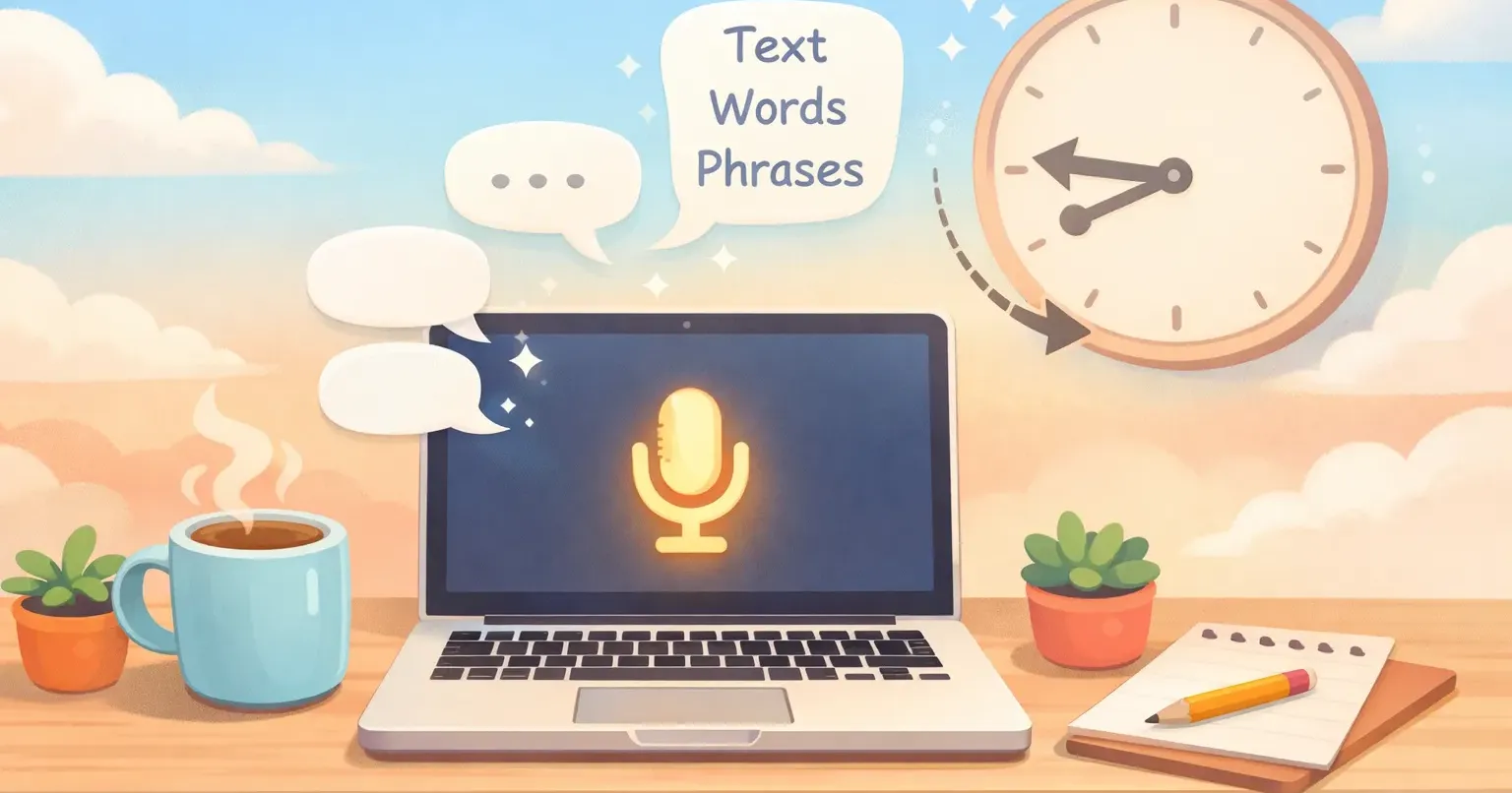
คนทั่วไปพิมพ์ได้ประมาณ 40 คำต่อนาที ส่วนเวลา*พูด*ได้ประมาณ 150 คำต่อนาที นั่นคือช่องว่าง 3.75 เท่า และพวกเราส่วนใหญ่ใช้เวลาทั้งวันทำงานอยู่ฝั่งที่ช้ากว่า ฉันอยากได้เวิร์กโฟลว์พิมพ์ด้วยเสียงที่ประหยัดเวลาได้จริง ไม่ใช่แบบที่ต้องมาตามแก้ทีหลังจนใช้เวลามากกว่าพิมพ์เองตั้งแต่แรก
ทำไม "พูดทุกอย่าง" ถึงไม่เวิร์ก
สิ่งแรกที่ฉันลองคือวิธีตรงไปตรงมา เปิด Apple Dictation บน macOS แล้วพูดอีเมลทั้งฉบับ สิ่งที่ได้กลับมาคือย่อหน้าประโยคยาวต่อกันเป็นพืด เครื่องหมายวรรคตอนหายเกลี้ยง และคำว่า "เอ่อ" สามครั้งที่ฉันไม่รู้ตัวเลยว่าหลุดออกมา จากนั้นต้องนั่งแก้อยู่หกนาที
นี่คือกับดักที่คนส่วนใหญ่ติด ลองพิมพ์ด้วยเสียงครั้งเดียว เห็นผลลัพธ์ที่ดิบเกินไป แล้วก็สรุปว่ามันไม่คุ้ม สมการนี้จะลงตัวก็ต่อเมื่อไม่ต้องตามเก็บกวาดทีหลังเท่านั้น
มีสองวิธีรับมือ วิธีแรกคือพูดให้ช้าลง เน้นการออกเสียง และพูดเครื่องหมายวรรคตอนออกมาด้วย พอใช้ได้แต่จะฟังดูเหมือนหุ่นยนต์อ่านสคริปต์ วิธีที่สองคือใช้เครื่องมือที่ขัดเกลาคำพูดให้อัตโนมัติ ฉันเลือกแบบที่สอง ถ้าอยากเห็นการเปรียบเทียบแบบเคียงข้างกัน ฉันเขียนเรื่องVoicr เทียบกับ Apple Dictationไว้ในอีกบทความ
สามหมวดที่ฉันใช้แยกประเภทงานเขียน
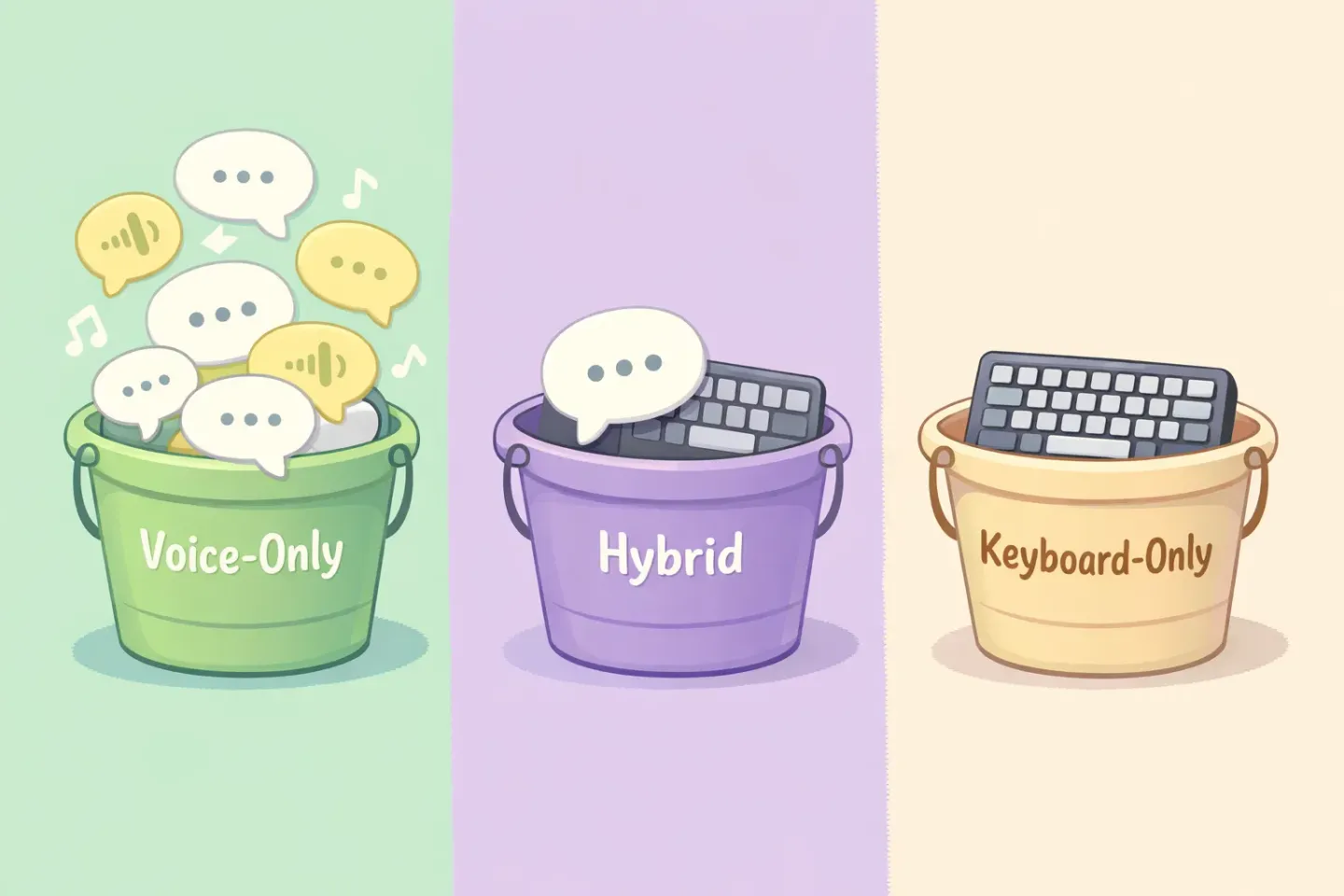
หลังทดลองอยู่สองสัปดาห์ ฉันก็พบว่างานเขียนของตัวเองแบ่งได้เป็นสามกอง การแยกงานให้ลงกองที่ถูกต้องคือสิ่งที่ทำให้เวิร์กโฟลว์นี้ประหยัดเวลาได้จริง
ใช้เสียงเท่านั้น ความคิดแบบยาว ๆ อัปเดต Slack รายงานสถานะ บันทึกระดมสมอง สรุปโปรเจกต์ ร่างคำนำบล็อก พวกนี้พรั่งพรูจากปากเร็วกว่าจากปลายนิ้วเยอะ จุดยากที่สุดคือทำใจให้คุ้นชินกับการได้ยินตัวเองพูดกับแล็ปท็อป
ผสมเสียงกับคีย์บอร์ด อีเมล การตอบกลับ อะไรก็ตามที่ต้องมีโครงสร้างเฉพาะ ฉันพูดเนื้อหาหลัก แล้วกลับมาใช้คีย์บอร์ดเพื่อปรับประโยคเปิด แก้ชื่อที่ AI ฟังผิด หรือสลับลำดับย่อหน้า เสียงจัดการ 80% นิ้วเก็บงาน 20% ที่เหลือ
ใช้คีย์บอร์ดเท่านั้น ตอบสั้น ๆ ไม่เกินสิบคำ โค้ด ตัวเลข ที่อยู่ อะไรก็ตามที่ต้องเป๊ะ รหัสผ่าน มีจุดต่ำสุดที่ต่ำกว่านั้นการพูดจะช้ากว่าการพิมพ์
เวิร์กโฟลว์พิมพ์ด้วยเสียงรายวันของฉัน ทีละขั้น
นี่คือภาพเช้าวันธรรมดาของฉัน
8:30 เคลียร์กล่องอีเมล ฉันไล่อ่านอีเมลและใช้คีย์บอร์ดสำหรับตอบบรรทัดเดียว ("โอเค", "ส่งให้ภายในวันศุกร์") ส่วนอะไรที่ยาวสองย่อหน้าขึ้นไป ฉันกดปุ่มค้าง พูดคำตอบ ปล่อย แล้ววาง ส่วนใหญ่ตอบเสร็จใน 20-30 วินาที ฉันแจกแจงระบบอีเมลทั้งหมดไว้ในบทความเรื่องการพิมพ์ด้วยเสียงอีเมลบน Macถ้าอยากอ่านแบบยาว
9:30 ไล่ Slack รูทีนเดียวกัน ปฏิกิริยาสั้น ๆ พิมพ์เอา ส่วนคำอธิบายยาว ๆ หรืออัปเดตสถานะใช้เสียง ผลลัพธ์ที่ขัดเกลาแล้วลงในช่องข้อความใน 5-10 วินาที มีคำแนะนำเฉพาะสำหรับ Slack ที่นี่
10:30 ช่วงเขียนงาน นี่คือช่วงที่ได้ประโยชน์เยอะที่สุด ไม่ว่าจะร่างเอกสาร บรีฟ หรือบันทึกประชุม ฉันพูดร่างแรกออกมาก่อน ผลลัพธ์ไม่ใช่เวอร์ชันสุดท้าย เป็นร่าง 70% ที่ฉันแก้ต่อได้ แต่ใช้เวลาแค่ 8 นาทีในการทำสิ่งที่ปกติต้องใช้ 25 นาที
เครื่องมือที่ฉันใช้คือ Voicr ปุ่มเดียว (ฉันใช้ FN) พูด ปล่อย ข้อความถูกขัดเกลา ไม่มีคำเติม ไม่มีประโยคยาวต่อกันเป็นพืด ไม่มี "เอ่อ" ลงคลิปบอร์ดพร้อมวางทันที แถมยังปรับตามแอปที่ใช้งานอยู่ น้ำเสียงสบาย ๆ ใน Slack น้ำเสียงทางการในอีเมล ข้อความเรียบ ๆ ในเอกสาร ไม่ต้องสลับโหมด
ห้านิสัยที่ทำให้การพิมพ์ด้วยเสียงติดเป็นนิสัยจริง ๆ
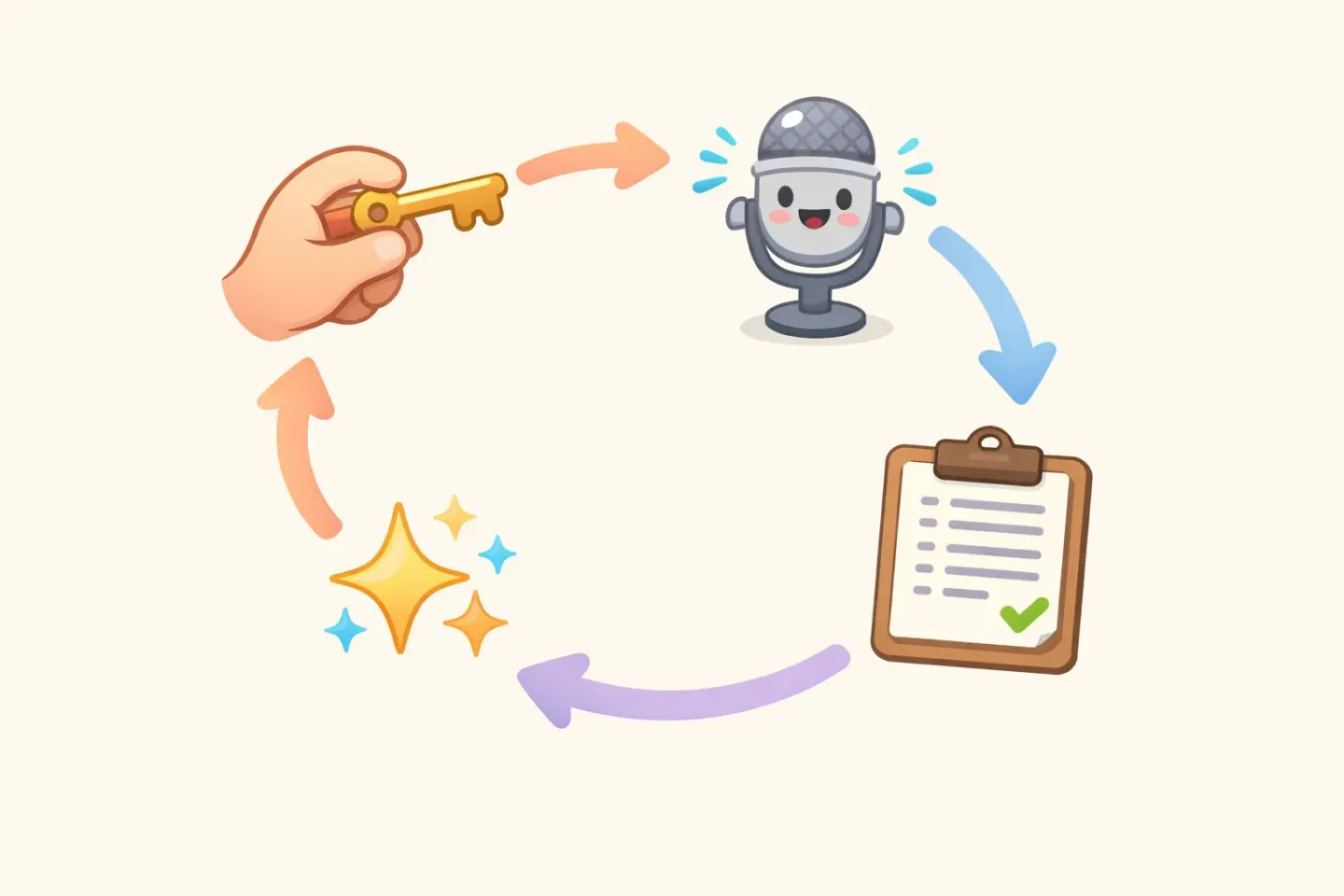
การจะรับเวิร์กโฟลว์ใหม่ ๆ ต้องอาศัยความตั้งใจอยู่บ้าง ห้านิสัยนี้คือสิ่งที่พาฉันจาก "ลองบ้างนะ" มาเป็น "ทำแบบนี้โดยไม่ต้องคิด"
1. ตั้งคีย์ลัดปุ่มเดียว ถ้าเครื่องมือพิมพ์ด้วยเสียงของคุณต้องกดเมนู เปิดแอป หรือเลื่อนหน้าต่าง คุณจะเลิกใช้ภายในหนึ่งสัปดาห์ หาเครื่องมือที่มีฮอตคีย์ระดับระบบ กดหนึ่งครั้ง ปล่อยหนึ่งครั้ง
**2. พูดร่าง*แรก* แก้ทีหลัง** อย่าพยายามพูดให้สมบูรณ์แบบในครั้งเดียว ปล่อยร่างหยาบออกมาเร็ว ๆ ก่อน แล้วค่อยมาแก้ สัญชาตญาณ "แก้ไปพูดไป" จะทำให้เสียข้อได้เปรียบด้านความเร็ว
3. ใช้ในแอปที่คุณอยู่กับมันอยู่แล้ว การพิมพ์ด้วยเสียงที่ใช้ได้แค่ในแอปเดียวก็ไร้ประโยชน์ ของฉันใช้ได้ใน Slack, Gmail, Notion, ในความคิดเห็นใน VS Code, Apple Notes ที่ไหนก็ตามที่มีเคอร์เซอร์อยู่
4. อย่าขอโทษเครื่องมือพิมพ์ด้วยเสียง ถ้าคุณเผลอพูดว่า "ขอโทษ ขอเรียบเรียงใหม่" มันจะติดไปในข้อความ พูดต่อไปเลย ทำเป็นว่ากำลังอัดข้อความเสียงส่งให้เพื่อน
5. เชื่อใจการขัดเกลา การเปลี่ยนความคิดที่ใหญ่ที่สุดคือยอมปล่อย "ฉันต้องคุมทุกคำ" พอเชื่อใจให้เครื่องมือช่วยเก็บกวาดคำพูด คุณจะเลิกลังเลกลางประโยค ซึ่งเป็นจุดที่ความเร็วส่วนใหญ่มาจาก
สิ่งที่ฉันยังไม่พิมพ์ด้วยเสียง (และเหตุผล)
ขีดจำกัดที่ซื่อสัตย์คือสิ่งที่ทำให้ส่วนที่เหลือของเวิร์กโฟลว์น่าเชื่อถือ
ฉันไม่พูดโค้ด ลองแล้ว ใช้ได้กับคอมเมนต์และข้อความ commit แต่ไม่เวิร์กกับโค้ดจริง ๆ คุณจะเสียเวลาตามแก้ชื่อสัญลักษณ์มากกว่าที่ประหยัดได้
ฉันไม่พูดเนื้อหาที่เป็นความลับในพื้นที่สาธารณะ ร้านกาแฟ ออฟฟิศโล่ง บนเครื่องบิน ใช้คีย์บอร์ดต่อไปหรือรอจนอยู่คนเดียว
ฉันไม่พูดข้อความสั้น "ขอบคุณ!" พิมพ์เร็วกว่า เช่นเดียวกับ "กำลังไป" ถ้าอะไรสั้นกว่าประมาณ 8 คำ คีย์บอร์ดชนะ
ฉันไม่พูดอะไรก็ตามที่ต้องสมบูรณ์แบบในครั้งเดียว ข้อความทางกฎหมาย สัญญา หรืออะไรที่จะส่งให้ลูกค้าโดยไม่มีตาฉันตรวจอีกรอบ การขัดเกลาดี แต่ไม่ได้สมบูรณ์แบบ
คณิตศาสตร์จริง ๆ: 2 ชั่วโมงมาจากไหน
ขอแสดงวิธีคิดให้ดู
ในหนึ่งสัปดาห์ทั่วไป ฉันเขียนประมาณ 25,000 คำผ่านอีเมล ข้อความ เอกสาร และบันทึก ที่ความเร็วพิมพ์ 40 คำต่อนาที คิดเป็นประมาณ 10.4 ชั่วโมง ที่อัตราพูดด้วยเสียงตามจริงราว 110 คำต่อนาทีที่นับว่ามีประสิทธิภาพ (หลังขัดเกลาแล้ว) ปริมาณเท่ากันใช้เวลาประมาณ 3.8 ชั่วโมง
ช่องว่างดิบคือ 6.5 ชั่วโมง แต่ฉันไม่ได้พูดทุกอย่าง ประมาณ 30% ของงานเขียนยังอยู่บนคีย์บอร์ด (ตอบสั้น ๆ โค้ด ข้อมูลที่ต้องเป๊ะ) ดังนั้นเวลาที่ประหยัดได้จริงตกประมาณ 2 ชั่วโมงต่อสัปดาห์ น้อยกว่าตัวเลข 12 ชั่วโมงที่ลอยอยู่ตามอินเทอร์เน็ตเยอะ แต่รวมทั้งปีก็เกิน 100 ชั่วโมง
ได้วันทำงานคืนมาเต็ม ๆ สามวัน ไม่เลวเลยสำหรับนิสัยที่ไม่มีต้นทุนอะไรเมื่อตั้งค่าเสร็จแล้ว
ลองใช้เวิร์กโฟลว์พิมพ์ด้วยเสียงนี้สักหนึ่งสัปดาห์
นี่คือการทดลอง ห้าวันทำงานต่อจากนี้ ลองพูดข้อความใด ๆ ที่ยาวกว่าสามประโยค ตอบอีเมล อัปเดต Slack ร่างเอกสาร บันทึกประชุม อะไรที่สั้นกว่านั้นก็ใช้คีย์บอร์ดต่อไป สิ้นสัปดาห์ลองนับว่าตัดวงจรร่าง-แล้วเขียนใหม่ออกไปได้กี่รอบ
ถ้าอยากได้เครื่องมือที่ขัดเกลาให้อัตโนมัติ เพื่อให้คำพูดออกมาเป็นข้อความสะอาดพร้อมส่งโดยไม่ต้องตามเก็บกวาด Voicr ทำงานนั้นบน Mac กด FN ค้าง พูด แล้ววาง 5,000 คำแรกต่อเดือนฟรี ไม่ต้องใช้บัตรเครดิต
หรือจะเริ่มจาก Apple Dictation ที่มาในตัวกับ macOS ก่อนก็ได้ ถ้าอยากทดลองนิสัยนี้ก่อนผูกมัดกับเครื่องมือไหน แค่เตรียมใช้เวลาเพิ่มอีกสองสามนาทีในการแก้แต่ละรอบ ประเด็นไม่ได้อยู่ที่ว่าเลือกเครื่องมือไหน แต่อยู่ที่ว่าคุณจะปล่อยให้นิ้วทำงานที่เสียงทำได้เร็วกว่าหรือเปล่า