
Letzten Dienstag habe ich mich dabei erwischt, wie ich ein Slack-Update von vier Absätzen an mein Team tippte. Als ich fertig war, habe ich auf den Zeitstempel geschaut. Die Nachricht hat acht Minuten gedauert.
Acht Minuten für etwas, das ich in neunzig Sekunden hätte aussprechen können. Und es war nicht mal eine schwierige Nachricht. Nur ein Projektstatus mit drei offenen Fragen.
Ein durchschnittlicher Mensch tippt etwa 40 Wörter pro Minute. Im Durchschnitt *spricht* man rund 150. Das ist ein Faktor von 3,75, und die meisten von uns verbringen ihre Arbeitstage auf der langsamen Seite. Ich wollte einen Diktier-Workflow, der wirklich Zeit spart, und nicht einen, der mehr Nacharbeit verursacht, als das Tippen ursprünglich gekostet hätte.
Warum „Einfach alles diktieren" nicht funktioniert
Das Erste, was ich versucht habe, war der offensichtliche Schritt. Ich habe die macOS-Diktierfunktion eingeschaltet und eine ganze E-Mail eingesprochen. Zurück kam ein Absatz voller Schachtelsätze, ohne Satzzeichen und mit drei „Ähs", von denen ich gar nicht wusste, dass ich sie gesagt hatte. Dann habe ich sechs Minuten mit der Korrektur verbracht.
Das ist die Falle, in die die meisten Leute tappen. Du probierst Diktieren einmal aus, siehst das rohe Ergebnis und entscheidest, dass es sich nicht lohnt. Die Rechnung geht nur auf, wenn du hinterher nicht aufräumen musst.
Es gibt zwei Wege drum herum. Der erste: langsamer sprechen, deutlich artikulieren und Satzzeichen laut mitsprechen. Funktioniert irgendwie, aber du klingst wie ein Roboter, der ein Skript vorliest. Der zweite: ein Tool nutzen, das deine Sprache automatisch poliert. Ich habe mich für Option zwei entschieden. Wenn du einen direkten Vergleich willst, habe ich an anderer Stelle darüber geschrieben, wie Voicr im Vergleich zu Apples eingebauter Diktierfunktion abschneidet.
Die drei Kategorien, in die ich mein Schreiben sortiert habe
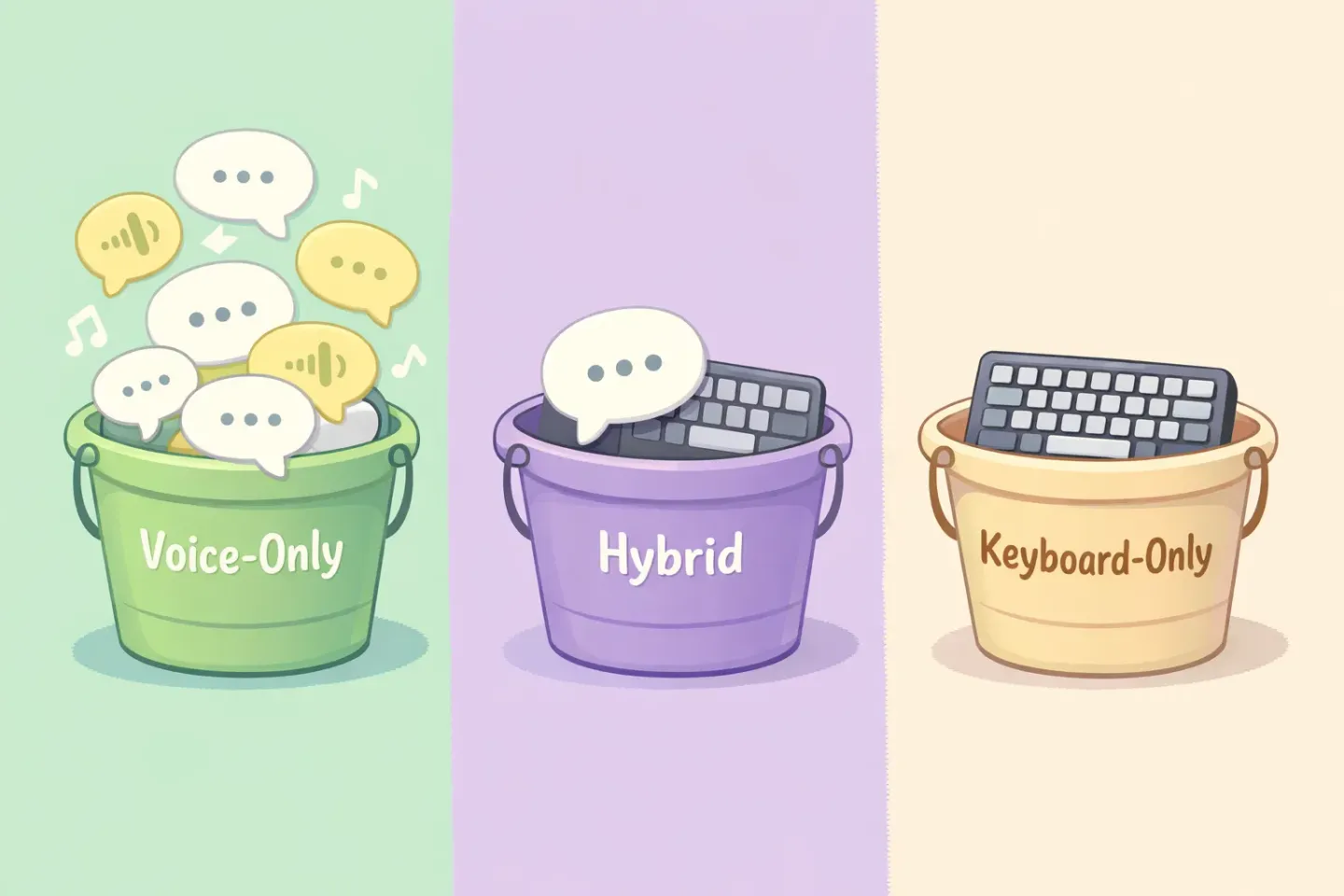
Nach zwei Wochen Test habe ich gemerkt, dass mein Schreiben in drei Schubladen passt. Die Aufgaben in die richtige Schublade zu sortieren, ist das, was diesem Workflow erst wirklich Zeit einspart.
Nur Sprache. Lange Gedanken. Slack-Updates, Statusberichte, Brainstorm-Notizen, Projektrückblicke, erste Entwürfe für Blog-Einleitungen. Das fließt aus dem Mund deutlich schneller als aus den Fingern. Das Schwierigste ist, sich daran zu gewöhnen, sich selbst mit dem Laptop reden zu hören.
Hybrid. E-Mails, Antworten, alles, was eine bestimmte Struktur braucht. Ich diktiere den Hauptteil und gehe dann mit der Tastatur zurück, um den Einstieg anzupassen, Namen zu korrigieren, die die KI falsch verstanden hat, oder einen Absatz zu verschieben. Die Stimme erledigt 80 %, die Finger die letzten 20 %.
Nur Tastatur. Kurze Antworten unter zehn Wörtern. Code. Zahlen, Adressen, alles, was präzise sein muss. Passwörter. Es gibt eine Grenze, unter der Sprechen langsamer ist als Tippen.
Mein täglicher Diktier-Workflow, Schritt für Schritt
So sieht ein durchschnittlicher Vormittag aus.
8:30 Uhr, Posteingang sichten. Ich überfliege die E-Mails und nutze die Tastatur für Einzeiler-Antworten („Klingt gut", „Mache ich bis Freitag"). Bei allem, was zwei Absätze oder länger ist, halte ich eine Taste gedrückt, spreche die Antwort, lasse los, füge ein. Die meisten Antworten sind in 20 bis 30 Sekunden erledigt. Mein komplettes E-Mail-Setup habe ich in diesem Beitrag zum Diktieren von E-Mails auf dem Mac ausführlich aufgeschrieben.
9:30 Uhr, Slack-Aufholjagd. Gleicher Ablauf. Kurze Reaktionen werden getippt. Längere Erklärungen oder Statusupdates werden diktiert. Der polierte Text landet in 5 bis 10 Sekunden im Nachrichtenfeld. Eine Slack-spezifische Anleitung gibt es hier.
10:30 Uhr, Schreibblock. Hier liegen die größten Gewinne. Egal, ob ich ein Dokument entwerfe, ein Briefing oder Meeting-Notizen, ich spreche den ersten Durchgang ein. Das Ergebnis ist nicht final. Es ist ein 70-%-Entwurf, den ich bearbeiten kann. Aber ich brauche 8 Minuten für etwas, das sonst 25 dauern würde.
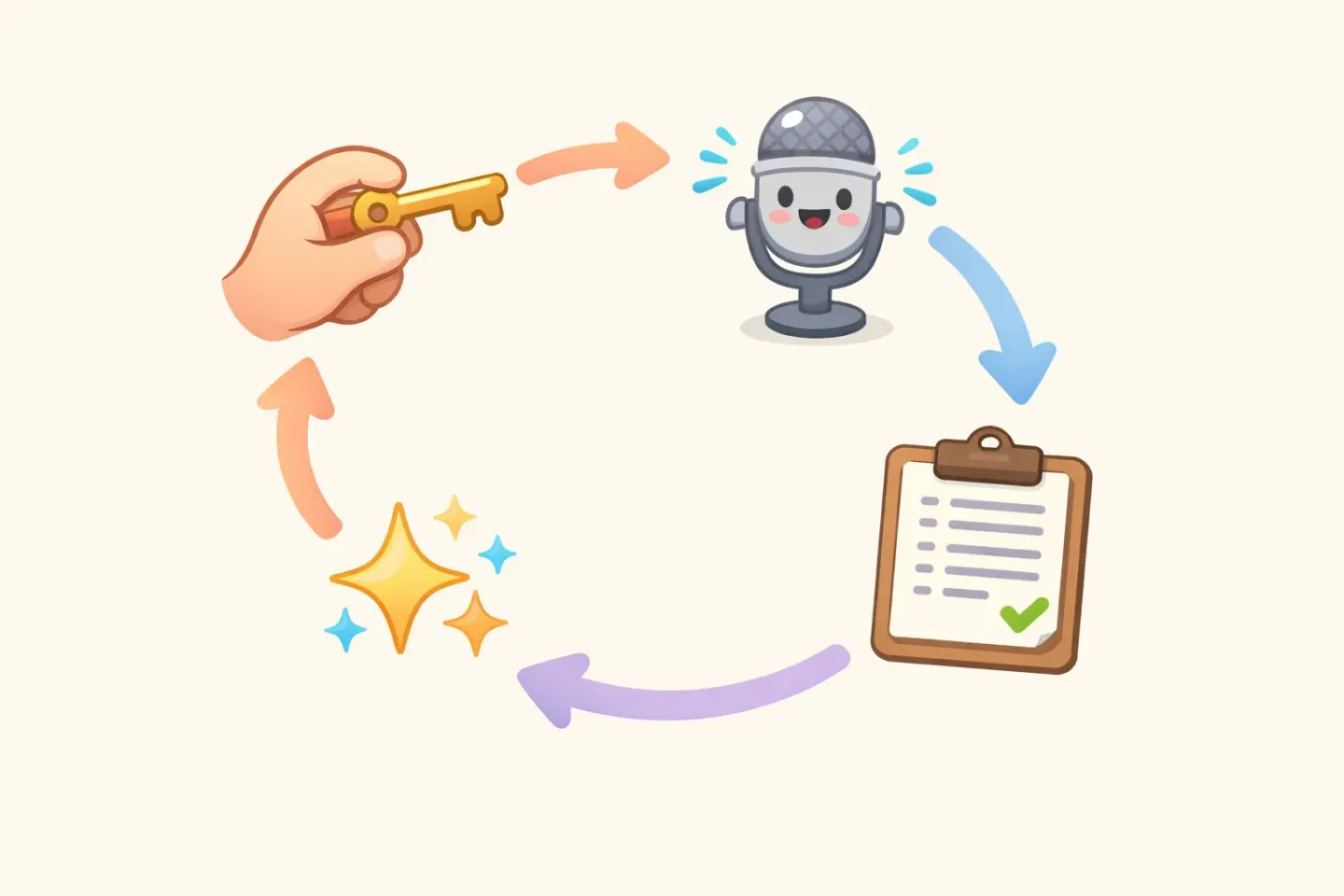
Das Tool, das ich dafür benutze, ist Voicr. Eine Taste (ich nutze FN), sprechen, loslassen. Der Text wird poliert. Keine Füllwörter, keine Schachtelsätze, keine „Ähs". Er landet bereit zum Einfügen in der Zwischenablage. Voicr passt sich auch an die App an, in der ich bin: lockerer Ton in Slack, formeller Ton in E-Mails, reiner Text in Dokumenten. Kein Moduswechsel nötig.
Die fünf Gewohnheiten, die Diktieren wirklich zur Routine gemacht haben
Einen neuen Workflow zu übernehmen, braucht etwas Vorsatz. Diese fünf Gewohnheiten haben mich von „Ich probiere es manchmal" zu „Ich mache das, ohne nachzudenken" gebracht.
1. Setz dir ein einziges Tastenkürzel. Wenn dein Diktiertool dich zwingt, ein Menü anzuklicken, eine App zu öffnen oder mit einem Fenster zu hantieren, hast du es innerhalb einer Woche wieder beiseite gelegt. Such dir eins mit globalem Hotkey. Einmal drücken, einmal loslassen.
**2. Diktier den *ersten* Entwurf, bearbeite später.** Versuch nicht, etwas Fertiges zu diktieren. Bring die rohe Version schnell raus und repariere sie danach. Der Reflex, schon während des Sprechens zu redigieren, killt den Geschwindigkeitsvorteil.
3. Nutz es in den Apps, in denen du sowieso lebst. Diktieren, das nur in einer einzigen App funktioniert, ist nutzlos. Meins läuft in Slack, Gmail, Notion, in VS-Code-Kommentaren, in Apple Notes – überall, wo ich einen Cursor habe.
4. Entschuldige dich nicht bei deinem Diktiertool. Wenn du anfängst „Sorry, lass mich das anders sagen" zu murmeln, landet es im Text. Sprich einfach weiter. Tu so, als würdest du einer Freundin eine Sprachnachricht aufnehmen.
5. Vertrau dem Schliff. Die größte mentale Verschiebung ist, loszulassen von „Ich muss jedes Wort kontrollieren". Sobald du dem Tool vertraust, deine Sprache aufzuräumen, hörst du auf, mitten im Satz zu zögern – und genau daher kommt der größte Teil der Geschwindigkeit.
Was ich immer noch nicht diktiere (und warum)
Ehrliche Grenzen sind das, was den Rest des Workflows glaubwürdig macht.
Ich diktiere keinen Code. Habe es versucht. Funktioniert für Kommentare und Commit-Messages, aber nicht für echten Code. Du verbringst mehr Zeit damit, Symbolnamen zu korrigieren, als du sparst.
Ich diktiere keine sensiblen Inhalte laut in geteilten Räumen. Cafés, Großraumbüros, Flugzeuge. Bleib bei der Tastatur oder warte, bis du allein bist.
Ich diktiere keine kurzen Nachrichten. „Danke!" ist schneller getippt. „Bin unterwegs." auch. Wenn etwas unter etwa 8 Wörtern hat, gewinnt die Tastatur.
Ich diktiere nichts, was im ersten Anlauf perfekt sein muss. Juristische Texte, Verträge, alles, was ohne mein zweites Augenpaar zu einem Kunden geht. Der Schliff ist gut, aber nicht makellos.
Die echte Rechnung: Woher die 2 Stunden kommen
Hier die Mathematik.
In einer typischen Woche schreibe ich rund 25.000 Wörter, verteilt auf E-Mails, Nachrichten, Dokumente und Notizen. Bei 40 WPM Tippgeschwindigkeit sind das etwa 10,4 Stunden. Bei einer realistischen Diktierrate von rund 110 effektiven WPM (nach dem Polieren) dauert dieselbe Menge etwa 3,8 Stunden.
Die rohe Differenz sind 6,5 Stunden. Aber ich diktiere ja nicht alles. Etwa 30 % meines Schreibens bleibt auf der Tastatur (kurze Antworten, Code, präzise Eingaben). Die echte Ersparnis kommt also auf ungefähr 2 Stunden pro Woche. Das ist bescheiden im Vergleich zu den 12-Stunden-Versprechen, die durchs Netz geistern. Trotzdem summiert es sich auf über 100 Stunden im Jahr.
Drei volle Arbeitstage, die ich zurückbekomme. Nicht schlecht für eine Gewohnheit, die nichts kostet, sobald du sie einmal eingerichtet hast.
Probier diesen Diktier-Workflow eine Woche lang aus
Hier das Experiment. Diktier in den nächsten fünf Arbeitstagen jede Nachricht, die länger als drei Sätze ist. E-Mail-Antworten, Slack-Updates, Dokument-Entwürfe, Meeting-Notizen. Alles, was kürzer ist, bleibt auf der Tastatur. Schau am Ende der Woche, wie viele deiner Schreib- und Umschreib-Zyklen du eingespart hast.
Wenn du ein Tool willst, das den Schliff automatisch übernimmt, damit deine Sprache als sauberer, versandfertiger Text rauskommt, ohne dass du nochmal drüber musst, dann macht Voicr genau das auf dem Mac. FN halten, sprechen, einfügen. Die ersten 5.000 Wörter pro Monat sind kostenlos, ohne Kreditkarte.
Oder fang mit der eingebauten macOS-Diktierfunktion an, wenn du die Gewohnheit erst testen willst, bevor du dich auf ein Tool festlegst. Sei nur darauf gefasst, ein paar zusätzliche Minuten mit Korrigieren zu verbringen. Es geht nicht darum, welches Tool du wählst. Es geht darum, ob du deine Finger Arbeit machen lässt, die deine Stimme schneller erledigen könnte.