
지난주 화요일, 팀에게 보낼 네 문단짜리 Slack 업데이트를 타이핑하고 있는 나를 발견했다. 다 쓰고 나서 타임스탬프를 확인해 보니, 그 메시지를 쓰는 데 8분이 걸려 있었다.
입으로 말했다면 90초면 끝났을 내용에 8분이라니. 게다가 어려운 메시지도 아니었다. 그저 미해결 질문 세 개가 담긴 프로젝트 진행 상황 보고였다.
보통 사람의 타이핑 속도는 분당 약 40단어다. 반면 *말하는* 속도는 분당 약 150단어다. 3.75배 차이가 나는데, 우리 대부분은 업무 시간 내내 그중 느린 쪽에 머물러 있다. 나는 시간을 정말로 아껴주는 받아쓰기 워크플로우를 원했다. 처음부터 타이핑하는 것보다 뒷정리에 더 많은 시간이 드는 그런 방식 말고.
"그냥 다 받아쓰기로 해"가 통하지 않는 이유
맨 처음에는 뻔한 방법부터 시도했다. macOS 받아쓰기를 켜고 이메일 한 통을 통째로 말했다. 결과물은 마침표 하나 없이 이어진 문장 한 덩어리에, 내가 말했는지도 몰랐던 "음" 소리가 세 번 박혀 있었다. 그걸 다시 다듬는 데 6분이 걸렸다.
대부분의 사람이 빠지는 함정이 바로 이거다. 받아쓰기를 한 번 시도해 보고, 다듬어지지 않은 결과를 보고는 "이건 안 되겠다"고 결론을 내린다. 뒷정리가 필요 없을 때에만 시간 계산이 맞아떨어지기 때문이다.
여기에는 두 가지 우회로가 있다. 첫째는 천천히, 또박또박 발음하면서 구두점까지 소리 내어 말하는 것이다. 어느 정도는 통하지만, 대본을 읽는 로봇처럼 들린다. 둘째는 말을 자동으로 다듬어 주는 도구를 쓰는 것이다. 나는 두 번째를 택했다. 직접 비교가 궁금하다면 Voicr와 Apple 기본 받아쓰기 비교 글을 따로 써 두었다.
내 글쓰기를 분류한 세 가지 범주
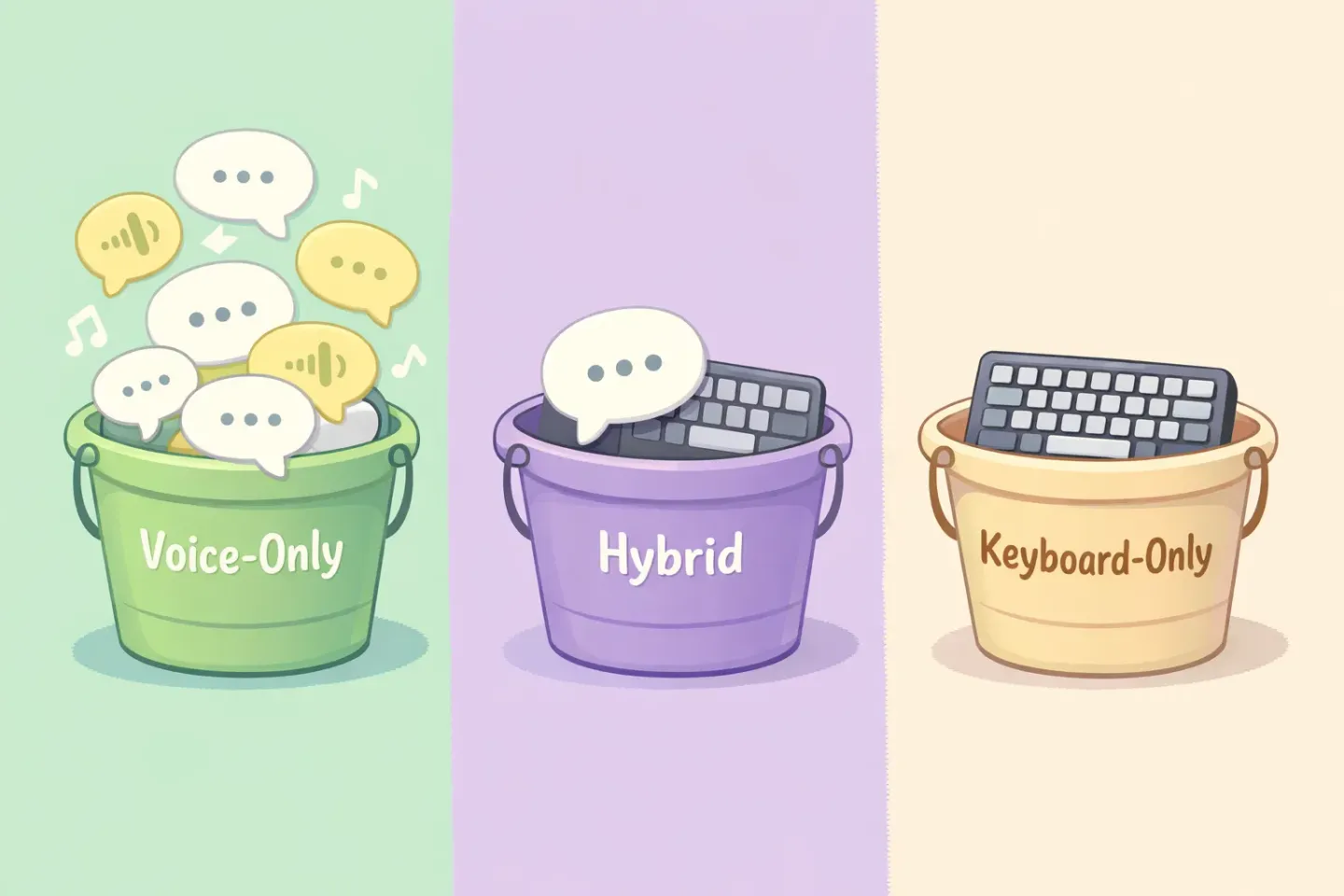
2주간 실험해 본 결과, 내 글쓰기가 세 가지 양동이에 나뉘어 담긴다는 걸 알게 됐다. 작업을 알맞은 양동이에 넣는 것, 이게 바로 이 워크플로우가 실제로 시간을 아껴주는 비결이었다.
음성 전용. 길게 풀어내는 사고. Slack 업데이트, 진행 상황 보고, 브레인스토밍 메모, 프로젝트 회고, 블로그 도입부 초안. 손가락보다 입에서 훨씬 빠르게 흘러나오는 것들이다. 가장 어려운 부분은 노트북에 대고 혼잣말하는 자신의 목소리를 듣는 데 익숙해지는 일이다.
혼합형. 이메일, 답장, 특정한 구조가 필요한 모든 글. 본문은 받아쓰기로 처리하고, 첫 문장만 키보드로 다듬거나 AI가 잘못 알아들은 이름을 고치거나 문단을 옮긴다. 음성이 80%를 담당하고, 손가락이 나머지 20%를 마무리한다.
키보드 전용. 열 단어 이내의 짧은 답장. 코드. 숫자, 주소처럼 정확해야 하는 입력. 비밀번호. 말로 하는 게 타이핑보다 느려지는 한계선이 분명히 존재한다.
내 하루 받아쓰기 워크플로우, 단계별 정리
평범한 아침이 어떻게 흘러가는지 보여주겠다.
8시 30분, 받은편지함 정리. 이메일을 훑어보면서 "네, 좋습니다", "금요일까지 처리하겠습니다" 같은 한 줄 답장은 키보드로 친다. 두 문단 이상이 필요한 경우에는 키 하나를 누른 채로 답장을 말하고, 손을 떼고, 붙여넣기를 한다. 답장 대부분이 20~30초면 끝난다. 전체 이메일 설정은 Mac에서 이메일을 받아쓰는 방법 글에서 자세히 다뤘다.
9시 30분, Slack 따라잡기. 동일한 루틴이다. 짧은 반응은 타이핑, 긴 설명이나 진행 상황 업데이트는 받아쓰기. 다듬어진 결과가 5~10초 만에 메시지 입력창에 떨어진다. Slack 전용 가이드는 여기에 있다.
10시 30분, 글쓰기 블록. 가장 큰 이득이 여기서 나온다. 문서, 브리프, 회의 메모 무엇을 쓰든 일단 첫 번째 패스를 입으로 말한다. 결과물이 완성본은 아니다. 70% 정도 완성된 초안이고, 그걸 손으로 다듬는다. 평소라면 25분 걸릴 일이 8분이면 끝난다.
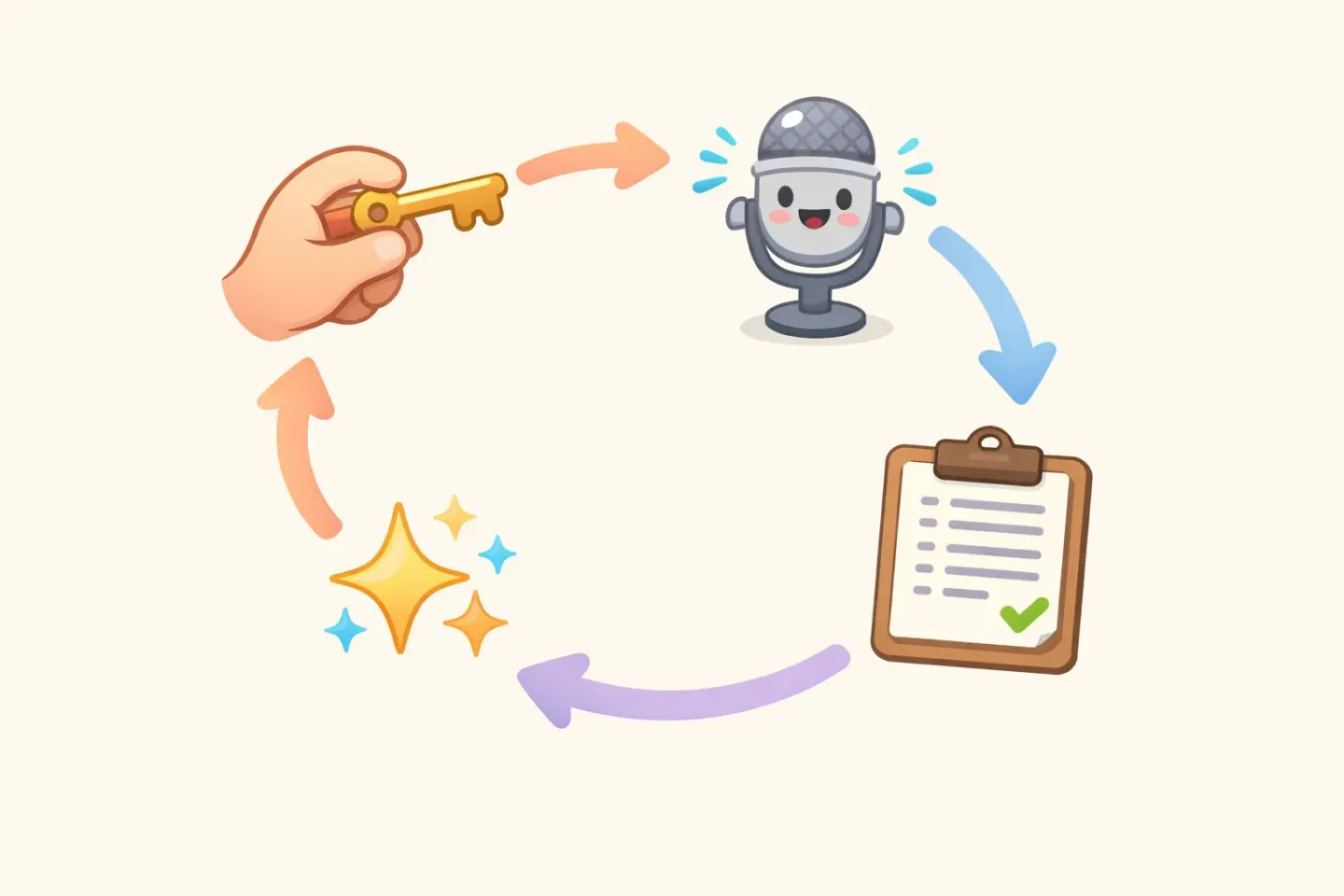
내가 이때 쓰는 도구는 Voicr다. 키 하나(FN을 쓴다)를 누르고, 말하고, 떼면 끝. 텍스트가 다듬어진다. 군더더기 말도, 끝없이 이어지는 문장도, "어" 소리도 없다. 클립보드에 그대로 붙여넣을 준비가 된 상태로 도착한다. 어떤 앱에서 쓰는지에 따라 톤도 알아서 맞춰준다. Slack에서는 캐주얼하게, 이메일에서는 격식 있게, 문서에서는 담백하게. 모드 전환도 따로 없다.
받아쓰기를 진짜 습관으로 만든 다섯 가지 요령
새 워크플로우를 몸에 익히려면 어느 정도 의식적인 노력이 필요하다. 이 다섯 가지 요령이 "가끔 한번 써볼까"에서 "생각도 안 하고 그냥 하는 일"로 나를 옮겨놓았다.
1. 단축키를 단 하나로 정해라. 받아쓰기 도구를 쓰려고 메뉴를 누르거나 앱을 열거나 창을 옮겨야 한다면, 일주일 안에 안 쓰게 된다. 전역 단축키가 있는 도구를 골라라. 한 번 누르고, 한 번 떼는 걸로 끝나야 한다.
**2. *첫* 초안을 받아쓰고, 다듬는 건 나중에 해라.** 처음부터 완성도 높은 글을 받아쓰려 하지 마라. 거친 버전을 빠르게 뽑아낸 다음 손보면 된다. "말하면서 동시에 다듬자"는 본능이 속도의 이점을 죽인다.
3. 평소에 쓰는 앱에서 작동하게 해라. 한 앱에서만 되는 받아쓰기는 무용지물이다. 내가 쓰는 도구는 Slack, Gmail, Notion, VS Code 주석, Apple 메모, 커서가 들어가는 모든 곳에서 작동한다.
4. 받아쓰기 도구에게 사과하지 마라. "아, 다시 말할게요" 같은 말을 시작하면 그 말이 그대로 텍스트에 들어간다. 그냥 계속 가라. 친구한테 음성 메모 보낸다고 생각하면 된다.
5. 다듬는 기능을 믿어라. 가장 큰 의식 전환은 "단어 하나하나를 내가 통제해야 해"라는 생각을 내려놓는 일이다. 도구가 말을 정리해 준다는 걸 일단 믿고 나면, 문장 중간에 머뭇거리는 일이 줄어든다. 사실 속도의 대부분이 거기서 나온다.
여전히 받아쓰지 않는 것들 (그리고 그 이유)
정직하게 한계를 인정해야 나머지 워크플로우가 믿을 만해진다.
나는 코드를 받아쓰지 않는다. 시도는 해봤다. 주석이나 커밋 메시지에는 통하지만, 실제 코드에는 안 통한다. 심볼 이름을 바로잡는 데 절약한 시간보다 더 많은 시간을 쓰게 된다.
공유 공간에서 민감한 내용을 소리 내어 받아쓰지도 않는다. 카페, 오픈 오피스, 비행기. 키보드로 치거나, 혼자 있을 때까지 기다리는 게 낫다.
짧은 메시지도 받아쓰지 않는다. "감사합니다!"는 타이핑이 더 빠르다. "가는 중"도 마찬가지다. 8단어쯤 아래로 내려가면 키보드가 이긴다.
첫 시도에 완벽해야 하는 글도 받아쓰지 않는다. 법률 문서, 계약서, 내 눈을 한 번도 거치지 않고 고객에게 가는 글. 다듬기 기능은 훌륭하지만, 완벽하지는 않다.
실제 계산: 그 2시간이 어디서 나오는가
근거를 한번 펼쳐 보겠다.
보통 한 주에 이메일, 메시지, 문서, 메모를 합쳐 약 25,000단어를 쓴다. 분당 40단어 타이핑이라면 대략 10.4시간이 든다. 다듬는 시간을 감안한 현실적인 받아쓰기 속도인 분당 약 110단어로 계산하면, 같은 분량이 약 3.8시간이면 끝난다.
원시적인 차이는 6.5시간이다. 하지만 나는 모든 걸 받아쓰지는 않는다. 글의 약 30%는 키보드에 남는다(짧은 답장, 코드, 정확해야 하는 입력). 그래서 실제 절약 시간은 일주일에 대략 2시간 정도다. 여기저기서 보이는 "주 12시간 절약" 같은 주장에 비하면 소박한 수치다. 그래도 일 년이면 100시간이 훌쩍 넘는다.
꼬박 사흘 치 근무 시간을 되찾는 셈이다. 한 번 세팅해 두면 비용도 안 드는 습관치고는 나쁘지 않다.
이 받아쓰기 워크플로우를 일주일만 시도해 보기
실험은 이렇다. 다음 영업일 5일 동안, 세 문장이 넘는 메시지는 모두 받아쓰기로 처리해 보라. 이메일 답장, Slack 업데이트, 문서 초안, 회의 메모까지. 그보다 짧은 건 키보드에 둔다. 일주일이 끝났을 때, 초안을 썼다가 다시 고치는 사이클이 얼마나 줄었는지 확인해 보라.
다듬기까지 자동으로 처리해서 별도의 정리 패스 없이 곧장 보낼 수 있는 깔끔한 텍스트로 만들어 주는 도구를 원한다면, Mac에서는 Voicr가 그 일을 해준다. FN을 누르고, 말하고, 붙여넣기. 한 달에 첫 5,000단어는 무료이고, 카드 등록도 필요 없다.
어떤 도구든 약속하기 전에 습관부터 테스트해 보고 싶다면, macOS 기본 받아쓰기로 시작해도 좋다. 다만 매번 다듬는 데 몇 분씩 더 쓸 각오는 해두자. 핵심은 어떤 도구를 고르느냐가 아니다. 목소리가 더 빠르게 해낼 수 있는 일을 손가락에게 계속 시킬 것이냐, 그게 진짜 질문이다.