

Forrige tirsdag tok jeg meg selv i å skrive en Slack-oppdatering på fire avsnitt til teamet mitt. Da jeg var ferdig, sjekket jeg tidsstempelet. Meldingen tok åtte minutter å skrive.
Åtte minutter på noe jeg kunne sagt høyt på nitti sekunder. Og det var ikke engang en vanskelig melding. Bare en prosjektstatus med tre åpne spørsmål.
En gjennomsnittsperson skriver rundt 40 ord i minuttet. En gjennomsnittsperson *snakker* rundt 150. Det er en faktor på 3,75, og de fleste av oss tilbringer arbeidsdagene på den trege siden av den. Jeg ville ha en diktatflyt som faktisk sparer tid, ikke en som skaper mer opprydding enn skrivingen ville kostet i utgangspunktet.
Hvorfor «bare diktér alt» ikke fungerer
Det første jeg prøvde var det opplagte trekket. Jeg slo på macOS Dictation og snakket inn en hel e-post. Det jeg fikk tilbake var et avsnitt med løpende setninger, manglende tegnsetting og tre «øh»-er jeg ikke visste at jeg hadde sagt. Så brukte jeg seks minutter på å redigere det.
Det er fellen de fleste går i. Du prøver diktat én gang, ser det grove resultatet og bestemmer at det ikke er verdt det. Regnestykket går bare opp hvis du slipper å rydde opp etterpå.
Det finnes to måter rundt dette på. Den første er å snakke saktere, artikulere tydelig og lese tegnsetting høyt. Det fungerer på et vis, men du høres ut som en robot som leser opp et manus. Den andre er å bruke et verktøy som pusser opp talen din automatisk. Jeg valgte alternativ to. Hvis du vil ha en sammenligning side om side, skrev jeg om hvordan Voicr står seg mot Apples innebygde diktat et annet sted.
De tre kategoriene jeg sorterte skrivingen min i
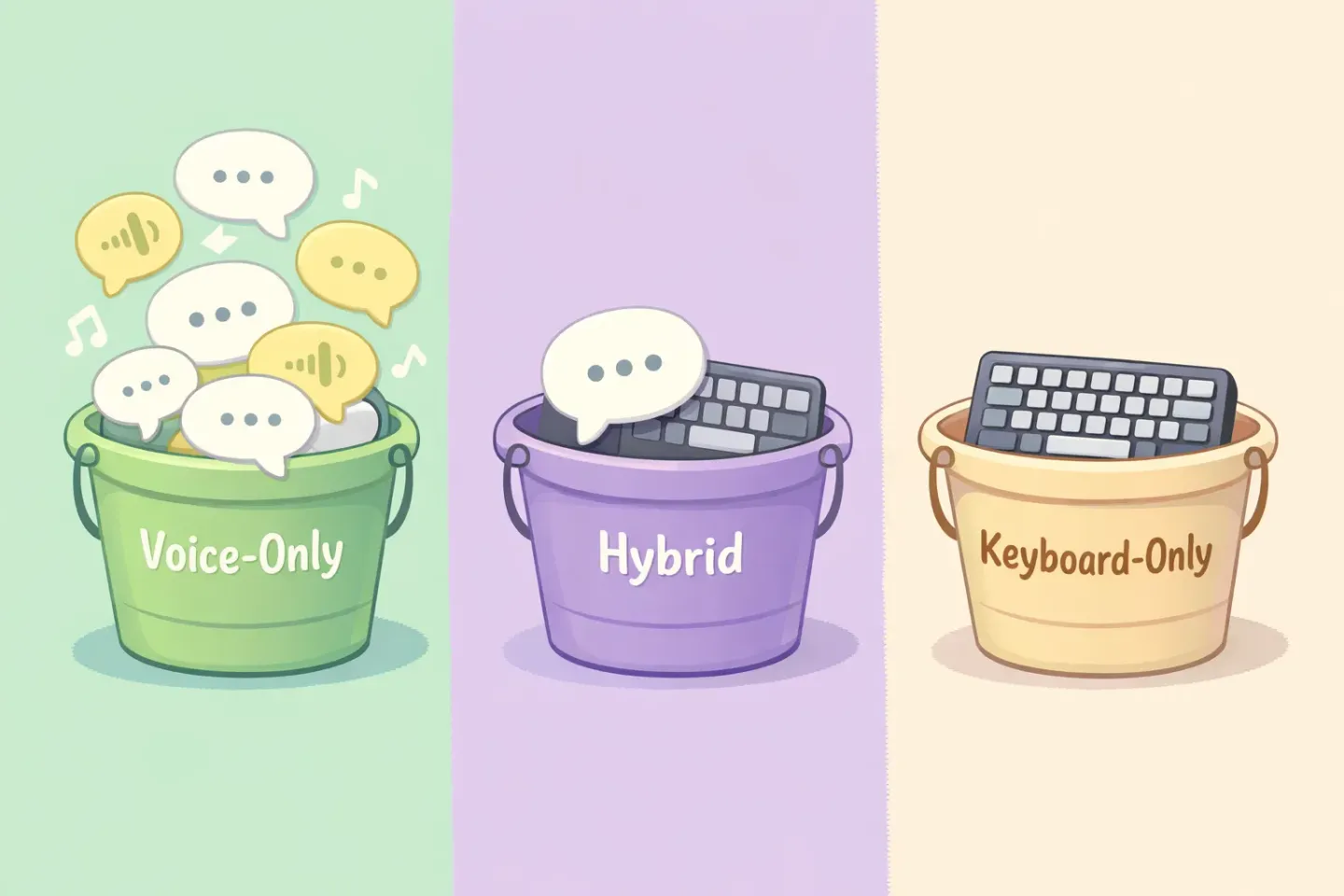
Etter to uker med testing innså jeg at skrivingen min faller i tre bøtter. Å sortere oppgaver i riktig bøtte er det som fikk denne flyten til å faktisk spare tid.
Kun stemme. Lang tenkning. Slack-oppdateringer, statusrapporter, idémyldringsnotater, prosjektoppsummeringer, første utkast til blogginnledninger. Dette flyter mye raskere ut av munnen enn fingrene dine. Det vanskeligste er å bli komfortabel med å høre seg selv snakke til laptopen.
Hybrid. E-poster, svar, alt som trenger en spesifikk struktur. Jeg dikterer brødteksten, går så tilbake med tastaturet for å justere åpningssetningen, rette navn AI-en bommet på, eller flytte et avsnitt. Stemmen tar 80 % av det, fingrene tar de siste 20 %.
Kun tastatur. Korte svar under ti ord. Kode. Tall, adresser, alt som må være presist. Passord. Det finnes en grense der det å snakke blir tregere enn å skrive.
Min daglige diktatflyt, steg for steg
Slik ser en gjennomsnittlig morgen ut.
08:30, innboks-triage. Jeg skanner e-poster og bruker tastaturet til enlinjes svar («Høres bra ut», «Skal være gjort innen fredag»). For alt som er to avsnitt eller lengre, holder jeg en tast, snakker inn svaret, slipper, limer inn. De fleste svar er ferdige på 20 til 30 sekunder. Jeg gikk gjennom hele e-postoppsettet mitt i dette innlegget om å diktere e-poster på Mac hvis du vil ha den lengre versjonen.
09:30, Slack-oppdatering. Samme rutine. Raske reaksjoner skrives. Lengre forklaringer eller statusoppdateringer dikteres. Det polerte resultatet havner i meldingsfeltet på 5 til 10 sekunder. Det finnes en Slack-spesifikk gjennomgang her.
10:30, skriveøkt. Det er her de største gevinstene ligger. Enten jeg skriver et dokument, en brief eller notater til et møte, snakker jeg ut det første utkastet. Resultatet er ikke ferdig. Det er et 70 %-utkast jeg kan redigere. Men det tar meg 8 minutter å produsere det som ellers ville tatt 25.
Verktøyet jeg bruker til dette er Voicr. Én tast (jeg bruker FN), snakk, slipp. Teksten blir polert. Ingen fyllord, ingen løpende setninger, ingen «øh»-er. Den lander på utklippstavlen klar til å limes inn. Den tilpasser seg også appen jeg er i: uformell tone i Slack, formell tone i e-post, ren tekst i dokumenter. Ingen modusbytting.
De fem vanene som fikk diktat til å sitte
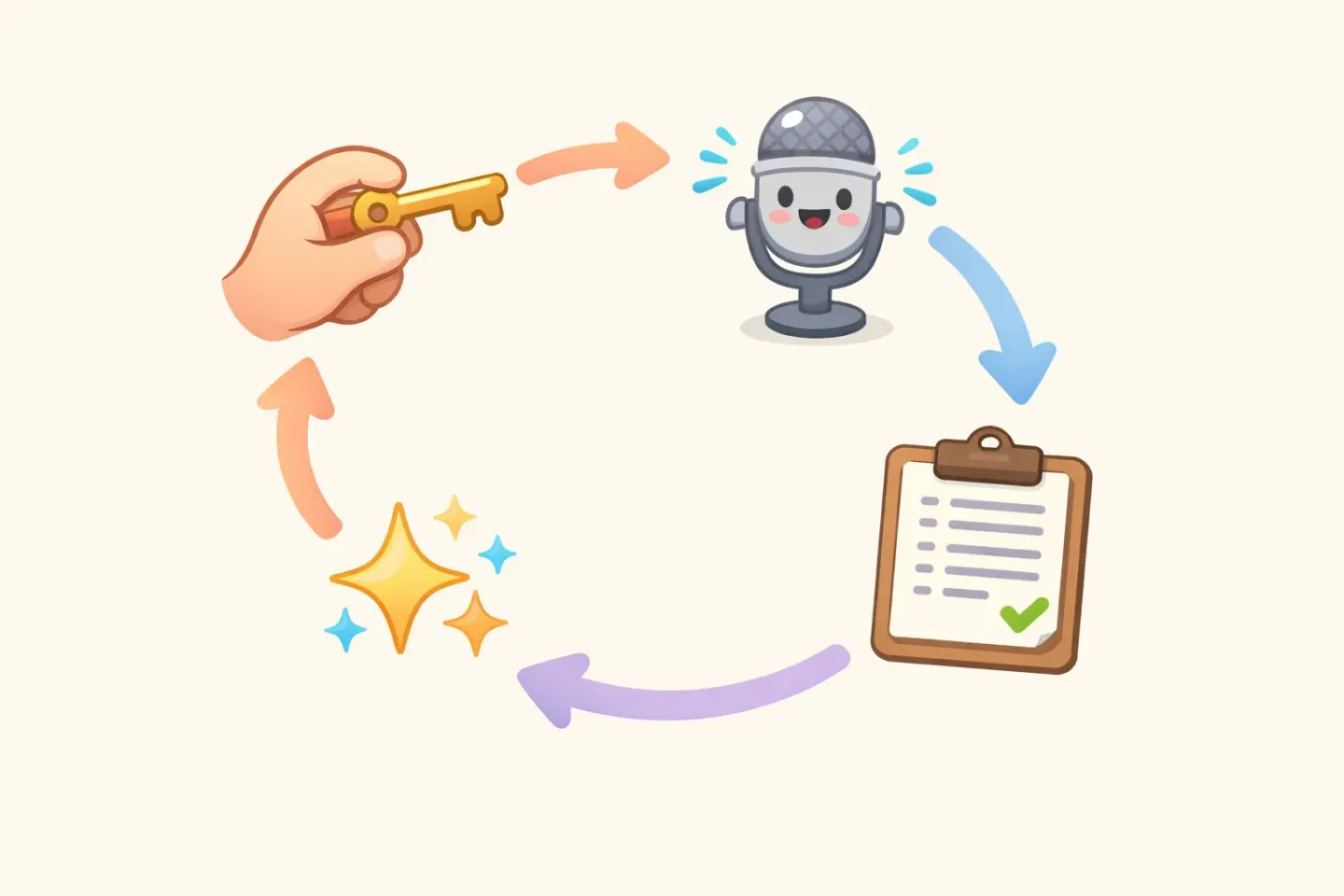
Å ta i bruk en ny arbeidsflyt krever litt intensjon. Disse fem vanene er det som flyttet meg fra «jeg prøver det av og til» til «jeg gjør dette uten å tenke».
1. Sett opp én enkelt tastesnarvei. Hvis diktatverktøyet ditt krever at du klikker på en meny, åpner en app eller fikler med et vindu, slutter du å bruke det i løpet av en uke. Finn ett med en global hurtigtast. Ett trykk, ett slipp.
**2. Diktér *første* utkast, rediger senere.** Ikke prøv å diktere noe ferdigpolert. Få ut den grove versjonen raskt, fiks den så. Instinktet om å «redigere mens du snakker» drar ut hastighetsfordelen.
3. Bruk det i appene du allerede bor i. Diktat som bare fungerer i én app, er ubrukelig. Mitt fungerer i Slack, Gmail, Notion, VS Code-kommentarer, Apple Notes, overalt hvor jeg har en markør.
4. Ikke be diktatverktøyet om unnskyldning. Hvis du begynner å si «beklager, la meg omformulere det», havner det i teksten din. Bare fortsett. Lat som du spiller inn et talenotat til en venn.
5. Stol på poleringen. Det største mentale skiftet er å gi slipp på «jeg må kontrollere hvert ord». Når du først stoler på at verktøyet rydder opp i talen din, slutter du å nøle midt i setningene, og det er der det meste av hastigheten kommer fra.
Hva jeg fortsatt ikke dikterer (og hvorfor)
Ærlige grenser er det som gjør resten av flyten troverdig.
Jeg dikterer ikke kode. Jeg prøvde. Det fungerer for kommentarer og commit-meldinger, men ikke for faktisk kode. Du bruker mer tid på å rette symbolnavn enn du sparer.
Jeg dikterer ikke sensitivt innhold høyt i delte rom. Kaffebarer, åpne kontorlandskap, fly. Hold det på tastaturet eller vent til du er alene.
Jeg dikterer ikke korte meldinger. «Takk!» er raskere å skrive. Det samme er «På vei». Hvis noe er under cirka 8 ord, vinner tastaturet.
Jeg dikterer ikke noe som må være perfekt på første forsøk. Juridisk tekst, kontrakter, ting som går til en kunde uten at jeg har sett over det. Poleringen er god, ikke feilfri.
Det virkelige regnestykket: hvor de 2 timene kommer fra
La meg vise arbeidet.
I en typisk uke skriver jeg rundt 25 000 ord fordelt på e-poster, meldinger, dokumenter og notater. Ved 40 ord i minuttet på tastatur, er det grovt sett 10,4 timer. Ved en realistisk diktathastighet på rundt 110 effektive ord i minuttet (etter polering), tar samme volum cirka 3,8 timer.
Det rå gapet er 6,5 timer. Men jeg dikterer ikke alt. Rundt 30 % av skrivingen min blir på tastaturet (korte svar, kode, presis input). Så de reelle besparelsene blir rundt 2 timer per uke. Det er beskjedent sammenlignet med påstandene om 12 timer du ser flagre rundt. Det blir likevel 100+ timer i året.
Tre hele arbeidsdager jeg får tilbake. Ikke verst for en vane som ikke koster noe når du først har satt den opp.
Prøv denne diktatflyten i en uke
Her er eksperimentet. De neste fem arbeidsdagene, diktér enhver melding lengre enn tre setninger. E-postsvar, Slack-oppdateringer, dokumentutkast, møtenotater. Alt kortere holder du på tastaturet. På slutten av uken, sjekk hvor mange av utkast-og-omskriv-syklusene dine du kuttet.
Hvis du vil ha et verktøy som håndterer poleringen automatisk, slik at talen din kommer ut som ren, sendeklar tekst uten en oppryddingsrunde, gjør Voicr akkurat det på Mac. Hold FN, snakk, lim inn. De første 5 000 ordene i måneden er gratis, ingen kortinfo.
Eller start med macOS sin innebygde Dictation hvis du vil teste vanen før du forplikter deg til et verktøy. Bare vær forberedt på å bruke noen ekstra minutter på å redigere hver runde. Poenget er ikke hvilket verktøy du velger. Det er om du lar fingrene gjøre arbeid stemmen din kunne gjort raskere.