
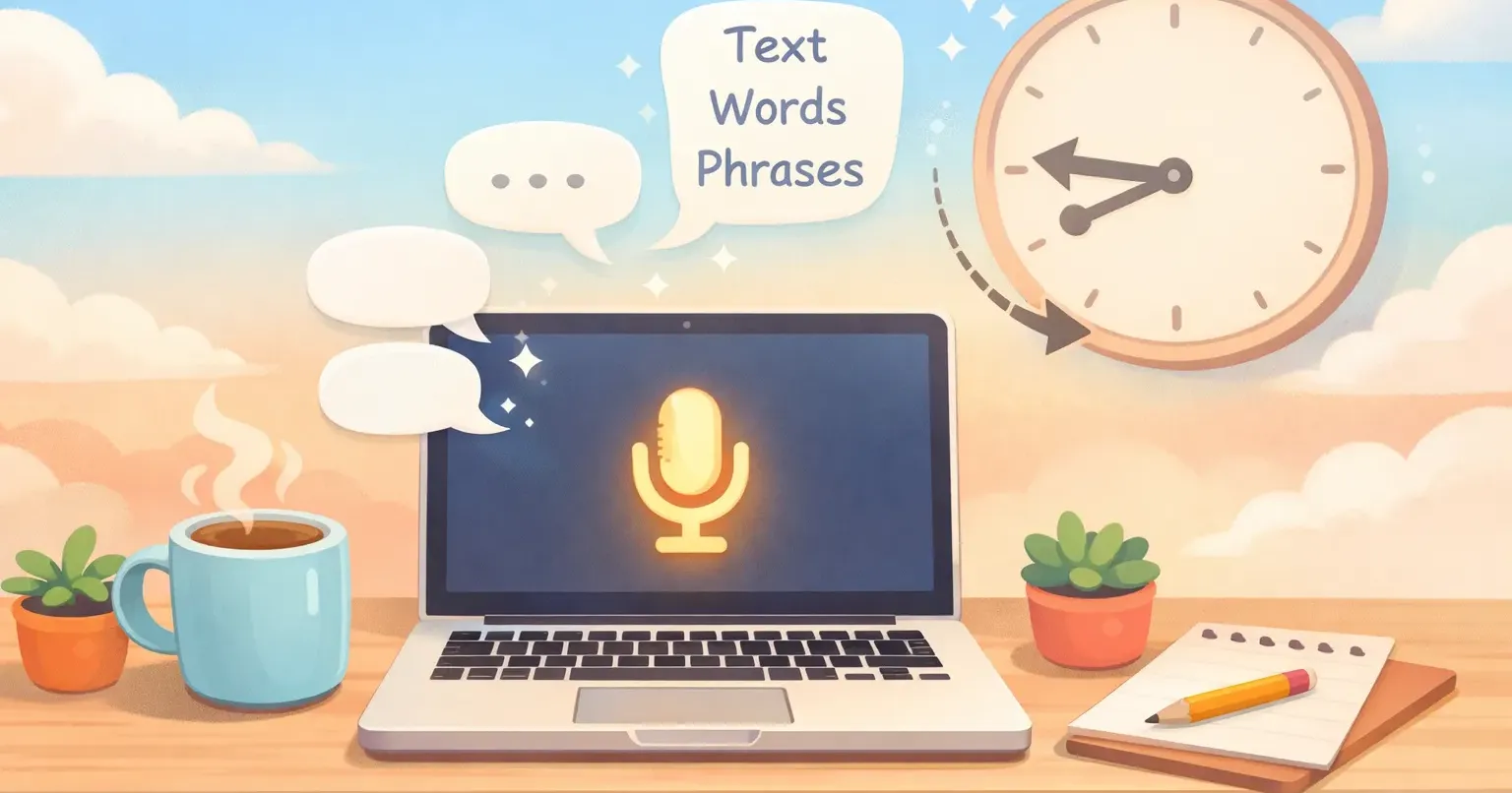
Afgelopen dinsdag betrapte ik mezelf erop dat ik een Slack-update van vier alinea's voor mijn team aan het typen was. Toen ik klaar was, keek ik op de tijdstempel. Het bericht had me acht minuten gekost.
Acht minuten voor iets wat ik in negentig seconden had kunnen uitspreken. En het was niet eens een lastig bericht. Gewoon een projectupdate met drie openstaande vragen.
De gemiddelde persoon typt zo'n 40 woorden per minuut. De gemiddelde persoon *spreekt* er zo'n 150. Dat is een verschil van 3,75x, en de meesten van ons brengen onze werkdag door aan de trage kant ervan. Ik wilde een dicteerworkflow die echt tijd bespaart, geen workflow die meer opruimwerk oplevert dan het typen me in de eerste plaats zou hebben gekost.
Waarom "dicteer gewoon alles" niet werkt
Het eerste wat ik probeerde was de voor de hand liggende zet. Ik zette macOS Dictation aan en sprak een hele e-mail in. Wat ik terugkreeg was een alinea vol doorlopende zinnen, ontbrekende leestekens en drie "ehm"s waarvan ik niet eens wist dat ik ze had gezegd. Daarna was ik zes minuten kwijt met bijwerken.
Dat is de val waar de meeste mensen in trappen. Je probeert dicteren één keer, ziet de ruwe output en besluit dat het de moeite niet waard is. De rekensom klopt alleen als je achteraf niet hoeft op te ruimen.
Er zijn twee manieren om dit te omzeilen. De eerste is langzamer praten, articuleren en hardop leestekens uitspreken. Werkt enigszins, maar je klinkt als een robot die een script voorleest. De tweede is een tool gebruiken die je spraak automatisch oppoetst. Ik koos voor optie twee. Wil je een directe vergelijking? Daarover schreef ik in hoe Voicr zich verhoudt tot Apple's ingebouwde dictation.
De drie categorieën waarin ik mijn schrijfwerk opdeel
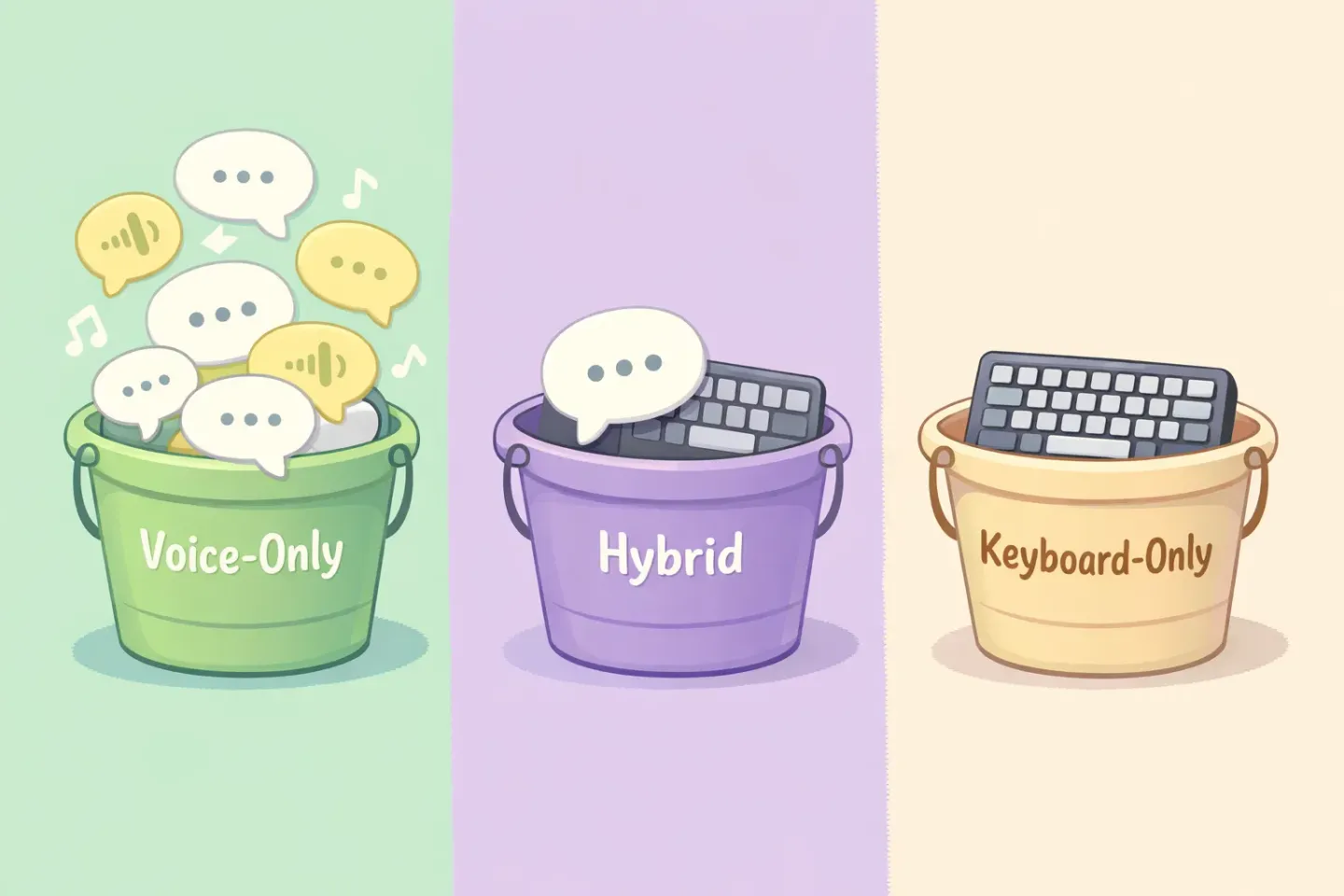
Na twee weken testen besefte ik dat mijn schrijfwerk in drie bakken valt. Taken in de juiste bak sorteren is wat ervoor zorgde dat deze workflow daadwerkelijk tijd bespaart.
Alleen stem. Denken in lange vorm. Slack-updates, statusrapporten, brainstormnotities, projectsamenvattingen, eerste alinea's van blogposts. Die rollen veel sneller uit je mond dan uit je vingers. Het moeilijkste is wennen aan jezelf horen praten tegen je laptop.
Hybride. E-mails, antwoorden, alles wat een specifieke structuur nodig heeft. Ik dicteer het hoofdtekstdeel en ga daarna met het toetsenbord terug om de openingszin bij te schaven, namen die de AI verkeerd opvatte te corrigeren of een alinea te verplaatsen. Spraak doet 80%, vingers de laatste 20%.
Alleen toetsenbord. Korte antwoorden onder de tien woorden. Code. Cijfers, adressen, alles wat exact moet zijn. Wachtwoorden. Er is een ondergrens waaronder spreken trager is dan typen.
Mijn dagelijkse dicteerworkflow, stap voor stap
Zo ziet een gemiddelde ochtend eruit.
8:30, inbox triage. Ik scan e-mails en gebruik mijn toetsenbord voor antwoorden van één regel ("Klinkt goed", "Doe ik vrijdag"). Voor alles van twee alinea's of langer houd ik een toets ingedrukt, spreek het antwoord in, laat los, plak. De meeste antwoorden zijn klaar in 20 tot 30 seconden. Mijn volledige e-mailsetup heb ik uitgewerkt in deze post over e-mails dicteren op de Mac als je de uitgebreide versie wilt.
9:30, Slack bijwerken. Zelfde routine. Snelle reacties typ ik. Langere uitleg of statusupdates dicteer ik. De gepolijste output landt in 5 tot 10 seconden in het berichtenveld. Er is ook een Slack-specifieke uitleg hier.
10:30, schrijfblok. Hier zit de grootste winst. Of ik nu een document, een briefing of notities voor een vergadering opstel, ik spreek de eerste versie in. De output is niet definitief. Het is een ruwe versie op 70% die ik kan bewerken. Maar ik produceer in 8 minuten wat anders 25 minuten zou kosten.
De tool die ik hiervoor gebruik is Voicr. Eén toets (ik gebruik FN), spreken, loslaten. De tekst wordt opgepoetst. Geen stopwoorden, geen doorlopende zinnen, geen "ehm"s. Het belandt klaar om te plakken op mijn klembord. Het past zich ook aan aan de app waarin ik zit: informele toon in Slack, formele toon in e-mail, platte tekst in documenten. Geen modus wisselen.
De vijf gewoontes waardoor dicteren echt beklijft
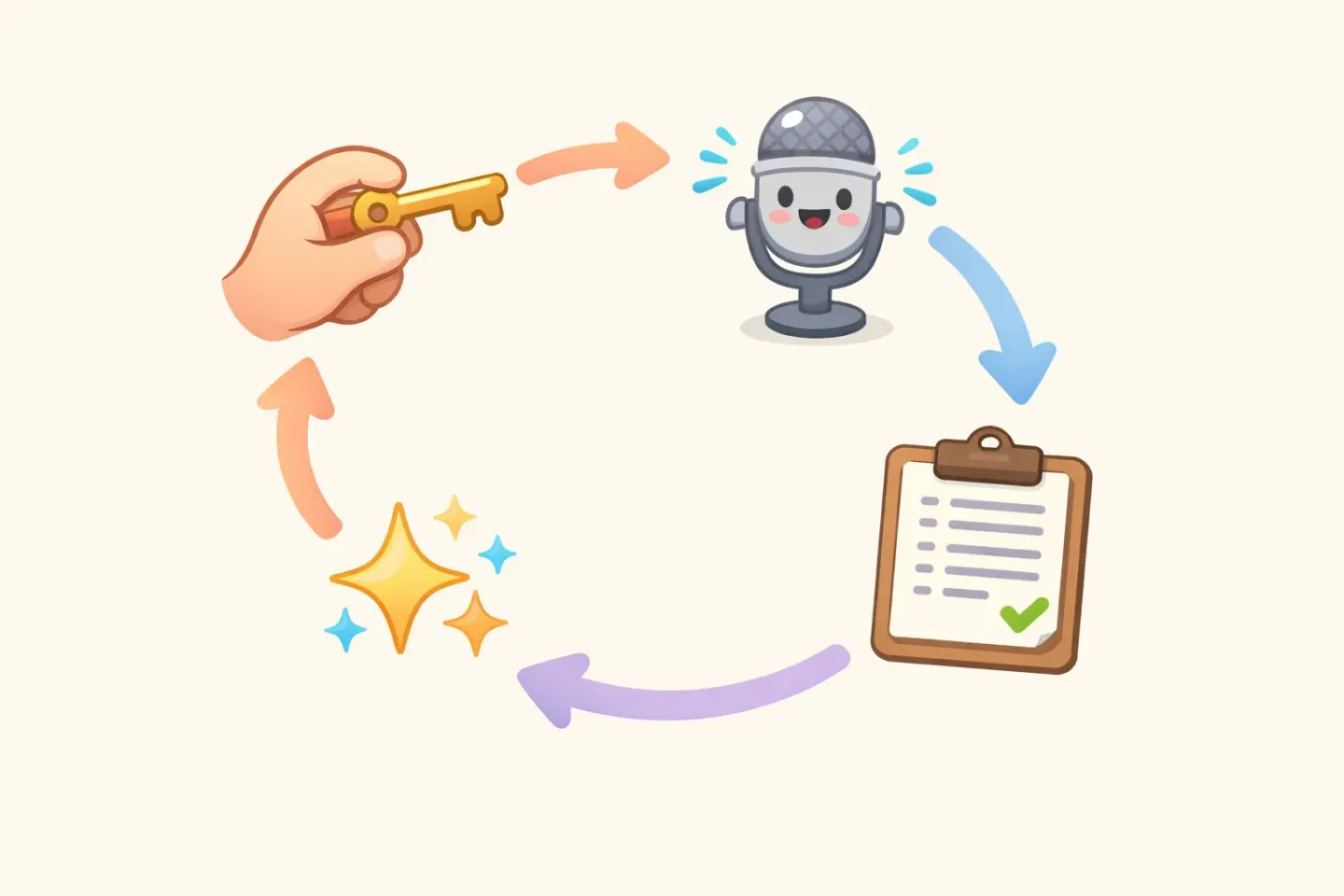
Een nieuwe workflow aannemen kost wat intentie. Deze vijf gewoontes brachten me van "ik probeer het soms" naar "ik doe dit zonder erbij na te denken".
1. Stel één enkele sneltoets in. Als je dicteertool vereist dat je op een menu klikt, een app opent of een venster zoekt, ben je binnen een week gestopt. Vind er een met een globale hotkey. Eén keer drukken, één keer loslaten.
**2. Dicteer de *eerste* versie, bewerk later.** Probeer niet iets gepolijsts te dicteren. Krijg eerst de ruwe versie eruit, repareer daarna. De reflex om "al sprekend te bewerken" doodt het snelheidsvoordeel.
3. Gebruik het in apps waar je toch al in leeft. Dicteren dat maar in één app werkt, is nutteloos. Het mijne werkt in Slack, Gmail, Notion, VS Code-commentaar, Apple Notes, overal waar ik een cursor heb.
4. Verontschuldig je niet tegenover je dicteertool. Als je begint te zeggen "sorry, even anders", belandt dat in je tekst. Gewoon doorgaan. Doe alsof je een spraakbericht voor een vriend opneemt.
5. Vertrouw op de polijsting. De grootste mentale verschuiving is loslaten van "ik moet elk woord controleren". Zodra je de tool vertrouwt om je spraak op te schonen, stop je met aarzelen midden in de zin, en daar komt het meeste snelheidsvoordeel vandaan.
Wat ik nog steeds niet dicteer (en waarom)
Eerlijke grenzen zijn wat de rest van de workflow geloofwaardig maakt.
Ik dicteer geen code. Geprobeerd. Het werkt voor commentaar en commit-berichten, maar niet voor echte code. Je bent meer tijd kwijt aan symboolnamen corrigeren dan je bespaart.
Ik dicteer geen gevoelige inhoud hardop in gedeelde ruimtes. Koffietentjes, open kantoren, vliegtuigen. Houd het op het toetsenbord of wacht tot je alleen bent.
Ik dicteer geen korte berichten. "Bedankt!" is sneller getypt. "Onderweg" ook. Onder ongeveer 8 woorden wint het toetsenbord.
Ik dicteer niets wat in één keer perfect moet zijn. Juridische teksten, contracten, dingen die zonder mijn blik naar een klant gaan. De polijsting is goed, niet foutloos.
De echte rekensom: waar die 2 uur vandaan komen
Laat me het uitrekenen.
In een gemiddelde week schrijf ik zo'n 25.000 woorden verdeeld over e-mails, berichten, documenten en notities. Bij 40 WPM typen is dat ruwweg 10,4 uur. Bij een realistisch dicteertempo van rond de 110 effectieve WPM (na polijsting) kost hetzelfde volume zo'n 3,8 uur.
Het ruwe verschil is 6,5 uur. Maar ik dicteer niet alles. Ongeveer 30% van mijn schrijfwerk blijft op het toetsenbord (korte antwoorden, code, precieze invoer). Dus de echte besparing komt uit op zo'n 2 uur per week. Bescheiden vergeleken met de claims van 12 uur die je her en der ziet zweven. Het telt nog steeds op tot 100+ uur per jaar.
Drie volledige werkdagen die ik terugkrijg. Niet slecht voor een gewoonte die niets kost zodra je hem hebt opgezet.
Probeer deze dicteerworkflow een week
Dit is het experiment. Dicteer de komende vijf werkdagen elk bericht langer dan drie zinnen. E-mailantwoorden, Slack-updates, conceptdocumenten, vergadernotities. Al het kortere houd je op het toetsenbord. Check aan het einde van de week hoeveel van je schrijf-en-herschrijfrondes je hebt geschrapt.
Wil je een tool die het polijsten automatisch afhandelt, zodat je spraak er als schone, verstuurbare tekst uitkomt zonder opruimronde? Voicr doet dat op de Mac. Houd FN ingedrukt, spreek, plak. De eerste 5.000 woorden per maand zijn gratis, geen creditcard nodig.
Of begin met de ingebouwde Dictation van macOS als je de gewoonte wilt testen voordat je je aan een tool vastlegt. Houd er dan rekening mee dat je na elke ronde een paar extra minuten kwijt bent aan bewerken. Het draait niet om welke tool je kiest. Het draait erom of je je vingers het werk laat doen dat je stem sneller kan.