

Tu t'installes devant ton Mac avec deux heures de bloquées et un objectif clair. Quarante minutes plus tard, tu as répondu à trois fils Slack, ouvert un doc auquel tu ne devais pas toucher, et oublié pourquoi tu étais là.
Empiler les apps n'y changera rien. Les bonnes, si — mais uniquement parce que chacune retire une friction précise. Voici un guide des apps Mac qui tiennent la route en deep work réel en 2026, déroulé comme une vraie session : bloquer le bruit, écrire, capturer les pensées qui passent, voir où part ton temps, et sortir les mots de ta tête plus vite que tu ne peux les taper.
Aucun de ces outils ne fait de toi une personne concentrée. Mais les quatre ou cinq bons, ensemble, rendent plus difficile de se saboter soi-même.
Ce dont une vraie session de deep work a besoin
La définition d'origine de Cal Newport est simple : un travail cognitivement exigeant effectué dans un état de concentration sans distraction. Le plus dur, ce n'est pas la concentration. C'est tout ce qui la casse.
Observe-toi travailler pendant une semaine et les mêmes frictions reviennent en boucle.
Les interruptions qui arrivent. Notifications, onglets de navigateur qui s'actualisent tout seuls, le réflexe d'ouvrir Twitter toutes les onze minutes. Le premier job d'un setup de deep work, c'est de réduire la surface où une interruption peut atterrir.
La friction pour capturer une pensée qui passe. Tu es plongé dans un brouillon et tu te rappelles que tu dois envoyer une invitation calendrier à quelqu'un. Si la noter prend plus de trois secondes, soit tu arrêtes d'écrire, soit tu trimballes la pensée comme un bruit de fond pour le reste de la session.
La friction pour produire le résultat lui-même. Taper n'est pas neutre. C'est plus lent que penser, ça s'arrête toutes les quelques mots pour la grammaire et le choix du mot, et ça te sort du mode relâché où les bonnes idées apparaissent. Tout ce qui réduit l'écart entre l'idée et la phrase finie rend la session plus facile.
Chaque app ci-dessous est là parce qu'elle attaque l'une de ces trois frictions. Sinon, c'est du bruit, même si elle se vend comme une app de productivité.
Bloquer le bruit : Cold Turkey, 1Focus et Freedom
Les bloqueurs de distractions sont la base ingrate de tout setup de deep work qui marche. Ce n'est pas fun. Ça fonctionne parce que ça retire la volonté de l'équation : tu décides une fois, au début de la session, et l'app s'occupe du reste.
Cold Turkey est le plus strict des trois. Son mode « Frozen Turkey » verrouille tout ton Mac sauf les apps que tu as mises en liste blanche, et le blocage survit aux redémarrages et même à la désinstallation de l'app. Une fois la session lancée, il n'y a vraiment aucune porte de sortie. C'est le bon choix si tu as déjà essayé les bloqueurs plus légers et que tu les as discrètement désactivés en cours de route. (Cold Turkey)
1Focus est l'option exclusivement Mac. Plus simple que Cold Turkey, moins cher, et l'interface colle à la plateforme. Si tu ne bosses que sur une machine et qu'il te suffit de t'éloigner d'une poignée de sites, c'est largement suffisant.
Freedom est celui à prendre si tu partages ta journée entre un Mac, un iPhone et un iPad. Lancer une session sur un appareil verrouille les autres au même moment, et c'est tout l'intérêt. La plupart des distractions « Mac » sont en fait des distractions téléphone déguisées.
Tu n'as pas besoin des trois. Choisis-en un. Le bénéfice marginal d'un deuxième bloqueur est nul ; le coût marginal d'une app de plus à gérer, lui, est réel.

Une touche pour tout lancer : Raycast
Spotlight, ça va. Raycast, c'est ce que Spotlight aurait dû être. Depuis un seul prompt ⌘-Espace, il lance des apps, trouve des fichiers, fait des calculs, ouvre des tickets Linear, exécute des scripts et répond à des questions via son IA intégrée.
L'enjeu n'est pas vraiment de gagner des frappes. C'est que Raycast raccourcit le moment entre « j'ai besoin de faire un truc » et « je suis en train de le faire ». Lâcher le clavier pour aller chercher une icône d'app au trackpad, c'est le genre de petit changement de contexte qui s'accumule sur une session de deux heures et te laisse fatigué sans grand-chose à montrer.
Les fonctions IA de Raycast (chat, commandes IA, presets personnalisés) ont remplacé un onglet ChatGPT séparé dans pas mal de workflows cette dernière année. Si tu te retrouves à basculer vers le navigateur à chaque fois que tu as besoin d'une petite reformulation ou d'un résumé, la version intégrée est plus rapide et te sort moins du travail.
Alfred est la vieille alternative et garde une base fidèle, surtout si tu y as déjà bâti des workflows. Pour quelqu'un qui repart de zéro en 2026, Raycast est la reco la plus facile.
Une surface d'écriture qui s'efface : iA Writer, Ulysses, Scrivener
Les apps d'écriture sans distraction, ce n'est pas vraiment une question d'esthétique. Le but, c'est que l'interface s'efface devant la phrase que tu essaies d'écrire.
iA Writer est le point de départ le plus propre. Le mode Focus estompe tout sauf la phrase ou le paragraphe en cours, la typographie est figée et bonne, et il n'y a quasiment rien à bidouiller. Achat unique, pas d'abonnement. Idéal pour les billets de blog, les essais, les e-mails qui comptent vraiment, tout ce qui fait moins de 10 000 mots.
Ulysses, c'est ce que devient iA Writer si tu restes assez longtemps pour avoir besoin de bibliothèques, de tags et de publication sur Substack. Uniquement par abonnement à 49,99 $/an, et l'intégration récente avec Apple Intelligence (relecture et reformulation via les outils d'écriture de macOS) le rend plus utile qu'il y a douze mois. Idéal pour les rédacteurs qui jonglent avec des dizaines de pièces en cours.
Scrivener, c'est l'artillerie lourde. Si tu écris un livre, une thèse ou un long projet à forte composante recherche, la vue panneau de liège et la structure par scène valent leur prix. Sinon, c'est démesuré et l'interface va te gêner.
Choisis-en un. Posséder les trois, c'est un signe que tu fais du shopping pour la productivité au lieu de la pratiquer.
Capturer sans casser le flow : Things 3, Bear, Apple Notes
Pendant une session de deep work, ton cerveau va sortir des idées, des courses et des relances qui n'ont rien à voir avec la tâche. La seule façon de les ignorer sans risque, c'est de savoir qu'elles sont notées quelque part où tu les reverras plus tard.
Things 3, c'est la boîte de réception de tâches la plus propre sur Mac. Son raccourci Quick Entry ouvre une petite fenêtre depuis n'importe où : tu tapes, tu appuies sur Entrée, tu retournes au boulot. L'app part du principe que tu trieras la boîte plus tard plutôt que d'organiser à la volée, et c'est le bon réglage par défaut.
Bear joue le même rôle pour les idées qui passent et les notes plus longues. Basé sur Markdown, lancement rapide, organisation par tags. Si tu as déjà essayé Apple Notes pour de l'écriture vraie, tu sais pourquoi cette app existe.
Apple Notes est sous-coté en 2026. Les nouvelles fonctions de collaboration et les résumés Apple Intelligence sont assez bons pour que, pour beaucoup, la réponse à « j'ai besoin de Bear ? » soit honnêtement non.
Le pattern compte plus que l'app. Choisis-en une, mappe-la sur un raccourci global, et traite tout ce qui n'est pas la tâche en cours comme du carburant pour la boîte de réception, pas comme un changement de contexte.
Savoir où sont vraiment passées tes heures : Rize et Timing
On ne corrige pas ce qu'on ne mesure pas, et la plupart des gens se trompent sur ce qu'ils ont fait de leur journée. Ces deux outils tournent en silence et te le disent.
Rize est l'option avec coaching IA. Il catégorise chaque app et chaque document automatiquement, distingue le deep work du travail superficiel, et fait remonter un récap hebdo sur lequel tu peux vraiment agir. La mise à jour de mai 2026 a ajouté les entrées de temps en direct et des scores de confiance sur l'auto-tagging, ce qui rend les données nettement plus fiables.
Timing est l'alternative plus calme et plus respectueuse de la vie privée. Lui aussi suit tout passivement, mais l'idée est de te montrer les données et de te laisser tirer tes propres conclusions. Pas de coaching, pas de petits coups de pouce. Si tu es allergique aux apps qui te parlent, c'est plus adapté.
Fais tourner l'un des deux pendant deux semaines avant de changer quoi que ce soit d'autre dans ton setup. Le diagnostic surprend en général. Le temps n'est pas mangé par ce qu'on croyait.
Parler au lieu de taper : l'outil de deep work sous-coté
Voici la partie que la plupart des guides « deep work » oublient. Taper est l'un des plus gros casseurs de flow, et presque personne n'en parle.
Observe-toi rédiger un paragraphe et tu le verras : tape trois mots, pause pour choisir le suivant, tape-en deux de plus, retour arrière, recommence, perds le fil de la phrase, repars. La vitesse de frappe soutenue moyenne tourne autour de 40 mots par minute. Parler confortablement, c'est au-delà de 150. Cet écart, c'est là où tes bonnes idées s'évaporent pendant que tu cherches le bon verbe.
macOS a une dictée intégrée, mais elle te donne une transcription brute : mots de remplissage, phrases à rallonge, aucune discipline de ponctuation. Tu gagnes du temps de frappe et tu le dépenses en nettoyage. La plupart des gens essaient une fois, décident que ça n'en vaut pas la peine et retournent au clavier.
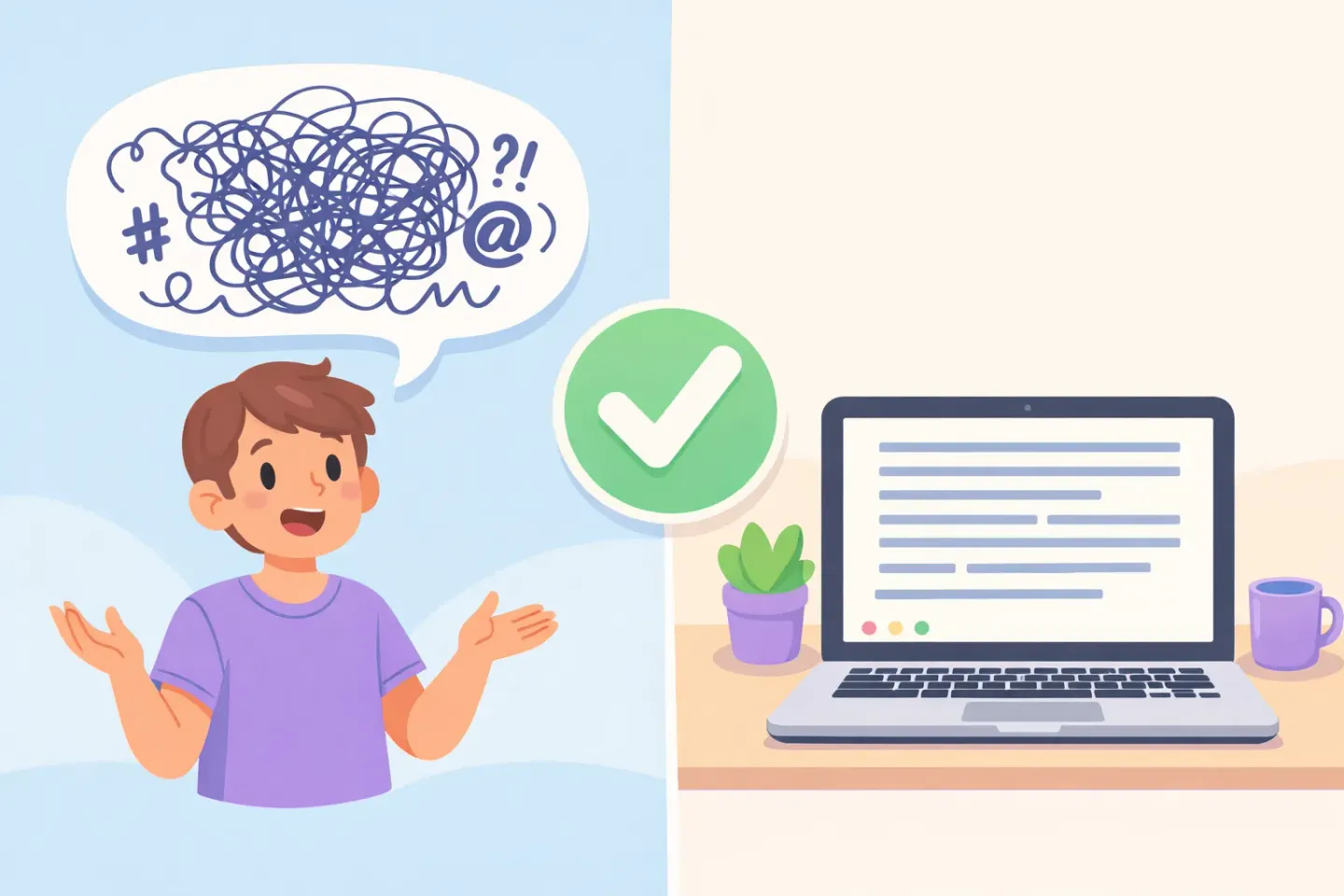
Des outils comme Voicr ferment cette boucle. Tu maintiens FN depuis n'importe quelle app, tu parles comme tu expliquerais l'idée à un collègue, et la version polie (grammaire corrigée, hésitations retirées, ton ajusté à l'app où tu te trouves) atterrit dans ton presse-papiers. Les Smart Rules appliquent automatiquement des styles d'écriture différents : décontracté pour Slack, formel pour les e-mails, sec pour les commentaires de code. Tu réfléchis à voix haute, tu colles, tu passes à la suite.
Si ta session de deep work consiste surtout à écrire, c'est ce qui se rapproche le plus d'un changement d'échelle. La session se termine avec plus de production, moins de fatigue clavier, et tu restes dans ce mode relâché et exploratoire qui est tout l'intérêt du créneau bloqué. Voir aussi : pourquoi la voix est plus rapide que le clavier et un workflow de dictée qui fait gagner 2 heures par jour.
La stack minimale : cinq apps, pas quinze
Lis assez de ces listes et tu vas te convaincre qu'il te faut douze apps de productivité. C'est faux. Voici le setup le plus petit qui tient vraiment la route : 1. Un bloqueur. Cold Turkey si tu vas essayer de tricher, 1Focus sinon. 2. Raycast, pour lancer, basculer et utiliser l'IA en place. 3. Une app d'écriture. iA Writer pour la plupart des gens, Ulysses si tu écris en permanence. 4. Un outil de capture. Things 3, Bear ou Apple Notes. Choisis-en un et mappe-lui un raccourci. 5. Un tracker. Rize ou Timing, qui tourne en silence en arrière-plan.
Ajoute Voicr en sixième si ton deep work consiste surtout à produire du texte. Saute le podcast de productivité sur la septième app.
Comment t'en servir vraiment : construis une session, pas une stack
Demain matin, tente un seul bloc de 90 minutes. Avant de commencer : 1. Ouvre ton bloqueur, choisis un preset et lance une session qui se termine en même temps que le bloc. 2. Ferme Slack, Mail et tous les onglets de navigateur qui ne sont pas directement pertinents. 3. Ouvre l'app d'écriture, choisis ta tâche, et écris la première phrase dans les 60 secondes. Pas d'échauffement. 4. Quand une pensée parasite surgit, dépose-la dans ton outil de capture avec un raccourci global. N'ouvre pas l'e-mail qu'elle suggère. 5. Si tu rédiges quelque chose de conséquent, dicte au lieu de taper, ne serait-ce que la version brute que tu vas éditer plus tard.
À la fin, jette un œil au tracker. Au bout de deux ou trois sessions, les données te diront ce qui te bouffe encore du temps et tu pourras ajuster la stack. La plupart des gens finissent par retirer des apps, pas en ajouter.
Les outils comptent moins que la façon de s'en servir. Avec les quatre ou cinq bons qui tournent en arrière-plan, le travail devient plus facile à démarrer et plus dur à dérailler. Et si une partie de ce travail consiste à écrire, le changement le plus rapide à faire, c'est d'arrêter de tout taper. Parle-le, colle-le, édite-le. Maintiens FN, parle trente secondes, récupère un paragraphe propre. Essaie une fois sur le premier e-mail de demain et regarde comment se passe le reste de la session.