

Ti siedi al Mac con due ore bloccate in agenda e un obiettivo chiaro. Quaranta minuti dopo hai risposto a tre thread su Slack, aperto un documento che non dovevi nemmeno toccare e ti sei dimenticato perché eri lì.
Più app non risolveranno il problema. Quelle giuste sì, ma solo perché ognuna elimina un tipo specifico di attrito. Questa è una guida alle app Mac che reggono davvero durante una sessione di deep work nel 2026, raccontata seguendo una sessione reale: bloccare il rumore, scrivere, catturare i pensieri vaganti, capire dove finisce il tuo tempo e far uscire le parole dalla testa più velocemente di quanto tu riesca a digitarle.
Nessuno di questi strumenti, da solo, ti trasforma in una persona concentrata. Insieme, i quattro o cinque giusti rendono più difficile sabotarti.
Cosa serve davvero a una sessione di deep work
La definizione originale di Cal Newport è semplice: lavoro cognitivamente impegnativo svolto in uno stato di concentrazione senza distrazioni. La parte difficile non è la concentrazione. È tutto ciò che la spezza.
Osservati lavorare per una settimana e vedrai sempre gli stessi attriti ripresentarsi.
Interruzioni che arrivano da fuori. Notifiche, schede del browser che si ricaricano da sole, la memoria muscolare che ti fa aprire Twitter ogni undici minuti. Il primo compito di una configurazione per il deep work è ridurre la superficie su cui le interruzioni possono atterrare.
Attrito nel catturare un pensiero vagante. Sei immerso in una bozza quando ti ricordi che devi mandare un invito sul calendario a qualcuno. Se annotarlo richiede più di tre secondi, smetterai di scrivere oppure ti porterai dietro quel pensiero come rumore di fondo per tutto il resto della sessione.
Attrito nel produrre l'output stesso. Digitare non è neutro. È più lento del pensiero, ti interrompe ogni due o tre parole per scegliere grammatica e lessico, e ti tira fuori dalla modalità rilassata in cui nascono le idee migliori. Tutto ciò che riduce la distanza tra l'idea e la frase finita rende la sessione più semplice.
Ogni app qui sotto c'è perché attacca uno di questi tre punti. Se uno strumento non lo fa, è rumore, anche se si presenta come app di produttività.
Bloccare il rumore: Cold Turkey, 1Focus e Freedom
I blocker delle distrazioni sono la base poco glamour di qualsiasi configurazione di deep work che funzioni davvero. Non sono divertenti. Funzionano perché tolgono la forza di volontà dall'equazione: decidi una volta, all'inizio della sessione, e all'app pensa a tutto il resto.
Cold Turkey è il più severo dei tre. La sua modalità "Frozen Turkey" blocca l'intero Mac tranne le app che hai messo in whitelist, e il blocco sopravvive al riavvio e perfino alla disinstallazione dell'app. Una volta avviata la sessione non c'è davvero via di fuga. È la scelta giusta se hai già provato i blocker più leggeri e li hai disattivati di nascosto a metà sessione. (Cold Turkey)
1Focus è l'opzione solo per Mac. È più semplice di Cold Turkey, costa meno e l'interfaccia si integra bene con la piattaforma. Se lavori solo su una macchina e ti basta restare lontano da una manciata di siti, è più che sufficiente.
Freedom è quello da scegliere se dividi la giornata tra Mac, iPhone e iPad. Avviare una sessione su un dispositivo blocca anche gli altri nello stesso momento, ed è proprio questo il punto. La maggior parte delle distrazioni "da Mac" in realtà è distrazione da telefono travestita.
Non ti servono tutti e tre. Scegline uno. Il beneficio marginale di un secondo blocker è zero; il costo marginale di un'altra app da gestire è reale.

Un tasto per lanciare qualsiasi cosa: Raycast
Spotlight va bene. Raycast è ciò che Spotlight avrebbe voluto essere. Da un singolo prompt ⌘-Space lancia app, trova file, fa calcoli, apre ticket Linear, esegue script e risponde a domande tramite la sua AI integrata.
Risparmiare battute non è il vero punto. Il punto è che Raycast accorcia il momento tra "devo fare una cosa" e "sto facendo la cosa". Allungare la mano al trackpad per cercare l'icona di un'app è il tipo di micro context switch che si accumula nell'arco di due ore e ti lascia stanco senza che tu abbia combinato granché.
Le funzioni AI di Raycast (chat, AI commands, preset personalizzati) hanno sostituito una scheda di ChatGPT separata in molti workflow nell'ultimo anno. Se ti ritrovi a passare al browser ogni volta che ti serve una riscrittura o un riassunto veloce, la versione integrata è più rapida e ti tira fuori meno dal lavoro.
Alfred è la storica alternativa e ha ancora un seguito fedele, soprattutto se hai già costruito workflow al suo interno. Per chi parte da zero nel 2026, Raycast è il consiglio più semplice.
Una superficie di scrittura che sparisce: iA Writer, Ulysses, Scrivener
Le app di scrittura senza distrazioni non parlano davvero di estetica. Parlano di un'interfaccia che resta fuori dai piedi della frase che stai cercando di scrivere.
iA Writer è il punto di partenza più pulito. Il Focus Mode attenua tutto tranne la frase o il paragrafo corrente, la tipografia è fissa e fatta bene, e in pratica non c'è nulla da smanettare. Acquisto una tantum, niente abbonamento. Ideale per articoli di blog, saggi, email a cui tieni davvero, qualsiasi cosa sotto le 10.000 parole.
Ulysses è ciò in cui iA Writer si trasforma se resti abbastanza a lungo da aver bisogno di librerie, tag e pubblicazione diretta su Substack. È solo in abbonamento a 49,99 $/anno, e la recente integrazione con Apple Intelligence (correzione e riscrittura tramite i Writing Tools di macOS) lo rende più utile di dodici mesi fa. Ottimo per chi gestisce decine di pezzi in lavorazione contemporaneamente.
Scrivener è il macchinario pesante. Se stai scrivendo un libro, una tesi o un progetto long-form ricco di ricerca, la vista a cartelloni e la struttura per scena valgono il prezzo. Se non è il tuo caso, è esagerato e l'interfaccia finirà per intralciarti.
Sceglierne una. Possederle tutte e tre è il segnale che stai facendo shopping di produttività invece di praticarla.
Catturare senza spezzare il flusso: Things 3, Bear, Apple Notes
Durante una sessione di deep work, il tuo cervello tirerà fuori idee, commissioni e cose da fare che non c'entrano nulla con il compito. L'unico modo per ignorarle senza rischi è sapere che sono scritte da qualche parte dove le rivedrai più tardi.
Things 3 ha l'inbox di task più pulita su Mac. La sua Quick Entry apre una finestrella da qualsiasi punto: scrivi, premi invio, torni al lavoro. L'app presuppone che l'inbox la processerai dopo, invece di organizzarla al volo, ed è il default giusto.
Bear copre lo stesso ruolo per idee sparse e note più lunghe. Basato su markdown, apertura rapida, organizzazione per tag. Se hai mai provato a usare Apple Notes per scrivere sul serio, sai perché esiste.
Apple Notes è sottovalutata nel 2026. Le nuove funzioni di collaborazione e i riassunti di Apple Intelligence sono abbastanza buoni che, per molte persone, la risposta a "mi serve davvero Bear?" è sinceramente no.
Il pattern conta più dell'app. Sceglierne una, assegnarle una scorciatoia globale e trattare tutto ciò che è fuori dal task corrente come carburante per l'inbox, non come context switch.
Scoprire dove sono finite davvero le tue ore: Rize e Timing
Non puoi sistemare ciò che non misuri, e quasi tutti sbagliano nel ricostruire dove è finita la loro giornata. Entrambi questi strumenti girano in silenzio e te lo dicono.
Rize è l'opzione con coaching basato sull'AI. Categorizza in automatico ogni app e documento, distingue il deep work dal shallow work e produce un riepilogo settimanale su cui puoi davvero agire. L'aggiornamento di maggio 2026 ha aggiunto registrazioni in tempo reale e punteggi di confidenza sull'auto-tagging, che rendono i dati molto più affidabili.
Timing è l'alternativa più discreta e più privata. Anche lui traccia tutto in modo passivo, ma l'idea è mostrarti i dati e lasciarti trarre le tue conclusioni. Niente coaching, niente notifiche. Se sei allergico alle app che ti parlano, è la scelta migliore.
Tieni in funzione uno dei due per due settimane prima di cambiare qualsiasi altra cosa della tua configurazione. La diagnosi di solito sorprende. Il tempo non se lo mangia quello che la gente pensa.
Parlare invece di digitare: lo strumento di deep work più sottovalutato
Ecco la parte che la maggior parte delle guide al "deep work" lascia fuori. Digitare è uno dei più grandi interruttori del flusso, e quasi nessuno ne parla.
Osservati mentre butti giù un paragrafo e lo vedrai: scrivi tre parole, ti fermi a scegliere la successiva, ne scrivi altre due, cancelli, riprovi, perdi il filo della frase, ricominci. La velocità media di battitura prolungata si aggira intorno alle 40 parole al minuto. Una parlata comoda sta sopra le 150. È in quel divario che le tue idee migliori evaporano mentre dai la caccia al verbo giusto.
macOS ha la dettatura integrata, ma ti dà una trascrizione grezza: parole riempitivo, frasi a cascata, nessuna disciplina di punteggiatura. Risparmi sul tempo di battitura e lo spendi a fare pulizia. Quasi tutti la provano una volta, decidono che non vale la pena e tornano alla tastiera.
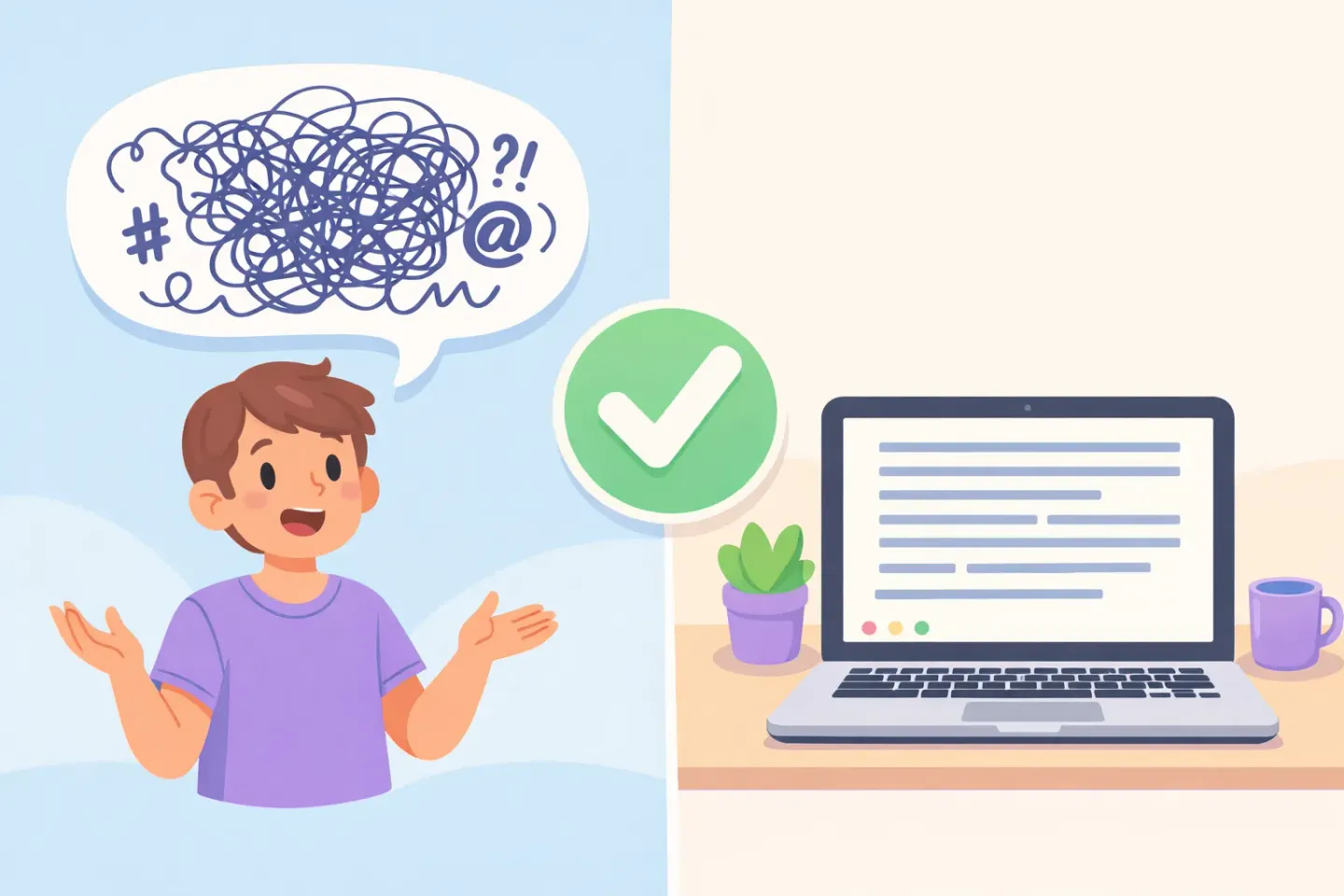
Strumenti come Voicr chiudono quel loop. Tieni premuto FN da qualsiasi app, parla come se stessi spiegando l'idea a un collega, e la versione rifinita (grammatica sistemata, riempitivi rimossi, tono allineato all'app in cui ti trovi) finisce nella tua clipboard. Le Smart Rules applicano automaticamente stili di scrittura diversi: informale per Slack, formale per le email, asciutto per i commenti nel codice. Pensi a voce alta, incolli, vai avanti.
Se la tua sessione di deep work è soprattutto scrittura, è la cosa più vicina a un salto di qualità. La sessione finisce con più output, meno fatica alla tastiera, e tu rimani in quella modalità sciolta ed esplorativa che è il vero senso del blocco di tempo. Vedi anche: perché la voce è più veloce della tastiera e un workflow di dettatura che fa risparmiare 2 ore al giorno.
Lo stack minimo: cinque app, non quindici
Leggi abbastanza liste di questo tipo e ti convincerai di aver bisogno di dodici app di produttività. Non è così. Ecco la configurazione più piccola che regge davvero: 1. Un blocker. Cold Turkey se sei portato a barare, 1Focus se non lo sei. 2. Raycast, per lanciare, switchare e usare l'AI in loco. 3. Un'app di scrittura. iA Writer per la maggior parte delle persone, Ulysses se scrivi in continuazione. 4. Uno strumento di cattura. Things 3, Bear o Apple Notes. Sceglierne uno e legarlo a una scorciatoia. 5. Un tracker. Rize o Timing, in background in silenzio.
Aggiungi Voicr come sesta se il tuo deep work consiste soprattutto nel produrre testo. Salta il podcast di produttività sulla settima app.
Come usare davvero tutto questo: costruisci una sessione, non uno stack
Domani mattina, prova un blocco da 90 minuti. Prima di iniziare: 1. Apri il blocker, scegli un preset e avvia una sessione che termini con il blocco. 2. Chiudi Slack, Mail e tutte le schede del browser non direttamente rilevanti. 3. Apri l'app di scrittura, scegli il task e scrivi la prima frase entro 60 secondi. Niente riscaldamento. 4. Quando arriva un pensiero vagante, mettilo nello strumento di cattura con una scorciatoia globale. Non aprire la mail che ti suggerisce. 5. Se stai buttando giù qualcosa di sostanzioso, detta invece di scrivere, anche solo la versione grezza che editerai dopo.
Alla fine, controlla il tracker. Dopo due o tre sessioni i dati ti diranno cosa ti sta ancora drenando il tempo e potrai aggiustare lo stack. Quasi tutti finiscono per togliere app, non per aggiungerne.
Gli strumenti contano meno di come li usi. Con i giusti quattro o cinque che girano in background, il lavoro diventa più facile da iniziare e più difficile da far deragliare. E se una fetta consistente di quel lavoro è scrittura, il singolo cambiamento più veloce che puoi fare è smettere di digitare tutto. Parli, incolli, rifinisci. Tieni premuto FN, parla per trenta secondi, ricevi indietro un paragrafo pulito. Provalo una volta sulla prima email di domani e guarda come va il resto della sessione.