

Dit møde er lige slut. Du har måske otte minutter, før det næste begynder. De gode idéer ligger stadig et sted i dit hoved, og du sidder foran en tom Notion-side med fingrene på tastaturet og ved allerede, at du ikke når at blive færdig i tide.
De fleste Notion-brugere lever i det gab. Værktøjet er mest prosa. Mødenoter, dagbøger, briefs, PRD'er, ugentlige reviews. At skrive prosa er langsomt. Din hjerne kører omkring 150 ord i minuttet, og dine fingre klarer 40 på en god dag, og det er præcis den forskel, der spiser dine aftener i Notion.
Den oplagte løsning er stemmen. Det irriterende er, at Notion ikke har en mikrofonknap på desktop, og macOS' indbyggede diktering, som de fleste lander på, kun løser cirka halvdelen af det. Her er et setup, der faktisk virker.
Hvorfor stemmen overhovedet hører hjemme i Notion
Notion er ikke et regneark. Det meste af det, du skriver i det, er afsnit. Kontekst, opsummeringer, beslutninger, halvfærdige idéer, du vender tilbage til. Det er den slags skrivearbejde, hvor tastaturet er flaskehalsen, ikke din tænkning.
Forskere fra Stanford har målt, at stemmeinput er omkring 3 gange hurtigere end at skrive på en smartphone-tastatur, og tallet på desktop er ikke langt fra. Folk taler omkring 130 til 150 ord i minuttet. Den gennemsnitlige skribent ligger på 38 til 40. Selv folk, der synes, de skriver hurtigt, er som regel langsommere, end de tror.
Den irriterende hage er, at Notion som virksomhed ikke har leveret en stemmeknap på Mac. Du kan ikke trykke på en mikrofon inde i en blok. Stemmen skal komme fra operativsystemet eller fra en tredjepartsapp, der ligger oven på.
Hvad macOS Dictation giver dig ud af boksen
Apple Dictation virker i ethvert tekstfelt på din Mac, Notion inklusive. Åbn Systemindstillinger, klik på Tastatur, rul ned til Diktering og slå det til. Standardgenvejen er Fn trykket to gange. Du kan ændre den til F5 eller en brugerdefineret tast i samme panel.
Når diktering er slået til, klikker du ind på en Notion-side, trykker på din genvej og begynder at tale. Ordene dukker op i blokken i realtid. Tryk på genvejen igen for at stoppe.
Til korte input er det faktisk nok. En enkelt titel, et hurtigt databasefelt, en sætning droppet ind på din indbakkeside. Du slår det ikke i hastighed, når alt du skal er at fange en tanke og komme videre. Hvis du vil have en dybere sammenligning af, hvor det kommer til kort, har vi en fuld Voicr vs Apple Dictation-sammenligning.
Hvor indbygget diktering bryder sammen i Notion
Revnerne dukker op i samme sekund, du forsøger at lave rigtigt arbejde på den måde. macOS Dictation transskriberer ordret det, du siger. Vil du have et komma? Sig "komma." Vil du have et nyt afsnit? Sig "nyt afsnit." Glem det én gang, og du har en mur af løbende tekst, der læses som en lang tanke, du aldrig fik afsluttet.
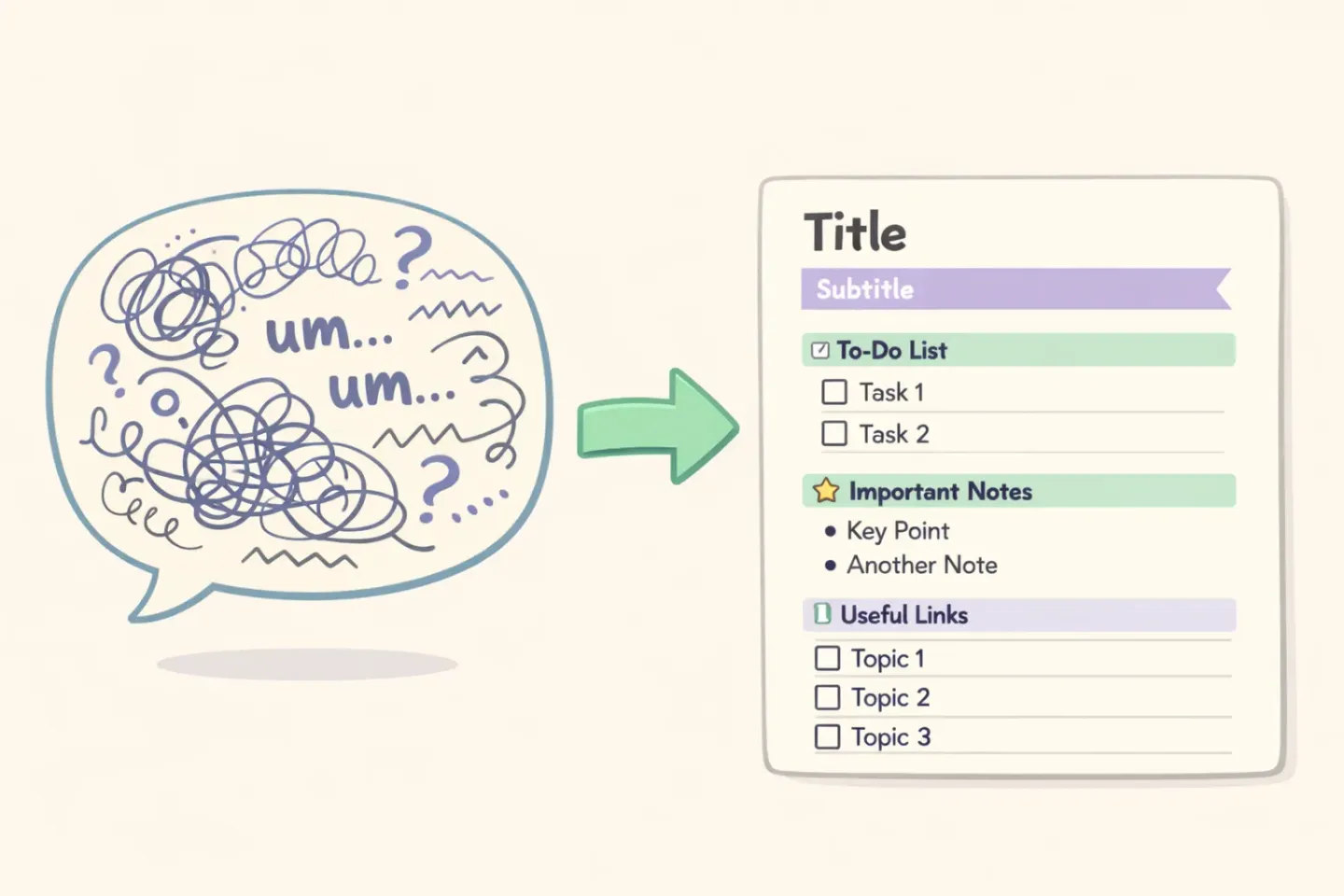
Den har heller ingen anelse om, hvad Notion laver strukturelt. Du kan ikke sige "lav det her til en overskrift" eller "tilføj en toggle" og få Notion til at reagere. Slash-kommandoer virker ved at man skriver skråstregen og vælger en blok i menuen, men diktering skriver bare det bogstavelige ord, og der sker ingenting. Du kan diktere indholdet. Du kan ikke diktere siden.
Og outputtet læses som diktering. Fyldord, falske starter, sætninger der ebber ud i ingenting. *"Så ja øh jeg tror at vi til næste uge nok skal prøve at levere fredag fordi."* Fint til at fange tanken i øjeblikket. Ubrugeligt som noter, en kollega faktisk skal læse.
Den to-trins-arbejdsgang, der faktisk virker
Omtankningen er enkel. Stop med at prøve at bruge stemmen til alt. Brug stemmen til den del, hvor dine hænder bremser dig, og tastaturet til den del, hvor dine hænder allerede er hurtige.
I praksis: diktér prosaen, skriv strukturen. I første pass dumper du indholdet i en enkelt blok med stemmen. Hele mødereferatet, hele dagbogsnotatet, hele PRD-afsnittet. I andet pass bruger du tredive sekunder med tastaturet på at bryde det op i overskrifter, tilføje toggles, linke sider og sætte databaseegenskaber.
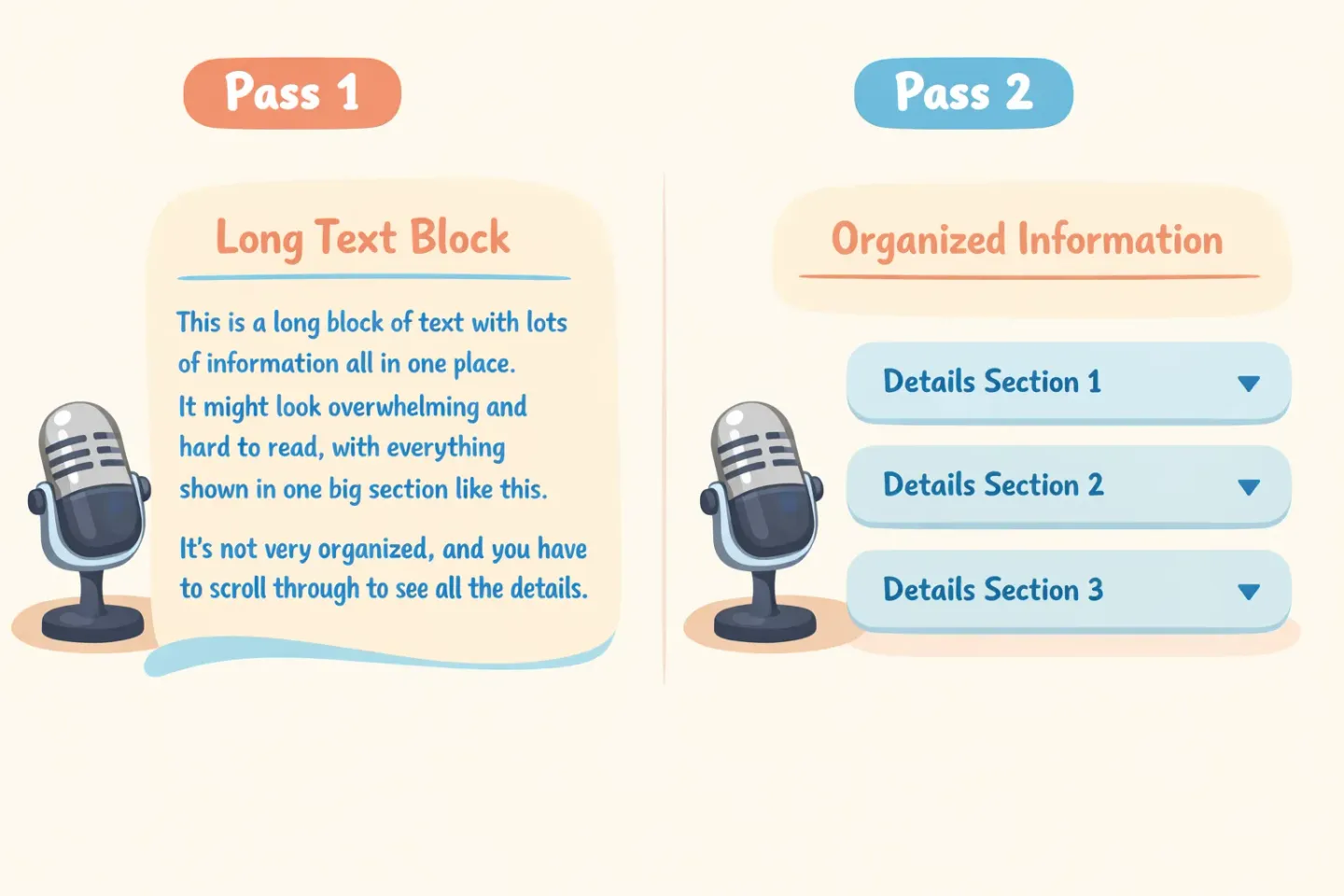
Det føles bagvendt, fordi du "gør det to gange." Regnestykket holder alligevel. Et mødereferat på 500 ord tager omkring tolv minutter at skrive fra bunden. Diktér det på fire minutter og formatér det på ét, og du er færdig på under halvdelen af tiden, med bedre indhold, fordi du fik det ud, mens du stadig huskede det.
Hvad du skal diktere vs. hvad du skal skrive
Når to-trins-tankegangen først falder på plads, holder du op med at kæmpe med stemmen om ting, den ikke kan. Her er den grove opdeling.
Diktér det her: - Mødenoter og opsummeringer - Daglige dagbogsnotater - Første udkast til PRD'er og briefs - Ugentlige reviews og standups - Hjernedumps og idéfangst - Lange kommentarer på andres sider
Skriv det her: - Sidetitler - Slash-kommandoer og blokkonverteringer - Databaseegenskaber, datoer, statusser - @-omtaler og sidelinks - Tabeller, formatering, layoutoprydninger - Alt hvor du tabber mellem felter
Tommelfingerregel: hvis det er prosa, er stemmen hurtigere. Hvis det er struktur, er dine hænder det.
Fem Notion-arbejdsgange hvor stemmen reelt vinder
1. Mødenoter
Det er den nemme. Åbn mødesiden under selve opkaldet. Diktér beslutninger og handlingspunkter i det øjeblik, de sker. Formatér bagefter. Noterne er færdige, før du logger af, i stedet for tre timer senere, når du allerede har glemt, hvad "vende tilbage til API-tingen" skulle betyde.
2. Daglig dagbog
Stemmen er overbærende på en måde, tastaturet ikke er. Du kan diktere et dagligt log på den tid, det tager at brygge kaffe, få dagen ud af hovedet og holde op med at slæbe rundt på den. Hvis du allerede kører en daglig dagbogsdatabase i Notion, fjerner stemmen den friktion, der får de fleste til at droppe det efter en uge.
Det er også her, polering betyder mere end ren hastighed. Hvis du allerede bruger diktering, men rydder op i outputtet linje for linje, tager Voicr det skridt af din tallerken. Den transskriberer, retter grammatik, fjerner fyldord og indsætter færdig tekst direkte i din Notion-side. Hold FN, tal, slip. Det der lander, er allerede læsbart.
3. Første udkast til PRD'er og briefs
PRD'er starter altid på samme måde. Idéen er i dit hoved, og den tomme side er skræmmende. Tal dig igennem den i stedet. Diktér problemet, den foreslåede løsning, de åbne spørgsmål, risiciene. Du bliver overrasket over, hvor meget du faktisk allerede ved om tingen, når du siger den højt.
4. Ugentlige reviews
Fredagsreview, ugentlig retro, hvad du nu kalder det. Det er opsummeringer, du skriver, fordi du bør, ikke fordi du har lyst. Jo hurtigere de bliver gjort, jo oftere får du dem faktisk gjort. Tal dig igennem, hvad der blev leveret, hvad der ikke blev, hvad næste uge har brug for. To minutters diktering i stedet for femten minutters tastaturarbejde.
5. Idéfangst
Den her belønner virkelig en hold-for-at-tale-genvej. Når en tanke rammer, mens du er midt i noget andet, vil du ikke bryde flowet for at skrive den ned. Et et-tast-dikteringssetup lader dig droppe et afsnit ind på din Notion-indbakkeside og være tilbage til det, du var i gang med, på under ti sekunder.
Vælg dit stemmesetup
Der er to reelle muligheder på en Mac i 2026.
macOS Dictation. Gratis, indbygget, i realtid. Godt til korte input. Du kommer til at sige din tegnsætning, formatere bagefter og leve med rå transskriptioner. Hvis du kun griber til stemmen lejlighedsvis, er det her nok.
Polerede dikteringsapps. De ligger mellem dig og systemets udklipsholder. Hold en tast, tal, slip. Appen transskriberer, kører outputtet gennem AI-oprydning og indsætter færdig tekst i den app, du har i fokus. Notion, Slack, mail, kodeeditor, samme genvej overalt. Du siger ikke tegnsætning. Du retter ikke fyldord. Det der kommer ud, kan allerede sendes.
Afvejningen er ærlig. Det indbyggede er gratis og umiddelbart, men råt. Et poleret værktøj koster et par dollars om måneden og giver dig færdig tekst i ét skridt. Hvis du skriver i Notion hver dag, betaler den anden mulighed sig selv hjem i den første uge. For en side-om-side-sammenligning af de bedste muligheder, se vores oversigt over de bedste voice-to-text-apps til Mac.
En enkel måde at komme i gang i morgen
Prøv ikke at skifte alt på én gang. Vælg én Notion-arbejdsgang i morgen. Dine standup-noter, dit daglige log, dine mødereferater, hvad du nu gør hver dag. Brug stemmen til selve teksten i alle den dags indlæg. Bliv ved med at skrive på alt det andet.
Selve arbejdet fortæller dig inden for en time, hvad der er værd at holde fast i. De fleste finder en eller to arbejdsgange, hvor stemmen tydeligt vinder, og holder stille og roligt op med at tvinge den ned over resten. Det er helt fint. Stemmen er ikke ment som en erstatning for dit tastatur. Den er der for at tage de langsomme dele af dine hænder.
Vil du have et setup, der klarer oprydningen for dig, så laver Voicr to-trins-arbejdsgangen i ét skridt. Hold FN, tal, indsæt poleret tekst på enhver Notion-side. Det virker ens på tværs af Slack, mail og dokumenter, så når det først er sat op, er stemmen tilgængelig, lige der hvor dine hænder allerede skriver.