

Mötet är precis slut. Du har kanske åtta minuter på dig innan nästa börjar. De bra idéerna finns fortfarande någonstans i huvudet, och du sitter framför en tom Notion-sida med fingrarna på tangentbordet och vet redan att du inte kommer hinna klart.
De flesta Notion-användare lever i den glipan. Verktyget är mest löpande text. Mötesanteckningar, dagböcker, briefer, PRD:er, veckosammanställningar. Att skriva prosa går långsamt. Hjärnan rullar i runt 150 ord i minuten och fingrarna klarar 40 en bra dag, och just den skillnaden är där Notion äter upp dina kvällar.
Den uppenbara lösningen är röst. Det irriterande är att Notion inte har någon mikrofonknapp på datorn, och macOS inbyggda diktering, svaret de flesta landar på, löser bara ungefär halva problemet. Här är ett upplägg som faktiskt fungerar.
Varför röst hör hemma i Notion från första början
Notion är inget kalkylark. Det mesta du skriver där inne är stycken. Sammanhang, sammanfattningar, beslut, halvfärdiga idéer du tänker återkomma till. Det är den sortens skrivande där tangentbordet är flaskhalsen, inte tänkandet.
Stanford-forskare mätte röstinmatning till ungefär 3x snabbare än att skriva på en mobil, och siffran för datorn är inte långt därifrån. Folk talar i ungefär 130 till 150 ord i minuten. Den genomsnittliga skribenten ligger på 38 till 40. Även de som tror att de skriver snabbt är oftast långsammare än de tror.
Den irriterande haken är att Notion som företag inte har levererat någon röstknapp på Mac. Du kan inte trycka på en mikrofon inuti ett block. Rösten måste komma från operativsystemet, eller från en tredjepartsapp som ligger ovanpå.
Vad macOS-diktering ger dig direkt ur lådan
Apples diktering fungerar i vilket textfält som helst på din Mac, Notion inkluderat. Öppna Systeminställningar, klicka på Tangentbord, scrolla ner till Diktering och slå på den. Standardgenvägen är två tryck på FN. Du kan ändra till F5 eller en egen tangent i samma panel.
Med diktering på klickar du in i en Notion-sida, trycker på genvägen och börjar prata. Orden dyker upp i blocket i realtid. Tryck på genvägen igen för att stoppa.
För korta noteringar räcker det faktiskt. En enradsrubrik, ett snabbt databasfält, en mening som ramlar in på din inbox-sida. Du kommer inte slå det på snabbhet när allt du behöver är att fånga en tanke och gå vidare. Vill du ha en djupare jämförelse av var det inte räcker till har vi en fullständig Voicr vs Apple Dictation-genomgång.
Där den inbyggda dikteringen faller platt inne i Notion
Sprickorna syns i samma sekund som du försöker göra riktigt arbete så här. macOS Dictation transkriberar bokstavligen det du säger. Vill du ha ett komma? Säg "komma". Vill du ha ett nytt stycke? Säg "nytt stycke". Glöm en gång så har du en vägg av löpande text som läser sig som en lång tanke du aldrig avslutade.
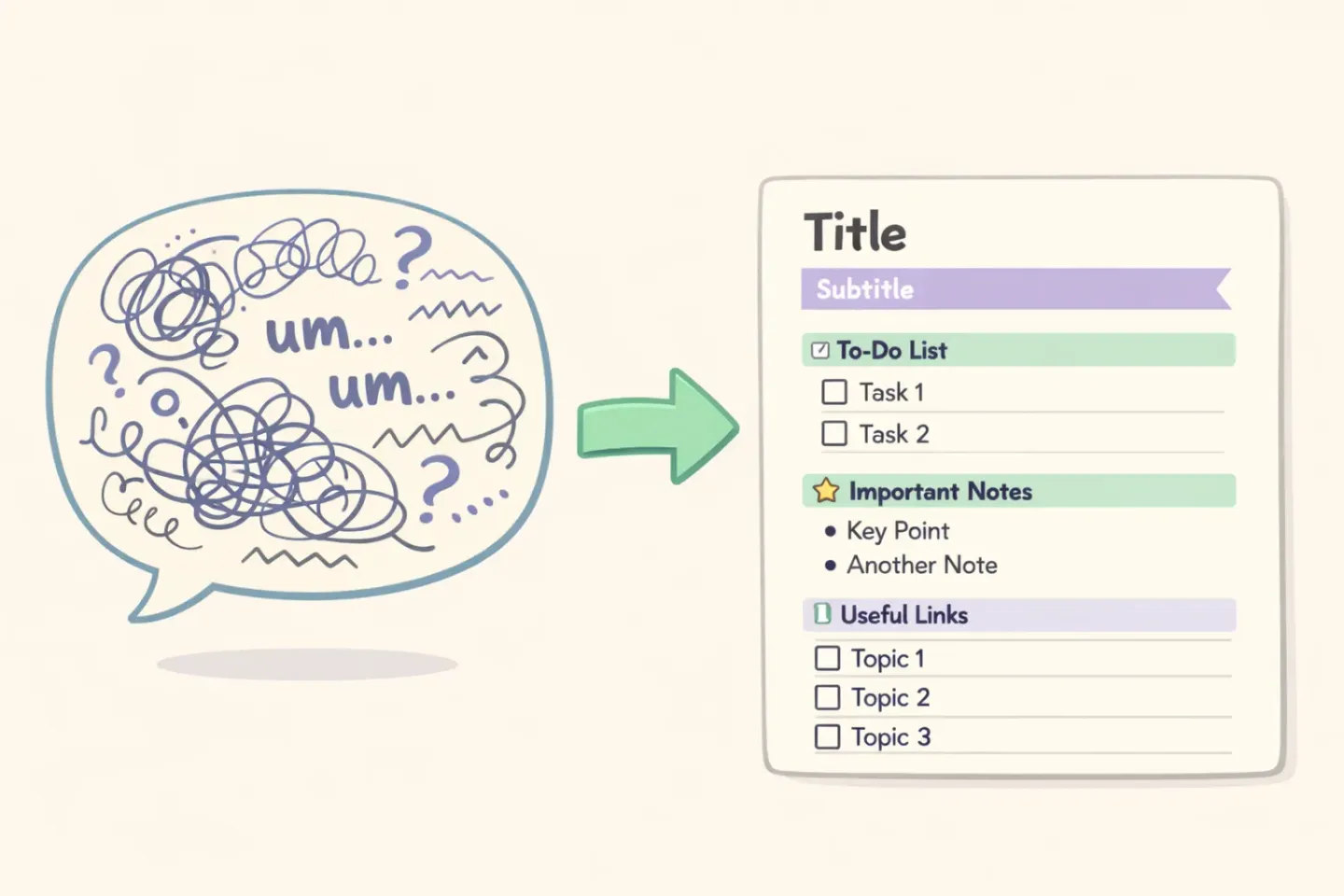
Den har heller ingen aning om vad Notion gör strukturellt. Det finns inget sätt att säga "gör det här till en rubrik" eller "lägg till en toggle" och få Notion att svara. Snedstreckskommandona fungerar genom att du skriver snedstrecket och väljer ett block från menyn, men dikteringen skriver bara ut själva ordet och inget händer. Du kan diktera innehållet. Du kan inte diktera själva sidan.
Och resultatet läser sig som diktering. Utfyllnadsord, falska starter, meningar som tonar ut i ingenting. *"Så ja, alltså, jag tror att till nästa vecka borde vi nog försöka skeppa till fredag för."* Helt okej för att fånga tanken i stunden. Värdelöst som anteckningar en kollega faktiskt ska läsa.
Tvåstegsflödet som faktiskt fungerar
Omtaget är enkelt. Sluta försöka använda röst till allt. Använd röst för delen där händerna saktar ner dig, och tangentbordet för delen där händerna redan är snabba.
I praktiken: diktera prosan, skriv strukturen. I första passet dumpar du innehållet i ett enda block med rösten. Hela mötessammanfattningen, hela dagboksinlägget, hela PRD-avsnittet. I andra passet lägger du trettio sekunder med tangentbordet på att bryta upp det i rubriker, lägga till toggles, länka sidor och sätta databasfält.
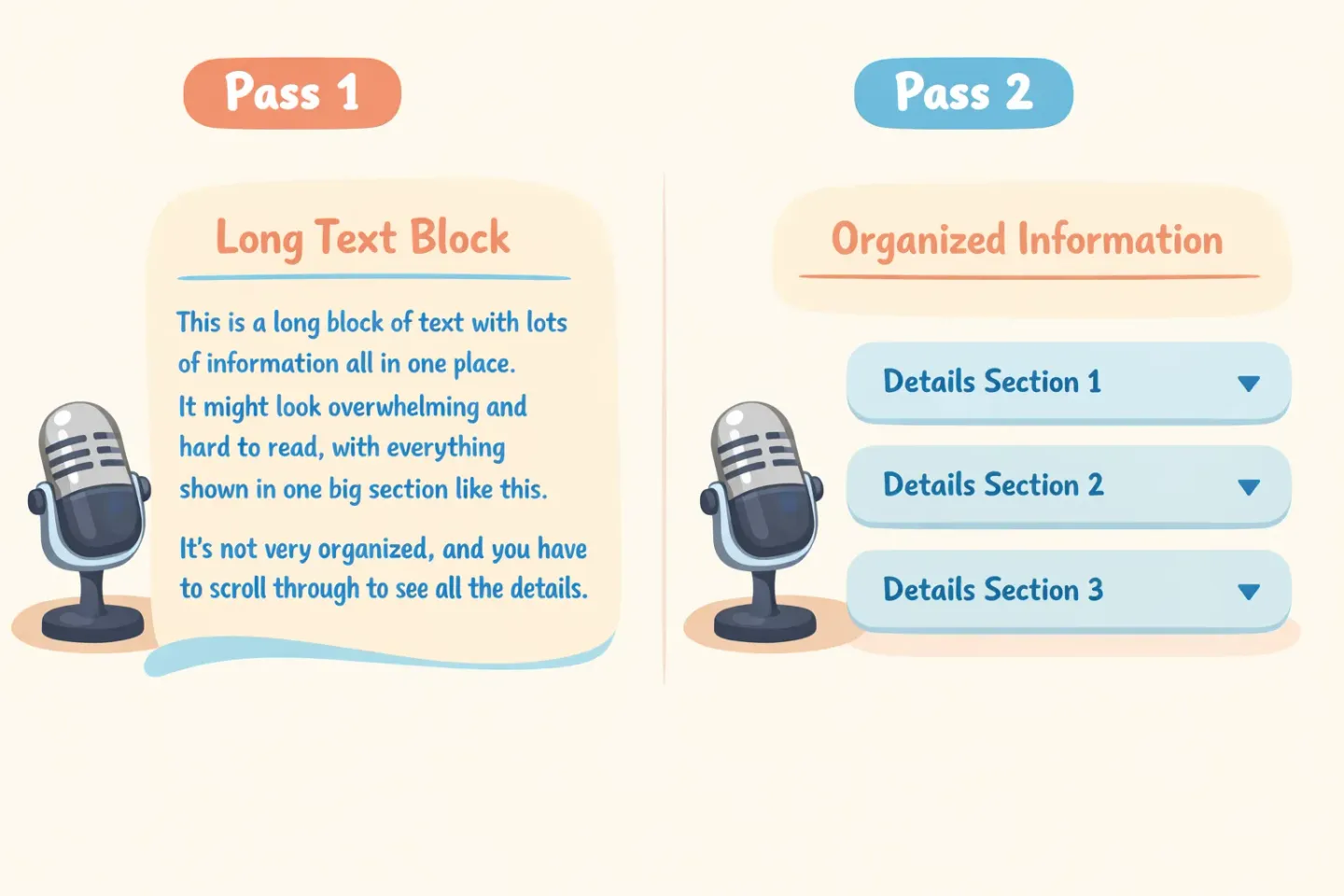
Det känns baklänges eftersom du "gör det två gånger". Räkningen går ändå ihop. En mötessammanfattning på 500 ord tar runt tolv minuter att skriva från noll. Diktera den på fyra minuter och formatera den på en, så är du klar på under halva tiden, med bättre innehåll, för att du fick ut det medan du fortfarande mindes det.
Vad du ska diktera och vad du ska skriva
När tvåstegsgrejen väl klickar slutar du slåss med rösten om saker den inte kan göra. Här är den ungefärliga uppdelningen.
Diktera det här: - Mötesanteckningar och sammanfattningar - Dagliga dagboksinlägg - Första utkast av PRD:er och briefer - Veckosammanställningar och standups - Hjärndumpar och idéfångst - Långa kommentarer på någon annans sida
Skriv det här: - Sidrubriker - Snedstreckskommandon och blockomvandlingar - Databasfält, datum, statusar - @-omnämnanden och sidlänkar - Tabeller, formatering, layoutfix - Allt där du tabbar mellan fält
Tumregel: är det prosa är rösten snabbare. Är det struktur är dina händer det.
Fem Notion-flöden där rösten faktiskt vinner
1. Mötesanteckningar
Det här är den enkla. Öppna mötessidan under samtalet. Diktera beslut och åtgärdspunkter i samma stund som de dyker upp. Formatera efteråt. Anteckningarna är klara innan du loggar ut, i stället för tre timmar senare när du redan har glömt vad "återkomma om API-grejen" skulle betyda.
2. Daglig dagbok
Rösten är förlåtande på ett sätt som tangentbordet inte är. Du kan diktera en daglig logg på den tid det tar att brygga kaffe, få ut dagen ur huvudet och sluta bära runt på den. Om du redan kör en dagboksdatabas i Notion tar rösten bort den friktion som får de flesta att ge upp efter en vecka.
Det är också här polish betyder mer än ren hastighet. Om du redan använder diktering men städar resultatet rad för rad tar Voicr bort det steget. Den transkriberar, fixar grammatiken, plockar bort utfyllnadsord och klistrar in färdig text direkt på din Notion-sida. Håll FN, prata, släpp. Det som landar är redan läsbart.
3. Första utkast av PRD:er och briefer
PRD:er börjar alltid på samma sätt. Idén finns i huvudet och den tomma sidan är skrämmande. Prata dig igenom den i stället. Diktera problemet, den föreslagna lösningen, de öppna frågorna, riskerna. Du kommer bli förvånad över hur mycket du redan vet om saken så fort du säger den högt.
4. Veckosammanställningar
Fredagsuppföljning, veckoretro, vad du nu kallar det. Det är sammanfattningar du skriver för att du borde, inte för att du vill. Ju snabbare de blir klara, desto oftare gör du dem faktiskt. Prata igenom vad som skeppades, vad som inte gjorde det, vad nästa vecka behöver. Två minuters diktering i stället för femton minuters skrivande.
5. Idéfångst
Det här är där en håll-in-och-prata-genväg verkligen lönar sig. När en tanke slår dig mitt i något annat vill du inte bryta flödet för att skriva ner den. En enkeltangents-diktering låter dig droppa ett stycke på din Notion-inbox och vara tillbaka i det du höll på med inom tio sekunder.
Att välja ditt röstupplägg
Det finns två riktiga alternativ på en Mac 2026.
macOS Dictation. Gratis, inbyggt, i realtid. Bra för korta noteringar. Du kommer säga din skiljetecken högt, formatera efteråt och leva med råa transkriptioner. Om du bara tar till rösten då och då räcker det här.
Polerade dikteringsappar. De sitter mellan dig och systemets urklipp. Håll in en tangent, prata, släpp. Appen transkriberar, kör resultatet genom AI-städning och klistrar in färdig text i vilken app som än är aktiv. Notion, Slack, mejl, kodredigerare, samma genväg överallt. Du säger ingen skiljetecken. Du fixar inga utfyllnadsord. Det som kommer ut är redan publicerbart.
Avvägningen är ärlig. Det inbyggda är gratis och direkt men rått. Ett polerat verktyg kostar några dollar i månaden och ger dig färdig text i ett steg. Skriver du i Notion varje dag betalar det andra alternativet av sig redan första veckan. För en jämförelse sida vid sida av de bästa alternativen, se vår genomgång av de bästa röst-till-text-apparna för Mac.
Ett enkelt sätt att komma igång redan i morgon
Försök inte byta allt på en gång. Plocka ett enda Notion-flöde till i morgon. Dina standup-anteckningar, din dagliga logg, dina mötessammanfattningar, vad du nu gör varje dag. Använd röst för brödtexten i varje inlägg den dagen. Fortsätt skriva för allt annat.
Formen på arbetet kommer säga dig inom en timme vad som är värt att behålla. De flesta hittar ett eller två flöden där rösten uppenbart vinner och slutar i tysthet tvinga in den i resten. Det är helt okej. Rösten är inte tänkt att ersätta tangentbordet. Den finns där för att lyfta bort de långsamma delarna från dina händer.
Vill du ha ett upplägg som sköter städningen åt dig gör Voicr tvåstegsflödet i ett enda steg. Håll FN, prata, klistra in polerad text på vilken Notion-sida som helst. Det fungerar likadant över Slack, mejl och dokument, så när det väl är inställt finns rösten där dina händer ändå redan skriver.