

Tocmai s-a terminat o ședință. Mai ai vreo opt minute până la următoarea. Ideile bune încă îți zumzăie undeva prin minte, iar tu stai în fața unei pagini Notion goale, cu degetele pe tastatură, știind deja că nu vei reuși să termini la timp.
Majoritatea utilizatorilor de Notion trăiesc exact în acest decalaj. Aplicația este, în esență, text continuu. Notițe de ședință, jurnale, brief-uri, PRD-uri, recapitulări săptămânale. Iar tastatul de text continuu e lent. Creierul tău aleargă pe la 150 de cuvinte pe minut, degetele tale reușesc 40 într-o zi bună, iar diferența asta este exact locul în care Notion îți mănâncă serile.
Soluția evidentă este vocea. Partea enervantă e că Notion nu are buton de microfon pe desktop, iar dictarea integrată din macOS, prima opțiune la care ajung mai toți, rezolvă cam jumătate din problemă. Iată o configurare care chiar funcționează.
De ce vocea îți este oricum utilă în Notion
Notion nu e un foaie de calcul. Aproape tot ce scrii acolo sunt paragrafe. Context, recapitulări, decizii, idei pe jumătate formulate la care vrei să te întorci. Exact genul de scris în care tastatura e veriga slabă, nu gândirea ta.
Cercetători de la Stanford au măsurat că dictarea pe telefon este de aproximativ 3 ori mai rapidă decât tastarea, iar pe desktop diferența nu este foarte mare. Oamenii vorbesc cu aproximativ 130-150 de cuvinte pe minut. Un tastator obișnuit ajunge la 38-40. Chiar și cei care cred că tastează rapid sunt, de obicei, mai lenți decât își imaginează.
Partea agasantă este că Notion, ca firmă, nu a livrat un buton de voce pe Mac. Nu poți apăsa un microfon dintr-un bloc. Vocea trebuie să vină de la sistemul de operare sau de la o aplicație terță care stă deasupra lui.
Ce îți oferă dictarea din macOS, din start
Dictarea Apple funcționează în orice câmp de text de pe Mac, inclusiv în Notion. Deschide System Settings, intră la Keyboard, derulează până la Dictation și activează-o. Comanda implicită este Fn apăsat de două ori. Poți să o schimbi pe F5 sau pe o tastă personalizată din același panou.
Cu dictarea pornită, dă click într-o pagină Notion, apasă scurtătura și începe să vorbești. Cuvintele apar în bloc în timp real. Apeși din nou scurtătura ca să oprești.
Pentru capturi scurte, atât e suficient. Un titlu de un rând, un câmp rapid de bază de date, o propoziție aruncată în pagina ta de inbox. Nu o să baţi viteza asta când tot ce vrei e să fixezi un gând și să mergi mai departe. Dacă vrei o comparație mai amănunțită despre limitele ei, avem o analiză completă Voicr vs Apple Dictation.
Unde se rupe dictarea integrată în Notion
Fisurile apar în secunda în care încerci să faci muncă serioasă în felul ăsta. Dictarea macOS transcrie literal ce spui. Vrei o virgulă? Spune „virgulă”. Vrei un paragraf nou? Spune „paragraf nou”. Uiți o dată și te trezești cu un zid de text fără pauze care se citește ca un gând lung pe care nu l-ai dus niciodată până la capăt.
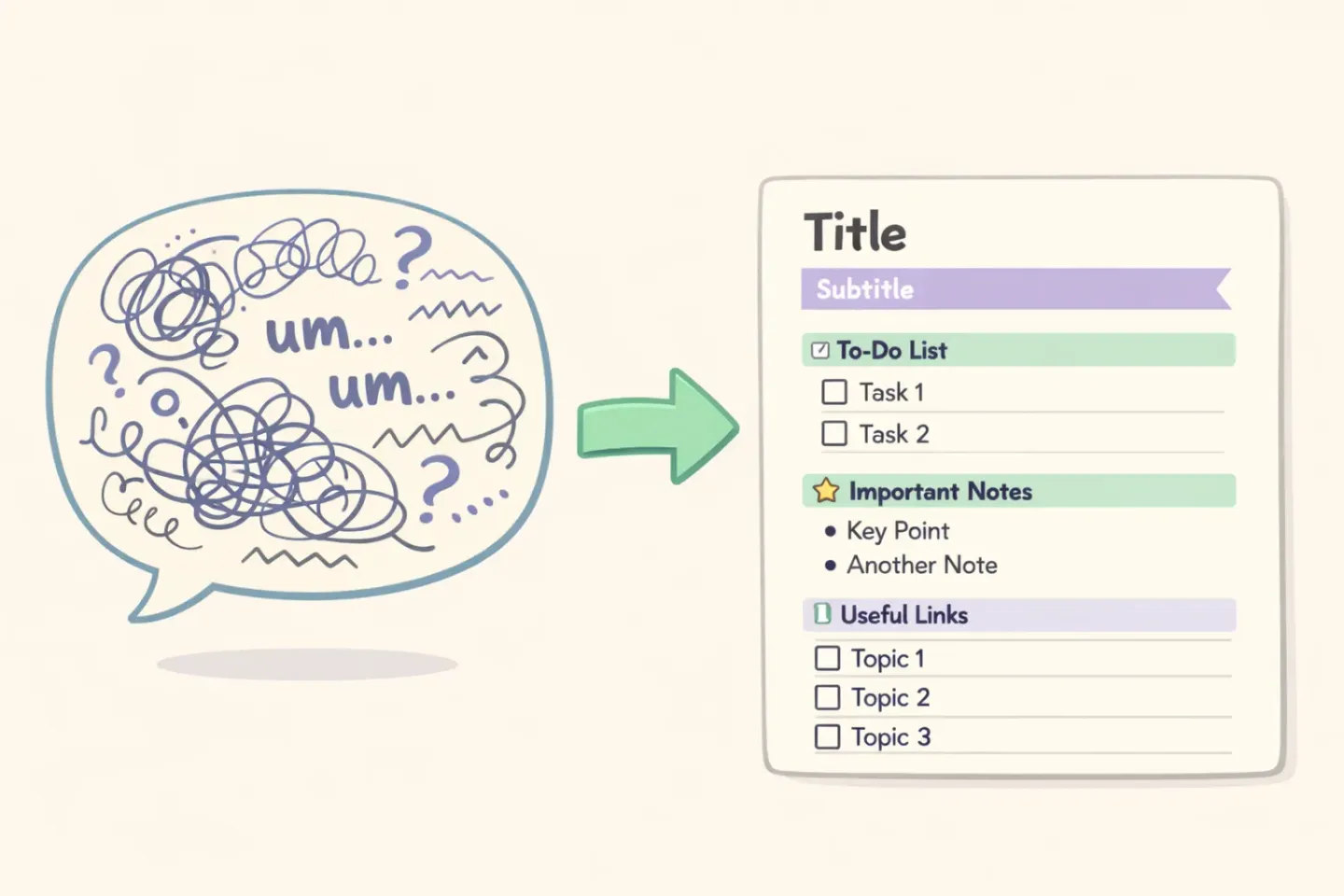
În plus, nu are nicio idee despre ce face Notion la nivel de structură. Nu există un mod în care să spui „transformă asta în titlu” sau „adaugă un toggle” și Notion să reacționeze. Comenzile slash merg doar dacă tastezi slash-ul și alegi un bloc din meniu, dar dictarea scrie pur și simplu cuvântul, iar Notion nu face nimic. Poți dicta conținutul. Nu poți dicta pagina.
Iar rezultatul se citește exact ca o dictare. Cuvinte de umplutură, începuturi ezitante, propoziții care se topesc în nimic. *„Deci, da, păi cred că pentru săptămâna viitoare ar trebui probabil să încercăm să livrăm până vineri pentru că.”* Bun pentru a prinde gândul pe moment. Inutil ca notițe pe care un coleg chiar o să le citească.
Fluxul în doi pași care chiar funcționează
Reformularea e simplă. Nu mai încerca să folosești vocea pentru tot. Folosește vocea pentru partea în care mâinile te încetinesc și tastatura pentru partea în care mâinile sunt deja rapide.
În practică: dictează textul, tastează structura. La primul pas, descarci tot conținutul într-un singur bloc, vocal. Toată recapitularea ședinței, toată intrarea de jurnal, toată secțiunea de PRD. La al doilea pas, petreci treizeci de secunde cu tastatura ca să spargi textul în titluri, să adaugi toggle-uri, să legi pagini, să setezi proprietăți de bază de date.
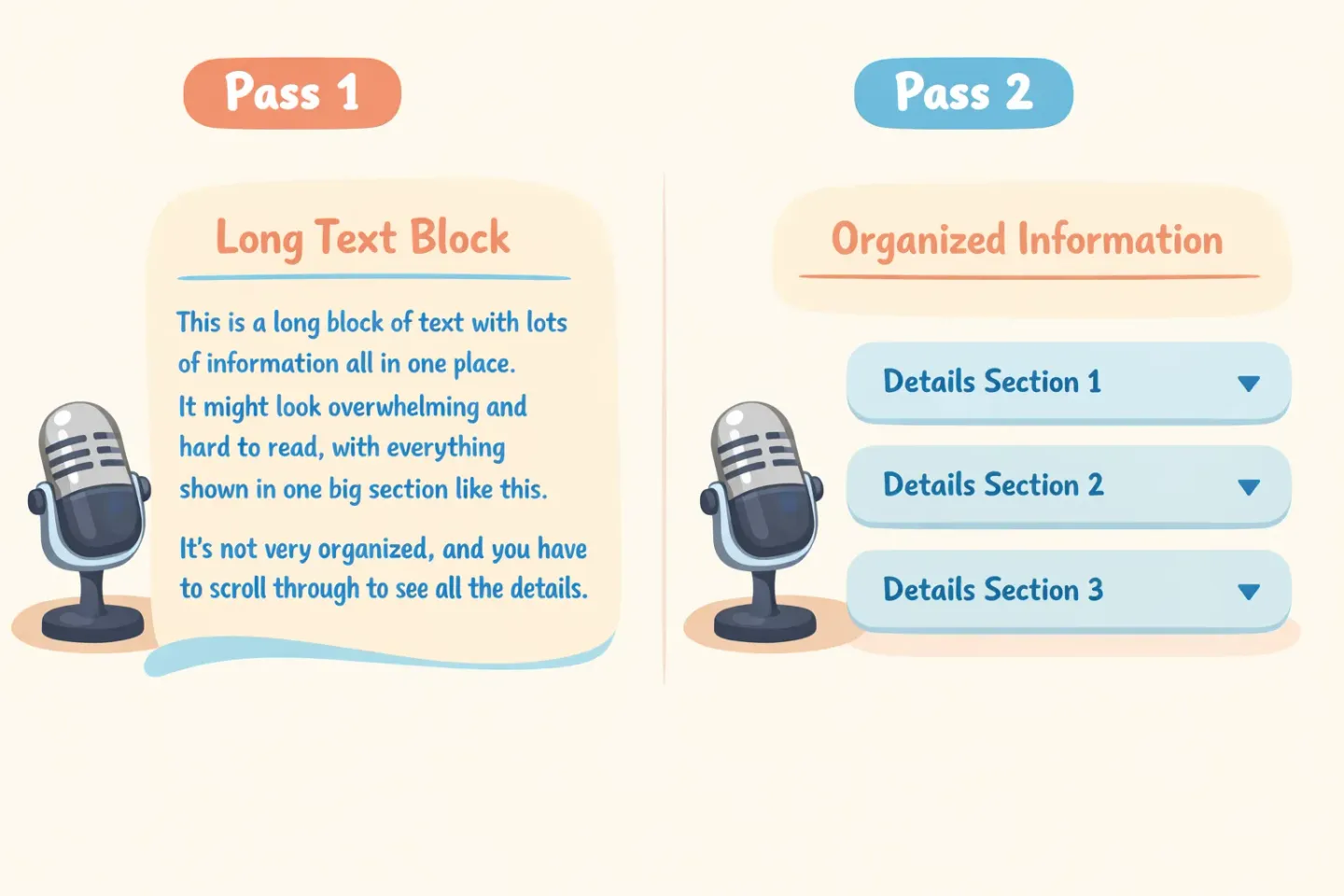
Pare invers, pentru că „faci totul de două ori”. Calculul tot iese. O recapitulare de ședință de 500 de cuvinte se tastează în vreo douăsprezece minute pornind de la zero. Dictează-o în patru minute, formatează-o într-unul, și ești gata în mai puțin de jumătate din timp, cu un conținut mai bun, pentru că ai scos totul afară cât încă îți aminteai.
Ce să dictezi și ce să tastezi
Odată ce înțelegi logica fluxului în doi pași, nu mai te lupți cu vocea pentru lucruri pe care nu le poate face. Iată împărțirea, aproximativ.
Dictează asta: - Notițe și recapitulări de ședință - Intrări de jurnal zilnic - Primele schițe de PRD și brief-uri - Recapitulări săptămânale și standup-uri - Brain dump-uri și captură de idei - Comentarii lungi pe pagina altcuiva
Tastează asta: - Titluri de pagină - Comenzi slash și conversii de blocuri - Proprietăți de bază de date, date calendaristice, statusuri - @-mențiuni și linkuri către pagini - Tabele, formatări, aranjamente vizuale - Orice situație în care comuți cu Tab între câmpuri
Regula generală: dacă este text continuu, vocea e mai rapidă. Dacă este structură, mâinile tale sunt.
Cinci fluxuri Notion în care vocea câștigă clar
1. Notițe de ședință
Aceasta este partea simplă. Deschide pagina ședinței chiar în timpul apelului. Dictează deciziile și action item-urile în clipa în care se întâmplă. Formatează după. Notițele sunt gata înainte să închizi apelul, nu trei ore mai târziu, când deja ai uitat ce voia să însemne „mai vorbim despre chestia cu API-ul”.
2. Jurnal zilnic
Vocea este indulgentă într-un mod în care tastatura nu este. Poți dicta un jurnal zilnic în timpul în care îți faci cafeaua, scoți ziua din cap și nu o mai cari cu tine. Dacă deja ai o bază de date de jurnal zilnic în Notion, vocea elimină frecarea care îi face pe cei mai mulți să renunțe după o săptămână.
Aici contează mai mult finisajul decât viteza brută. Dacă deja folosești dictarea, dar cureți rândurile unul câte unul, Voicr îți ia pasul ăsta de pe umeri. Transcrie, corectează gramatica, scoate cuvintele de umplutură și lipește direct în pagina ta de Notion un text finisat. Ține apăsat FN, vorbește, eliberează. Ce apare e deja gata de citit.
3. Primele schițe de PRD și brief-uri
PRD-urile încep mereu la fel. Ideea e în capul tău, iar pagina goală e intimidantă. Vorbește prin ea, în loc să te chinui să o scrii. Dictează problema, soluția propusă, întrebările deschise, riscurile. O să te surprindă cât de mult știi deja despre subiect odată ce îl spui cu voce tare.
4. Recapitulări săptămânale
Revizie de vineri, retro săptămânală, cum vrei să îi spui. Sunt recapitulări pe care le scrii pentru că trebuie, nu pentru că vrei. Cu cât se termină mai repede, cu atât le faci mai des cu adevărat. Vorbește despre ce s-a livrat, ce nu, de ce are nevoie săptămâna viitoare. Două minute de dictare în loc de cincisprezece de tastat.
5. Captură de idei
Aici se simte cu adevărat un scurtătură de tip „ține apăsat ca să vorbești”. Când îți vine un gând în timp ce ești deja prins cu altceva, nu vrei să rupi fluxul ca să-l scrii. O configurare de dictare pe o singură tastă îți permite să arunci un paragraf în pagina-inbox din Notion și să revii la ce făceai în mai puțin de zece secunde.
Cum îți alegi configurarea de voce
Pe Mac, în 2026, există două opțiuni reale.
Dictarea macOS. Gratuită, integrată, în timp real. Bună pentru capturi scurte. O să-ți rostești punctuația, o să formatezi după și o să trăiești cu transcrieri brute. Dacă te apropii de voce doar din când în când, atât e suficient.
Aplicații de dictare cu finisaj. Acestea stau între tine și clipboard-ul sistemului. Ții o tastă apăsată, vorbești, eliberezi. Aplicația transcrie, trece rezultatul printr-un pas de curățare cu AI și lipește textul gata făcut în orice aplicație ai în prim-plan. Notion, Slack, e-mail, editor de cod, aceeași scurtătură peste tot. Nu spui punctuația. Nu cureți cuvintele de umplutură. Ce iese este deja gata de publicat.
Compromisul e cinstit. Soluția integrată e gratuită și imediată, dar brută. Un instrument cu finisaj costă câțiva dolari pe lună și îți dă text finisat dintr-un singur pas. Dacă scrii în Notion zilnic, a doua variantă se amortizează deja în prima săptămână. Pentru o comparație umăr la umăr a celor mai bune opțiuni, vezi topul aplicațiilor voice-to-text pentru Mac.
O modalitate simplă să începi de mâine
Nu încerca să schimbi totul deodată. Alege un singur flux Notion pentru mâine. Notițele de standup, jurnalul zilnic, recapitulările de ședință, orice faci în fiecare zi. Folosește vocea pentru corpul fiecărei intrări din ziua aia. Restul, taste.
Forma muncii o să-ți spună în decurs de o oră ce merită păstrat. Cei mai mulți găsesc unul sau două fluxuri în care vocea câștigă clar și, fără zgomot, încetează să o forțeze pe restul. E în regulă. Vocea nu trebuie să-ți înlocuiască tastatura. E acolo ca să-ți ia părțile lente de pe umeri.
Dacă vrei o configurare care se ocupă singură de curățare, Voicr face fluxul în doi pași într-un singur pas. Ții FN apăsat, vorbești, lipești text finisat în orice pagină Notion. Funcționează la fel în Slack, e-mail și documente, așa că, odată configurat, vocea îți este la îndemână oriunde îți sunt deja mâinile pe tastatură.