

Je meeting is net afgelopen. Je hebt misschien acht minuten voordat de volgende begint. De goede ideeën zitten nog ergens in je hoofd, en je zit voor een lege Notion-pagina met je vingers op het toetsenbord, terwijl je nu al weet dat je het niet op tijd af gaat krijgen.
De meeste Notion-gebruikers leven in dat gat. De tool bestaat vooral uit lopende tekst. Meetingnotities, dagboeken, briefings, PRD's, weekoverzichten. Lopende tekst typen is traag. Je hersenen draaien op zo'n 150 woorden per minuut en je vingers halen er 40 op een goede dag, en precies in dat verschil vreet Notion je avonden op.
De voor de hand liggende oplossing is je stem. Het vervelende is dat Notion geen microfoonknop heeft op desktop, en dat de ingebouwde dictatie van macOS, het antwoord waar de meeste mensen op uitkomen, maar ongeveer de helft van het probleem oplost. Hier is een setup die wél werkt.
Waarom stem überhaupt thuishoort in Notion
Notion is geen spreadsheet. Het meeste wat je erin schrijft, zijn paragrafen. Context, recaps, beslissingen, half uitgewerkte ideeën waar je later op terugkomt. Dat is precies het soort schrijfwerk waarbij het toetsenbord de bottleneck is, niet je denken.
Onderzoekers van Stanford maten dat spraakinvoer ongeveer 3x sneller is dan typen op een smartphone-toetsenbord, en op de desktop ligt het cijfer niet ver daarvan af. Mensen spreken zo'n 130 tot 150 woorden per minuut. De gemiddelde typist zit op 38 tot 40. Zelfs mensen die denken dat ze snel typen, zijn meestal trager dan ze denken.
De vervelende kanttekening is dat Notion als bedrijf nog geen stemknop heeft uitgebracht op de Mac. Je kunt geen microfoontje aantikken binnen een block. Stem moet komen van het besturingssysteem, of van een externe app die erbovenop draait.
Wat de dictatie van macOS je out of the box geeft
De dictatie van Apple werkt in elk tekstveld op je Mac, Notion inclusief. Open Systeeminstellingen, klik op Toetsenbord, scrol naar Dictatie en zet het aan. De standaardsneltoets is twee keer Fn drukken. Je kunt die in hetzelfde paneel aanpassen naar F5 of een eigen toets.
Met dictatie aan, klik je in een Notion-pagina, druk je op je sneltoets en begin je te praten. De woorden verschijnen in real time in het block. Druk nog een keer op de sneltoets om te stoppen.
Voor korte invoer is dit eerlijk gezegd genoeg. Een titel van één regel, een snel databaseveld, een zin die je in je inbox-pagina dropt. Daar ga je het niet van winnen op snelheid als je alleen even een gedachte wilt vastleggen en door wilt. Wil je een dieper vergelijk waar het tekortschiet, dan hebben we een volledige Voicr versus Apple Dictation-vergelijking.
Waar ingebouwde dictatie sneuvelt binnen Notion
De scheurtjes worden zichtbaar zodra je er echt werk mee probeert te doen. macOS-dictatie transcribeert letterlijk wat je zegt. Wil je een komma? Zeg "komma". Wil je een nieuwe alinea? Zeg "nieuwe alinea". Eén keer vergeten en je hebt een muur van aaneengesloten tekst die leest als één lange gedachte waar je nooit aan toe bent gekomen.
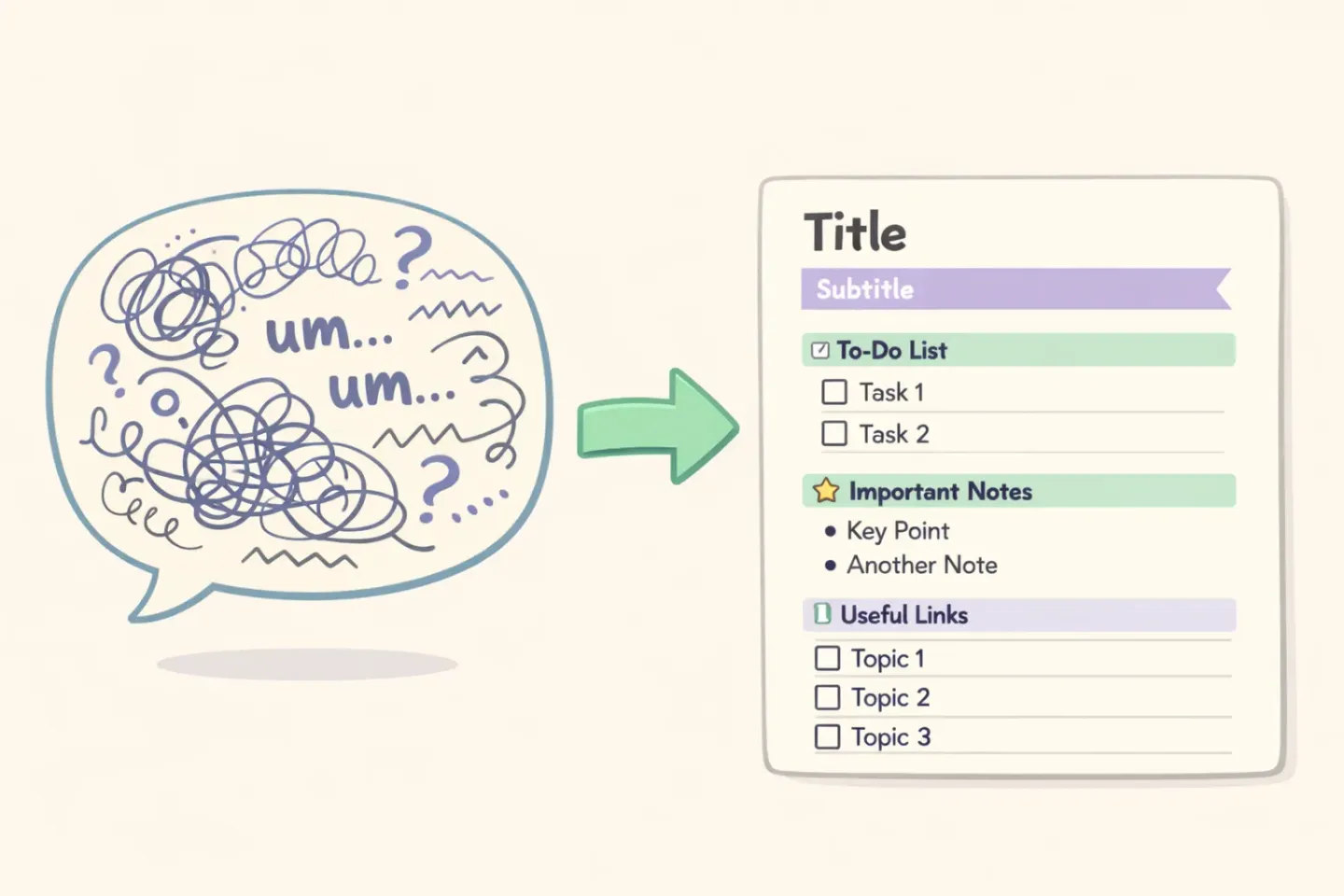
Het heeft ook geen idee wat Notion structureel doet. Er is geen manier om te zeggen "maak hier een kop van" of "voeg een toggle toe" waar Notion op reageert. Slash-commando's werken door de slash te typen en een block uit het menu te kiezen, maar dictatie typt gewoon het letterlijke woord en er gebeurt niets. Je kunt de inhoud dicteren. Je kunt de pagina niet dicteren.
En de output leest ook als dictatie. Stopwoordjes, valse starts, zinnen die nergens op uitlopen. *"Dus ja eh ik denk dat we voor volgende week eigenlijk moeten proberen om vrijdag te shippen omdat."* Prima om de gedachte even vast te houden. Onbruikbaar als notities die een teamgenoot daadwerkelijk gaat lezen.
De tweestaps-workflow die wél werkt
De herkadering is simpel. Stop met je stem voor alles te gebruiken. Gebruik je stem voor het stuk waar je handen je vertragen, en het toetsenbord voor het stuk waar je handen al snel zijn.
In de praktijk: dicteer de tekst, typ de structuur. In de eerste ronde gooi je de inhoud met je stem in één enkel block. De hele meetingrecap, het hele dagboekstukje, de hele PRD-sectie. In de tweede ronde besteed je dertig seconden met het toetsenbord om het op te breken in koppen, toggles toe te voegen, pagina's te linken en database-eigenschappen in te stellen.
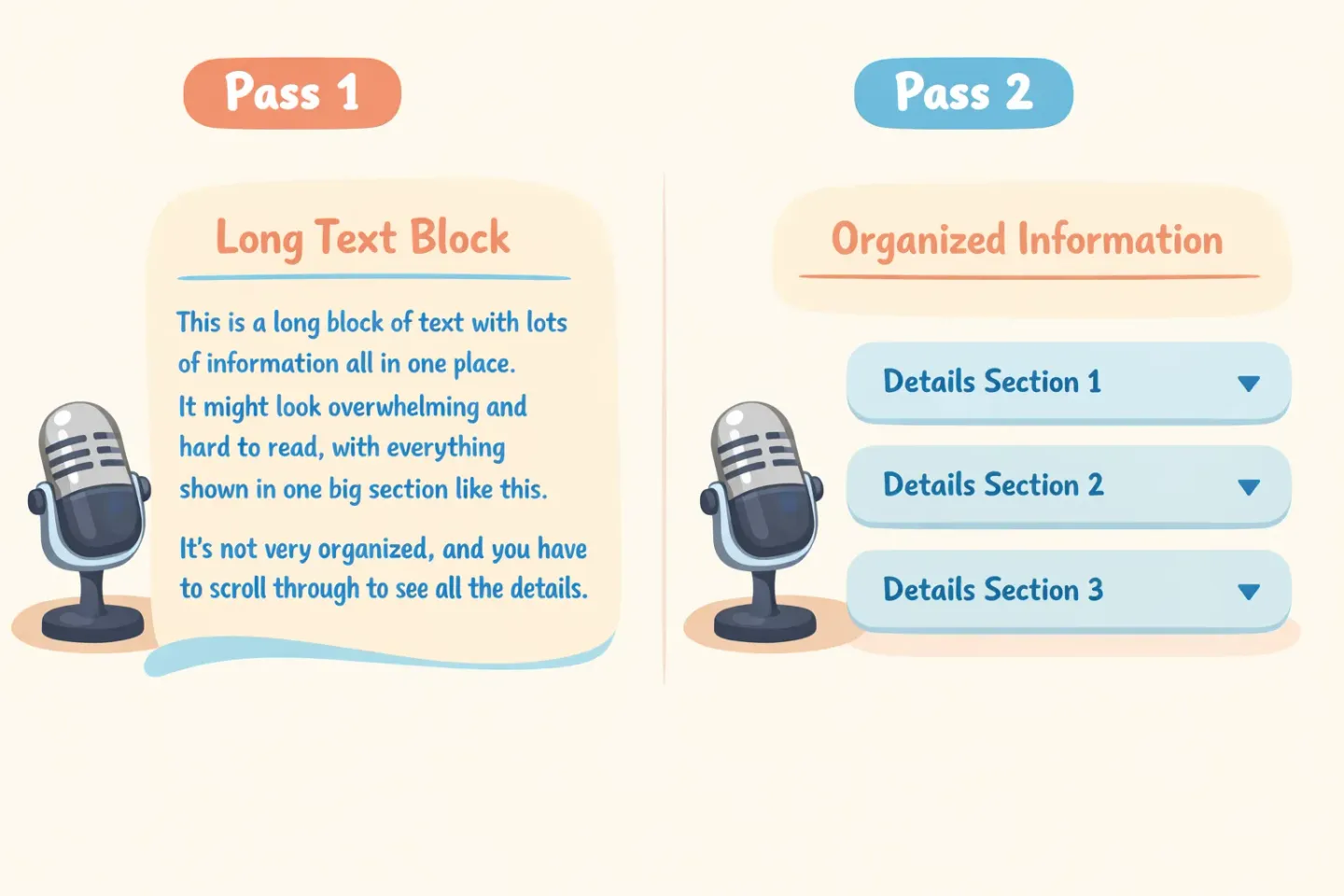
Het voelt achterstevoren omdat je het "twee keer doet". De som klopt nog steeds. Een recap van 500 woorden uit het niets typen kost ongeveer twaalf minuten. Dicteer het in vier minuten en maak het in één minuut op, en je bent klaar in minder dan de helft van de tijd, met betere inhoud, omdat je het eruit hebt gekregen toen je het je nog herinnerde.
Wat dicteren en wat typen
Zodra die tweestaps-aanpak klikt, stop je met vechten tegen wat je stem niet kan. Hier is de globale verdeling.
Dicteer dit: - Meetingnotities en recaps - Dagelijkse dagboekentries - Eerste versies van PRD's en briefings - Weekoverzichten en standups - Brain dumps en het vastleggen van ideeën - Lange reacties op iemand anders zijn pagina
Typ dit: - Paginatitels - Slash-commando's en blockconversies - Database-eigenschappen, datums, statussen - @-mentions en paginalinks - Tabellen, opmaak, layout opschonen - Alles waar je tussen velden tabt
Vuistregel: gaat het om lopende tekst, dan is je stem sneller. Gaat het om structuur, dan zijn je handen dat.
Vijf Notion-workflows waarin je stem echt wint
1. Meetingnotities
Dit is de makkelijke. Open de meetingpagina tijdens het gesprek. Dicteer beslissingen en actiepunten op het moment dat ze gebeuren. Maak achteraf op. De notities zijn klaar voordat je uitlogt, in plaats van drie uur later als je al bent vergeten wat "nog terugkomen op dat API-ding" eigenlijk betekende.
2. Dagelijks dagboek
Je stem is vergevingsgezind op een manier die het toetsenbord niet is. Je dicteert een dagverslag in de tijd dat de koffie doorloopt, krijgt de dag uit je hoofd, en stopt met hem rond te zeulen. Houd je al een dagelijkse dagboekdatabase bij in Notion, dan haalt stem de frictie weg waardoor de meeste mensen er na een week mee stoppen.
Dit is ook waar polish meer telt dan ruwe snelheid. Gebruik je al dictatie maar ben je de output regel voor regel aan het opschonen, dan haalt Voicr die stap voor je weg. Het transcribeert, fixt grammatica, schrapt stopwoorden en plakt afgewerkte tekst direct in je Notion-pagina. Houd FN ingedrukt, spreek, laat los. Wat erin komt te staan is meteen leesbaar.
3. Eerste versies van PRD's en briefings
PRD's beginnen altijd hetzelfde. Het idee zit in je hoofd en de lege pagina is intimiderend. Praat er in plaats daarvan doorheen. Dicteer het probleem, de voorgestelde oplossing, de openstaande vragen, de risico's. Je zult versteld staan hoeveel je al van het ding weet zodra je het hardop zegt.
4. Weekoverzichten
Vrijdagse review, weekretro, hoe je het ook noemt. Dit zijn recaps die je schrijft omdat het hoort, niet omdat je het wil. Hoe sneller ze klaar zijn, hoe vaker je ze ook echt doet. Praat door wat er geshipt is, wat niet, en wat volgende week nodig heeft. Twee minuten dicteren in plaats van vijftien minuten typen.
5. Ideeën vastleggen
Deze beloont een houd-om-te-spreken-sneltoets echt. Als er een gedachte voorbij komt terwijl je al midden in iets zit, wil je je flow niet doorbreken om hem uit te typen. Een sneltoets-setup met één toets laat je een paragraaf in je Notion-inboxpagina droppen en in minder dan tien seconden terugkeren naar waar je mee bezig was.
Je stem-setup kiezen
Er zijn in 2026 twee echte opties op een Mac.
macOS-dictatie. Gratis, ingebouwd, real-time. Goed voor korte invoer. Je spreekt je leestekens uit, je maakt het achteraf op, en je leeft met ruwe transcripten. Pak je alleen af en toe je stem erbij, dan is dit genoeg.
Gepolijste dictatie-apps. Die zitten tussen jou en het systeemklembord. Houd een toets vast, spreek, laat los. De app transcribeert, haalt de output door een AI-opschoning en plakt afgewerkte tekst in welke app je ook open hebt staan. Notion, Slack, e-mail, code-editor, overal dezelfde sneltoets. Je spreekt geen leestekens uit. Je hoeft geen stopwoorden weg te halen. Wat eruit komt is meteen publiceerbaar.
De afweging is eerlijk. Ingebouwd is gratis en direct, maar ruw. Een gepolijste tool kost een paar euro per maand en geeft je afgewerkte tekst in één stap. Schrijf je dagelijks in Notion, dan verdient de tweede optie zich in de eerste week terug. Voor een vergelijking naast elkaar van de beste opties, zie onze overzicht van de beste spraak-naar-tekst-apps voor de Mac.
Een simpele manier om morgen te beginnen
Probeer niet alles tegelijk om te schakelen. Kies morgen één Notion-workflow. Je standup-notities, je dagverslag, je meetingrecaps, wat je dan ook elke dag doet. Gebruik je stem die dag voor de body van elke entry. Blijf typen voor al het andere.
De vorm van het werk vertelt je binnen een uur wat het waard is om te houden. De meeste mensen vinden één of twee workflows waar stem het overduidelijk wint, en stoppen stilletjes met het te forceren voor de rest. Dat is prima. Stem is er niet om je toetsenbord te vervangen. Hij is er om de trage stukken uit je handen te halen.
Wil je een setup die de opschoning voor je doet, dan doet Voicr de tweestaps-workflow in één stap. Houd FN ingedrukt, spreek, plak gepolijste tekst in elke Notion-pagina. Het werkt op dezelfde manier in Slack, e-mail en docs, dus zodra het ingesteld is, is je stem beschikbaar waar je handen al typen.