

ประชุมเพิ่งจบไป คุณเหลือเวลาประมาณแปดนาทีก่อนการประชุมถัดไปจะเริ่ม ไอเดียดี ๆ ยังลอยอยู่ในหัว ส่วนคุณก็นั่งจ้องหน้า Notion ที่ว่างเปล่า มือวางอยู่บนคีย์บอร์ด และรู้แก่ใจอยู่แล้วว่าคุณจะพิมพ์ไม่ทันแน่นอน
ผู้ใช้ Notion ส่วนใหญ่ติดอยู่ในช่องว่างตรงนี้ เพราะเครื่องมือนี้เน้นการเขียนข้อความเป็นหลัก ทั้งบันทึกการประชุม ไดอารี ไบรฟ์ PRD รีวิวประจำสัปดาห์ และการพิมพ์ข้อความยาว ๆ นั้นช้า สมองคุณคิดที่ราว 150 คำต่อนาที แต่นิ้วทำได้แค่ 40 คำในวันที่ฟอร์มดี ส่วนต่างตรงนั้นแหละที่ทำให้ Notion กินเวลาช่วงเย็นของคุณไปหมด
ทางออกที่เห็นได้ชัดคือการใช้เสียง แต่ที่น่ารำคาญคือ Notion ไม่มีปุ่มไมโครโฟนบนเดสก์ท็อป และระบบ Dictation ของ macOS ซึ่งเป็นคำตอบที่หลายคนเลือกใช้ ก็แก้ปัญหาได้แค่ครึ่งเดียวเท่านั้น นี่คือวิธีตั้งค่าที่ใช้งานได้จริง
ทำไมการใช้เสียงจึงเหมาะกับ Notion ตั้งแต่แรก
Notion ไม่ใช่สเปรดชีต สิ่งที่คุณเขียนในนั้นส่วนใหญ่คือย่อหน้าข้อความ ทั้งบริบท บทสรุป การตัดสินใจ ไอเดียที่ยังคิดไม่จบและตั้งใจจะกลับมาดูใหม่ งานเขียนแบบนี้แหละที่คีย์บอร์ดเป็นคอขวด ไม่ใช่ความคิดของคุณ
นักวิจัยจาก Stanford วัดความเร็วการป้อนข้อมูลด้วยเสียงได้เร็วกว่าการพิมพ์บนคีย์บอร์ดสมาร์ตโฟนประมาณ 3 เท่า และตัวเลขบนเดสก์ท็อปก็ไม่ห่างกันมาก คนพูดได้ประมาณ 130 ถึง 150 คำต่อนาที ในขณะที่นักพิมพ์ทั่วไปอยู่ที่ 38 ถึง 40 คำ แม้แต่คนที่คิดว่าตัวเองพิมพ์เร็ว ก็มักจะช้ากว่าที่คิด
ปัญหาที่น่ารำคาญคือบริษัท Notion ยังไม่ได้ปล่อยปุ่มเสียงบน Mac คุณไม่สามารถแตะไมโครโฟนในบล็อกได้โดยตรง เสียงต้องมาจากระบบปฏิบัติการ หรือจากแอปของบริษัทอื่นที่ทำงานทับอยู่ด้านบน
Dictation ของ macOS ให้อะไรกับคุณได้บ้างตั้งแต่แกะกล่อง
Dictation ของ Apple ใช้ได้กับช่องข้อความทุกช่องบน Mac รวมถึง Notion ด้วย เปิด System Settings คลิก Keyboard เลื่อนลงไปที่ Dictation แล้วเปิดใช้งาน คีย์ลัดเริ่มต้นคือกด Fn สองครั้ง คุณสามารถเปลี่ยนเป็น F5 หรือปุ่มที่กำหนดเองได้ในหน้านี้
เมื่อเปิด Dictation แล้ว ให้คลิกเข้าไปในหน้า Notion กดคีย์ลัด แล้วเริ่มพูด คำต่าง ๆ จะปรากฏในบล็อกแบบเรียลไทม์ กดคีย์ลัดอีกครั้งเพื่อหยุด
สำหรับการจดสั้น ๆ วิธีนี้เพียงพอแล้วจริง ๆ ไม่ว่าจะเป็นหัวข้อบรรทัดเดียว ฟิลด์ฐานข้อมูลสั้น ๆ หรือประโยคที่โยนลงในหน้า inbox ของคุณ ถ้าทั้งหมดที่คุณต้องการคือบันทึกความคิดแล้วไปต่อ ก็ยากที่จะหาอะไรเร็วกว่านี้ หากอยากเปรียบเทียบเชิงลึกว่าจุดไหนที่ระบบนี้ยังไม่ดีพอ เรามีบทเปรียบเทียบ Voicr กับ Apple Dictation ฉบับเต็มให้อ่าน
จุดที่ Dictation ในตัวเริ่มไม่ไหวเมื่อใช้ใน Notion
รอยร้าวจะโผล่มาทันทีที่คุณลองใช้มันทำงานจริงจัง Dictation ของ macOS ถอดเสียงตามที่คุณพูดทุกตัวอักษร อยากได้เครื่องหมายจุลภาคก็ต้องพูดว่า "comma" อยากขึ้นย่อหน้าใหม่ก็ต้องพูดว่า "new paragraph" ลืมแค่ครั้งเดียว คุณก็จะได้กำแพงข้อความติด ๆ กัน ที่อ่านเหมือนความคิดยาวเหยียดที่ไม่เคยจบ
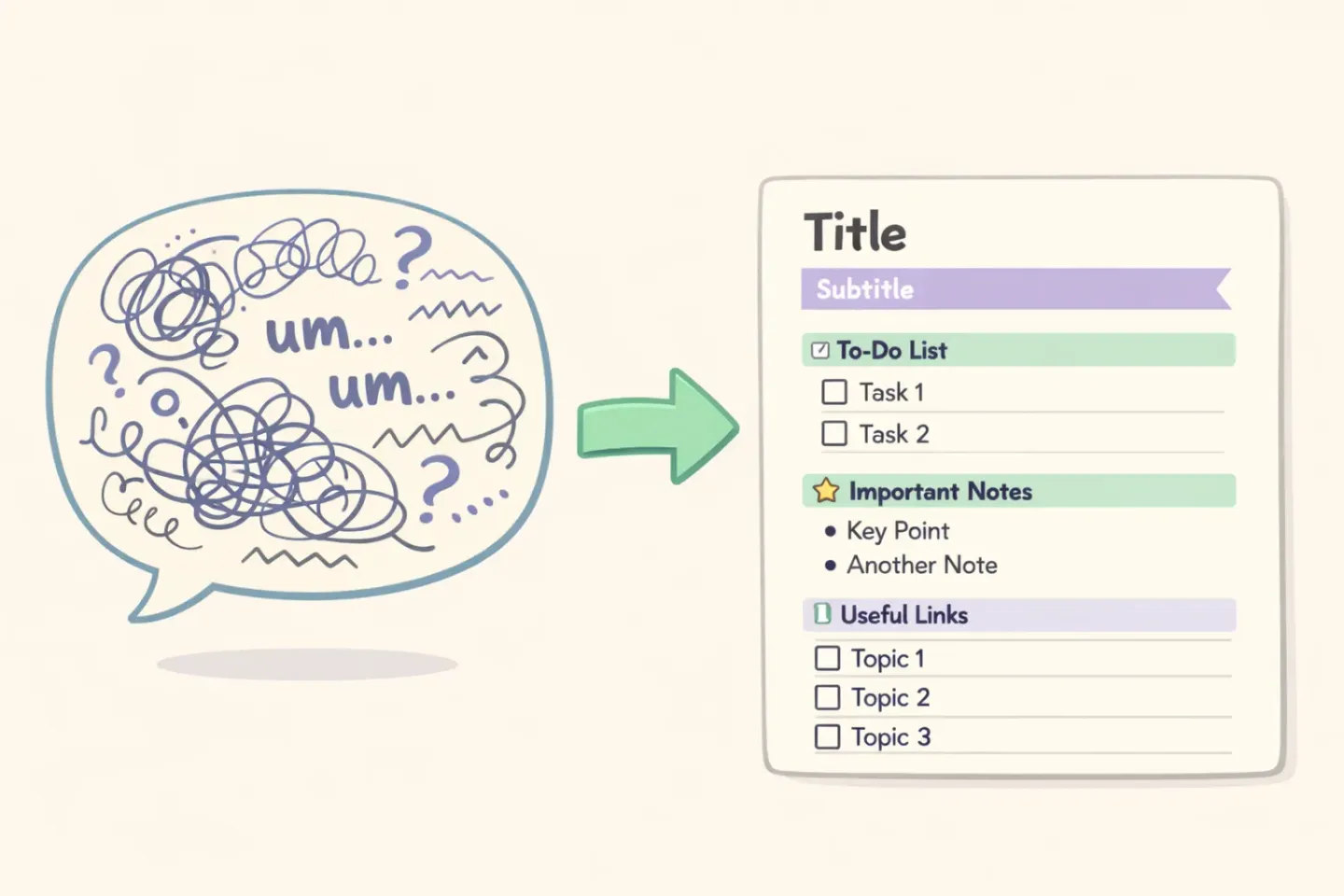
มันยังไม่รู้ด้วยว่า Notion กำลังจัดโครงสร้างอะไรอยู่ คุณบอกว่า "make this a heading" หรือ "add a toggle" ไม่ได้ แล้วให้ Notion ตอบสนอง คำสั่งสแลชทำงานเมื่อคุณพิมพ์เครื่องหมายสแลชและเลือกบล็อกจากเมนูเท่านั้น Dictation ก็แค่พิมพ์คำตามตัวอักษรเฉย ๆ โดยไม่เกิดอะไรขึ้น คุณบอกเนื้อหาได้ แต่บอกโครงสร้างของหน้าไม่ได้
และผลลัพธ์ก็อ่านเหมือนการพูดสด ๆ มีคำเติม คำพูดติดขัด ประโยคที่ค่อย ๆ จางหายไปเฉย ๆ *"คือ เอ่อ ฉันว่าสำหรับสัปดาห์หน้านะ เราน่าจะลองส่งให้ได้ก่อนวันศุกร์ เพราะว่า"* ดีพอสำหรับการจับความคิด ณ ตอนนั้น แต่ใช้ไม่ได้เลยถ้าจะเอาให้เพื่อนร่วมทีมอ่านจริง
เวิร์กโฟลว์สองขั้นตอนที่ใช้งานได้จริง
วิธีคิดใหม่ง่ายมาก เลิกพยายามใช้เสียงทำทุกอย่าง ใช้เสียงเฉพาะตอนที่มือคุณทำให้ช้า และใช้คีย์บอร์ดในตอนที่มือคุณเร็วอยู่แล้ว
ในทางปฏิบัติคือ ใช้เสียงสำหรับเนื้อหา ใช้คีย์บอร์ดสำหรับโครงสร้าง รอบแรก คุณเทเนื้อหาทั้งหมดลงในบล็อกเดียวด้วยเสียง ไม่ว่าจะเป็นสรุปการประชุมทั้งหมด ไดอารีทั้งวัน หรือทั้งเซกชันของ PRD รอบสอง ใช้เวลาสามสิบวินาทีกับคีย์บอร์ดเพื่อแบ่งเป็นหัวข้อ เพิ่มทอกเกิล ลิงก์หน้า ตั้งค่าฟิลด์ในฐานข้อมูล
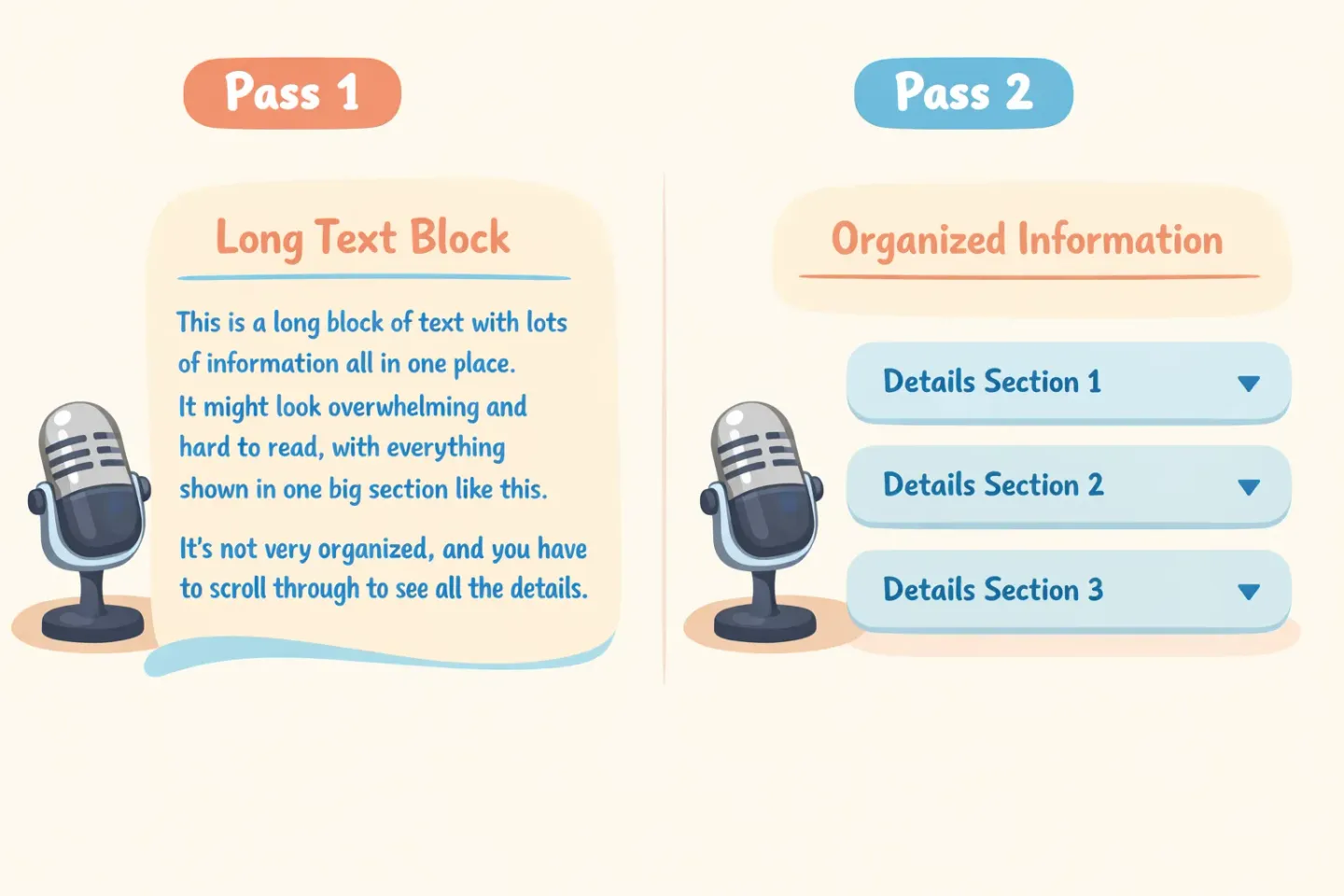
ฟังดูเหมือนย้อนแย้งเพราะคุณ "ทำงานสองรอบ" แต่ตัวเลขก็ยังเข้าทาง สรุปการประชุม 500 คำใช้เวลาพิมพ์จากศูนย์ราว ๆ สิบสองนาที พูดให้เสร็จในสี่นาทีและจัดรูปแบบอีกหนึ่งนาที คุณก็เสร็จในเวลาไม่ถึงครึ่ง พร้อมเนื้อหาที่ดีขึ้น เพราะคุณดึงมันออกมาได้ตอนที่ยังจำได้อยู่
อะไรควรพูด อะไรควรพิมพ์
พอเข้าใจไอเดียสองขั้นตอนแล้ว คุณจะเลิกฝืนใช้เสียงทำในสิ่งที่มันทำไม่ได้ นี่คือเส้นแบ่งคร่าว ๆ
สิ่งที่ควรพูด: - บันทึกและสรุปการประชุม - ไดอารีประจำวัน - ดราฟต์แรกของ PRD และไบรฟ์ - รีวิวประจำสัปดาห์และสแตนด์อัป - เทไอเดียและจับความคิดดิบ ๆ - คอมเมนต์ยาว ๆ ในหน้าของคนอื่น
สิ่งที่ควรพิมพ์: - ชื่อหน้า - คำสั่งสแลชและการแปลงบล็อก - พร็อพเพอร์ตี้ฐานข้อมูล วันที่ สถานะ - @-mention และลิงก์หน้า - ตาราง การจัดรูปแบบ การปรับเลย์เอาต์ - งานที่ต้องกด Tab ระหว่างฟิลด์
หลักง่าย ๆ คือ ถ้าเป็นเนื้อหาแบบประโยคยาว ๆ เสียงจะเร็วกว่า ถ้าเป็นโครงสร้าง มือของคุณนั่นแหละเร็วกว่า
ห้าเวิร์กโฟลว์ใน Notion ที่เสียงเอาชนะได้จริง
1. บันทึกการประชุม
นี่คือกรณีที่ง่ายที่สุด เปิดหน้าประชุมไว้ระหว่างคุยกัน พูดบันทึกการตัดสินใจและงานที่ต้องทำในจังหวะที่มันเกิดขึ้น แล้วค่อยจัดรูปแบบทีหลัง บันทึกจะเสร็จก่อนคุณออกจากห้องประชุม แทนที่จะเป็นสามชั่วโมงต่อมาที่คุณลืมไปแล้วว่า "กลับมาคุยเรื่อง API" หมายถึงอะไร
2. ไดอารีประจำวัน
เสียงผ่อนปรนกว่าคีย์บอร์ดในแบบที่คีย์บอร์ดทำไม่ได้ คุณบันทึกประจำวันได้ในเวลาที่ชงกาแฟเสร็จ ระบายเรื่องราวในหัวออกมา แล้วเลิกแบกมันติดตัวไปทั้งวัน ถ้าคุณมีฐานข้อมูลไดอารีประจำวันใน Notion อยู่แล้ว เสียงจะช่วยขจัดความขี้เกียจที่ทำให้คนส่วนใหญ่เลิกทำมันหลังผ่านไปแค่หนึ่งสัปดาห์
นี่ยังเป็นจุดที่ความเรียบร้อยของข้อความสำคัญกว่าความเร็วดิบ ๆ ถ้าคุณใช้ Dictation อยู่แล้วแต่ต้องมานั่งเก็บกวาดผลลัพธ์ทีละบรรทัด Voicr จะรับงานขั้นตอนนั้นไปจากคุณ มันถอดเสียง แก้ไวยากรณ์ ตัดคำเติม แล้ววางข้อความที่เรียบร้อยลงในหน้า Notion ของคุณเลย กด FN ค้าง พูด ปล่อย สิ่งที่ออกมาก็พร้อมอ่านได้ทันที
3. ดราฟต์แรกของ PRD และไบรฟ์
PRD เริ่มต้นแบบเดียวกันเสมอ ไอเดียอยู่ในหัว ส่วนหน้ากระดาษว่างก็ดูน่ากลัว ลองพูดผ่านไอเดียออกมาแทน บอกปัญหา วิธีแก้ที่เสนอ คำถามที่ยังไม่มีคำตอบ ความเสี่ยงต่าง ๆ คุณจะแปลกใจว่าตัวเองรู้เรื่องนั้นเยอะแค่ไหนแล้วเมื่อพูดออกมาดัง ๆ
4. รีวิวประจำสัปดาห์
รีวิววันศุกร์ รีโทรประจำสัปดาห์ หรือเรียกชื่ออะไรก็ตาม สิ่งเหล่านี้คือสรุปที่คุณเขียนเพราะรู้สึกว่า "ควรจะ" ไม่ใช่เพราะอยากเขียน ยิ่งทำให้เสร็จเร็วเท่าไร คุณก็ยิ่งทำมันสม่ำเสมอมากขึ้น พูดถึงสิ่งที่ส่งไปแล้ว สิ่งที่ยังไม่ได้ทำ และสิ่งที่สัปดาห์หน้าต้องการ สองนาทีของการพูดแทนการพิมพ์สิบห้านาที
5. จับไอเดีย
อันนี้จะได้ผลดีมากกับคีย์ลัดแบบกดค้างพูด เวลาความคิดผุดขึ้นมาตอนที่คุณกำลังทำอย่างอื่นอยู่ คุณคงไม่อยากตัดจังหวะมาพิมพ์ การตั้งค่าให้กดปุ่มเดียวพูดได้เลย ทำให้คุณโยนย่อหน้าหนึ่งลงในหน้า inbox ของ Notion แล้วกลับไปทำงานเดิมได้ภายในไม่ถึงสิบวินาที
เลือกการตั้งค่าเสียงของคุณ
บน Mac ในปี 2026 มีตัวเลือกจริงอยู่สองทาง
Dictation ของ macOS ฟรี มาในตัว ทำงานแบบเรียลไทม์ ดีสำหรับการจดสั้น ๆ คุณจะต้องพูดเครื่องหมายวรรคตอนเอง จัดรูปแบบเองทีหลัง และอยู่กับข้อความถอดเสียงดิบ ๆ ถ้าคุณเลือกใช้เสียงเป็นครั้งคราว แค่นี้ก็พอแล้ว
แอป Dictation แบบขัดเงา แอปกลุ่มนี้ทำหน้าที่อยู่ระหว่างคุณกับคลิปบอร์ดของระบบ กดคีย์ค้าง พูด ปล่อย แอปจะถอดเสียง ส่งผลลัพธ์ผ่านการเก็บกวาดด้วย AI แล้ววางข้อความที่เรียบร้อยลงในแอปไหนก็ตามที่คุณกำลังเปิดอยู่ ทั้ง Notion, Slack, อีเมล, โปรแกรมเขียนโค้ด ใช้คีย์ลัดเดียวกันทุกที่ คุณไม่ต้องพูดเครื่องหมายวรรคตอน ไม่ต้องเก็บคำเติม สิ่งที่ออกมาก็เผยแพร่ได้เลย
การแลกเปลี่ยนก็ตรงไปตรงมา ของที่มาในตัวฟรีและใช้ได้ทันทีแต่ดิบ เครื่องมือแบบขัดเงาคิดเงินไม่กี่ดอลลาร์ต่อเดือนและให้ข้อความสำเร็จรูปในขั้นตอนเดียว ถ้าคุณเขียนใน Notion ทุกวัน ตัวเลือกที่สองจะคืนทุนตัวเองในสัปดาห์แรก ถ้าอยากเทียบเคียงตัวเลือกอันดับต้น ๆ ดูบทรวมแอปพูดเป็นข้อความที่ดีที่สุดสำหรับ Macของเราได้
วิธีง่าย ๆ ที่เริ่มได้พรุ่งนี้
อย่าพยายามเปลี่ยนทุกอย่างพร้อมกัน เลือกหนึ่งเวิร์กโฟลว์ใน Notion ของวันพรุ่งนี้ จะเป็นบันทึกสแตนด์อัป บันทึกประจำวัน สรุปการประชุม หรืออะไรก็ตามที่คุณทำทุกวัน ใช้เสียงสำหรับเนื้อหาหลักของทุกรายการในวันนั้น และใช้คีย์บอร์ดสำหรับอย่างอื่น
รูปร่างของงานจะบอกคุณภายในหนึ่งชั่วโมงว่าอะไรน่าเก็บไว้ใช้ต่อ คนส่วนใหญ่จะเจอเวิร์กโฟลว์หนึ่งหรือสองอย่างที่เสียงชนะอย่างชัดเจน แล้วเงียบ ๆ เลิกฝืนใช้กับเรื่องอื่น แบบนั้นโอเค เสียงไม่ได้มีไว้แทนคีย์บอร์ดของคุณ มันมีไว้เพื่อรับช่วงงานช้า ๆ ออกไปจากมือคุณ
ถ้าอยากได้การตั้งค่าที่จัดการขั้นตอนเก็บกวาดให้คุณ Voicr ทำเวิร์กโฟลว์สองขั้นตอนนี้ให้เสร็จในขั้นตอนเดียว กด FN ค้าง พูด แล้ววางข้อความที่ขัดเงาแล้วลงในหน้า Notion ใดก็ได้ มันทำงานเหมือนกันใน Slack, อีเมล, และเอกสาร เพราะฉะนั้นเมื่อตั้งค่าเสร็จแล้ว เสียงก็ใช้ได้ทุกที่ที่มือคุณกำลังพิมพ์อยู่