

Spotkanie właśnie się skończyło. Masz może osiem minut do następnego. Dobre pomysły wciąż gdzieś krążą Ci w głowie, a Ty siedzisz przed pustą stroną Notion z palcami na klawiaturze i już wiesz, że nie zdążysz.
Większość użytkowników Notion żyje w tej luce. To narzędzie jest głównie tekstowe. Notatki ze spotkań, dzienniki, briefy, PRD, tygodniowe podsumowania. Pisanie prozą jest wolne. Twój mózg pracuje z prędkością około 150 słów na minutę, palce wyrabiają 40 w dobry dzień — i to właśnie ta różnica zjada Ci wieczory w Notion.
Oczywistym rozwiązaniem jest głos. Irytujące jest to, że Notion nie ma przycisku mikrofonu na desktopie, a wbudowane dyktowanie macOS, na które najczęściej się trafia, rozwiązuje tylko połowę problemu. Oto konfiguracja, która naprawdę działa.
Dlaczego głos w ogóle pasuje do Notion
Notion to nie arkusz kalkulacyjny. Większość tego, co tam piszesz, to akapity. Kontekst, podsumowania, decyzje, na wpół uformowane pomysły, do których jeszcze wrócisz. To rodzaj pisania, w którym to klawiatura jest wąskim gardłem, nie Twoje myślenie.
Badacze ze Stanforda zmierzyli, że wprowadzanie głosowe jest mniej więcej 3 razy szybsze niż pisanie na klawiaturze smartfona — a na komputerze stacjonarnym wynik nie odbiega specjalnie. Ludzie mówią z prędkością około 130 do 150 słów na minutę. Średni maszynista wyrabia 38 do 40. Nawet osoby, które uważają się za szybkich, zwykle są wolniejsze, niż im się wydaje.
Irytujący haczyk polega na tym, że firma Notion nie udostępniła przycisku głosowego na Macu. Nie da się stuknąć mikrofonu w bloku. Głos musi pochodzić z systemu operacyjnego albo z aplikacji firm trzecich działającej nad nim.
Co daje Ci dyktowanie macOS po wyjęciu z pudełka
Dyktowanie Apple działa w dowolnym polu tekstowym na Macu, łącznie z Notion. Otwórz Ustawienia systemowe, kliknij Klawiatura, przewiń do Dyktowanie i włącz je. Domyślny skrót to dwukrotne naciśnięcie Fn. W tym samym panelu możesz zmienić go na F5 lub własny klawisz.
Z włączonym dyktowaniem kliknij w stronie Notion, naciśnij skrót i zacznij mówić. Słowa pojawią się w bloku w czasie rzeczywistym. Naciśnij skrót ponownie, aby zatrzymać.
Do krótkich zapisów to naprawdę wystarczy. Jednowierszowy tytuł, szybkie pole bazy danych, jedno zdanie wrzucone na stronę inbox. Nie pobijesz tego pod względem szybkości, gdy chodzi tylko o uchwycenie myśli i ruszenie dalej. Jeśli chcesz głębszego porównania, gdzie to rozwiązanie wysiada, mamy pełne zestawienie Voicr vs Dyktowanie Apple.
Gdzie wbudowane dyktowanie wysiada w Notion
Pęknięcia widać od razu, gdy spróbujesz w ten sposób wykonać realną pracę. Dyktowanie macOS transkrybuje dosłownie to, co mówisz. Chcesz przecinek? Powiedz "przecinek". Chcesz nowy akapit? Powiedz "nowy akapit". Zapomnij raz, a dostaniesz ścianę nieprzerwanego tekstu, który czyta się jak długą, niedokończoną myśl.
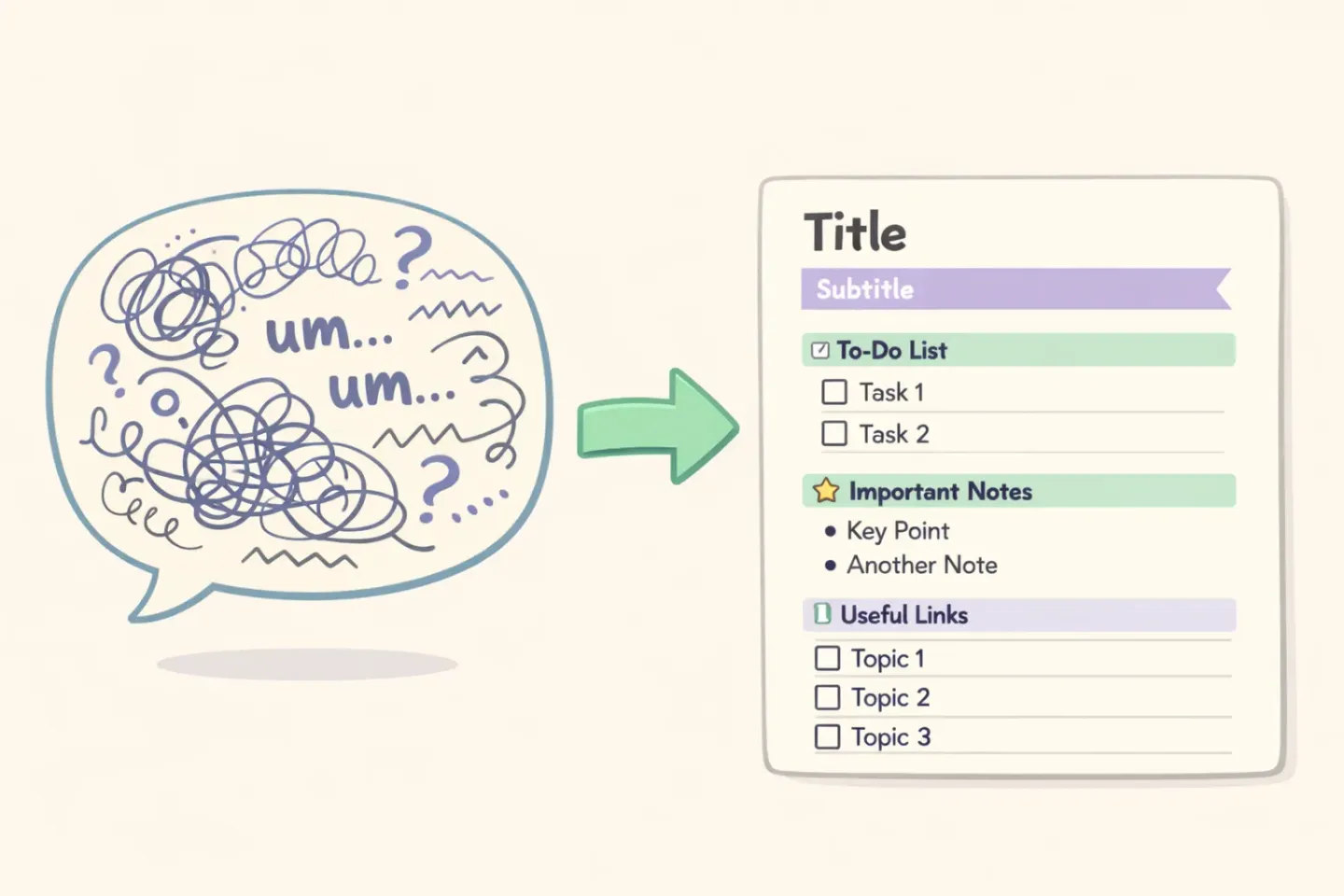
Nie ma też pojęcia o tym, co Notion robi strukturalnie. Nie da się powiedzieć "zrób z tego nagłówek" albo "dodaj toggle" i sprawić, by Notion zareagował. Komendy ze slashem działają przez wpisanie ukośnika i wybranie bloku z menu, ale dyktowanie po prostu wpisze dosłowne słowo — i nic się nie wydarzy. Możesz podyktować treść. Strony już nie podyktujesz.
A sam efekt brzmi jak dyktowanie. Słowa wypełniacze, fałszywe starty, zdania urywające się w nicość. *"No więc, ee, myślę, że na przyszły tydzień powinniśmy chyba spróbować dowieźć to do piątku, bo."* Spoko, żeby uchwycić myśl w danej chwili. Bezużyteczne jako notatki, które ktoś z zespołu naprawdę przeczyta.
Dwuetapowy przepływ pracy, który naprawdę działa
Sposób myślenia jest prosty. Przestań próbować używać głosu do wszystkiego. Używaj głosu tam, gdzie spowalniają Cię ręce, a klawiatury tam, gdzie i tak są szybkie.
W praktyce: podyktuj treść, wpisz strukturę. Pierwszy etap — wrzucasz głosem zawartość do jednego bloku. Całe podsumowanie spotkania, cały wpis w dzienniku, całą sekcję PRD. Drugi etap — spędzasz trzydzieści sekund z klawiaturą, dzieląc to na nagłówki, dodając toggle, podlinkowując strony, ustawiając właściwości bazy danych.
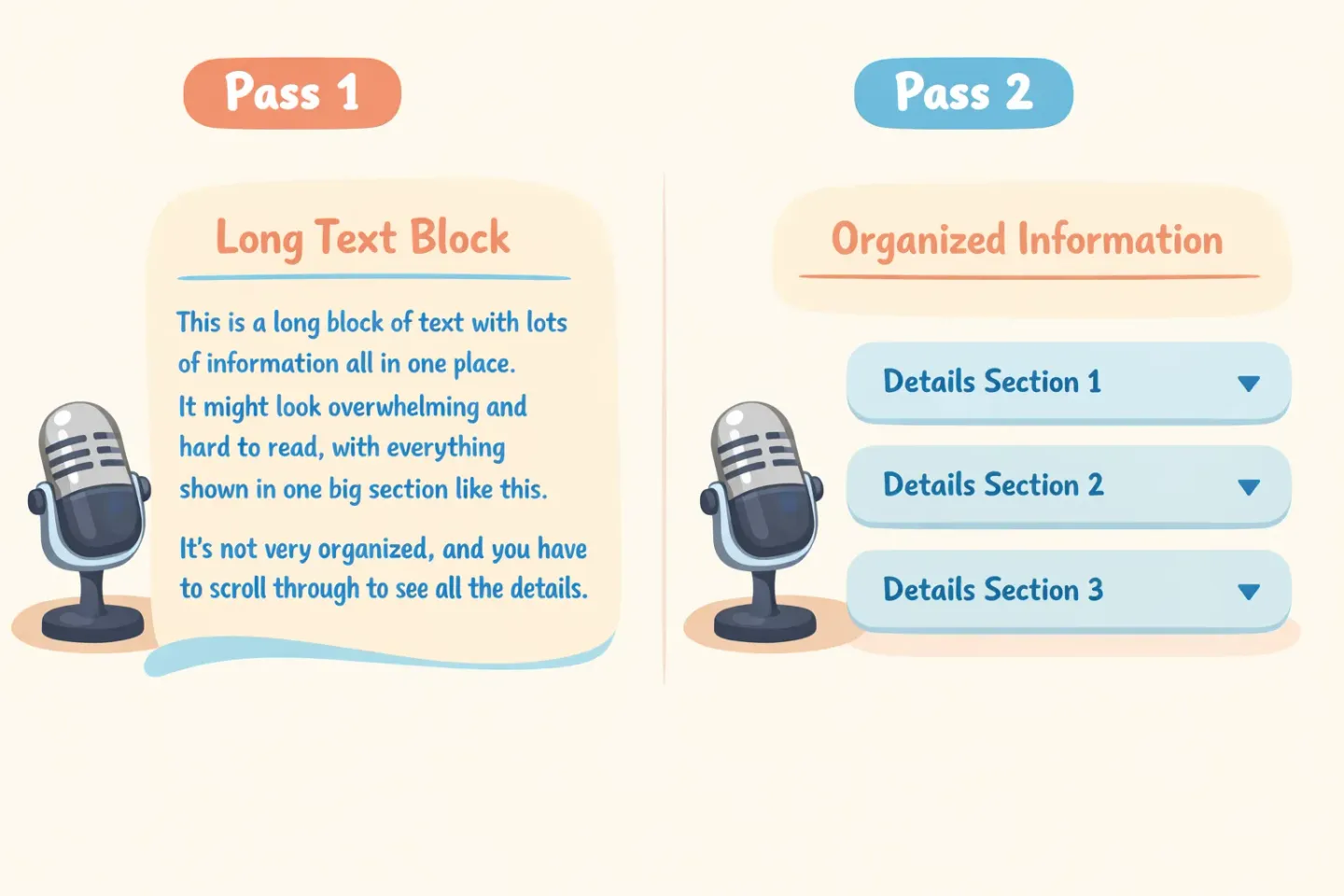
Wydaje się to nielogiczne, bo "robisz to dwa razy". Matematyka i tak się zgadza. Pięćsetwyrazowe podsumowanie spotkania to około dwunastu minut pisania od zera. Podyktuj je w cztery minuty, sformatuj w jedną — i jesteś gotowy w mniej niż połowie tego czasu, z lepszą treścią, bo wyrzuciłeś ją z głowy, dopóki jeszcze ją pamiętasz.
Co dyktować, a co pisać
Gdy dwuetapowość zaskakuje, przestajesz walczyć z głosem o rzeczy, których nie potrafi. Oto z grubsza podział.
Podyktuj to: - Notatki ze spotkań i podsumowania - Codzienne wpisy do dziennika - Pierwsze szkice PRD i briefów - Tygodniowe podsumowania i standupy - Burze mózgów i wyrzucanie pomysłów - Długie komentarze na cudzej stronie
To wpisz z klawiatury: - Tytuły stron - Komendy ze slashem i konwersje bloków - Właściwości baz danych, daty, statusy - Wzmianki @ i linki do stron - Tabele, formatowanie, porządkowanie układu - Wszystko, gdzie tabulatorem przeskakujesz między polami
Zasada kciuka: jeśli to proza, głos jest szybszy. Jeśli to struktura — Twoje ręce.
Pięć przepływów pracy w Notion, w których głos faktycznie wygrywa
1. Notatki ze spotkań
To ten łatwy. Otwórz stronę spotkania podczas rozmowy. Dyktuj decyzje i punkty do zrobienia w momencie, w którym padają. Sformatuj później. Notatki są gotowe, zanim się wylogujesz — a nie trzy godziny później, gdy już zapomniałeś, co miało znaczyć "wrócić do tematu z API".
2. Codzienny dziennik
Głos wybacza tam, gdzie klawiatura nie. Możesz podyktować dzienny log w czasie potrzebnym na zaparzenie kawy, wyrzucić dzień z głowy i przestać go ze sobą nosić. Jeśli już prowadzisz w Notion bazę z dziennikiem, głos usuwa tarcie, które sprawia, że większość ludzi rzuca to po tygodniu.
To też miejsce, gdzie szlif liczy się bardziej niż surowa prędkość. Jeśli używasz już dyktowania, ale czyścisz wynik linijka po linijce, Voicr zdejmuje ten krok z Twoich barków. Transkrybuje, poprawia gramatykę, usuwa słowa wypełniacze i wkleja gotowy tekst prosto do strony Notion. Przytrzymaj FN, mów, puść. To, co ląduje na stronie, jest już do czytania.
3. Pierwsze szkice PRD i briefów
PRD zawsze zaczynają się tak samo. Pomysł jest w głowie, a pusta strona onieśmiela. Zamiast tego przegadaj go. Podyktuj problem, proponowane rozwiązanie, otwarte pytania, ryzyka. Zaskoczy Cię, ile wiesz o tej rzeczy w momencie, gdy wypowiesz to na głos.
4. Tygodniowe podsumowania
Piątkowy przegląd, tygodniowe retro, jak je nazywasz. To podsumowania, które piszesz, bo powinieneś, a nie dlatego, że chcesz. Im szybciej się je załatwia, tym częściej naprawdę je robisz. Przegadaj, co poszło, co nie, czego potrzebuje przyszły tydzień. Dwie minuty dyktowania zamiast piętnastu minut pisania.
5. Wyłapywanie pomysłów
Ten naprawdę wynagradza skrót typu przytrzymaj-i-mów. Gdy myśl wpada w środku czegoś innego, nie chcesz przerywać flow, żeby ją wystukać. Konfiguracja dyktowania na jeden klawisz pozwala Ci wrzucić akapit do strony inbox w Notion i wrócić do tego, co robiłeś, w mniej niż dziesięć sekund.
Wybór konfiguracji głosowej
Na Macu w 2026 są dwie realne opcje.
Dyktowanie macOS. Darmowe, wbudowane, w czasie rzeczywistym. Dobre do krótkich zapisów. Będziesz wypowiadać interpunkcję, formatować później i żyć z surowymi transkrypcjami. Jeśli sięgasz po głos tylko od czasu do czasu, to wystarczy.
Dopracowane aplikacje do dyktowania. Siedzą między Tobą a systemowym schowkiem. Przytrzymaj klawisz, mów, puść. Aplikacja transkrybuje, przepuszcza wynik przez czyszczenie AI i wkleja gotowy tekst do tej aplikacji, którą masz aktywną. Notion, Slack, mail, edytor kodu — wszędzie ten sam skrót. Nie wypowiadasz interpunkcji. Nie poprawiasz słów wypełniaczy. To, co wychodzi, nadaje się od razu do publikacji.
Kompromis jest uczciwy. Wbudowane jest darmowe i natychmiastowe, ale surowe. Dopracowane narzędzie kosztuje kilka dolarów miesięcznie i daje gotowy tekst w jednym kroku. Jeśli piszesz w Notion codziennie, druga opcja zwróci się w pierwszym tygodniu. Po porównanie najlepszych opcji obok siebie zajrzyj do naszego zestawienia najlepszych aplikacji voice-to-text na Maca.
Prosty sposób, żeby zacząć jutro
Nie próbuj przerzucać wszystkiego naraz. Wybierz jutro jeden przepływ pracy w Notion. Notatki ze standupu, codzienny log, podsumowania spotkań — cokolwiek robisz każdego dnia. Tego dnia używaj głosu do treści każdego wpisu. Wszystko inne pisz dalej z klawiatury.
Kształt pracy sam Ci powie w godzinę, co warto zostawić. Większość ludzi znajduje jeden, dwa przepływy, w których głos wygrywa bezsprzecznie, a po cichu przestają go wciskać do reszty. To w porządku. Głos nie ma zastąpić klawiatury. Ma zdjąć powolne kawałki z Twoich rąk.
Jeśli chcesz konfiguracji, która zajmie się czyszczeniem za Ciebie, Voicr załatwia dwuetapowy przepływ w jednym kroku. Przytrzymaj FN, mów, wklej dopracowany tekst do dowolnej strony Notion. Działa tak samo w Slacku, mailu i dokumentach, więc gdy raz to skonfigurujesz, głos masz dostępny wszędzie tam, gdzie i tak już piszesz.