

Acaba de terminar la reunión. Tienes unos ocho minutos antes de la siguiente. Las ideas buenas todavía están en algún rincón de tu cabeza, y estás delante de una página de Notion en blanco con los dedos sobre el teclado, sabiendo de antemano que no vas a llegar a tiempo.
La mayoría de los usuarios de Notion vive en ese hueco. La herramienta es básicamente prosa. Notas de reuniones, diarios, briefs, PRDs, revisiones semanales. Escribir prosa es lento. Tu cerebro va a unas 150 palabras por minuto y tus dedos llegan a 40 en un buen día, y esa diferencia es justo donde Notion se come tus tardes.
La solución obvia es la voz. Lo molesto es que Notion no tiene botón de micrófono en escritorio, y el dictado integrado de macOS, que es donde acaba casi todo el mundo, solo resuelve la mitad del problema. Aquí tienes un montaje que sí funciona.
Por qué la voz encaja en Notion desde el principio
Notion no es una hoja de cálculo. La mayor parte de lo que escribes dentro son párrafos. Contexto, resúmenes, decisiones, ideas a medio cocinar que retomarás más adelante. Ese es el tipo de escritura donde el cuello de botella es el teclado, no tu pensamiento.
Investigadores de Stanford midieron la entrada por voz unas 3 veces más rápida que escribir en un teclado de móvil, y en escritorio el dato no anda lejos. La gente habla a entre 130 y 150 palabras por minuto. La media de mecanografía está en 38 o 40. Incluso quienes creen que escriben rápido suelen ir más lentos de lo que piensan.
El detalle incómodo es que Notion, como empresa, no ha lanzado un botón de voz en Mac. No puedes tocar un micrófono dentro de un bloque. La voz tiene que venir del sistema operativo o de una app de terceros que se monte por encima.
Qué te da el Dictado de macOS de serie
El dictado de Apple funciona en cualquier campo de texto del Mac, Notion incluido. Abre Ajustes del Sistema, entra en Teclado, baja hasta Dictado y actívalo. El atajo por defecto es pulsar Fn dos veces. Puedes cambiarlo a F5 o a una tecla personalizada en el mismo panel.
Con el dictado activado, haz clic dentro de una página de Notion, pulsa tu atajo y empieza a hablar. Las palabras aparecen en el bloque en tiempo real. Pulsa el atajo otra vez para parar.
Para capturas cortas, esto es suficiente. Un título de una línea, un campo rápido de base de datos, una frase suelta en tu página de bandeja de entrada. No vas a ganarle en velocidad cuando solo necesitas soltar una idea y seguir. Si quieres una comparación más a fondo de sus límites, tenemos un análisis completo de Voicr frente al Dictado de Apple.
Dónde se rompe el dictado integrado dentro de Notion
Las grietas aparecen en cuanto intentas hacer trabajo de verdad. El Dictado de macOS transcribe lo que dices literalmente. ¿Quieres una coma? Di "coma". ¿Un párrafo nuevo? Di "párrafo nuevo". Olvídalo una vez y tendrás un muro de texto seguido que se lee como un pensamiento largo que nunca terminaste.
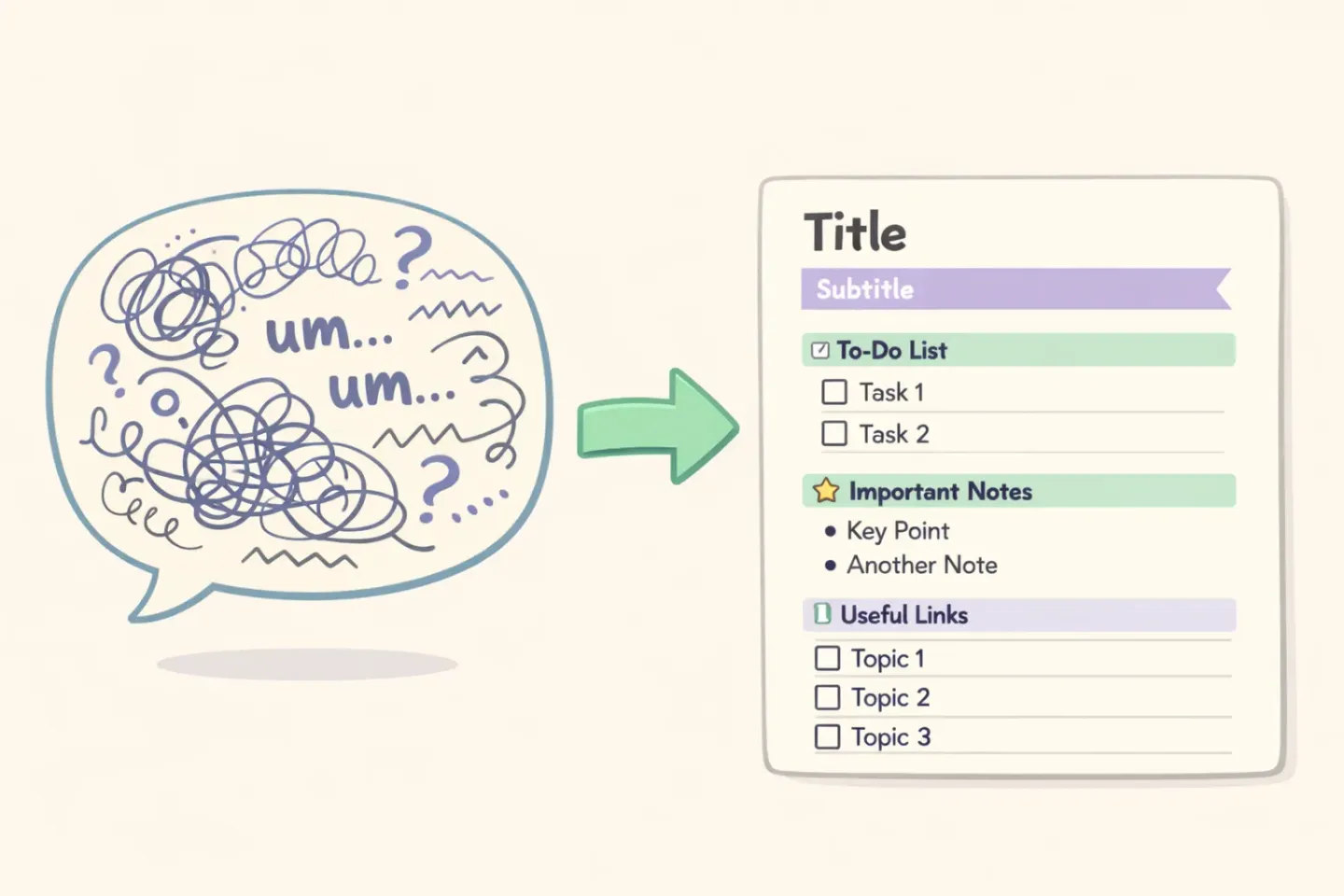
Tampoco entiende lo que Notion hace a nivel de estructura. No hay forma de decir "convierte esto en un encabezado" o "añade un toggle" y que Notion responda. Los comandos con barra funcionan escribiendo la barra y eligiendo un bloque del menú, pero el dictado se limita a teclear la palabra literal y no pasa nada. Puedes dictar el contenido. No puedes dictar la página.
Y el resultado se lee como un dictado. Muletillas, frases que arrancan mal, oraciones que se quedan a medias. *"Pues eso, yo creo que para la semana que viene deberíamos intentar lanzar el viernes porque."* Vale para capturar la idea en el momento. Inútil como notas que un compañero vaya a leer de verdad.
El flujo en dos pasadas que sí funciona
El cambio de enfoque es sencillo. Deja de intentar usar la voz para todo. Usa la voz para la parte donde tus manos te frenan, y el teclado para la parte donde tus manos ya son rápidas.
En la práctica: dicta la prosa, teclea la estructura. En la primera pasada vuelcas el contenido en un único bloque con la voz. El resumen entero de la reunión, la entrada entera del diario, la sección entera del PRD. En la segunda pasada dedicas treinta segundos al teclado para partirlo en encabezados, añadir toggles, enlazar páginas y configurar propiedades de base de datos.
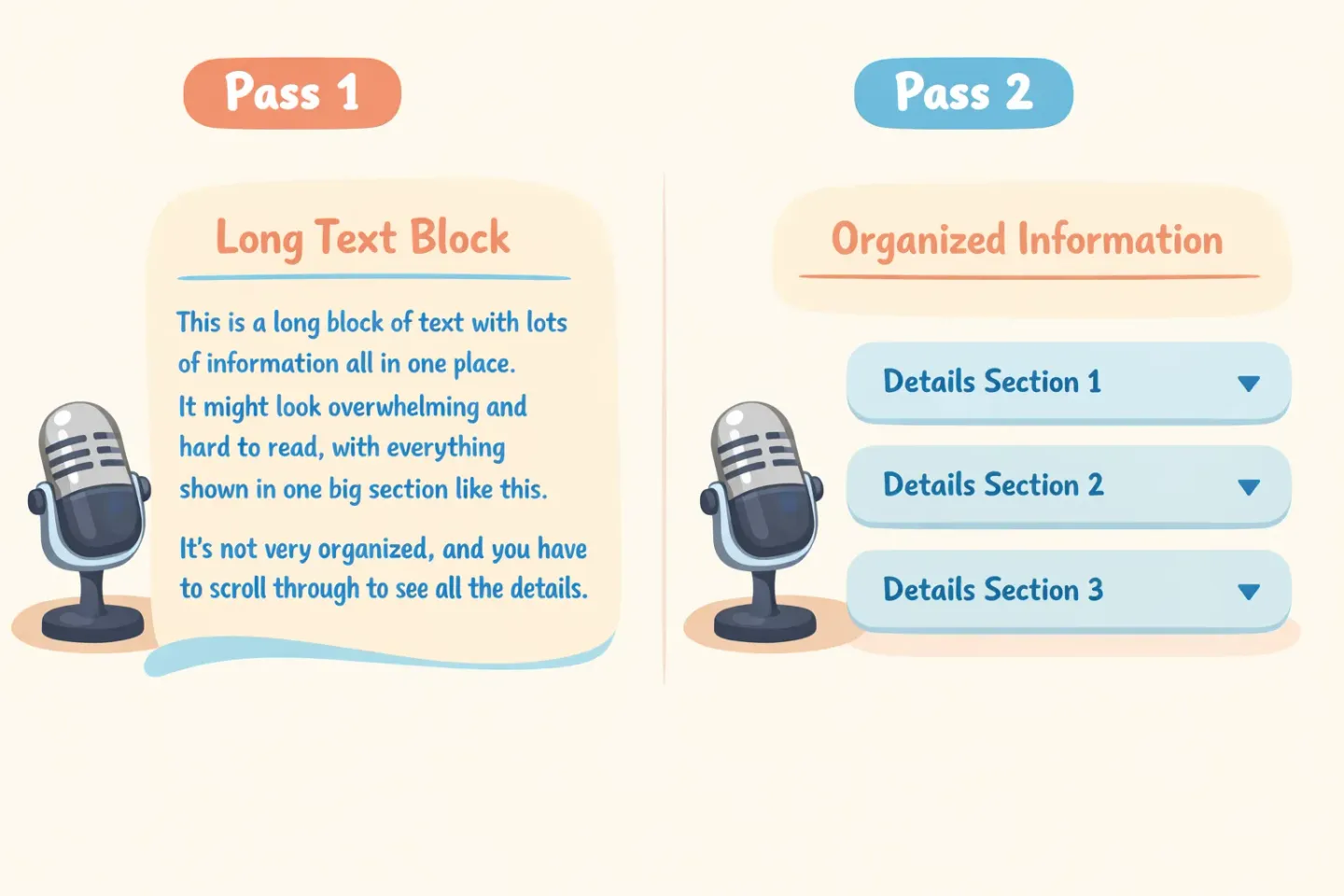
Suena raro porque parece que lo haces dos veces. Los números aguantan igual. Un resumen de reunión de 500 palabras son unos doce minutos tecleados desde cero. Dictarlo en cuatro minutos y darle formato en uno te deja terminado en menos de la mitad de tiempo, con mejor contenido, porque lo sacaste mientras aún lo recordabas.
Qué dictar y qué teclear
Cuando le pillas el truco a las dos pasadas, dejas de pelearte con la voz para cosas que no sabe hacer. Este es el reparto aproximado.
Dicta esto: - Notas y resúmenes de reuniones - Entradas del diario - Primeros borradores de PRDs y briefs - Revisiones semanales y standups - Volcados mentales y captura de ideas - Comentarios largos en la página de otra persona
Teclea esto: - Títulos de página - Comandos con barra y conversiones de bloque - Propiedades de base de datos, fechas, estados - @-menciones y enlaces a páginas - Tablas, formato, ajustes de maquetación - Cualquier cosa donde estés saltando entre campos con tabulador
Regla rápida: si es prosa, la voz es más rápida. Si es estructura, lo son tus manos.
Cinco flujos de Notion en los que la voz gana de verdad
1. Notas de reuniones
Esta es la fácil. Abre la página de la reunión durante la llamada. Dicta las decisiones y los puntos de acción en el momento en que aparecen. Da formato después. Las notas quedan listas antes de colgar, en lugar de tres horas más tarde, cuando ya has olvidado qué demonios significaba "retomar el tema de la API".
2. Diario diario
La voz perdona cosas que el teclado no. Puedes dictar un registro diario en lo que tarda en hacerse el café, sacar el día de tu cabeza y dejar de cargarlo contigo. Si ya tienes una base de datos de diario en Notion, la voz quita la fricción que hace que la mayoría lo deje al cabo de una semana.
Aquí es también donde el acabado importa más que la velocidad bruta. Si ya usas el dictado pero limpias la salida línea a línea, Voicr se encarga de ese paso por ti. Transcribe, corrige la gramática, elimina muletillas y pega el texto terminado directo en tu página de Notion. Mantén FN, habla, suelta. Lo que aparece ya está listo para leer.
3. Primeros borradores de PRDs y briefs
Los PRDs siempre empiezan igual. La idea está en tu cabeza y la página en blanco intimida. Háblala. Dicta el problema, la solución propuesta, las preguntas abiertas, los riesgos. Te sorprenderá cuánto sabes ya sobre el tema en cuanto lo dices en voz alta.
4. Revisiones semanales
La revisión del viernes, la retro semanal, como quieras llamarla. Son resúmenes que escribes porque toca, no porque te apetezca. Cuanto antes se acaben, más a menudo los harás. Habla sobre lo que se lanzó, lo que no, lo que necesita la semana que viene. Dos minutos de dictado en vez de quince de teclear.
5. Captura de ideas
Esta es la que más premia tener un atajo de mantener para hablar. Cuando se te ocurre algo en medio de otra cosa, no quieres romper el flujo para teclearlo. Un atajo de dictado de una sola tecla te permite soltar un párrafo en tu página de bandeja de entrada de Notion y volver a lo que estabas haciendo en menos de diez segundos.
Elegir tu montaje de voz
Hay dos opciones reales en un Mac en 2026.
Dictado de macOS. Gratis, integrado, en tiempo real. Bueno para capturas cortas. Vas a dictar tu propia puntuación, dar formato después y convivir con transcripciones en bruto. Si solo recurres a la voz de vez en cuando, esto basta.
Apps de dictado pulido. Se sitúan entre tú y el portapapeles del sistema. Mantienes una tecla, hablas, sueltas. La app transcribe, pasa el resultado por una limpieza con IA y pega el texto terminado en la app que tengas en foco. Notion, Slack, correo, editor de código, el mismo atajo en todas partes. No dictas puntuación. No corriges muletillas. Lo que sale ya se puede publicar.
El trato es honesto. Lo integrado es gratis e inmediato pero crudo. Una herramienta pulida cuesta unos pocos dólares al mes y te entrega texto terminado de un solo paso. Si escribes en Notion a diario, la segunda opción se amortiza en la primera semana. Para una comparativa lado a lado de las mejores opciones, mira nuestro resumen de las mejores apps de voz a texto para Mac.
Una manera sencilla de empezar mañana
No intentes cambiarlo todo de golpe. Elige un flujo de Notion para mañana. Tus notas de standup, tu registro diario, tus resúmenes de reuniones, lo que hagas cada día. Usa la voz para el cuerpo de cada entrada ese día. Sigue tecleando el resto.
La forma del trabajo te dirá en una hora qué merece la pena conservar. La mayoría encuentra uno o dos flujos donde la voz gana sin discusión, y deja de forzarla en silencio en el resto. No pasa nada. La voz no está para sustituir al teclado. Está para quitarte de las manos los trozos lentos.
Si quieres un montaje que se encargue de la limpieza por ti, Voicr hace el flujo de dos pasadas en uno solo. Mantén FN, habla, pega texto pulido en cualquier página de Notion. Funciona igual en Slack, correo y documentos, así que una vez configurado, la voz está disponible allá donde tus manos ya están tecleando.