

Møtet er nettopp ferdig. Du har kanskje åtte minutter før det neste starter. De gode ideene ligger fortsatt et sted i hodet ditt, og du sitter foran en tom Notion-side med fingrene på tastaturet, vel vitende om at du ikke kommer til å bli ferdig i tide.
De fleste Notion-brukere lever i det gapet. Verktøyet er stort sett prosa. Møtenotater, dagbøker, briefer, PRD-er, ukentlige oppsummeringer. Å skrive prosa er tregt. Hjernen din løper i rundt 150 ord i minuttet og fingrene klarer 40 på en god dag, og forskjellen er nøyaktig der Notion spiser opp kveldene dine.
Den åpenbare løsningen er stemme. Det irriterende er at Notion ikke har noen mikrofonknapp på skrivebordet, og innebygd diktering i macOS, svaret de fleste lander på, løser bare omtrent halvparten. Her er et oppsett som faktisk fungerer.
Hvorfor stemme hører hjemme i Notion i utgangspunktet
Notion er ikke et regneark. Det meste du skriver der inne er avsnitt. Kontekst, oppsummeringer, beslutninger, halvferdige ideer du skal komme tilbake til. Det er den typen skriving der tastaturet er flaskehalsen, ikke tankene dine.
Forskere ved Stanford målte stemmeinntasting til omtrent 3x raskere enn å skrive på et smarttelefontastatur, og tallet for skrivebordet er ikke langt unna. Folk snakker i rundt 130 til 150 ord per minutt. Den gjennomsnittlige maskinskriveren ligger på 38 til 40. Selv folk som tror de skriver raskt er som regel tregere enn de tror.
Den irriterende haken er at selskapet Notion ikke har levert en stemmeknapp på Mac. Du kan ikke trykke på en mikrofon inne i en blokk. Stemme må komme fra operativsystemet, eller fra en tredjepartsapp som ligger oppå det.
Hva macOS-diktering gir deg rett ut av boksen
Apples diktering fungerer i alle tekstfelt på Macen din, Notion inkludert. Åpne Systeminnstillinger, klikk på Tastatur, bla til Diktering, og slå den på. Standardsnarveien er Fn trykket to ganger. Du kan endre den til F5 eller en egendefinert tast i samme panel.
Med diktering på, klikk inn i en Notion-side, trykk på snarveien din, og begynn å snakke. Ordene dukker opp i blokken i sanntid. Trykk på snarveien igjen for å stoppe.
For korte notater er dette faktisk nok. En tittel på én linje, et raskt databasefelt, en setning sluppet inn på innboksen din. Du slår det ikke på fart når alt du trenger er å fange en tanke og gå videre. Vil du ha en grundigere sammenligning av hvor det kommer til kort, har vi en full gjennomgang av Voicr vs Apple Dictation.
Der innebygd diktering bryter sammen inne i Notion
Sprekkene dukker opp i det sekundet du prøver å gjøre ordentlig arbeid på denne måten. macOS-diktering transkriberer det du sier bokstavelig. Vil du ha et komma? Si "komma." Vil du ha et nytt avsnitt? Si "nytt avsnitt." Glem det én gang og du sitter med en vegg av sammenhengende tekst som leses som en lang tanke du aldri avsluttet.
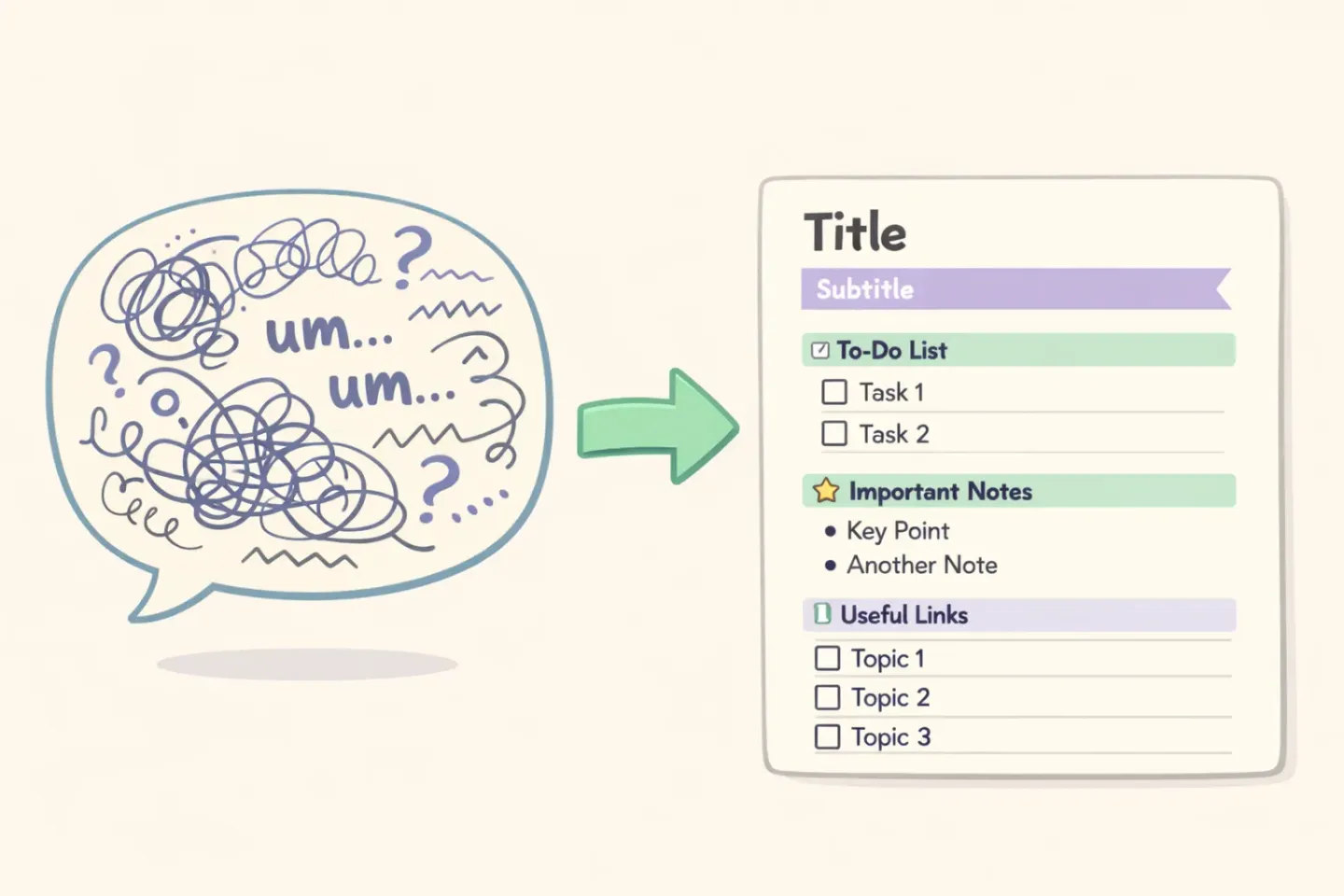
Den har heller ingen anelse om hva Notion gjør strukturelt. Det er ingen måte å si "gjør dette til en overskrift" eller "legg til en bryter" og få Notion til å reagere. Skråstrek-kommandoer fungerer ved at du skriver skråstreken og velger en blokk fra menyen, men diktering skriver bare det bokstavelige ordet og ingenting skjer. Du kan diktere innholdet. Du kan ikke diktere siden.
Og resultatet leses som diktering. Fyllord, falske starter, setninger som dør ut i ingenting. *"Så ja eh jeg tror at vi for neste uke kanskje burde prøve å levere innen fredag fordi."* Greit nok for å fange tanken i øyeblikket. Ubrukelig som notater en kollega faktisk vil lese.
To-passet-arbeidsflyten som faktisk fungerer
Omformuleringen er enkel. Slutt å prøve å bruke stemme til alt. Bruk stemme til den delen der hendene dine bremser deg ned, og tastaturet til den delen der hendene allerede er raske.
I praksis: dikter prosaen, skriv strukturen. Første pass dumper du innholdet inn i én enkelt blokk med stemmen. Hele møteoppsummeringen, hele dagbokoppføringen, hele PRD-seksjonen. Andre pass bruker du tretti sekunder med tastaturet på å bryte det opp i overskrifter, legge til brytere, lenke sider, sette databaseegenskaper.
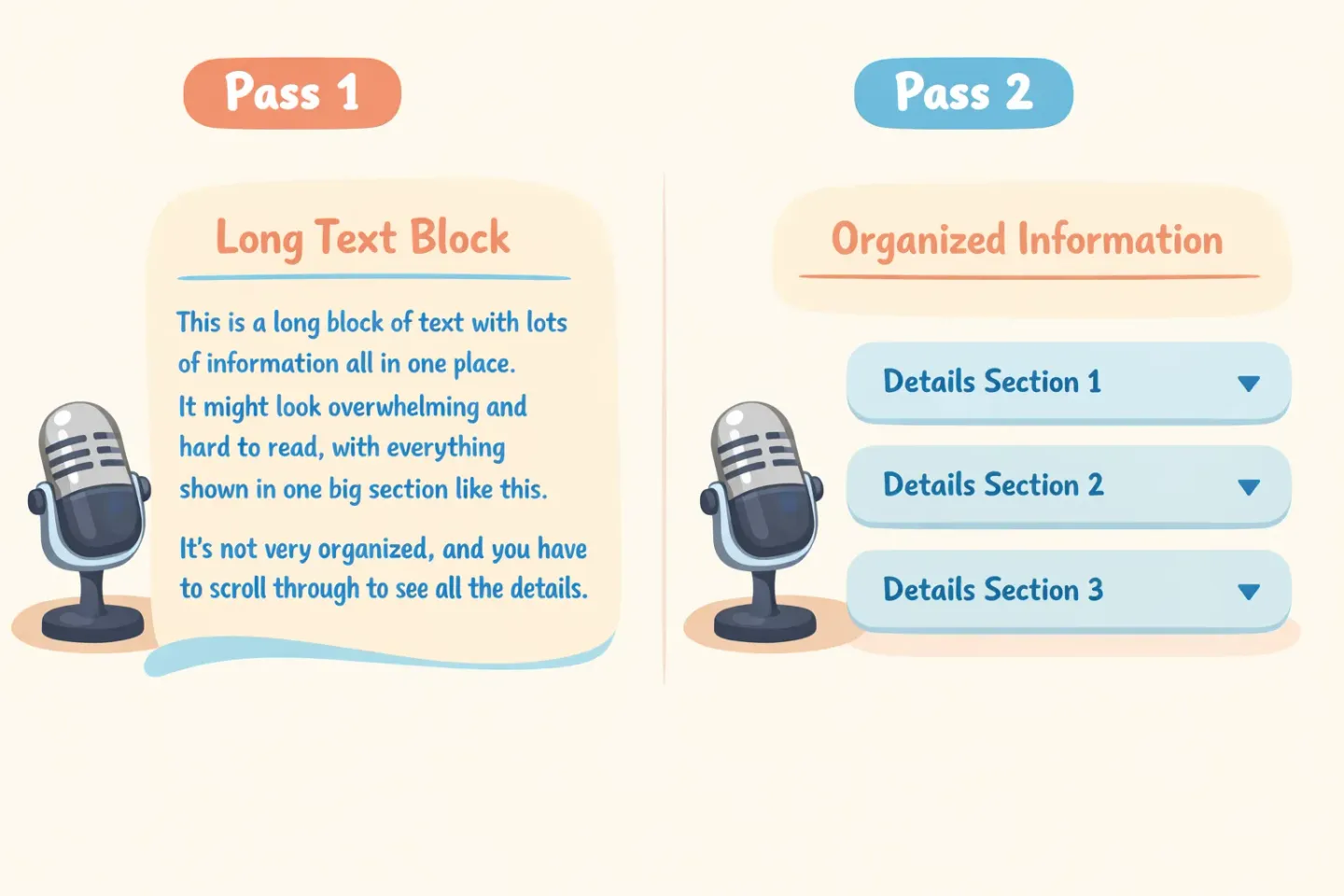
Det føles bakvendt fordi du "gjør det to ganger." Regnestykket går likevel opp. En møteoppsummering på 500 ord tar rundt tolv minutter å skrive fra bunnen av. Dikter den på fire minutter og formatér den på ett, og du er ferdig på under halvparten av tiden, med bedre innhold, fordi du fikk det ut mens du fortsatt husket det.
Hva du skal diktere vs. hva du skal skrive
Når to-passet-tankegangen sitter, slutter du å kjempe mot stemmen for ting den ikke kan gjøre. Her er den grove fordelingen.
Dikter dette: - Møtenotater og oppsummeringer - Daglige dagbokoppføringer - Førsteutkast til PRD-er og briefer - Ukentlige oppsummeringer og standups - Hjernedumper og idéfangst - Lange kommentarer på en annens side
Skriv dette: - Sidetitler - Skråstrek-kommandoer og blokkonverteringer - Databaseegenskaper, datoer, statuser - @-omtaler og sidelenker - Tabeller, formatering, layoutopprydding - Alt der du tabber mellom felt
Tommelfingerregel: hvis det er prosa, er stemmen raskere. Hvis det er struktur, er hendene dine det.
Fem Notion-arbeidsflyter der stemme faktisk vinner
1. Møtenotater
Dette er den enkle. Åpne møtesiden under samtalen. Dikter beslutninger og handlingspunkter i det øyeblikket de skjer. Formatér etterpå. Notatene er ferdige før du logger av, i stedet for tre timer senere når du allerede har glemt hva "komme tilbake til den API-greia" skulle bety.
2. Daglig dagbok
Stemmen er overbærende på en måte tastaturet ikke er. Du kan diktere en daglig logg i den tiden det tar å brygge kaffe, få dagen ut av hodet, og slutte å bære den rundt med deg. Hvis du allerede driver en daglig dagbokdatabase i Notion, fjerner stemmen friksjonen som gjør at folk flest slutter med det etter en uke.
Dette er også der finish betyr mer enn ren fart. Hvis du allerede bruker diktering, men rydder opp i resultatet linje for linje, tar Voicr det steget av tallerkenen din. Den transkriberer, fikser grammatikken, kutter fyllord, og limer inn ferdig tekst rett inn på Notion-siden din. Hold inne FN, snakk, slipp. Det som lander er allerede lesbart.
3. Førsteutkast til PRD-er og briefer
PRD-er starter alltid på samme måte. Ideen sitter i hodet ditt og den tomme siden er skremmende. Snakk deg gjennom det i stedet. Dikter problemet, den foreslåtte løsningen, de åpne spørsmålene, risikoene. Du blir overrasket over hvor mye du allerede vet om saken når du sier det høyt.
4. Ukentlige oppsummeringer
Fredagsoppsummering, ukentlig retro, hva du nå enn kaller det. Dette er oppsummeringer du skriver fordi du burde, ikke fordi du har lyst. Jo raskere de blir ferdige, jo oftere gjør du dem faktisk. Snakk deg gjennom hva som ble levert, hva som ikke ble det, hva neste uke trenger. To minutter med diktering i stedet for femten minutter med tasting.
5. Idéfangst
Denne belønner virkelig en hold-for-å-snakke-snarvei. Når en tanke slår ned mens du allerede er midt i noe annet, vil du ikke bryte flyten for å skrive den ned. Et ett-tasts dikteringsoppsett lar deg slippe et avsnitt inn på Notion-innboksen din og være tilbake til det du holdt på med på under ti sekunder.
Velge ditt stemmeoppsett
Det finnes to reelle alternativer på en Mac i 2026.
macOS-diktering. Gratis, innebygd, sanntid. Bra for korte notater. Du kommer til å si tegnsettingen din, formatere etterpå, og leve med rå transkripsjoner. Hvis du bare strekker deg etter stemmen av og til, er dette nok.
Polerte dikteringsapper. Disse ligger mellom deg og systemets utklippstavle. Hold inne en tast, snakk, slipp. Appen transkriberer, kjører resultatet gjennom AI-opprydding, og limer inn ferdig tekst inn i hvilken app du nå har i fokus. Notion, Slack, e-post, kodeeditor, samme snarvei overalt. Du sier ikke tegnsetting. Du fikser ikke fyllord. Det som kommer ut er allerede publiserbart.
Avveiningen er ærlig. Innebygd er gratis og umiddelbart, men rått. Et polert verktøy koster noen dollar i måneden og gir deg ferdig tekst i ett steg. Hvis du skriver i Notion hver dag, betaler det andre alternativet for seg selv i løpet av den første uken. For en sammenligning side om side av de beste alternativene, se vår oppsummering av de beste tale-til-tekst-appene for Mac.
En enkel måte å komme i gang i morgen
Ikke prøv å bytte alt på én gang. Velg én Notion-arbeidsflyt i morgen. Standup-notatene dine, den daglige loggen din, møteoppsummeringene dine, hva du nå enn gjør hver dag. Bruk stemmen til selve innholdet i hver oppføring den dagen. Fortsett å skrive på tastatur for alt annet.
Formen på arbeidet vil fortelle deg innen en time hva som er verdt å beholde. De fleste finner én eller to arbeidsflyter der stemmen åpenbart vinner, og slutter stille å presse den på resten. Det er greit. Stemmen er ikke ment å erstatte tastaturet. Den er der for å ta de trege delene ut av hendene dine.
Hvis du vil ha et oppsett som tar oppryddingen for deg, gjør Voicr to-passet-arbeidsflyten i ett steg. Hold inne FN, snakk, lim inn polert tekst på hvilken som helst Notion-side. Det fungerer likt på tvers av Slack, e-post og dokumenter, så når det først er satt opp, er stemmen tilgjengelig der hendene dine allerede skriver.