

Dein Meeting ist gerade zu Ende. Du hast vielleicht acht Minuten, bevor das nächste startet. Die guten Ideen sind noch irgendwo im Kopf, und du sitzt vor einer leeren Notion-Seite, die Finger auf der Tastatur, und weißt schon jetzt, dass du es nicht rechtzeitig schaffst.
Die meisten Notion-Nutzer leben in dieser Lücke. Das Tool ist überwiegend Fließtext. Meeting-Notizen, Tagebuch, Briefings, PRDs, Wochenrückblicke. Fließtext zu tippen ist langsam. Dein Gehirn läuft mit rund 150 Wörtern pro Minute, deine Finger schaffen an einem guten Tag 40, und genau dieser Unterschied frisst dir mit Notion die Abende weg.
Die naheliegende Lösung ist Sprache. Nervig ist nur, dass Notion auf dem Desktop keinen Mikrofon-Button hat und die in macOS eingebaute Diktierfunktion, bei der die meisten landen, gerade mal die Hälfte davon löst. Hier ist ein Setup, das wirklich funktioniert.
Warum Sprache überhaupt in Notion gehört
Notion ist keine Tabellenkalkulation. Das meiste, was du darin schreibst, sind Absätze. Kontext, Zusammenfassungen, Entscheidungen, halbfertige Ideen, auf die du später zurückkommst. Genau bei dieser Art Schreiben ist die Tastatur der Flaschenhals, nicht dein Denken.
Forscher in Stanford haben Spracheingabe auf Smartphones als rund dreimal schneller als Tippen gemessen, und auf dem Desktop sieht es nicht viel anders aus. Menschen sprechen mit etwa 130 bis 150 Wörtern pro Minute. Der durchschnittliche Tipper liegt bei 38 bis 40. Selbst Leute, die sich für schnelle Tipper halten, sind meistens langsamer als sie denken.
Der unschöne Haken: Notion als Firma hat schlicht keinen Sprach-Button für den Mac ausgeliefert. Du kannst in einem Block nicht auf ein Mikrofon tippen. Sprache muss vom Betriebssystem kommen oder von einer Drittanbieter-App, die darüber sitzt.
Was die macOS-Diktierfunktion ab Werk kann
Apples Diktierfunktion läuft in jedem Textfeld auf deinem Mac, also auch in Notion. Öffne die Systemeinstellungen, klick auf Tastatur, scroll zu Diktierfunktion und schalte sie ein. Der Standard-Shortcut ist zweimal FN. In demselben Menü kannst du das auf F5 oder eine eigene Taste umstellen.
Mit aktivierter Diktierfunktion klickst du in eine Notion-Seite, drückst deinen Shortcut und legst los. Die Wörter erscheinen in Echtzeit im Block. Shortcut erneut drücken, um zu stoppen.
Für kurze Notizen reicht das tatsächlich. Ein einzeiliger Titel, ein schnelles Datenbankfeld, ein Satz, den du in deine Inbox-Seite wirfst. Wenn du nur einen Gedanken festhalten und weitermachen willst, schlägt das nichts in Sachen Tempo. Wenn du sehen willst, wo es an Grenzen stößt, gibt es bei uns einen ausführlichen Vergleich Voicr vs. Apple Dictation.
Wo die eingebaute Diktierfunktion in Notion versagt
Die Risse zeigen sich, sobald du damit echte Arbeit erledigen willst. Die macOS-Diktierfunktion transkribiert wörtlich, was du sagst. Komma willst du? Sag "Komma." Neuer Absatz? Sag "neuer Absatz." Einmal vergessen und schon hast du einen Textblock ohne Punkt und Komma, der sich liest wie ein endloser Gedanke, den du nie zu Ende gebracht hast.
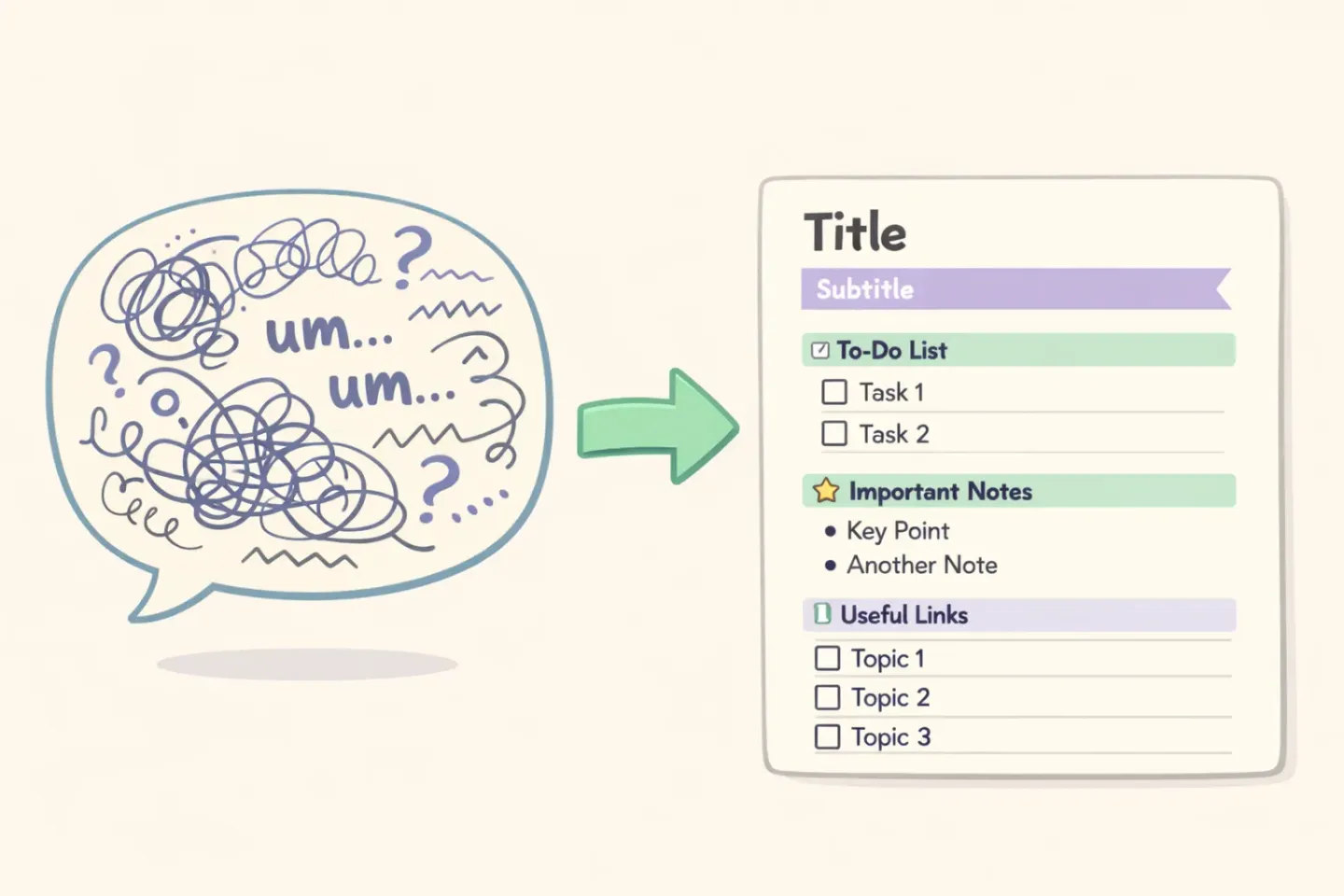
Sie hat außerdem keine Ahnung, was Notion strukturell macht. Es gibt keinen Weg, "mach daraus eine Überschrift" oder "füg einen Toggle hinzu" zu sagen, sodass Notion reagiert. Slash-Befehle funktionieren, indem du den Slash tippst und einen Block aus dem Menü wählst, aber das Diktat schreibt einfach nur das Wort hin und nichts passiert. Du kannst den Inhalt diktieren. Die Seite kannst du nicht diktieren.
Und der Output liest sich auch wie ein Diktat. Füllwörter, Satzanfänge, die ins Nichts auslaufen. *"Also ja, ähm, ich glaub für nächste Woche sollten wir vielleicht versuchen, bis Freitag zu liefern, weil."* Okay, um den Gedanken im Moment festzuhalten. Unbrauchbar als Notizen, die ein Teammitglied wirklich lesen wird.
Der Zwei-Pass-Workflow, der wirklich funktioniert
Der Reframe ist simpel. Hör auf, Sprache für alles benutzen zu wollen. Benutz Sprache für den Teil, bei dem deine Hände dich ausbremsen, und die Tastatur für den Teil, bei dem deine Hände schon schnell sind.
In der Praxis: diktier den Fließtext, tipp die Struktur. Erster Pass: du wirfst den Inhalt per Stimme in einen einzigen Block. Das ganze Meeting-Recap, den ganzen Tagebucheintrag, den ganzen PRD-Abschnitt. Zweiter Pass: dreißig Sekunden Tastatur, um es in Überschriften zu zerlegen, Toggles einzubauen, Seiten zu verlinken und Datenbankeigenschaften zu setzen.
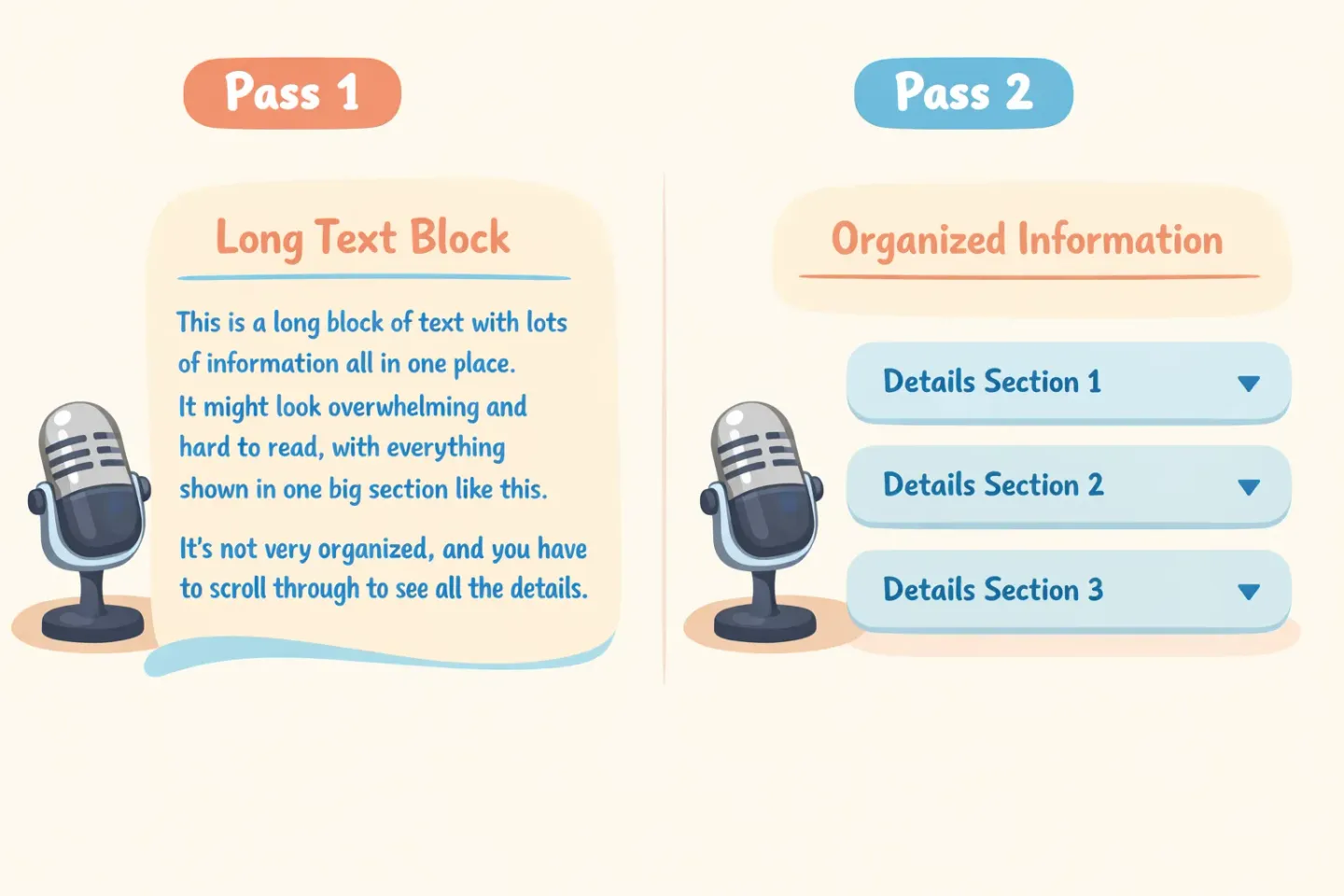
Es fühlt sich verkehrt herum an, weil du es "zweimal machst." Die Rechnung geht trotzdem auf. Ein 500-Wörter-Meeting-Recap kostet dich zwölf Minuten, wenn du von Null tippst. Diktier es in vier Minuten, formatier es in einer, und du bist in weniger als der halben Zeit fertig, mit besserem Inhalt, weil du es rausgeschrieben hast, solange du es noch im Kopf hattest.
Was diktieren, was tippen
Sobald die Zwei-Pass-Sache klickt, hörst du auf, Sprache für Dinge zu zwingen, die sie nicht kann. Hier die grobe Aufteilung.
Diktieren: - Meeting-Notizen und Recaps - Tägliche Tagebucheinträge - Erste Entwürfe von PRDs und Briefings - Wochenrückblicke und Standups - Brain Dumps und Ideenerfassung - Lange Kommentare auf der Seite von jemand anderem
Tippen: - Seitentitel - Slash-Befehle und Block-Umwandlungen - Datenbankeigenschaften, Daten, Status - @-Mentions und Seitenverlinkungen - Tabellen, Formatierung, Layout-Feinschliff - Alles, wo du dich durch Felder tabst
Faustregel: Wenn es Fließtext ist, ist Sprache schneller. Wenn es Struktur ist, sind es deine Hände.
Fünf Notion-Workflows, in denen Sprache wirklich gewinnt
1. Meeting-Notizen
Das ist der einfache Fall. Öffne während des Calls die Meeting-Seite. Diktier Entscheidungen und Action Items genau in dem Moment, in dem sie fallen. Formatier danach. Die Notizen sind fertig, bevor du dich ausloggst, statt drei Stunden später, wenn du längst vergessen hast, was "nochmal mit der API-Sache zurückkommen" eigentlich heißen sollte.
2. Tagestagebuch
Sprache verzeiht so vieles, wie es die Tastatur nicht tut. Du kannst ein Tageslog in der Zeit diktieren, in der dein Kaffee durchläuft, hast den Tag aus dem Kopf und musst ihn nicht mehr mit dir herumtragen. Wer schon eine tägliche Tagebuch-Datenbank in Notion führt, weiß: Sprache nimmt die Reibung weg, an der die meisten nach einer Woche scheitern.
Genau hier zählt der Feinschliff mehr als reine Geschwindigkeit. Wenn du schon mit Diktat arbeitest, aber den Output Zeile für Zeile aufräumst, nimmt dir Voicr diesen Schritt ab. Voicr transkribiert, korrigiert die Grammatik, schmeißt Füllwörter raus und fügt fertigen Text direkt in deine Notion-Seite ein. FN gedrückt halten, sprechen, loslassen. Was dort landet, ist bereits lesbar.
3. Erste Entwürfe von PRDs und Briefings
PRDs fangen immer gleich an. Die Idee sitzt im Kopf, die leere Seite schüchtert ein. Sprich sie stattdessen einfach durch. Diktier das Problem, den Lösungsvorschlag, die offenen Fragen, die Risiken. Du wirst überrascht sein, wie viel du über die Sache schon weißt, sobald du sie laut aussprichst.
4. Wochenrückblicke
Freitags-Review, Wochen-Retro, egal wie du es nennst. Das sind Recaps, die du schreibst, weil du solltest, nicht weil du willst. Je schneller sie erledigt sind, desto eher machst du sie auch wirklich. Sprich kurz durch, was rausgegangen ist, was nicht und was nächste Woche ansteht. Zwei Minuten diktieren statt fünfzehn Minuten tippen.
5. Ideen festhalten
Dieser Fall belohnt einen Halte-zum-Sprechen-Shortcut wie kein anderer. Wenn dir mitten in etwas ein Gedanke kommt, willst du nicht den Flow brechen, um ihn auszutippen. Mit einem Ein-Tasten-Diktat-Setup wirfst du in unter zehn Sekunden einen Absatz in deine Notion-Inbox und bist wieder bei dem, was du vorher gemacht hast.
Welches Sprach-Setup für dich
Auf einem Mac gibt es 2026 zwei ernsthafte Optionen.
macOS-Diktierfunktion. Kostenlos, eingebaut, Echtzeit. Gut für kurze Erfassungen. Du wirst deine Satzzeichen mitsprechen, hinterher formatieren und mit rohen Transkripten leben. Wenn du nur ab und zu zu Sprache greifst, reicht das.
Polierte Diktat-Apps. Die setzen sich zwischen dich und die System-Zwischenablage. Taste halten, sprechen, loslassen. Die App transkribiert, jagt den Output durch ein KI-Cleanup und fügt fertigen Text in die App ein, die gerade fokussiert ist. Notion, Slack, E-Mail, Code-Editor, überall derselbe Shortcut. Du sprichst keine Satzzeichen mit. Du räumst keine Füllwörter weg. Was rauskommt, ist publikationsreif.
Der Kompromiss ist ehrlich. Die eingebaute Variante ist kostenlos und sofort verfügbar, aber roh. Ein poliertes Tool kostet ein paar Euro im Monat und liefert dir fertigen Text in einem Schritt. Wenn du täglich in Notion schreibst, zahlt sich die zweite Option schon in der ersten Woche aus. Einen Direktvergleich der Top-Optionen findest du in unserem Überblick der besten Voice-to-Text-Apps für den Mac.
Ein einfacher Weg, morgen anzufangen
Versuch nicht, alles auf einmal umzustellen. Such dir morgen einen einzigen Notion-Workflow aus. Deine Standup-Notizen, dein Tageslog, deine Meeting-Recaps, was auch immer du jeden Tag machst. Benutz an dem Tag Sprache für den Fließtext jedes Eintrags. Tipp den Rest weiter.
Die Form der Arbeit sagt dir innerhalb einer Stunde, was sich zu behalten lohnt. Die meisten finden ein, zwei Workflows, in denen Sprache offensichtlich gewinnt, und hören still auf, sie dem Rest aufzuzwingen. Das ist okay. Sprache soll deine Tastatur nicht ersetzen. Sie ist da, um dir die langsamen Teile abzunehmen.
Wenn du ein Setup willst, das den Feinschliff für dich erledigt, Voicr macht den Zwei-Pass-Workflow in einem Schritt. FN halten, sprechen, polierten Text in jede Notion-Seite einfügen. Das funktioniert genauso in Slack, E-Mail und Docs, also ist Sprache, einmal eingerichtet, überall da, wo deine Hände sowieso schon tippen.