

Cuộc họp vừa kết thúc. Bạn còn khoảng tám phút trước cuộc họp tiếp theo. Những ý tưởng hay vẫn còn quẩn quanh trong đầu, và bạn đang ngồi trước một trang Notion trống với ngón tay đặt trên bàn phím, biết trước rằng mình sẽ không kịp hoàn thành.
Phần lớn người dùng Notion sống trong khoảng cách đó. Công cụ này chủ yếu là văn xuôi. Ghi chú họp, nhật ký, brief, PRD, đánh giá hàng tuần. Gõ văn xuôi thì chậm. Não bạn chạy ở tốc độ khoảng 150 từ mỗi phút còn ngón tay xoay xở được 40 từ trong một ngày đẹp trời, và chính khoảng cách đó là nơi Notion ngốn mất buổi tối của bạn.
Giải pháp hiển nhiên là giọng nói. Phần phiền phức là Notion không có nút micro trên desktop, còn dictation tích hợp sẵn của macOS, đáp án mà phần lớn người ta tìm đến, chỉ giải quyết khoảng một nửa vấn đề. Đây là một thiết lập thực sự hiệu quả.
Vì sao giọng nói thuộc về Notion ngay từ đầu
Notion không phải bảng tính. Phần lớn những gì bạn viết bên trong nó là đoạn văn. Bối cảnh, tóm tắt, quyết định, những ý tưởng dang dở mà bạn sẽ quay lại sau. Đó là kiểu viết mà bàn phím là điểm nghẽn, chứ không phải suy nghĩ của bạn.
Các nhà nghiên cứu ở Stanford đã đo được rằng nhập liệu bằng giọng nói nhanh gấp khoảng 3 lần so với gõ trên bàn phím smartphone, và con số trên desktop cũng không khác xa. Người ta nói với tốc độ khoảng 130 đến 150 từ mỗi phút. Một người gõ trung bình chỉ đạt 38 đến 40. Ngay cả những ai tự nghĩ mình gõ nhanh thường cũng chậm hơn họ tưởng.
Điểm vướng phiền phức là chính Notion vẫn chưa tung ra nút giọng nói trên Mac. Bạn không thể chạm vào một micro bên trong một block. Giọng nói phải đến từ hệ điều hành, hoặc từ một ứng dụng bên thứ ba nằm trên đó.
macOS Dictation cho bạn những gì ngay từ đầu
Dictation của Apple hoạt động trong mọi trường nhập liệu trên Mac, kể cả Notion. Mở System Settings, bấm Keyboard, kéo đến Dictation và bật lên. Phím tắt mặc định là nhấn Fn hai lần. Bạn có thể đổi sang F5 hoặc một phím tùy chỉnh ngay trong bảng điều khiển đó.
Sau khi bật dictation, bấm vào một trang Notion, nhấn phím tắt và bắt đầu nói. Chữ hiện ra trong block theo thời gian thực. Nhấn phím tắt lần nữa để dừng.
Với những ghi chú ngắn, từng đó là đủ thật. Một dòng tiêu đề, một ô database nhanh, một câu thả vào trang inbox. Bạn sẽ không tìm ra cách nào nhanh hơn khi tất cả những gì bạn cần là chốt lại một suy nghĩ rồi đi tiếp. Nếu bạn muốn so sánh sâu hơn về những chỗ nó đuối, chúng tôi có bài Voicr so với Apple Dictation đầy đủ.
Chỗ dictation tích hợp sẵn vỡ trận bên trong Notion
Vết nứt lộ ra ngay khi bạn thử dùng cách này để làm việc thật. macOS Dictation chuyển lời nói thành văn bản theo đúng từng chữ. Muốn dấu phẩy? Nói "phẩy." Muốn xuống dòng mới? Nói "đoạn mới." Quên một lần là bạn có cả một bức tường chữ chảy dài như một dòng suy nghĩ không bao giờ kết thúc.
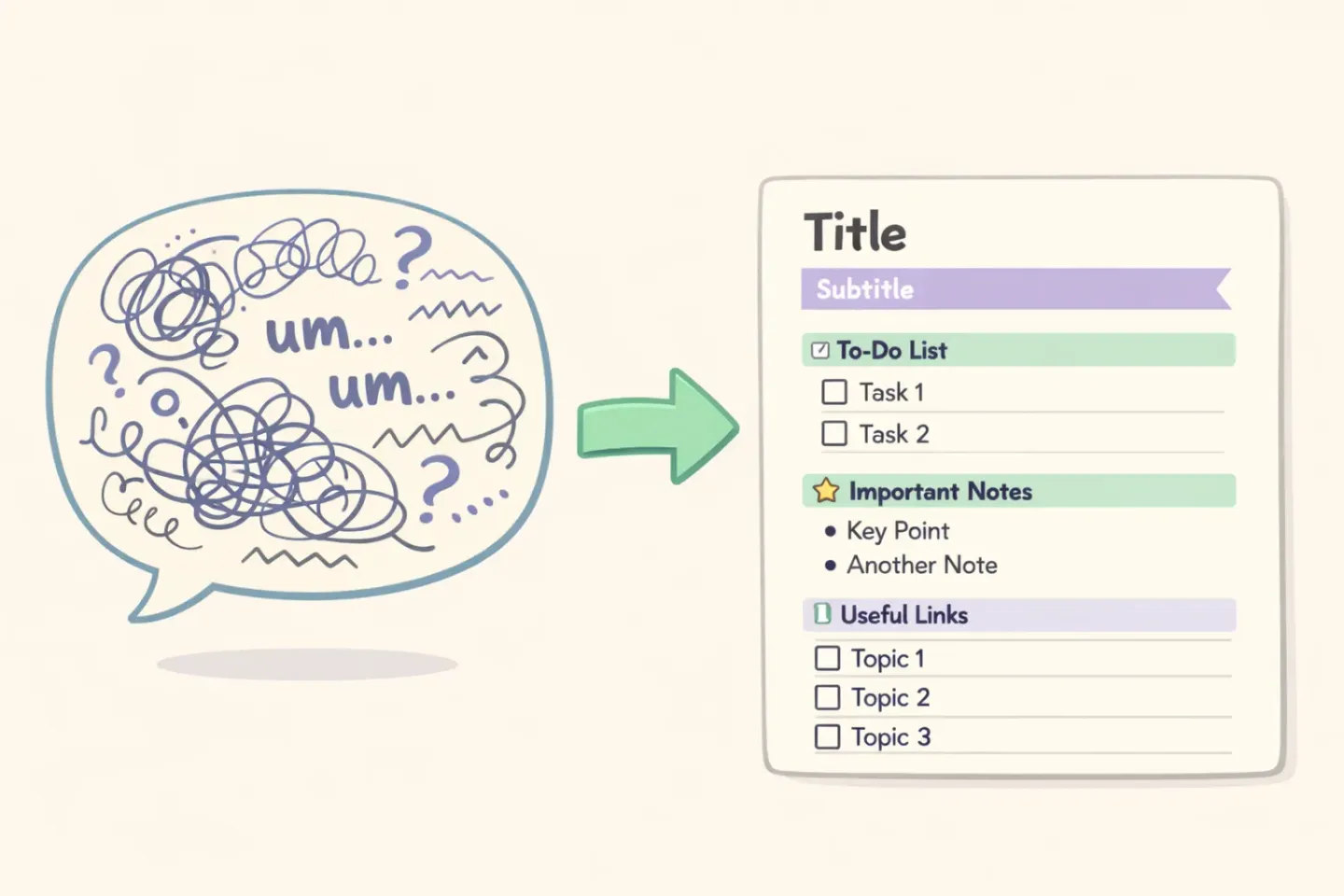
Nó cũng không hề biết Notion đang làm gì về mặt cấu trúc. Không có cách nào để nói "biến cái này thành tiêu đề" hay "thêm một toggle" và bắt Notion phản hồi. Slash command hoạt động bằng cách gõ dấu gạch chéo rồi chọn block từ menu, nhưng dictation chỉ gõ đúng nghĩa đen của từ đó ra và chẳng có gì xảy ra. Bạn có thể đọc nội dung. Bạn không thể đọc ra cả trang.
Và đầu ra đọc đúng kiểu dictation. Từ đệm, câu bắt đầu hụt, những câu trôi tuột vào hư vô. *"Ờ thì ý là tuần sau chắc bọn mình nên cố ship vào thứ Sáu vì."* Ổn để bắt một ý tưởng trong khoảnh khắc đó. Vô dụng làm ghi chú cho đồng đội đọc.
Quy trình hai bước thực sự hiệu quả
Cách nhìn lại đơn giản thôi. Đừng cố dùng giọng nói cho mọi thứ. Dùng giọng nói cho phần khiến tay bạn chậm lại, và bàn phím cho phần mà tay bạn vốn đã nhanh sẵn.
Trong thực tế: đọc văn xuôi, gõ cấu trúc. Bước một, bạn đổ nội dung vào một block duy nhất bằng giọng nói. Cả phần tóm tắt cuộc họp, cả phần nhật ký, cả phần PRD. Bước hai, bạn dành ba mươi giây với bàn phím để chia ra thành các tiêu đề, thêm toggle, liên kết trang, đặt thuộc tính database.
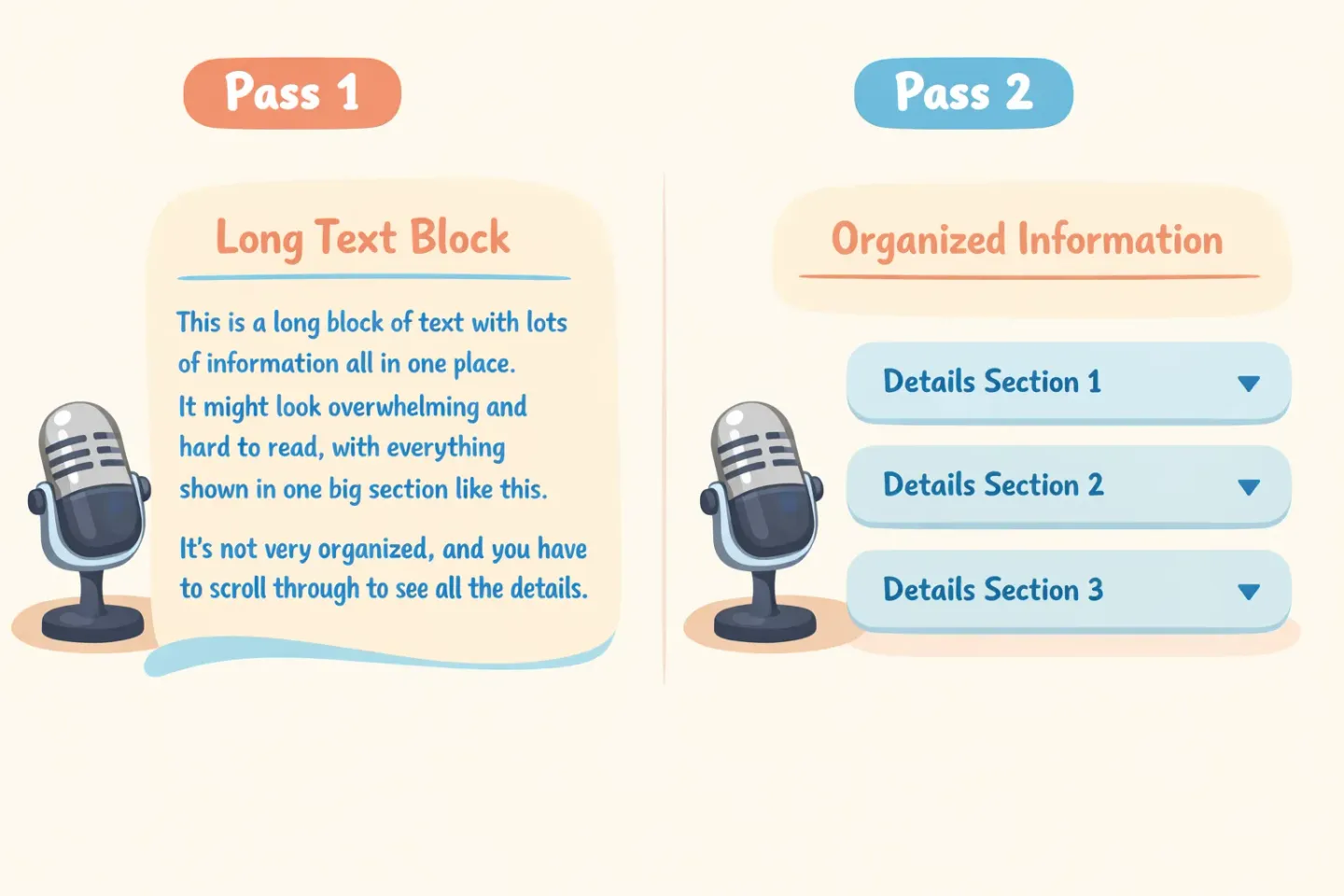
Nghe có vẻ ngược đời vì bạn "làm hai lần." Phép tính vẫn ổn. Một bản tóm tắt họp 500 từ mất khoảng mười hai phút để gõ từ đầu. Đọc nó trong bốn phút và định dạng trong một, bạn xong trong chưa đầy một nửa thời gian, với nội dung tốt hơn, vì bạn đã ghi lại khi còn nhớ.
Cái gì nên đọc và cái gì nên gõ
Một khi quen với chuyện hai bước, bạn sẽ thôi vật lộn với giọng nói cho những việc nó không làm được. Dưới đây là sự phân chia đại khái.
Hãy đọc những thứ này: - Ghi chú và tóm tắt cuộc họp - Nhật ký hàng ngày - Bản nháp đầu tiên của PRD và brief - Đánh giá hàng tuần và standup - Brain dump và bắt ý tưởng - Bình luận dài trên trang của người khác
Hãy gõ những thứ này: - Tiêu đề trang - Slash command và chuyển đổi block - Thuộc tính database, ngày, trạng thái - @-mention và liên kết trang - Bảng, định dạng, dọn dẹp bố cục - Bất cứ thứ gì bạn phải tab qua lại giữa các trường
Quy tắc đơn giản: nếu là văn xuôi, giọng nói nhanh hơn. Nếu là cấu trúc, đôi tay bạn nhanh hơn.
Năm luồng làm việc Notion mà giọng nói thực sự thắng
1. Ghi chú cuộc họp
Đây là cái dễ. Mở trang ghi chú họp ngay trong cuộc gọi. Đọc các quyết định và việc cần làm ngay khi chúng xảy ra. Định dạng sau. Ghi chú xong trước khi bạn rời cuộc gọi, thay vì ba tiếng sau, khi bạn đã quên mất "quay lại chuyện API kia" rốt cuộc nghĩa là gì.
2. Nhật ký hàng ngày
Giọng nói dễ tính theo cách bàn phím không có. Bạn có thể đọc một bản log hàng ngày trong khoảng thời gian pha một ly cà phê, đẩy cả một ngày ra khỏi đầu, và thôi mang nó kè kè bên mình. Nếu bạn vốn đã chạy một database nhật ký hàng ngày trong Notion, giọng nói tháo bỏ ma sát khiến phần lớn người ta bỏ ngang sau một tuần.
Đây cũng là chỗ mà sự trau chuốt quan trọng hơn tốc độ thô. Nếu bạn đã dùng dictation nhưng phải dọn từng dòng đầu ra, Voicr gỡ bước đó khỏi tay bạn. Nó chuyển lời nói thành văn bản, sửa ngữ pháp, bỏ từ đệm, và dán văn bản hoàn thiện thẳng vào trang Notion. Giữ FN, nói, thả ra. Cái rơi xuống đã sẵn sàng để đọc.
3. Bản nháp đầu tiên của PRD và brief
PRD lúc nào cũng bắt đầu giống nhau. Ý tưởng nằm trong đầu còn trang trắng thì đáng sợ. Hãy nói qua nó thay vì gõ. Đọc vấn đề, giải pháp đề xuất, các câu hỏi mở, các rủi ro. Bạn sẽ ngạc nhiên thấy mình thực ra đã biết bao nhiêu về thứ đó khi nói nó ra thành lời.
4. Đánh giá hàng tuần
Review thứ Sáu, retro hàng tuần, gọi sao cũng được. Đây là những bản tóm tắt bạn viết vì nên viết, chứ không phải vì muốn viết. Càng làm nhanh, bạn càng thực sự duy trì được. Nói qua những gì đã ship, những gì chưa, tuần sau cần gì. Hai phút dictation thay vì mười lăm phút gõ.
5. Bắt ý tưởng
Cái này thật sự được hưởng lợi từ phím tắt giữ-để-nói. Khi một suy nghĩ ập đến trong lúc bạn đang dở việc khác, bạn không muốn cắt dòng để gõ ra. Một thiết lập dictation một phím cho phép bạn thả một đoạn vào trang inbox Notion và quay lại việc đang làm trong chưa tới mười giây.
Chọn thiết lập giọng nói cho bạn
Trên Mac ở năm 2026, có hai lựa chọn thực sự.
macOS Dictation. Miễn phí, tích hợp sẵn, thời gian thực. Tốt cho các ghi chú ngắn. Bạn sẽ phải đọc cả dấu câu, định dạng sau đó, và sống chung với bản ghi thô. Nếu bạn chỉ thỉnh thoảng cần đến giọng nói, từng đó là đủ.
Ứng dụng dictation trau chuốt. Chúng nằm giữa bạn và clipboard hệ thống. Giữ một phím, nói, thả ra. Ứng dụng chuyển lời nói thành văn bản, đẩy đầu ra qua AI dọn dẹp, và dán văn bản hoàn thiện vào bất kỳ app nào đang focus. Notion, Slack, email, trình soạn code, cùng một phím tắt ở mọi nơi. Bạn không phải đọc dấu câu. Bạn không phải sửa từ đệm. Cái xuất ra đã sẵn sàng để đăng.
Đánh đổi rất sòng phẳng. Bản tích hợp sẵn thì miễn phí và tức thì nhưng còn thô. Một công cụ trau chuốt tốn vài đô la một tháng và cho bạn văn bản hoàn thiện trong một bước. Nếu bạn viết trong Notion mỗi ngày, lựa chọn thứ hai bù được chi phí ngay trong tuần đầu. Xem so sánh song song các lựa chọn hàng đầu trong bài tổng hợp ứng dụng giọng nói thành văn bản tốt nhất cho Mac của chúng tôi.
Một cách đơn giản để bắt đầu vào ngày mai
Đừng cố đổi mọi thứ cùng một lúc. Hãy chọn một luồng làm việc Notion cho ngày mai. Ghi chú standup, log hàng ngày, tóm tắt họp, bất cứ thứ gì bạn làm mỗi ngày. Dùng giọng nói cho phần nội dung chính của mọi mục trong ngày hôm đó. Còn lại cứ tiếp tục gõ.
Hình dáng của công việc sẽ cho bạn biết trong vòng một tiếng cái gì đáng giữ lại. Phần lớn người ta tìm ra một hoặc hai luồng làm việc mà giọng nói thắng rõ rệt, và lặng lẽ thôi ép nó vào những phần còn lại. Thế cũng ổn. Giọng nói không phải để thay bàn phím. Nó ở đó để gỡ những đoạn chậm khỏi tay bạn.
Nếu bạn muốn một thiết lập tự lo phần dọn dẹp, Voicr gói gọn quy trình hai bước thành một. Giữ FN, nói, dán văn bản đã trau chuốt vào bất kỳ trang Notion nào. Nó hoạt động y hệt trên Slack, email và tài liệu, nên một khi đã thiết lập, giọng nói luôn sẵn sàng ở bất cứ đâu tay bạn đang gõ.