

La riunione è appena finita. Hai forse otto minuti prima della prossima. Le idee buone sono ancora da qualche parte nella tua testa e sei davanti a una pagina Notion vuota, con le dita sulla tastiera, sapendo già che non farai in tempo.
Buona parte degli utenti di Notion vive in quella distanza. Lo strumento è soprattutto prosa: appunti di riunione, diari, brief, PRD, revisioni settimanali. Scrivere prosa è lento. Il cervello gira intorno alle 150 parole al minuto e le dita ne fanno 40 nei giorni buoni, ed è proprio quella differenza a divorarti le serate su Notion.
La soluzione ovvia è la voce. Il problema fastidioso è che Notion non ha un pulsante del microfono sul desktop e la dettatura integrata di macOS, la risposta a cui tutti arrivano, ne risolve solo metà. Ecco una configurazione che funziona davvero.
Perché la voce ha senso in Notion, prima di tutto
Notion non è un foglio di calcolo. La maggior parte di ciò che scrivi dentro sono paragrafi. Contesto, riepiloghi, decisioni, idee a metà che riprenderai più avanti. È proprio il tipo di scrittura in cui il collo di bottiglia è la tastiera, non il pensiero.
I ricercatori di Stanford hanno misurato la voce come circa 3 volte più veloce della digitazione su una tastiera dello smartphone, e sul desktop il dato non è troppo diverso. Si parla a 130-150 parole al minuto. Il dattilografo medio è fermo a 38-40. Anche chi si crede veloce a tastiera, di solito, è più lento di quanto pensi.
Il fastidio è che Notion, come azienda, non ha rilasciato un pulsante per la voce su Mac. Non puoi toccare un microfono dentro un blocco. La voce deve arrivare dal sistema operativo, o da un'app di terze parti che gli sta sopra.
Cosa ti offre la dettatura di macOS già pronta
La dettatura di Apple funziona in qualsiasi campo di testo sul Mac, Notion compreso. Apri Impostazioni di Sistema, vai su Tastiera, scorri fino a Dettatura e attivala. La scorciatoia predefinita è Fn premuto due volte. Puoi cambiarla in F5 o in un tasto personalizzato dallo stesso pannello.
Con la dettatura attiva, fai clic in una pagina di Notion, premi la scorciatoia e inizia a parlare. Le parole compaiono nel blocco in tempo reale. Premi di nuovo la scorciatoia per fermarti.
Per appunti brevi è onestamente sufficiente. Un titolo di una riga, un campo veloce in un database, una frase buttata nella tua pagina inbox. Per la velocità, quando ti basta fissare un pensiero e andare avanti, è difficile fare meglio. Se vuoi un confronto più approfondito su dove si ferma, abbiamo un confronto completo tra Voicr e Apple Dictation.
Dove la dettatura integrata cede dentro Notion
Le crepe si vedono nel momento in cui provi a lavorarci sul serio. La dettatura di macOS trascrive letteralmente quello che dici. Vuoi una virgola? Devi dire "virgola". Vuoi un nuovo paragrafo? Devi dire "nuovo paragrafo". Te lo dimentichi una volta sola e ti ritrovi un muro di testo continuo che si legge come un lungo pensiero rimasto a metà.
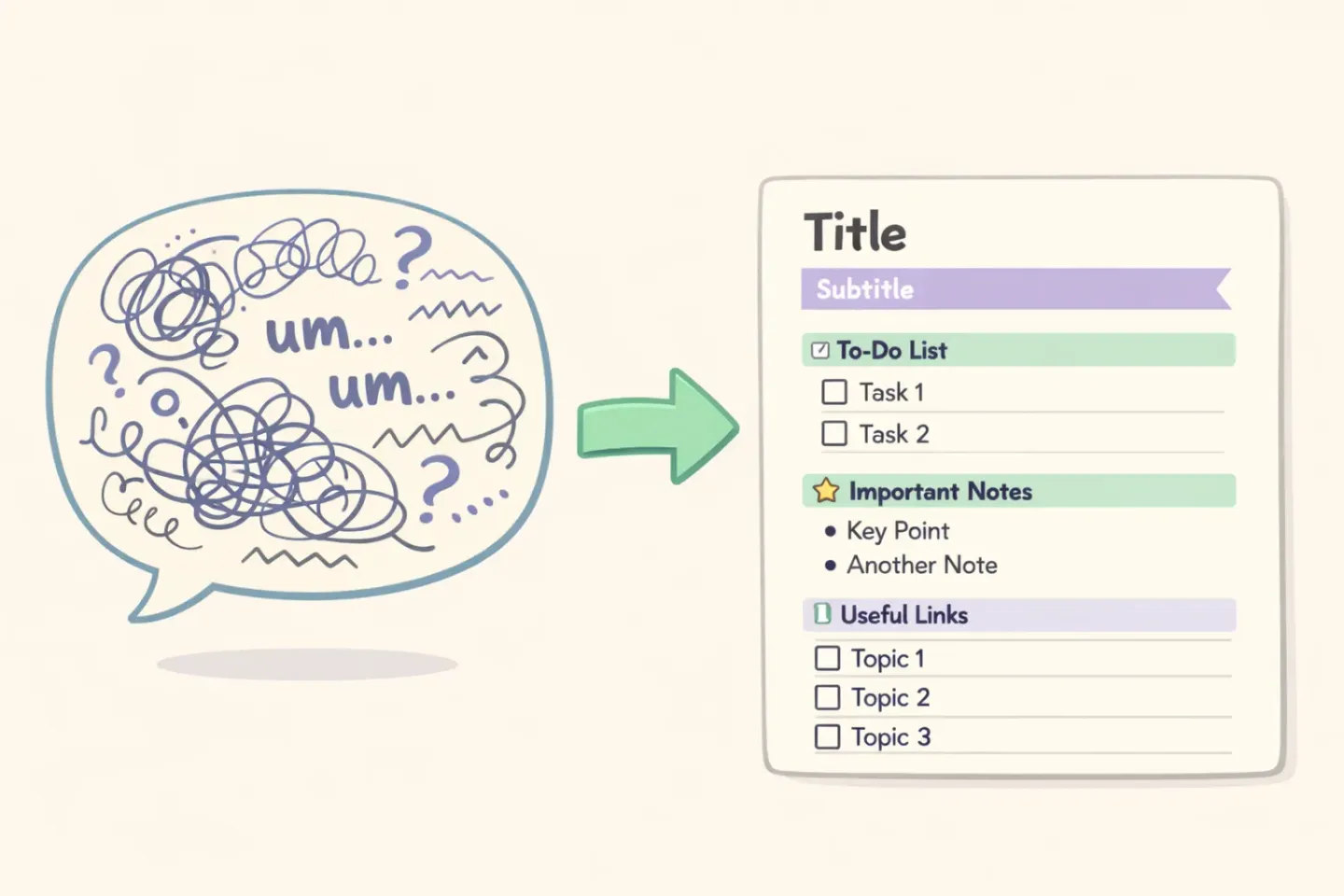
Inoltre non ha idea di cosa stia facendo Notion a livello di struttura. Non puoi dire "trasforma in titolo" o "aggiungi un toggle" e aspettarti che Notion risponda. I comandi slash funzionano digitando lo slash e scegliendo un blocco dal menu, ma la dettatura scrive solo la parola letterale e non succede niente. Puoi dettare il contenuto. La pagina no.
E l'output si legge come una dettatura. Parole riempitive, false partenze, frasi che si perdono nel nulla. *"Allora sì cioè secondo me la prossima settimana dovremmo provare a rilasciare entro venerdì perché."* Va bene per fissare il pensiero sul momento. Inutile come appunti che un collega leggerà davvero.
Il flusso a due passaggi che funziona davvero
Il cambio di prospettiva è semplice. Smetti di voler usare la voce per tutto. Usa la voce dove sono le mani a rallentarti, e la tastiera dove le mani sono già veloci.
In pratica: detta la prosa, scrivi la struttura. Primo passaggio, butti il contenuto in un unico blocco con la voce. L'intero riepilogo della riunione, l'intera pagina di diario, l'intera sezione del PRD. Secondo passaggio, dedichi trenta secondi alla tastiera per spezzarlo in titoli, aggiungere toggle, collegare pagine, impostare le proprietà del database.
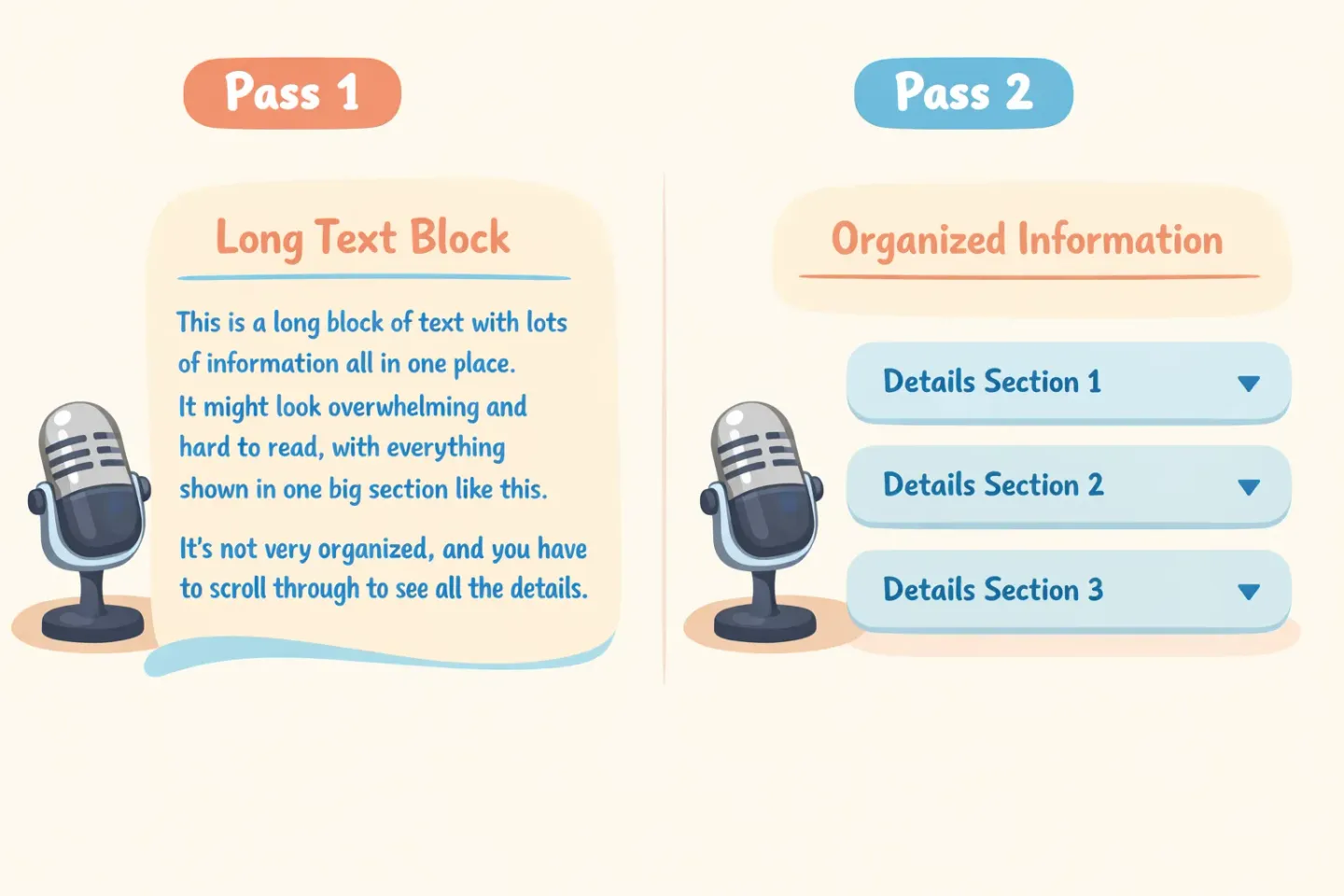
Sembra controintuitivo perché lo stai "facendo due volte". I conti tornano comunque. Un riepilogo di riunione da 500 parole sono circa dodici minuti per scriverlo da zero. Dettalo in quattro minuti, formattalo in uno e hai finito in meno della metà del tempo, con contenuti migliori, perché l'hai messo giù mentre te lo ricordavi ancora.
Cosa dettare e cosa scrivere
Una volta che il meccanismo a due passaggi diventa naturale, smetti di pretendere dalla voce cose che non sa fare. Ecco la divisione di massima.
Detta questo: - Appunti e riepiloghi di riunione - Voci di diario quotidiano - Prime bozze di PRD e brief - Revisioni settimanali e standup - Brain dump e raccolta di idee - Commenti lunghi sulla pagina di qualcun altro
Scrivi questo: - Titoli delle pagine - Comandi slash e conversioni di blocco - Proprietà del database, date, stati - Menzioni @ e link a pagine - Tabelle, formattazione, pulizia del layout - Tutto ciò in cui stai spostandoti con il tab tra i campi
Regola pratica: se è prosa, la voce è più veloce. Se è struttura, lo sono le tue mani.
Cinque flussi di Notion in cui la voce vince davvero
1. Appunti di riunione
Questo è quello facile. Apri la pagina della riunione durante la chiamata. Detta decisioni e action item nel momento in cui escono. Formatta dopo. Gli appunti sono pronti prima che tu chiuda la chiamata, invece che tre ore dopo, quando hai già dimenticato cosa volesse dire davvero "tornare sulla questione API".
2. Diario quotidiano
La voce perdona ciò che la tastiera no. Puoi dettare un log della giornata nel tempo che ci vuole a fare il caffè, scaricare la giornata dalla testa e smettere di portartela appresso. Se hai già un database di diario quotidiano in Notion, la voce toglie quell'attrito che, dopo una settimana, fa mollare quasi tutti.
È anche il caso in cui la cura del risultato pesa più della pura velocità. Se usi già la dettatura ma poi ripulisci l'output riga per riga, Voicr ti toglie quel passaggio dalle mani. Trascrive, sistema la grammatica, taglia le parole riempitive e incolla testo finito direttamente nella pagina Notion. Tieni premuto FN, parla, rilascia. Quello che arriva è già leggibile.
3. Prime bozze di PRD e brief
I PRD iniziano sempre nello stesso modo. L'idea è nella testa e la pagina vuota intimorisce. Invece, parla. Detta il problema, la soluzione proposta, le domande aperte, i rischi. Ti stupirà quanto, alla fine, sapevi già di quella cosa, una volta che l'hai detta a voce alta.
4. Revisioni settimanali
Revisione del venerdì, retro settimanale, chiamala come vuoi. Sono riepiloghi che scrivi perché "si fa", non perché ne hai voglia. Più in fretta li chiudi, più spesso li fai davvero. Parla di cosa è uscito, cosa no, di cosa ha bisogno la prossima settimana. Due minuti di dettatura invece di quindici di digitazione.
5. Raccolta di idee
Qui premia davvero una scorciatoia da tenere premuta per parlare. Quando un pensiero arriva mentre sei già nel mezzo di qualcos'altro, non vuoi rompere il flusso per scriverlo. Una dettatura a un solo tasto ti fa buttare un paragrafo nella tua pagina inbox di Notion e tornare a quello che stavi facendo in meno di dieci secondi.
Come scegliere la tua configurazione vocale
Su Mac, nel 2026, le opzioni vere sono due.
Dettatura di macOS. Gratuita, integrata, in tempo reale. Buona per appunti brevi. Ti toccherà pronunciare la punteggiatura, formattare dopo e convivere con trascrizioni grezze. Se prendi in mano la voce solo ogni tanto, basta e avanza.
App di dettatura curate. Stanno tra te e gli appunti di sistema. Tieni un tasto premuto, parla, rilascia. L'app trascrive, passa l'output attraverso una ripulitura AI e incolla testo finito nell'app che hai in primo piano. Notion, Slack, email, editor di codice: stessa scorciatoia ovunque. Non pronunci la punteggiatura. Non sistemi le parole riempitive. Ciò che esce è già pubblicabile.
Il compromesso è onesto. L'integrata è gratis e immediata, ma grezza. Uno strumento curato costa qualche dollaro al mese e ti restituisce testo finito in un solo passaggio. Se scrivi in Notion ogni giorno, la seconda opzione si ripaga nella prima settimana. Per un confronto fianco a fianco delle migliori opzioni, guarda la nostra classifica delle migliori app voice-to-text per Mac.
Un modo semplice per iniziare già da domani
Non provare a cambiare tutto in una volta. Domani, scegli un solo flusso di Notion. Gli appunti dello standup, il log della giornata, i riepiloghi delle riunioni, quello che fai ogni giorno. Per quel giorno, usa la voce per il corpo di ogni voce. Continua a scrivere a tastiera per tutto il resto.
La forma del lavoro ti dirà entro un'ora cosa vale la pena tenere. Quasi tutti trovano uno o due flussi in cui la voce vince in modo ovvio, e smettono in silenzio di forzarla sul resto. Va benissimo così. La voce non deve sostituire la tastiera. Serve a togliere dalle tue mani le parti più lente.
Se vuoi una configurazione che gestisca per te la ripulitura, Voicr fa il flusso a due passaggi in uno solo. Tieni premuto FN, parla, incolla testo già curato in qualsiasi pagina Notion. Funziona allo stesso modo su Slack, email e documenti, quindi una volta impostata la voce è disponibile ovunque stiano già scrivendo le tue mani.