

La réunion vient de se terminer. Il te reste peut-être huit minutes avant la suivante. Les bonnes idées sont encore quelque part dans ta tête, et tu te retrouves devant une page Notion vide, les doigts sur le clavier, en sachant déjà que tu n'auras pas le temps de finir.
La plupart des utilisateurs de Notion vivent dans ce trou. L'outil tourne surtout autour de la prose. Notes de réunion, journal, briefs, PRD, bilans hebdo. Taper de la prose est lent. Ton cerveau tourne autour de 150 mots par minute et tes doigts en pondent 40 un bon jour : c'est exactement cet écart qui te bouffe tes soirées dans Notion.
La solution évidente, c'est la voix. Le problème, c'est que Notion n'a aucun bouton micro sur desktop, et que la dictée intégrée à macOS, la réponse vers laquelle la plupart des gens se tournent, n'en résout qu'environ la moitié. Voici une configuration qui fonctionne vraiment.
Pourquoi la voix a sa place dans Notion en premier lieu
Notion n'est pas un tableur. La plupart de ce que tu y écris, ce sont des paragraphes. Contexte, comptes-rendus, décisions, idées à moitié formulées sur lesquelles tu reviendras. C'est exactement le type d'écriture où le clavier est le goulot d'étranglement, pas ta réflexion.
Des chercheurs de Stanford ont mesuré la saisie vocale à environ 3 fois plus rapide que la frappe sur un clavier de smartphone, et le chiffre côté ordinateur n'en est pas loin. On parle à environ 130 à 150 mots par minute. Le ou la dactylo moyen·ne plafonne entre 38 et 40. Même les gens qui se croient rapides au clavier sont en général plus lents qu'ils ne le pensent.
Le hic, c'est que Notion l'entreprise n'a toujours pas livré de bouton vocal sur Mac. Impossible de cliquer sur un micro à l'intérieur d'un bloc. La voix doit venir du système, ou d'une appli tierce qui se pose par-dessus.
Ce que la dictée macOS te donne d'emblée
La dictée Apple fonctionne dans n'importe quel champ texte de ton Mac, Notion compris. Ouvre Réglages Système, clique sur Clavier, fais défiler jusqu'à Dictée et active-la. Le raccourci par défaut, c'est FN pressé deux fois. Tu peux le changer pour F5 ou une touche personnalisée dans le même panneau.
Dictée activée, clique dans une page Notion, lance le raccourci et parle. Les mots apparaissent dans le bloc en temps réel. Relance le raccourci pour arrêter.
Pour des captures courtes, c'est franchement suffisant. Un titre d'une ligne, un champ rapide dans une base de données, une phrase jetée dans ta page boîte de réception. Pour poser une pensée et passer à autre chose, tu ne battras pas la vitesse. Si tu veux une comparaison plus poussée de ses limites, on a une analyse complète Voicr vs dictée Apple.
Là où la dictée intégrée craque à l'intérieur de Notion
Les fissures apparaissent dès que tu essaies de vraiment bosser comme ça. La dictée macOS transcrit littéralement ce que tu dis. Tu veux une virgule ? Dis « virgule ». Tu veux un nouveau paragraphe ? Dis « nouveau paragraphe ». Oublie une fois et tu te retrouves avec un pavé sans ponctuation qui se lit comme une longue pensée jamais terminée.
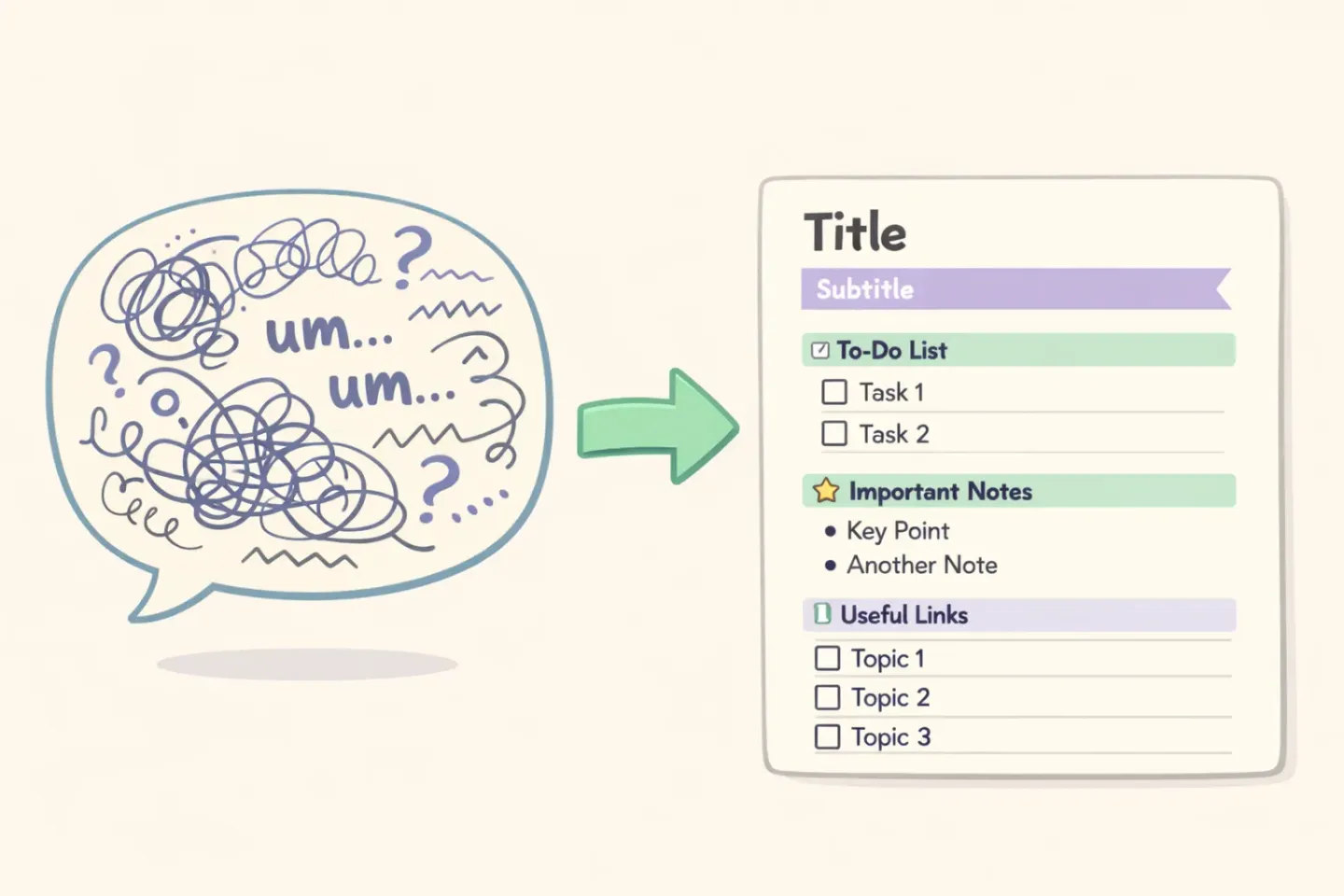
Elle n'a aussi aucune idée de ce que Notion fait structurellement. Aucun moyen de dire « passe ça en titre » ou « ajoute un toggle » et que Notion réagisse. Les commandes slash fonctionnent en tapant le slash et en choisissant un bloc dans le menu, mais la dictée se contente de taper le mot littéral et il ne se passe rien. Tu peux dicter le contenu. Tu ne peux pas dicter la page.
Et le résultat se lit comme de la dictée. Mots de remplissage, faux départs, phrases qui se perdent dans le vide. *« Donc ouais euh je pense que pour la semaine prochaine il faudrait sans doute essayer de livrer vendredi parce que. »* Très bien pour capturer la pensée sur le moment. Inutilisable comme notes qu'un collègue va réellement lire.
Le workflow en deux passes qui fonctionne vraiment
Le recadrage est simple. Arrête de vouloir utiliser la voix pour tout. Utilise la voix pour la partie où tes mains te ralentissent, et le clavier pour la partie où tes mains sont déjà rapides.
Concrètement : dicte la prose, tape la structure. Première passe, tu déverses le contenu dans un seul bloc à la voix. Tout le compte-rendu de réunion, toute l'entrée de journal, toute la section de PRD. Deuxième passe, tu passes trente secondes au clavier pour découper en titres, ajouter des toggles, lier des pages, régler les propriétés de la base de données.
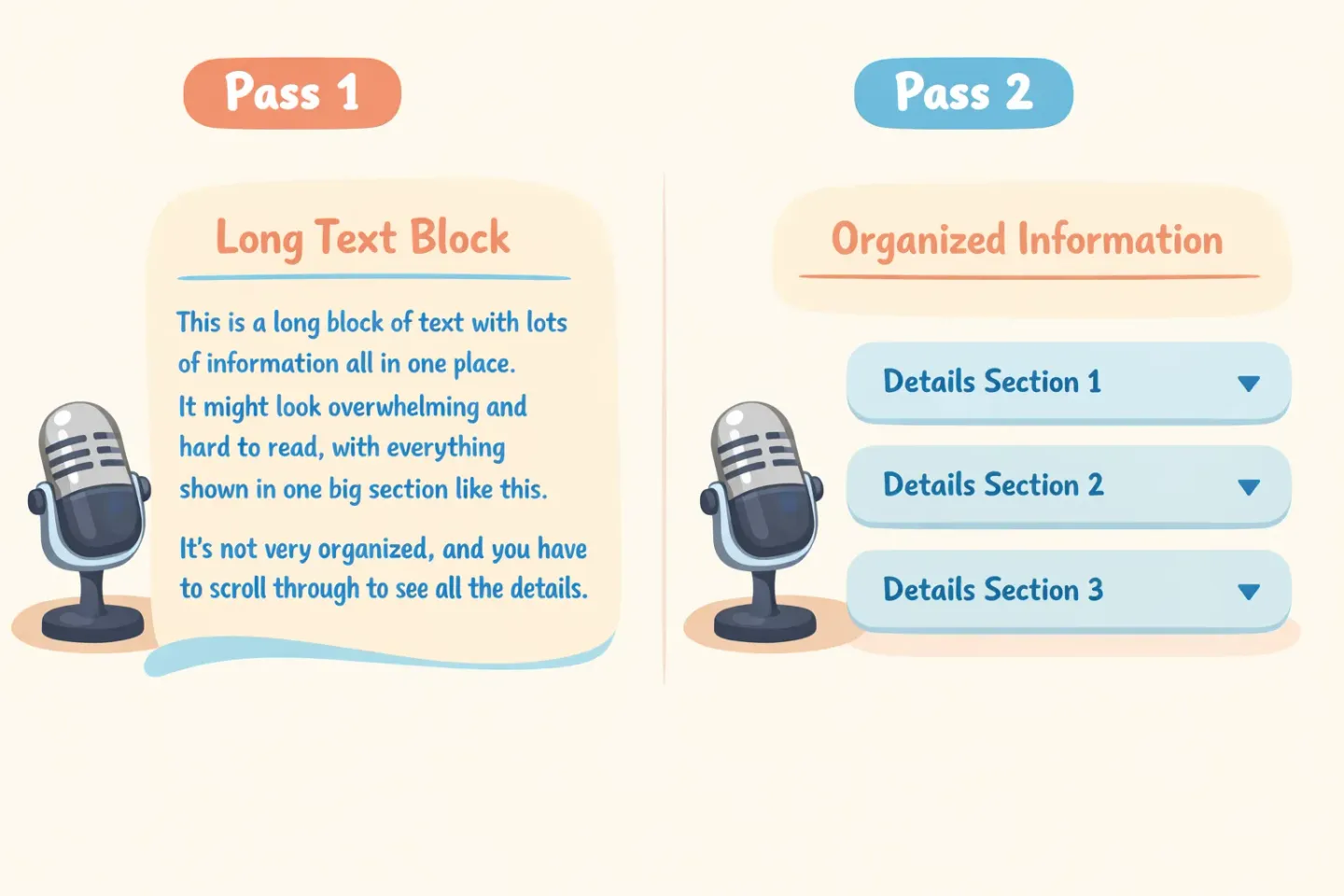
Ça paraît contre-intuitif parce que tu « le fais deux fois ». Les maths tiennent quand même. Un compte-rendu de 500 mots, c'est environ douze minutes à taper de zéro. Dicte-le en quatre minutes, mets-le en forme en une minute, et tu as fini en moins de la moitié du temps, avec un meilleur contenu, parce que tu l'as sorti pendant que tu te souvenais encore.
Ce qu'on dicte vs. ce qu'on tape
Une fois que le truc des deux passes a fait tilt, tu arrêtes de te battre avec la voix pour ce qu'elle ne sait pas faire. Voici le découpage approximatif.
À dicter : - Notes et comptes-rendus de réunion - Entrées de journal quotidien - Premiers jets de PRD et de briefs - Bilans hebdo et standups - Brain dumps et capture d'idées - Longs commentaires sur la page de quelqu'un d'autre
À taper : - Titres de page - Commandes slash et conversions de bloc - Propriétés de base de données, dates, statuts - @-mentions et liens de page - Tableaux, mise en forme, retouches de mise en page - Tout ce où tu fais tab entre des champs
Règle empirique : si c'est de la prose, la voix est plus rapide. Si c'est de la structure, ce sont tes mains.
Cinq workflows Notion où la voix gagne vraiment
1. Notes de réunion
C'est le cas facile. Ouvre la page de la réunion pendant l'appel. Dicte les décisions et les actions au moment où elles tombent. Mets en forme après. Les notes sont finies avant que tu te déconnectes, au lieu de trois heures plus tard quand tu as déjà oublié ce que « revenir sur le truc de l'API » était censé vouloir dire.
2. Journal quotidien
La voix est indulgente comme le clavier ne l'est pas. Tu peux dicter un journal quotidien le temps de faire couler ton café, sortir la journée de ta tête, et arrêter de la trimballer avec toi. Si tu fais déjà tourner une base journal dans Notion, la voix supprime la friction qui fait abandonner la plupart des gens au bout d'une semaine.
C'est aussi là que le polish compte plus que la vitesse brute. Si tu utilises déjà la dictée mais que tu nettoies la sortie ligne par ligne, Voicr te retire cette étape des mains. Il transcrit, corrige la grammaire, vire les mots de remplissage, et colle un texte propre directement dans ta page Notion. Maintiens FN, parle, relâche. Ce qui tombe est déjà lisible.
3. Premiers jets de PRD et de briefs
Les PRD commencent toujours pareil. L'idée est dans ta tête et la page vide est intimidante. Parle-la à voix haute à la place. Dicte le problème, la solution proposée, les questions ouvertes, les risques. Tu seras surpris de tout ce que tu sais déjà sur le sujet une fois que tu le dis à voix haute.
4. Bilans hebdo
Bilan du vendredi, rétro hebdo, peu importe le nom. Ce sont des récaps que tu écris parce que tu devrais, pas parce que tu en as envie. Plus vite ils sont faits, plus souvent tu les fais vraiment. Parle de ce qui a été livré, de ce qui ne l'a pas été, de ce qu'il faudra la semaine prochaine. Deux minutes de dictée au lieu de quinze minutes de frappe.
5. Capture d'idées
Ce cas-là est vraiment payant avec un raccourci hold-to-speak. Quand une pensée arrive alors que tu es déjà en plein milieu d'autre chose, tu ne veux pas casser ton flow pour la taper. Une dictée à une touche te permet de poser un paragraphe dans ta page inbox Notion et de retourner à ce que tu faisais en moins de dix secondes.
Choisir ta configuration vocale
Il y a deux vraies options sur Mac en 2026.
Dictée macOS. Gratuite, intégrée, en temps réel. Pratique pour des captures courtes. Tu vas dicter ta ponctuation, mettre en forme après, et vivre avec des transcriptions brutes. Si tu ne sors la voix qu'occasionnellement, ça suffit.
Applis de dictée léchée. Elles s'intercalent entre toi et le presse-papiers système. Maintiens une touche, parle, relâche. L'appli transcrit, fait passer la sortie à un nettoyage IA, et colle un texte propre dans l'appli que tu as au premier plan. Notion, Slack, mail, éditeur de code, même raccourci partout. Tu ne dis pas la ponctuation. Tu ne corriges pas les mots de remplissage. Ce qui sort est déjà publiable.
Le compromis est honnête. L'intégré est gratuit et immédiat mais brut. Un outil léché coûte quelques dollars par mois et te donne un texte propre en une étape. Si tu écris dans Notion tous les jours, la deuxième option se rentabilise dès la première semaine. Pour un comparatif côte à côte des meilleures options, va voir notre sélection des meilleures applis voix-vers-texte sur Mac.
Une façon simple de commencer demain
N'essaie pas de tout basculer d'un coup. Choisis un seul workflow Notion pour demain. Tes notes de standup, ton journal quotidien, tes comptes-rendus de réunion, ce que tu fais tous les jours. Utilise la voix pour le corps de chaque entrée ce jour-là. Continue à taper le reste.
La forme du travail te dira en moins d'une heure ce qui vaut la peine d'être gardé. La plupart des gens trouvent un ou deux workflows où la voix gagne clairement, et arrêtent doucement de la forcer ailleurs. C'est très bien. La voix n'est pas censée remplacer ton clavier. Elle est là pour t'enlever les morceaux lents des mains.
Si tu veux une configuration qui s'occupe du nettoyage à ta place, Voicr fait le workflow en deux passes en une seule étape. Maintiens FN, parle, colle un texte propre dans n'importe quelle page Notion. Ça marche pareil dans Slack, les mails et les docs, donc une fois installé, la voix est dispo partout où tes mains tapent déjà.