

会议刚结束,距离下一场可能还有八分钟。那些好想法还停留在脑子里某个角落,你坐在空白的 Notion 页面前,手指搭在键盘上,心里清楚:这一次又赶不完了。
大多数 Notion 用户都困在这个落差里。这个工具几乎全是文字:会议纪要、日记、简报、PRD、周复盘。打字写文章很慢。你的大脑每分钟能跑大约 150 个词,而手指状态好时也只能打到 40 个,这中间的差距,正是 Notion 一点点蚕食你晚上时间的地方。
最显而易见的解法是用语音。麻烦在于 Notion 桌面端没有麦克风按钮,而大多数人想到的 macOS 自带听写,只解决了一半的问题。下面这套方案才真正用得起来。
为什么语音本来就该出现在 Notion 里
Notion 不是电子表格。你在里面写的大部分都是段落:背景、回顾、决策、还没成型的想法。这类写作的瓶颈不在你的思路,而在键盘。
斯坦福的研究测出,在手机键盘上语音输入大约比打字快 3 倍,桌面端的差距也不会小到哪去。人说话的速度大约是每分钟 130 到 150 个词,普通打字员每分钟 38 到 40 个。即使是那些自认为打字快的人,实际速度通常也比想象中慢。
让人头疼的现实是,Notion 官方并没有在 Mac 上做语音按钮。你点不到任何一个块里的麦克风。语音只能来自操作系统,或者来自架在它之上的第三方应用。
macOS 听写开箱能给你什么
苹果的听写功能可以在 Mac 上任何文本框里使用,Notion 也不例外。打开「系统设置」,点「键盘」,滚到「听写」,把它打开。默认快捷键是连按两下 Fn,你也可以在同一个面板里把它改成 F5 或自定义按键。
开启听写后,点进 Notion 页面,按下快捷键,开始说话。文字会实时出现在当前块里。再按一次快捷键停止。
对于短小的内容,这其实已经够用了。一行标题、一个数据库字段、扔进收件箱页面的一句想法。当你只想把一个念头落到页面上就继续往前走时,论速度它确实难以被超越。如果想看更深入的对比,可以读我们这篇 Voicr 与 Apple 听写的完整对比。
系统自带听写在 Notion 里崩盘的地方
一旦你想用它干点正经活,问题立刻就冒出来了。macOS 听写是字面照搬:想要逗号?说「逗号」。想换段?说「新段落」。一旦忘了,就会得到一整面墙似的连贯文字,读起来就像一段你自己都没说完的长念头。
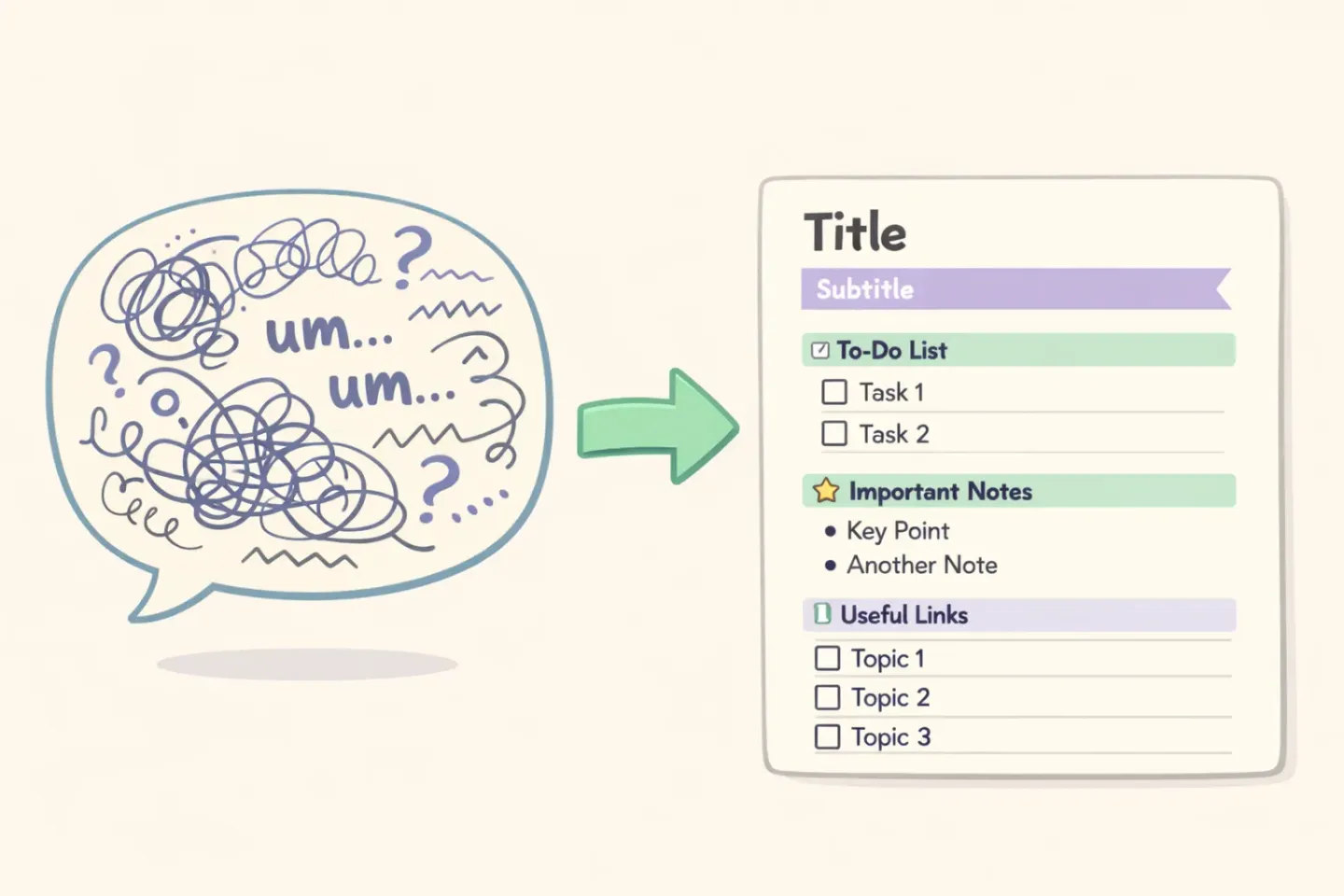
它也完全不懂 Notion 的结构。你没法说一句「把这一段变成标题」或者「加个折叠块」,然后让 Notion 真的去做。斜杠命令需要你打出斜杠再从菜单里选块,而听写只会把「斜杠」两个字老老实实打出来,什么都不会发生。你能听写内容,却没法听写出页面。
而且产出的文字一看就是听写出来的:口头禅、起头中断、说到一半就飘走的句子。*「呃那个我觉得下周我们应该尽量周五前发出来因为。」* 当下记下来还行,作为同事真要读的笔记就完全没法用。
真正行得通的两步式工作流
思路其实很简单。别再指望语音搞定一切。手慢的地方交给语音,手快的地方留给键盘。
落到操作上:用语音口述正文,用键盘搭骨架。 第一步,你把内容用语音全部倒进一个块里。整场会议的回顾、整篇日记、PRD 里一整节内容。第二步,你花三十秒用键盘把它拆成标题、加上折叠块、把页面链起来、设置数据库属性。
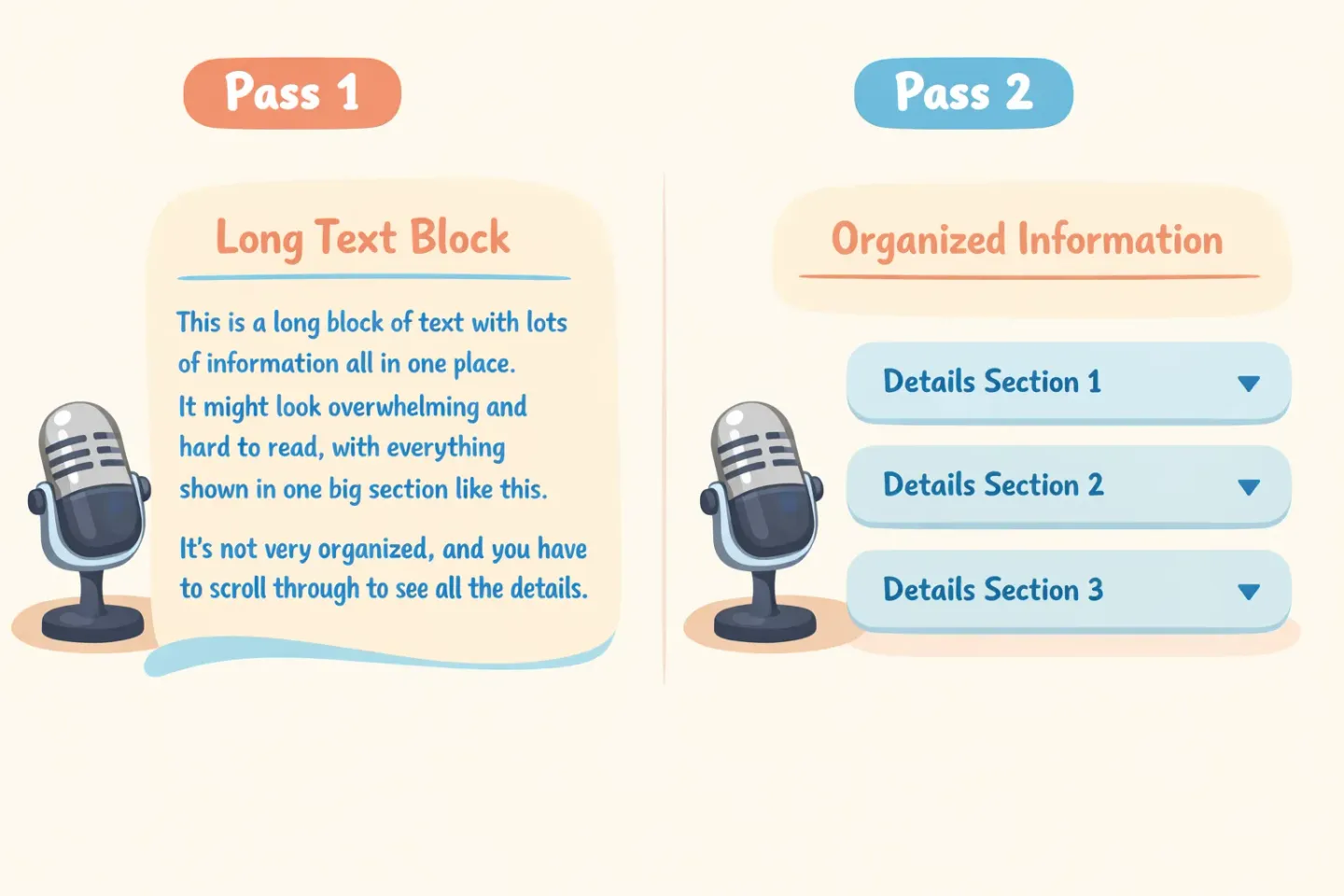
听起来有点反直觉,因为你「做了两遍」。但算一下账还是划算的。一段 500 字的会议回顾,从零开始打大概要十二分钟。语音说出来四分钟,再花一分钟排版,总共还不到原来的一半时间,而且内容更好,因为你是在还记得的时候就把它倒出来了。
哪些用语音、哪些用键盘
一旦两步式工作流的思路通了,你就不会再强迫语音去做它本来就不擅长的事。下面是大致的分工。
用语音搞定: - 会议笔记和回顾 - 每日日记 - PRD 和简报的初稿 - 周复盘和每日站会 - 头脑风暴和灵感记录 - 在别人页面上写的长评论
用键盘搞定: - 页面标题 - 斜杠命令和块类型转换 - 数据库属性、日期、状态 - @ 提醒和页面链接 - 表格、格式、版式调整 - 任何需要在字段间用 Tab 跳转的操作
经验法则:写正文,语音更快;搭结构,手更快。
五个语音真正占优的 Notion 场景
1. 会议笔记
这是最容易的一个。开会的时候把对应的 Notion 页面打开,把决策和行动项在它们出现的当下立刻口述下来,会后再排版。下线时笔记已经写完了,而不是三小时后才回想起来——那时你早就忘了「关于 API 那事再追一下」到底指的是啥。
2. 每日日记
语音比键盘宽容得多。你可以在煮咖啡的工夫里口述完一篇日志,把当天的事从脑子里清出来,不再带着它继续往前走。如果你已经在 Notion 里维护一个每日日记数据库,语音能消除让大多数人坚持不过一周就放弃的那点摩擦。
这恰恰是「打磨」比「原始速度」更重要的地方。如果你已经在用听写,但每次都得一行一行手动清理,Voicr 直接帮你把这一步省掉。它会转写、修正语法、去掉口头禅,把成品文字直接粘到你的 Notion 页面里。按住 FN,说话,松开,落下来的就是已经能读的内容。
3. PRD 和简报初稿
写 PRD 的开场永远是这样:想法都在脑子里,空白页让人打怵。换种方式,直接说出来。把问题、提议的方案、待解决的问题、潜在的风险都口述一遍。你会惊讶地发现,只要把它说出口,你对这件事其实早就想得比自己以为的多。
4. 周复盘
周五复盘、每周回顾,叫什么都行。这种总结你写,是因为「应该写」,不是因为「想写」。完成得越快,你才越能持续做下去。把这周交付了什么、没交付什么、下周需要什么口述一遍。两分钟的语音,顶过去十五分钟的打字。
5. 灵感记录
这一项尤其受益于「按住即说」的快捷键。当一个想法在你正在做别的事时冒出来,你最不想做的就是打断手头节奏去敲键盘。一个单键听写的设置,可以让你在不到十秒里把一整段想法扔进 Notion 的收件箱页面,然后继续刚才的事。
选择你的语音方案
2026 年的 Mac 上,真正可选的方案只有两个。
macOS 听写。 免费、自带、实时。适合短内容。你得自己念标点、之后再排版、还得忍受原始转写的样子。如果你只是偶尔用语音,这就够了。
打磨型听写应用。 它们坐在你和系统剪贴板之间。按住一个键,说话,松开。应用负责转写、用 AI 清理输出,然后把成品文字粘到你当前激活的任何应用里。Notion、Slack、邮件、代码编辑器,同一个快捷键到处都能用。你不用念标点,也不用去抠口头禅,产出已经能直接发出去。
权衡其实很坦白。自带的免费且即用,但产出粗糙;打磨型工具一个月几美元,一步到位给你成品文字。如果你每天都在 Notion 里写东西,后一种第一周就能回本。想看主流方案的横评,可以读我们这篇 2026 年 Mac 最佳语音转文字应用盘点。
明天就能上手的简单做法
别想着一次性全换。明天先挑一个 Notion 场景:站会笔记、日记、会议回顾,哪个你每天都做就挑哪个。在那一天,所有这类内容的正文都用语音写;其它的继续用键盘。
工作内容本身会在一小时内告诉你哪些值得留下。大多数人会发现一两个语音明显更香的场景,然后默默放弃在其它地方硬塞它。这很正常。语音不是来取代你的键盘的,它只是负责把那些慢吞吞的活从你手里接过去。
如果你想要一套连清理都帮你做好的方案,Voicr 把整个两步式工作流压缩成了一步:按住 FN,说话,把打磨好的文字粘进任意 Notion 页面。它在 Slack、邮件、文档里的用法完全一致,所以一旦设置好,只要你的手在敲键盘的地方,就能直接用语音。