

Sua reunião acabou de terminar. Você tem talvez oito minutos antes da próxima começar. As boas ideias ainda estão em algum lugar na sua cabeça, e você está sentado na frente de uma página em branco do Notion com os dedos no teclado, já sabendo que não vai conseguir terminar a tempo.
A maioria dos usuários do Notion vive nessa lacuna. A ferramenta é quase toda texto corrido. Notas de reunião, diários, briefings, PRDs, revisões semanais. Digitar texto corrido é lento. Seu cérebro funciona a cerca de 150 palavras por minuto e seus dedos dão conta de 40 em um bom dia, e essa diferença é exatamente onde o Notion devora suas noites.
A solução óbvia é voz. A parte chata é que o Notion não tem botão de microfone no desktop, e o ditado nativo do macOS, a resposta em que a maioria das pessoas para, só resolve cerca de metade do problema. Aqui está uma configuração que realmente funciona.
Por que voz faz sentido no Notion para começar
O Notion não é uma planilha. A maior parte do que você escreve dentro dele são parágrafos. Contexto, resumos, decisões, ideias pela metade que você vai retomar depois. Esse é o tipo de escrita em que o gargalo é o teclado, não o seu pensamento.
Pesquisadores de Stanford mediram a entrada por voz como cerca de 3x mais rápida que digitar no teclado do smartphone, e o número no desktop não fica muito atrás. As pessoas falam a cerca de 130 a 150 palavras por minuto. O datilógrafo médio fica em 38 a 40. Mesmo quem acha que digita rápido normalmente é mais lento do que pensa.
O detalhe chato é que o Notion, como empresa, não lançou um botão de voz no Mac. Você não pode tocar em um microfone dentro de um bloco. A voz precisa vir do sistema operacional ou de um aplicativo de terceiros rodando por cima dele.
O que o ditado do macOS te dá de fábrica
O ditado da Apple funciona em qualquer campo de texto do seu Mac, incluindo o Notion. Abra Ajustes do Sistema, clique em Teclado, role até Ditado e ative. O atalho padrão é apertar Fn duas vezes. Você pode trocar para F5 ou uma tecla personalizada no mesmo painel.
Com o ditado ligado, clique dentro de uma página do Notion, aperte seu atalho e comece a falar. As palavras aparecem no bloco em tempo real. Aperte o atalho de novo para parar.
Para capturas curtas, isso já é o suficiente. Um título de uma linha, um campo rápido de banco de dados, uma frase jogada na sua página de inbox. Não dá para ganhar dele em velocidade quando tudo o que você precisa é registrar uma ideia e seguir em frente. Se quiser uma comparação mais profunda de onde ele deixa a desejar, temos um comparativo completo de Voicr vs. ditado da Apple.
Onde o ditado nativo desanda dentro do Notion
As rachaduras aparecem na hora em que você tenta fazer trabalho de verdade desse jeito. O ditado do macOS transcreve o que você diz ao pé da letra. Quer uma vírgula? Diga "vírgula". Quer um parágrafo novo? Diga "novo parágrafo". Esqueça uma vez e você tem um paredão de texto sem fim, que se lê como um pensamento longo que você nunca terminou.
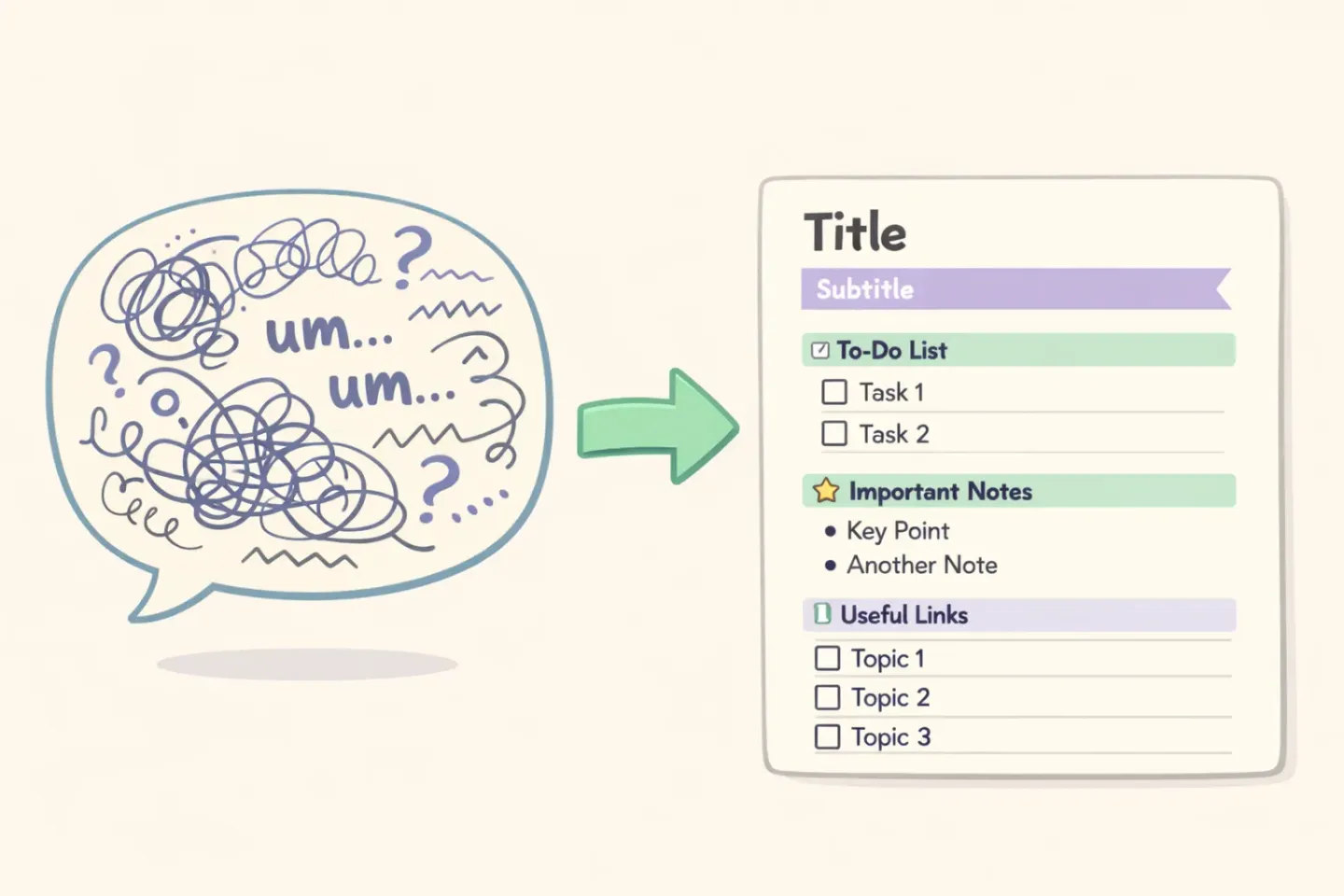
Ele também não faz ideia do que o Notion está fazendo estruturalmente. Não tem como dizer "transforma isso em um cabeçalho" ou "adiciona um toggle" e o Notion responder. Os comandos com barra funcionam digitando a barra e escolhendo um bloco no menu, mas o ditado só digita a palavra literal e nada acontece. Você consegue ditar o conteúdo. Não consegue ditar a página.
E a saída soa como ditado. Muletas, frases recomeçadas, sentenças que se perdem no nada. *"Então é, tipo, eu acho que pra semana que vem a gente devia tentar entregar até sexta porque."* Tudo bem para capturar o pensamento na hora. Inútil como notas que um colega vai realmente ler.
O fluxo de duas etapas que realmente funciona
A virada de chave é simples. Pare de tentar usar voz para tudo. Use voz na parte em que suas mãos te atrasam e o teclado na parte em que suas mãos já são rápidas.
Na prática: dite o texto, digite a estrutura. Na primeira etapa, você despeja o conteúdo em um único bloco por voz. O resumo da reunião inteira, a entrada de diário inteira, a seção inteira do PRD. Na segunda etapa, você gasta trinta segundos com o teclado quebrando em cabeçalhos, adicionando toggles, linkando páginas, configurando propriedades de banco de dados.
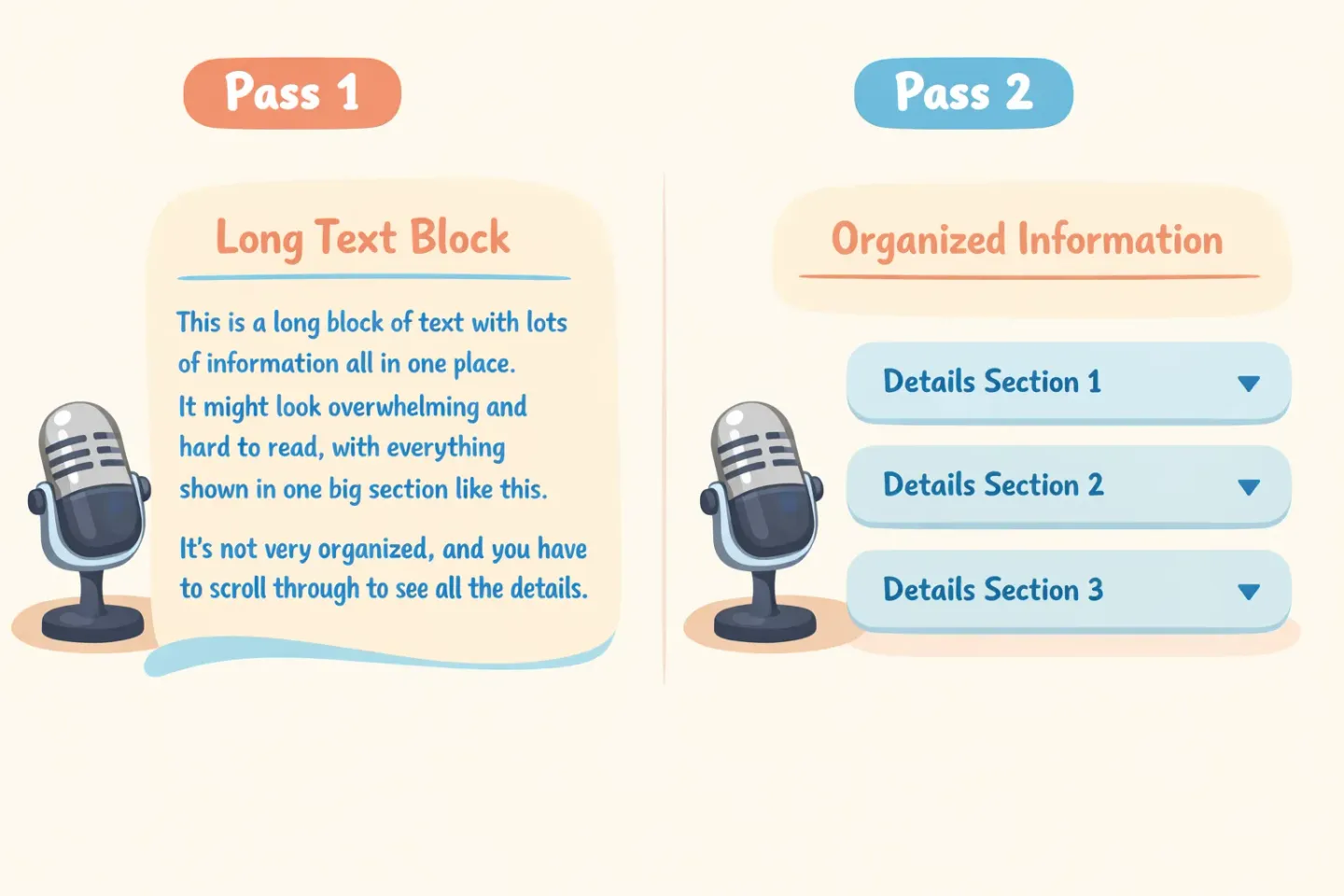
Parece contraintuitivo porque você está "fazendo duas vezes". A conta ainda fecha. Um resumo de reunião de 500 palavras leva cerca de doze minutos para digitar do zero. Dite em quatro minutos e formate em um, e você termina em menos da metade do tempo, com conteúdo melhor, porque registrou enquanto ainda lembrava.
O que ditar e o que digitar
Quando a lógica das duas etapas faz sentido, você para de brigar com a voz pelas coisas que ela não consegue fazer. Esta é a divisão aproximada.
Dite isto: - Notas e resumos de reunião - Entradas diárias de diário - Primeiros rascunhos de PRD e briefings - Revisões semanais e standups - Despejos mentais e captura de ideias - Comentários longos na página de outra pessoa
Digite isto: - Títulos de página - Comandos com barra e conversões de bloco - Propriedades de banco de dados, datas, status - @-menções e links de página - Tabelas, formatação, ajustes de layout - Qualquer coisa em que você esteja tabulando entre campos
Regra geral: se é texto corrido, a voz é mais rápida. Se é estrutura, suas mãos são.
Cinco fluxos do Notion em que a voz realmente ganha
1. Notas de reunião
Esse é o fácil. Abra a página da reunião durante a chamada. Dite decisões e itens de ação no momento em que acontecem. Formate depois. As notas estão prontas antes de você desconectar, em vez de três horas depois, quando você já esqueceu o que "voltar no assunto da API" era para significar.
2. Diário diário
A voz é generosa de um jeito que o teclado não é. Você consegue ditar um log diário no tempo que leva para passar um café, tirar o dia da cabeça e parar de carregá-lo. Se você já mantém um banco de dados de diário no Notion, a voz remove o atrito que faz a maioria das pessoas desistir depois de uma semana.
É aqui também que o acabamento importa mais do que a velocidade bruta. Se você já usa ditado mas fica limpando a saída linha por linha, o Voicr tira esse passo do seu colo. Ele transcreve, corrige a gramática, remove muletas e cola o texto pronto direto na sua página do Notion. Segure FN, fale, solte. O que cai já está legível.
3. Primeiros rascunhos de PRD e briefings
PRDs sempre começam do mesmo jeito. A ideia está na sua cabeça e a página em branco intimida. Fale sobre ela em vez de escrever. Dite o problema, a solução proposta, as perguntas em aberto, os riscos. Você vai se surpreender com o quanto já sabe sobre o assunto quando diz em voz alta.
4. Revisões semanais
Revisão de sexta, retro semanal, seja qual for o nome que você dá. São resumos que você escreve por dever, não por vontade. Quanto mais rápido eles ficam prontos, com mais frequência você realmente os faz. Fale sobre o que entregou, o que não entregou, o que a próxima semana precisa. Dois minutos de ditado em vez de quinze minutos de digitação.
5. Captura de ideias
Esse aqui recompensa de verdade um atalho do tipo segure-para-falar. Quando uma ideia chega enquanto você já está no meio de outra coisa, você não quer quebrar o fluxo para digitar. Uma configuração de ditado de uma tecla deixa você jogar um parágrafo na sua página de inbox do Notion e voltar ao que estava fazendo em menos de dez segundos.
Como escolher sua configuração de voz
Existem duas opções de verdade num Mac em 2026.
Ditado do macOS. Gratuito, embutido, em tempo real. Bom para capturas curtas. Você vai falar sua pontuação, formatar depois e conviver com transcrições cruas. Se você só recorre à voz de vez em quando, isso basta.
Aplicativos de ditado com acabamento. Ficam entre você e a área de transferência do sistema. Segura uma tecla, fala, solta. O app transcreve, passa a saída por uma limpeza com IA e cola o texto pronto em qualquer aplicativo que você tenha em foco. Notion, Slack, e-mail, editor de código, mesmo atalho em todos. Você não fala pontuação. Você não conserta muletas. O que sai já é publicável.
A troca é honesta. O nativo é gratuito e imediato, mas cru. Uma ferramenta com acabamento custa alguns dólares por mês e te entrega texto pronto em um passo só. Se você escreve no Notion todo dia, a segunda opção se paga na primeira semana. Para um comparativo lado a lado das principais opções, veja nosso guia dos melhores apps de voz para texto no Mac.
Um jeito simples de começar amanhã
Não tente trocar tudo de uma vez. Escolha um fluxo do Notion para amanhã. Suas notas de standup, seu log diário, seus resumos de reunião, qualquer coisa que você faça todo dia. Use voz no corpo de toda entrada nesse dia. Continue digitando o resto.
O formato do trabalho vai te dizer em menos de uma hora o que vale a pena manter. A maioria das pessoas encontra um ou dois fluxos em que a voz claramente ganha e, em silêncio, para de forçá-la no resto. Tudo bem. A voz não está aí para substituir seu teclado. Ela está aí para tirar as partes lentas das suas mãos.
Se você quer uma configuração que cuida da limpeza no seu lugar, o Voicr faz o fluxo de duas etapas em um passo só. Segure FN, fale, cole texto polido em qualquer página do Notion. Funciona do mesmo jeito no Slack, no e-mail e em docs, então, uma vez configurado, a voz fica disponível onde quer que suas mãos já estejam digitando.