
आपकी मीटिंग अभी-अभी ख़त्म हुई है। अगली शुरू होने में बमुश्किल आठ मिनट बचे हैं। अच्छे आइडिया अभी भी कहीं दिमाग़ में ही हैं, और आप एक ख़ाली Notion पेज के सामने उँगलियाँ कीबोर्ड पर रखे बैठे हैं, यह जानते हुए कि आप समय पर पूरा नहीं कर पाएँगे।
ज़्यादातर Notion यूज़र्स इसी फ़ासले में अटके रहते हैं। यह टूल मूलतः गद्य का है। मीटिंग नोट्स, जर्नल, ब्रीफ़, PRD, साप्ताहिक समीक्षाएँ। गद्य टाइप करना धीमा है। आपका दिमाग़ क़रीब 150 शब्द प्रति मिनट की रफ़्तार से दौड़ता है और उँगलियाँ अच्छे दिन भी 40 तक ही पहुँचती हैं — और यही फ़र्क़ है जो आपकी शामें Notion में निगल जाता है।
साफ़-सी तोड़ है आवाज़। दिक़्क़त यह है कि Notion में डेस्कटॉप पर कोई माइक्रोफ़ोन बटन नहीं है, और macOS की बिल्ट-इन डिक्टेशन — जिसका रास्ता ज़्यादातर लोग पकड़ते हैं — सिर्फ़ आधी समस्या हल करती है। यहाँ एक ऐसा सेटअप है जो असल में काम करता है।
Notion में आवाज़ क्यों ज़रूरी है
Notion कोई स्प्रेडशीट नहीं है। आप जो भी इसमें लिखते हैं, उसका ज़्यादातर हिस्सा पैराग्राफ़ ही होता है। संदर्भ, संक्षेप, फ़ैसले, अधबने आइडिया जिन पर बाद में लौटना है। यही वो लिखाई है जहाँ कीबोर्ड अड़चन बनता है, आपकी सोच नहीं।
Stanford के शोधकर्ताओं ने मापा कि स्मार्टफ़ोन कीबोर्ड पर टाइपिंग से वॉइस इनपुट क़रीब 3 गुना तेज़ है, और डेस्कटॉप का आँकड़ा भी इससे बहुत दूर नहीं है। लोग क़रीब 130 से 150 शब्द प्रति मिनट की रफ़्तार से बोलते हैं। औसत टाइपिस्ट 38 से 40 पर रुक जाता है। जो लोग ख़ुद को तेज़ टाइपिस्ट मानते हैं, वे भी आम तौर पर सोचने से धीमे होते हैं।
खटकने वाली बात यह है कि Notion कंपनी ने Mac पर अब तक कोई वॉइस बटन नहीं दिया है। आप किसी ब्लॉक के अंदर माइक्रोफ़ोन पर टैप नहीं कर सकते। आवाज़ या तो ऑपरेटिंग सिस्टम से आनी होगी, या ऊपर बैठे किसी थर्ड-पार्टी ऐप से।
macOS Dictation से आपको क्या मिलता है
Apple की डिक्टेशन आपके Mac के किसी भी टेक्स्ट फ़ील्ड में काम करती है, Notion समेत। System Settings खोलें, Keyboard पर क्लिक करें, Dictation तक नीचे जाएँ और इसे ऑन कर दें। डिफ़ॉल्ट शॉर्टकट है FN को दो बार दबाना। आप उसी पैनल में इसे F5 या किसी कस्टम की पर बदल सकते हैं।
डिक्टेशन ऑन होने पर किसी Notion पेज में क्लिक करें, अपना शॉर्टकट दबाएँ और बोलना शुरू कर दें। शब्द ब्लॉक में रियल टाइम में आते जाएँगे। रोकने के लिए शॉर्टकट दोबारा दबाएँ।
छोटे-छोटे विचार पकड़ने के लिए यह सच में काफ़ी है। एक पंक्ति का टाइटल, डेटाबेस की कोई जल्दी सी फ़ील्ड, इनबॉक्स पेज पर डाला गया एक वाक्य। जब बस एक विचार उतार कर आगे बढ़ना हो, तो रफ़्तार में इससे जीतना मुश्किल है। यह कहाँ कम पड़ती है, इसका विस्तार से जायज़ा हमारी Voicr बनाम Apple Dictation तुलना में है।
Notion के अंदर बिल्ट-इन डिक्टेशन कहाँ टूटती है
दरारें उसी पल दिखने लगती हैं जब आप इस तरीक़े से असली काम करने की कोशिश करते हैं। macOS Dictation आप जो भी कहते हैं, उसे शब्दशः ही लिखती है। कॉमा चाहिए? बोलिए "comma"। नया पैराग्राफ़ चाहिए? बोलिए "new paragraph"। एक बार भूले, और सामने टेक्स्ट की एक लंबी दीवार होगी जो अधूरे विचार जैसी पढ़ी जाएगी।
इसे यह भी पता नहीं चलता कि Notion संरचनात्मक रूप से क्या कर रहा है। "इसे हेडिंग बना दो" या "एक टॉगल जोड़ो" कहने का कोई तरीक़ा नहीं है जिसका Notion जवाब दे। स्लैश कमांड्स तब काम करती हैं जब आप स्लैश टाइप कर के मेन्यू से ब्लॉक चुनें, पर डिक्टेशन उस शब्द को बस लिख देगी और कुछ नहीं होगा। कंटेंट आप डिक्टेट कर सकते हैं। पेज को नहीं।
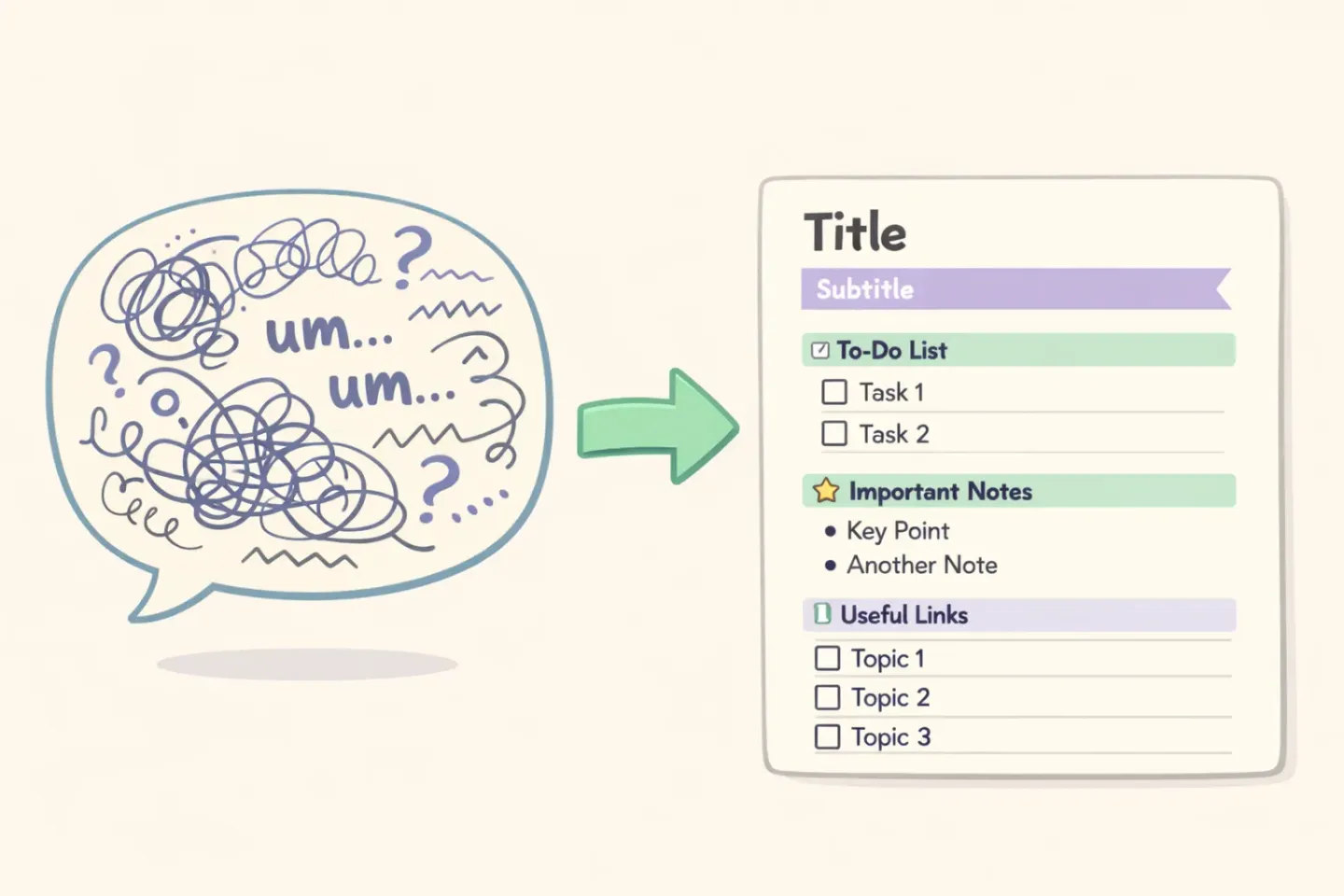
और आउटपुट भी डिक्टेशन जैसा ही पढ़ा जाता है। फ़िलर शब्द, अधूरी शुरुआतें, बीच में ही ख़त्म हो जाने वाले वाक्य। *"तो हाँ अम मुझे लगता है अगले हफ़्ते हमें शायद शुक्रवार तक शिप कर देना चाहिए क्योंकि।"* उस पल विचार पकड़ने के लिए ठीक है। ऐसे नोट्स के तौर पर बेकार है जिन्हें कोई साथी सच में पढ़ेगा।
वो दो-चरण वर्कफ़्लो जो सच में काम करता है
नज़रिया सीधा है। हर चीज़ के लिए आवाज़ का इस्तेमाल छोड़ दीजिए। आवाज़ वहाँ इस्तेमाल कीजिए जहाँ आपके हाथ धीमे पड़ते हैं, और कीबोर्ड वहाँ जहाँ आपके हाथ पहले से तेज़ हैं।
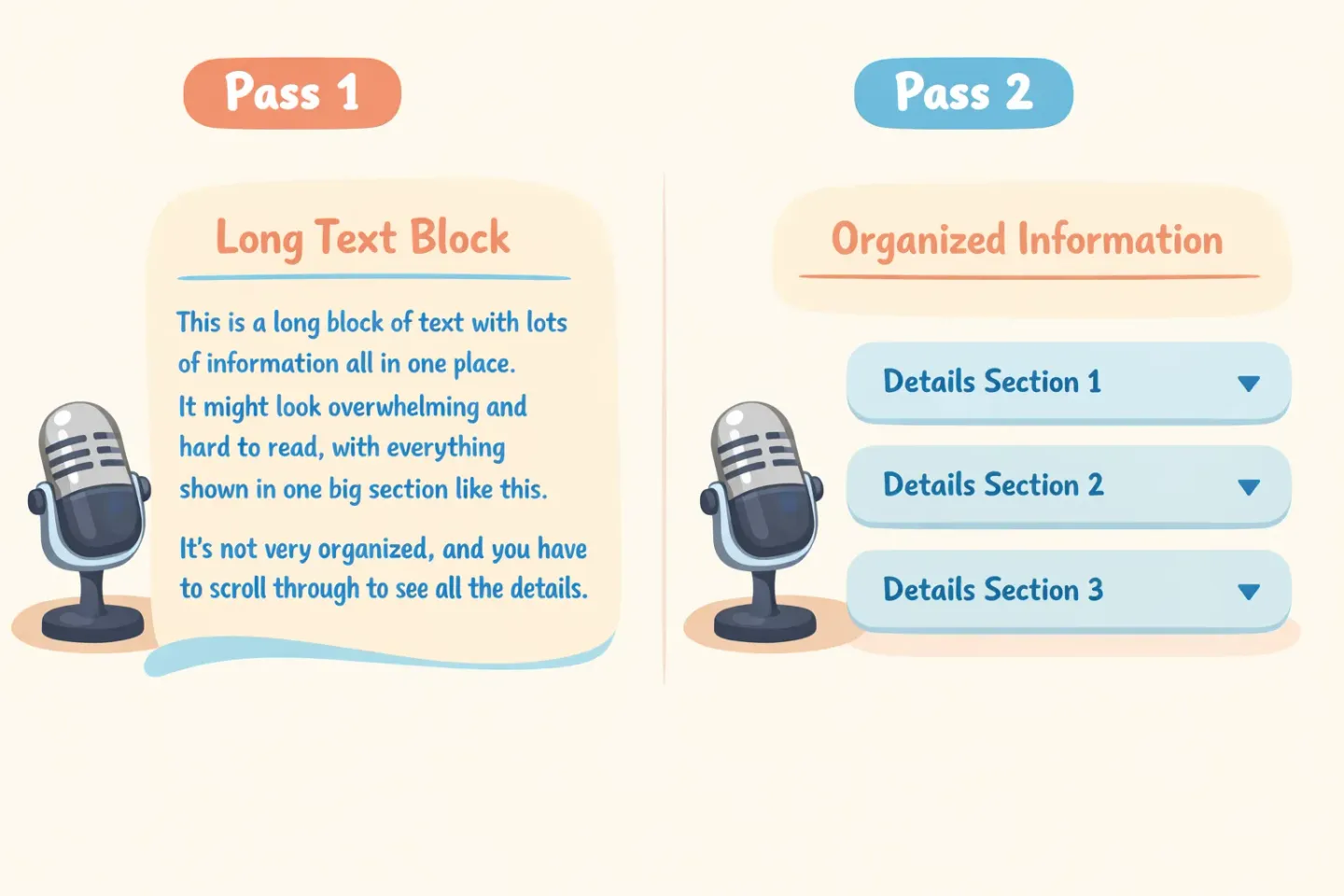
व्यवहार में: गद्य डिक्टेट कीजिए, संरचना टाइप कीजिए। पहले चरण में, आप पूरा कंटेंट आवाज़ से एक ही ब्लॉक में उतार देते हैं। पूरी मीटिंग रिकैप, पूरी जर्नल एंट्री, PRD का पूरा सेक्शन। दूसरे चरण में, आप तीस सेकंड कीबोर्ड के साथ बिताते हैं — उसे हेडिंग्स में तोड़ते हैं, टॉगल जोड़ते हैं, पेज लिंक करते हैं, डेटाबेस प्रॉपर्टीज़ सेट करते हैं।
यह उल्टा लगता है क्योंकि आप "दो बार" काम कर रहे हैं। फिर भी गणित सही बैठता है। 500 शब्द का मीटिंग रिकैप ख़रोंच से टाइप करने में क़रीब बारह मिनट लगते हैं। उसे चार मिनट में डिक्टेट कीजिए और एक मिनट में फ़ॉर्मैट कीजिए — आधे से भी कम समय में काम ख़त्म, और कंटेंट भी बेहतर, क्योंकि आपने वो याद रहते-रहते बाहर निकाल लिया।
क्या डिक्टेट करें और क्या टाइप करें
जब यह दो-चरण वाली बात समझ आ जाती है, तो आप आवाज़ से वे काम करवाने के लिए लड़ना बंद कर देते हैं जो वह कर ही नहीं सकती। मोटा-मोटा बँटवारा यह है।
यह डिक्टेट कीजिए: - मीटिंग नोट्स और रिकैप - रोज़ की जर्नल एंट्रीज़ - PRD और ब्रीफ़ का पहला ड्राफ़्ट - साप्ताहिक समीक्षाएँ और स्टैंडअप - ब्रेन डंप और आइडिया कैप्चर - किसी और के पेज पर लंबे कमेंट
यह टाइप कीजिए: - पेज टाइटल - स्लैश कमांड और ब्लॉक कन्वर्शन - डेटाबेस प्रॉपर्टीज़, तारीख़ें, स्टेटस - @-मेंशन और पेज लिंक - टेबल, फ़ॉर्मैटिंग, लेआउट साफ़ करना - कुछ भी जहाँ आप फ़ील्ड्स के बीच टैब कर रहे हों
थंब रूल: गद्य है तो आवाज़ तेज़ है। संरचना है तो आपके हाथ।
पाँच Notion वर्कफ़्लो जहाँ आवाज़ सच में जीतती है
1. मीटिंग नोट्स
यह सबसे आसान है। कॉल के दौरान ही मीटिंग पेज खोल लीजिए। फ़ैसले और एक्शन आइटम उसी पल डिक्टेट कीजिए जब वे हो रहे हैं। फ़ॉर्मैटिंग बाद में। नोट्स लॉग ऑफ़ होने से पहले ही तैयार हो जाते हैं, उस तीन घंटे बाद के बजाय जब आप यह भी भूल चुके होते हैं कि "API वाली चीज़ पर लौटना है" का असली मतलब क्या था।
2. रोज़ की जर्नल
आवाज़ उस तरह माफ़ कर देती है जैसे कीबोर्ड नहीं करता। आप उतने ही समय में रोज़ का लॉग डिक्टेट कर सकते हैं जितने में कॉफ़ी बनती है — दिन को दिमाग़ से बाहर निकाल कर रख देना और उसे साथ लेकर घूमना बंद कर देना। अगर आप Notion में पहले से डेली जर्नल डेटाबेस चलाते हैं, तो आवाज़ वो रुकावट हटा देती है जिसकी वजह से ज़्यादातर लोग एक हफ़्ते में ही उसे छोड़ देते हैं।
यहाँ कच्ची रफ़्तार से ज़्यादा मायने रखती है पॉलिश। अगर आप डिक्टेशन तो इस्तेमाल कर रहे हैं पर आउटपुट को लाइन-दर-लाइन साफ़ कर रहे हैं, तो Voicr यह क़दम आपकी थाली से उठा लेता है। यह ट्रांसक्राइब करता है, व्याकरण सुधारता है, फ़िलर शब्द हटाता है, और तैयार टेक्स्ट सीधे आपके Notion पेज में पेस्ट कर देता है। FN दबाए रखिए, बोलिए, छोड़िए। जो आता है वह पहले से ही पढ़ने लायक होता है।
3. PRD और ब्रीफ़ के पहले ड्राफ़्ट
PRDs हमेशा एक ही तरह शुरू होते हैं। आइडिया दिमाग़ में है और ख़ाली पेज डराने वाला है। उसकी जगह उसके बारे में बोल लीजिए। समस्या डिक्टेट कीजिए, प्रस्तावित समाधान, खुले सवाल, जोखिम। आप ख़ुद हैरान होंगे कि एक बार ज़ोर से कहने पर पता चलता है कि आप उस चीज़ के बारे में पहले से कितना कुछ जानते हैं।
4. साप्ताहिक समीक्षाएँ
शुक्रवार की रिव्यू, साप्ताहिक रेट्रो, जो भी आप कहें। ये वो रिकैप हैं जो आप इसलिए लिखते हैं कि लिखने चाहिए, इसलिए नहीं कि लिखना चाहते हैं। ये जितनी जल्दी होंगे, उतनी ही ज़्यादा बार आप इन्हें सच में करेंगे। बताइए कि क्या शिप हुआ, क्या नहीं हुआ, अगले हफ़्ते क्या चाहिए। पंद्रह मिनट टाइपिंग के बजाय दो मिनट डिक्टेशन।
5. आइडिया कैप्चर
यह वाला हो-कर-बोलिए शॉर्टकट का असली फ़ायदा देता है। जब किसी काम के बीच में कोई विचार आ टकराए, तो आप उसे टाइप करने के लिए फ़्लो तोड़ना नहीं चाहते। एक-की वाला डिक्टेशन सेटअप आपको दस सेकंड से कम में Notion के इनबॉक्स पेज पर एक पैराग्राफ़ डालकर वापस अपने काम पर लौट आने देता है।
अपना वॉइस सेटअप चुनना
2026 में Mac पर असली विकल्प दो ही हैं।
macOS Dictation। मुफ़्त, बिल्ट-इन, रियल टाइम। छोटे कैप्चर के लिए अच्छी। आप पंक्ति-विराम बोलते रहेंगे, बाद में फ़ॉर्मैट करेंगे, और कच्चे ट्रांसक्रिप्ट के साथ जीना सीखेंगे। अगर आवाज़ का इस्तेमाल कभी-कभार ही करना है, तो यह काफ़ी है।
पॉलिश्ड डिक्टेशन ऐप्स। ये आपके और सिस्टम क्लिपबोर्ड के बीच बैठते हैं। एक की दबाए रखिए, बोलिए, छोड़िए। ऐप ट्रांसक्राइब करता है, आउटपुट को AI क्लीनअप से गुज़ारता है, और तैयार टेक्स्ट जिस भी ऐप पर आप फ़ोकस्ड हैं, वहाँ पेस्ट कर देता है। Notion, Slack, ईमेल, कोड एडिटर — हर जगह वही शॉर्टकट। आप पंक्ति-विराम नहीं बोलते। फ़िलर शब्द नहीं सुधारते। जो निकलता है, वह पहले से पब्लिश करने लायक होता है।
ट्रेड-ऑफ़ ईमानदार है। बिल्ट-इन मुफ़्त और तुरंत मिलने वाला है पर कच्चा। पॉलिश्ड टूल महीने के कुछ डॉलर लेता है और एक ही क़दम में तैयार टेक्स्ट देता है। अगर आप रोज़ Notion में लिखते हैं, तो दूसरा विकल्प पहले हफ़्ते में ही ख़ुद की क़ीमत वसूल कर देता है। ऊपर के विकल्पों की आमने-सामने तुलना के लिए हमारा Mac के लिए सबसे अच्छे वॉइस-टू-टेक्स्ट ऐप्स 2026 राउंडअप देखिए।
कल से शुरू करने का सीधा तरीक़ा
एक ही बार में सब कुछ बदलने की कोशिश मत कीजिए। कल के लिए Notion का एक वर्कफ़्लो चुनिए। अपनी स्टैंडअप नोट्स, रोज़ का लॉग, मीटिंग रिकैप — जो भी आप रोज़ करते हैं। उस दिन हर एंट्री का मुख्य हिस्सा आवाज़ से लिखिए। बाक़ी सब के लिए टाइप करते रहिए।
काम का ढाँचा एक घंटे के अंदर बता देगा कि क्या रखने लायक है। ज़्यादातर लोगों को एक-दो ऐसे वर्कफ़्लो मिल जाते हैं जहाँ आवाज़ साफ़ तौर पर जीतती है, और बाक़ी पर ज़बरदस्ती करना चुपचाप छोड़ देते हैं। यह ठीक है। आवाज़ का काम कीबोर्ड की जगह लेना नहीं है। उसका काम है आपके हाथों से धीमे हिस्से उठा लेना।
अगर आप ऐसा सेटअप चाहते हैं जो सफ़ाई का काम ख़ुद कर ले, तो Voicr दो-चरण वाला वर्कफ़्लो एक ही क़दम में निपटा देता है। FN दबाए रखिए, बोलिए, और किसी भी Notion पेज में पॉलिश्ड टेक्स्ट पेस्ट कर दीजिए। यह Slack, ईमेल और डॉक्स में भी एक जैसा काम करता है, यानी एक बार सेट कर दिया तो आवाज़ वहीं उपलब्ध है जहाँ आपके हाथ पहले से टाइप कर रहे होते हैं।